Bạn đã bao giờ chấm xong một bài kiểm tra, chỉ để nhận ra mình phải đối mặt với nhiệm vụ tẻ nhạt là thông báo thủ công cho từng học sinh? Bạn không đơn độc. Mặc dù Google Forms đã cách mạng hóa cách giáo viên tạo bài kiểm tra, nhưng hệ thống thông báo email của nó vẫn đáng ngạc nhiên là thủ công—một điểm kỳ quặc khiến nhiều nhà giáo dục phải bối rối.
Vấn đề là: Google Forms không tự động gửi kết quả bài kiểm tra ngay khi học sinh nhấp nút gửi. Thay vào đó, nó giữ điểm số làm con tin cho đến khi bạn giải phóng chúng theo cách thủ công. Giống như có một chiếc xe tải giao hàng từ chối rời khỏi nhà kho nếu không có chữ ký cá nhân của bạn mỗi lần vậy.
Nhưng đừng lo lắng. Dù bạn muốn sử dụng các công cụ tích hợp của Google hay khám phá các giải pháp thay thế thông minh hơn thực sự tiết kiệm thời gian cho bạn, hướng dẫn này sẽ hướng dẫn bạn mọi thứ cần biết về cách đưa kết quả bài kiểm tra vào hộp thư đến của học sinh.
- Hiểu về hạn chế email của Google Forms
- Thiết lập thu thập email trong bài kiểm tra của bạn
- Phương pháp thủ công: Giải phóng điểm số từng bước
- Tự động hóa việc gửi email bằng tiện ích bổ sung
- Tại sao OnlineExamMaker là giải pháp thay thế thông minh hơn
- Các phương pháp hay nhất để gửi kết quả bài kiểm tra
Hiểu về hạn chế email của Google Forms
Hãy làm rõ một quan niệm sai lầm phổ biến ngay lập tức: Google Forms không thể tự động gửi kết quả bài kiểm tra qua email cho người trả lời nếu không có sự can thiệp thủ công hoặc thiết lập bổ sung. Khi bạn bật tùy chọn “Giải phóng điểm ngay sau mỗi lần gửi”, học sinh sẽ thấy điểm của mình trên màn hình—nhưng chỉ có vậy. Không có email. Không có thông báo. Chỉ là một cái nhìn thoáng qua trước khi họ đóng tab trình duyệt và quên hoàn toàn điểm số của mình.
Hãy nghĩ về nó như việc nhận kết quả thi được viết trên bảng đen và bị xóa ngay khi bạn bước đi. Không lý tưởng cho việc lưu trữ hồ sơ.
Nền tảng này có cung cấp tính năng giải phóng email thủ công thông qua tab Phản hồi, mà chúng ta sẽ khám phá sớm. Nhưng gửi email tự động? Điều đó yêu cầu tiện ích bổ sung của bên thứ ba hoặc mã tùy chỉnh với Google Apps Script. Đó là một lựa chọn thiết kế có thể hợp lý với các kỹ sư của Google nhưng lại khiến giáo viên phải làm thêm việc.
Thiết lập thu thập email trong bài kiểm tra của bạn
Trước khi bạn có thể gửi bất cứ thứ gì cho bất kỳ ai, bạn cần địa chỉ email của họ. Đây là bước số không—nền tảng mà mọi thứ khác đều xây dựng trên đó.
Đây là cách bật thu thập email:
- Mở Google Form của bạn và nhấp vào biểu tượng Cài đặt (bánh răng nhỏ ở góc trên bên phải)
- Điều hướng đến tab Phản hồi
- Bật tùy chọn “Thu thập địa chỉ email”
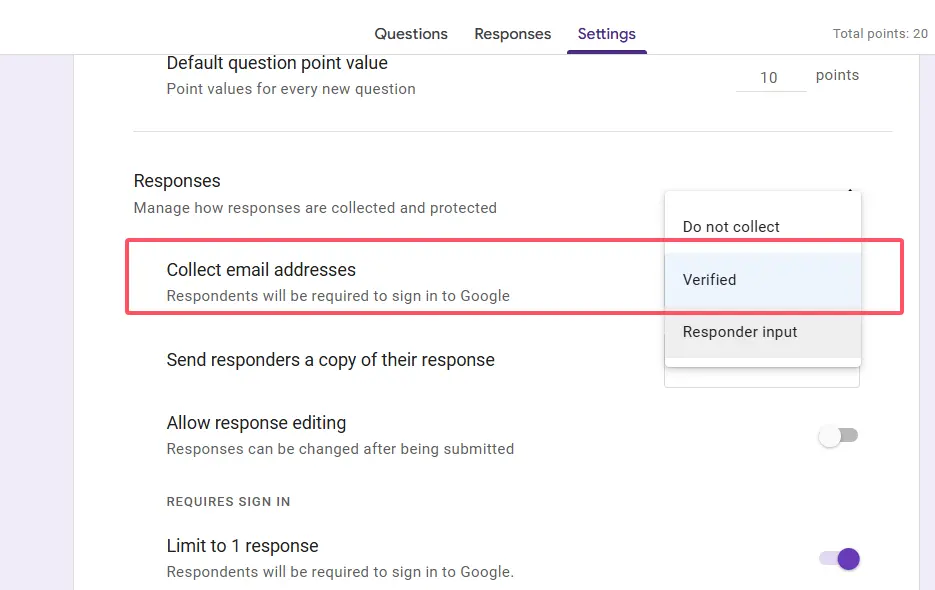
Đủ đơn giản, phải không? Khi được bật, một trường email bắt buộc sẽ xuất hiện ở đầu biểu mẫu của bạn. Học sinh phải nhập email của mình để gửi—không có ngoại lệ. Google lưu trữ các địa chỉ này cùng với phản hồi của họ, tạo ra kết nối mà bạn sẽ cần sau này để gửi kết quả.
Mẹo chuyên nghiệp: Nếu bạn đang sử dụng Google Workspace cho Giáo dục, bạn cũng có thể giới hạn phản hồi cho tổ chức của mình. Điều này tự động thu thập email từ người dùng đã đăng nhập mà không bắt họ phải nhập bất cứ thứ gì, giảm ma sát và ngăn ngừa lỗi chính tả.
Phương pháp thủ công: Giải phóng điểm số từng bước
Được rồi, bài kiểm tra của bạn đã hoàn thành. Phản hồi đang đổ về. Bây giờ đến thời khắc sự thật: thực sự đưa điểm số đó đến với học sinh của bạn.
Phương pháp giải phóng thủ công hoạt động như sau:
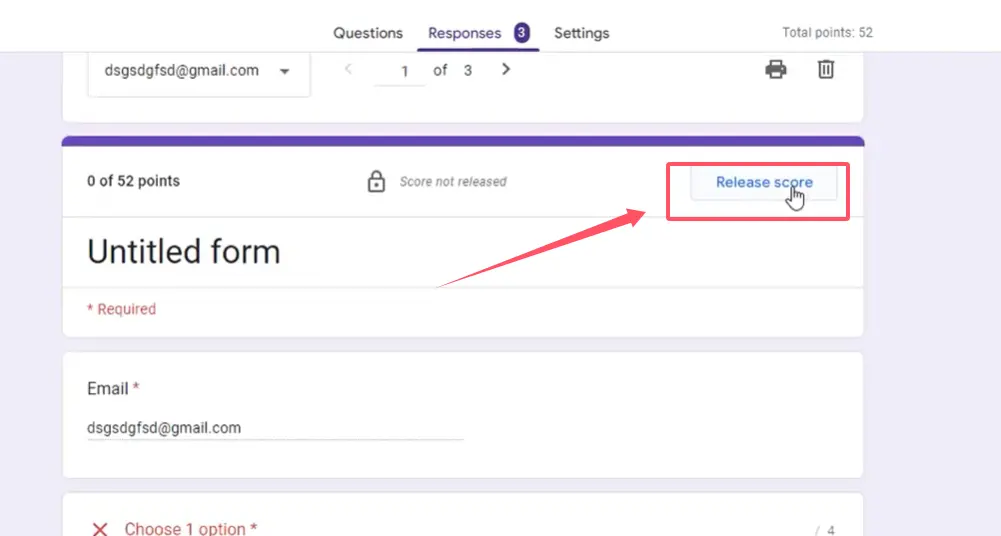
- Điều hướng đến tab Phản hồi của biểu mẫu—đây là nơi tất cả câu trả lời đã gửi sống
- Bạn sẽ thấy danh sách người trả lời. Đánh dấu vào ô bên cạnh những học sinh bạn muốn giải phóng điểm (hoặc chọn tất cả nếu bạn cảm thấy rộng lượng)
- Nhấp vào nút “Giải phóng điểm” ở trên cùng
- Thêm một tin nhắn cá nhân tùy chọn. Ví dụ: “Bài kiểm tra tốt lắm!” hoặc “Xem lại câu trả lời sai của bạn cho lần sau”
- Chọn “Gửi email và giải phóng”
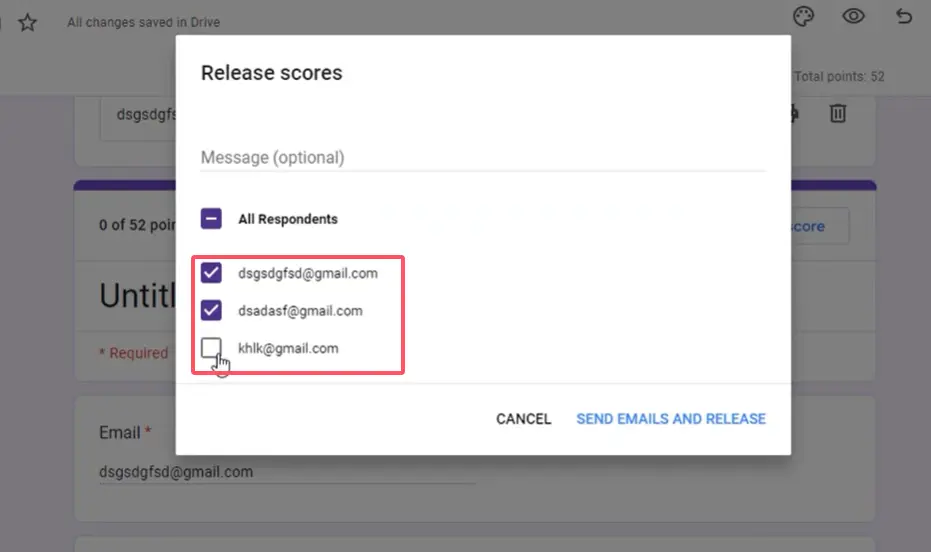
Sau đó, Google gửi email riêng lẻ đến từng người trả lời đã chọn. Các email này bao gồm tóm tắt điểm số và bản sao phản hồi của họ—về cơ bản là một phiếu báo điểm kỹ thuật số được gửi thẳng vào hộp thư đến của họ.
Phương pháp này có đáng tin cậy không? Chắc chắn rồi. Nó có hiệu quả cho một giáo viên quản lý hơn 100 học sinh trong nhiều lớp học không? Thực sự là không. Nhấp qua quy trình này sau mỗi bài kiểm tra nhanh chóng trở nên nhàm chán. Nó có chức năng, chắc chắn, nhưng nó cũng tương đương với việc viết tay địa chỉ trên phong bì khi tự động hóa email tồn tại.
Tự động hóa việc gửi email bằng tiện ích bổ sung
Đây là lúc mọi thứ trở nên thú vị. Nếu bạn mệt mỏi với quy trình nhấp-chọn-giải phóng, các tiện ích bổ sung có thể xử lý công việc nặng nhọc một cách tự động.
Email Notifications for Forms có lẽ là lựa chọn phổ biến nhất. Bạn sẽ tìm thấy nó trong Google Workspace Marketplace (tìm kiếm trực tiếp từ biểu mẫu của bạn qua Tiện ích bổ sung → Lấy tiện ích bổ sung). Sau khi cài đặt, công cụ này cho phép bạn tạo các trình kích hoạt email có điều kiện dựa trên phản hồi bài kiểm tra.
Điều đó có nghĩa là gì trong thực tế? Bạn có thể đặt các quy tắc như:
- Gửi email chúc mừng cho học sinh đạt điểm trên 80%
- Kích hoạt một tin nhắn khác cho những người không đạt
- Bao gồm điểm số chính xác và phản hồi cá nhân hóa của họ
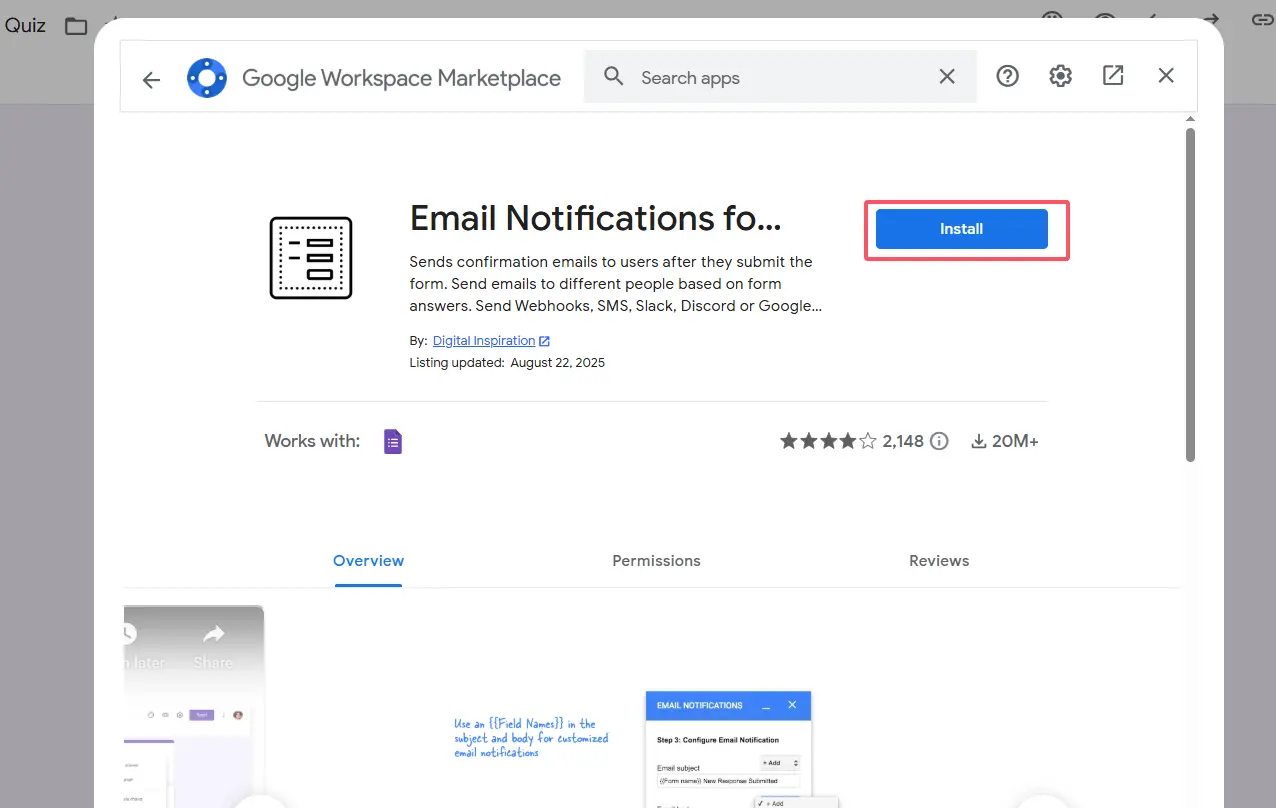
Tiện ích bổ sung theo dõi biểu mẫu của bạn. Khi ai đó gửi, nó ngay lập tức đánh giá phản hồi của họ dựa trên các quy tắc của bạn và gửi email thích hợp—không cần can thiệp thủ công. Giống như có một trợ giảng không bao giờ ngủ và không bao giờ quên gửi thông báo.
Các lựa chọn thay thế tốt khác bao gồm formRecycler và Form Notifications. Mỗi cái có các tính năng hơi khác nhau, nhưng tất cả đều giải quyết cùng một vấn đề cốt lõi: biến Google Forms thành một hệ thống gửi bài kiểm tra tự động thực sự.
Tại sao OnlineExamMaker là giải pháp thay thế thông minh hơn
Hãy thành thật: tất cả các giải pháp thay thế này tồn tại bởi vì Google Forms không thực sự được thiết kế như một nền tảng đánh giá toàn diện. Nó là một trình xây dựng biểu mẫu tình cờ có thêm các tính năng bài kiểm tra.
Đây là lúc OnlineExamMaker xuất hiện—và tin tôi đi, sự khác biệt là rõ ràng như ngày và đêm.
Tạo đánh giá bằng AI
OnlineExamMaker tận dụng trí tuệ nhân tạo để giúp giáo viên tạo các bài đánh giá trong một phần nhỏ thời gian. Tải lên tài liệu khóa học, sách giáo khoa hoặc ghi chú bài giảng của bạn, và AI có thể tự động tạo ra các câu hỏi kiểm tra liên quan. Không còn phải nhìn chằm chằm vào màn hình trống và tự hỏi làm thế nào để diễn đạt câu hỏi số 47.
AI hiểu ngữ cảnh và cấp độ khó. Muốn một hỗn hợp các câu hỏi dễ, trung bình và khó? Xong. Cần tránh lặp lại trong nhiều phiên bản bài kiểm tra? Hệ thống xử lý việc đó. Giống như có một nhà giáo dục kỳ cựu làm đồng tác giả của bạn, trừ đi những giờ nghỉ giải lao uống cà phê.
Gửi kết quả tự động thực sự hoạt động
Không giống như cách tiếp cận “có thể thủ công, có thể tiện ích bổ sung, có thể tập lệnh” của Google Forms, OnlineExamMaker gửi kết quả bài kiểm tra tự động—ngay khi xuất xưởng. Không cần cấu hình. Không cần mã. Học sinh gửi bài kiểm tra, và trong vòng vài phút, họ nhận được một email toàn diện với:
- Tổng điểm và tỷ lệ phần trăm của họ
- Phân tích chi tiết hiển thị câu trả lời đúng và sai
- Giải thích cho từng câu hỏi (nếu bạn đã bật tính năng đó)
- Phân tích hiệu suất so sánh họ với điểm trung bình của lớp
Nền tảng này cũng cung cấp cho giáo viên các bảng điều khiển thời gian thực hiển thị ai đã hoàn thành bài kiểm tra, điểm trung bình, thống kê cấp câu hỏi và các lĩnh vực mà học sinh thường gặp khó khăn. Dữ liệu này xuất hiện ngay lập tức—không cần chờ đồng bộ bảng tính hoặc tính toán thủ công.
Tạo Bài kiểm tra/Kỳ thi tiếp theo của bạn bằng AI trong OnlineExamMaker
Các tính năng nâng cao tiết kiệm thời gian thực
Ngoài tự động hóa email, OnlineExamMaker bao gồm các tính năng mà Google Forms đơn giản không thể sánh được:
- Ngân hàng câu hỏi: Xây dựng thư viện câu hỏi có thể tái sử dụng được tổ chức theo chủ đề, độ khó hoặc mục tiêu học tập
- Các biện pháp chống gian lận: Ngẫu nhiên hóa thứ tự câu hỏi, bật giám sát webcam và phát hiện chuyển đổi tab
- Chứng chỉ có thể tùy chỉnh: Tự động tạo và gửi email chứng chỉ hoàn thành cho học sinh đạt yêu cầu
- Khả năng tích hợp: Kết nối với hệ thống quản lý học tập, Google Classroom hoặc Microsoft Teams
Đối với giáo viên, giảng viên và người quản lý nhân sự chạy các bài đánh giá thường xuyên, đây không chỉ là những tính năng tốt để có—chúng là những công cụ tiết kiệm thời gian thực sự thay đổi cách bạn làm việc.
Các phương pháp hay nhất để gửi kết quả bài kiểm tra
Bất kể bạn chọn nền tảng nào, hãy làm theo các hướng dẫn sau để làm cho thông báo kết quả của bạn hiệu quả hơn:
Thời điểm quan trọng. Gửi kết quả trong vòng 24-48 giờ khi tài liệu bài kiểm tra vẫn còn mới trong tâm trí học sinh. Phản hồi bị trì hoãn sẽ mất giá trị giáo dục—người học không thể kết nối sai lầm của họ với quá trình suy nghĩ nếu họ đã chuyển sang vấn đề khác về mặt tinh thần.
Bao gồm phản hồi mang tính xây dựng. Một con số trần trụi không cho học sinh biết điều gì hữu ích. Giải thích họ sai ở đâu và tại sao câu trả lời đúng lại như vậy. Điều này biến đánh giá từ việc chỉ chấm điểm thành học tập thực sự.
Cá nhân hóa khi có thể. Ngay cả một câu đơn giản “Tiến bộ tốt so với lần trước, Sarah!” làm cho email bớt robot hơn. Học sinh có nhiều khả năng đọc và tương tác với các tin nhắn công nhận họ như những cá nhân.
Đặt kỳ vọng rõ ràng ngay từ đầu. Nói với học sinh trước khi họ làm bài kiểm tra chính xác khi nào và làm thế nào họ sẽ nhận được kết quả. Sự bí ẩn tạo ra lo lắng; sự minh bạch tạo dựng niềm tin.
Cung cấp các bước tiếp theo. Nếu ai đó trượt, những tài nguyên nào có thể giúp họ cải thiện? Nếu họ đạt điểm xuất sắc, thử thách tiếp theo là gì? Kết quả nên mở ra cánh cửa, không đóng chúng lại.
Kết luận
Việc gửi kết quả bài kiểm tra Google Forms qua email dao động từ tẻ nhạt thủ công đến phức tạp về mặt kỹ thuật, tùy thuộc vào phương pháp bạn chọn. Tính năng giải phóng thủ công tích hợp hoạt động nhưng không mở rộng tốt. Tiện ích bổ sung cung cấp tự động hóa với chi phí thời gian thiết lập. Apps Script cung cấp sự linh hoạt tối đa cho những người có thể viết mã.
Hoặc bạn có thể bước ra khỏi hệ sinh thái Google hoàn toàn và sử dụng các nền tảng đánh giá chuyên dụng như OnlineExamMaker, giải quyết những vấn đề này bằng thiết kế thay vì như những suy nghĩ sau.
Sự lựa chọn cuối cùng phụ thuộc vào mức độ thoải mái về kỹ thuật của bạn, số lượng bài kiểm tra bạn chạy và liệu bạn muốn dành thời gian giảng dạy hay khắc phục sự cố hệ thống gửi email. Bởi vì đây là sự thật mà giáo viên biết quá rõ: mỗi phút dành để vật lộn với công nghệ là một phút bị đánh cắp khỏi việc thực sự giáo dục học sinh.
Chọn các công cụ tôn trọng thời gian của bạn. Học sinh của bạn—và sự tỉnh táo của bạn—sẽ cảm ơn bạn.