Tìm kiếm bài đánh giá hoàn hảo phù hợp với nhu cầu lớp học của bạn giống như đi tìm một con kỳ lân. Bạn lướt qua các tài nguyên, tải xuống các mẫu, và vẫn phải chỉnh sửa mọi thứ vì nó không hoàn toàn đúng. Sẽ thế nào nếu bạn có thể tự tạo ra bài đánh giá của riêng mình, được điều chỉnh chính xác theo những gì học sinh của bạn cần?
Tin tốt: Bạn đã có sẵn công cụ hoàn hảo trên máy tính của mình. PowerPoint không chỉ dành cho các bài thuyết trình nữa. Nó là một nền tảng thiết kế mạnh mẽ đáng ngạc nhiên để tạo ra các bài đánh giá chuyên nghiệp, có thể in ấn, trông bóng bẩy và hoạt động hoàn hảo cho lớp học của bạn.
- Tại Sao PowerPoint Hoạt Động Tốt Hơn Bạn Nghĩ?
- Thiết Lập Tài Liệu Đánh Giá Của Bạn
- Tạo Trang Đánh Giá Đầu Tiên
- Xây Dựng Các Loại Câu Hỏi Khác Nhau
- Thủ Thuật Bố Cục Nâng Cao
- Lưu Bài Đánh Giá Để In Ấn
- Đưa Bài Đánh Giá Lên Nền Tảng Số Với OnlineExamMaker
- Mẹo Thiết Kế Tạo Nên Sự Khác Biệt
Tại Sao PowerPoint Hoạt Động Tốt Hơn Bạn Nghĩ?
Trước khi đi vào hướng dẫn chi tiết, hãy nói về lý do tại sao PowerPoint xứng đáng có một vị trí trong bộ công cụ tạo bài đánh giá của bạn. Không giống như Word, vốn có thể khó chịu với việc căn chỉnh và khoảng cách, PowerPoint cho bạn quyền kiểm soát chính xác mọi thành phần trên trang của mình. Những hướng dẫn căn chỉnh nhỏ xuất hiện? Chúng là cứu cánh khi bạn cố gắng tạo ra các bố cục sạch sẽ, chuyên nghiệp.
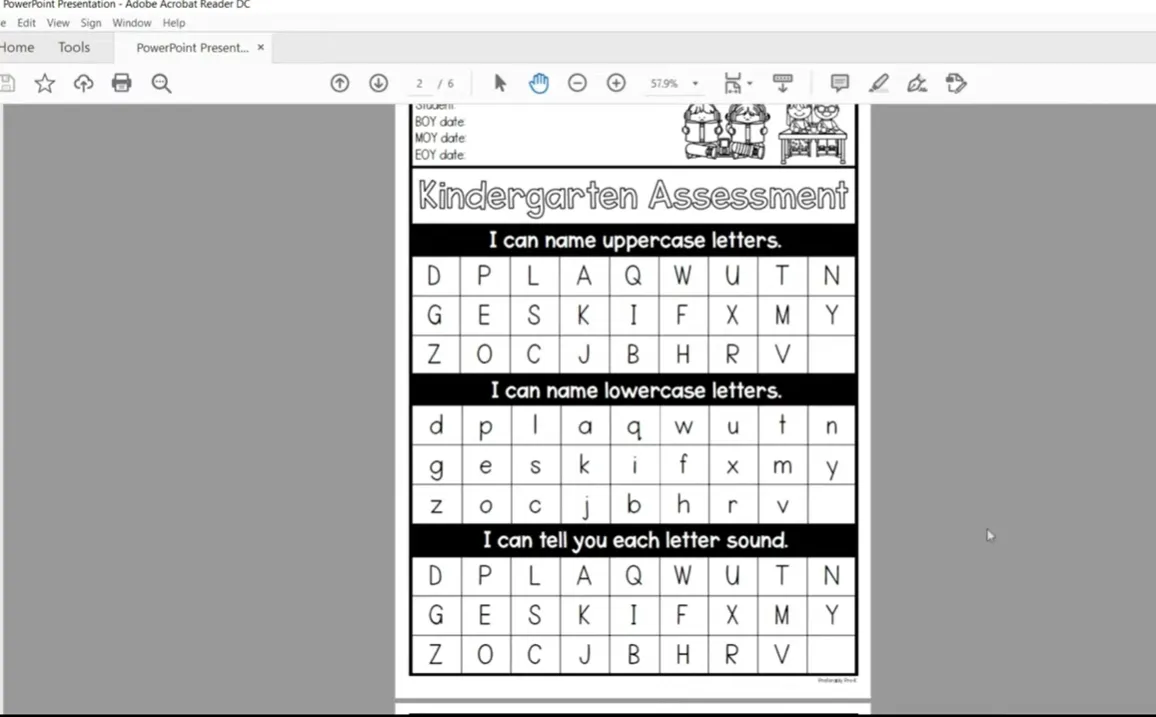
Thêm vào đó, PowerPoint giúp việc sao chép và nhân đôi các thành phần trở nên cực kỳ dễ dàng. Cần cùng một định dạng bảng trên nhiều trang? Sao chép, dán, xong. Muốn thay đổi chữ hoa thành chữ thường? Có một nút cho việc đó. Những tiện lợi nhỏ này cộng lại giúp bạn tiết kiệm hàng giờ đồng hồ.
Thiết Lập Tài Liệu Đánh Giá Của Bạn
Đây là chỗ mà hầu hết mọi người sai—họ bỏ qua bước thiết lập và nhảy ngay vào tạo nội dung. Tin tôi đi, dành hai phút cho việc thiết lập đúng cách sẽ giúp bạn tránh được những rắc rối về định dạng sau này.
Bước 1: Thay Đổi Kích Thước Slide Sang Kích Thước Giấy
Mở PowerPoint và bắt đầu với một bài thuyết trình trống. Bây giờ, điều này rất quan trọng: bạn cần thay đổi kích thước slide từ màn hình rộng mặc định sang kích thước giấy thực tế.
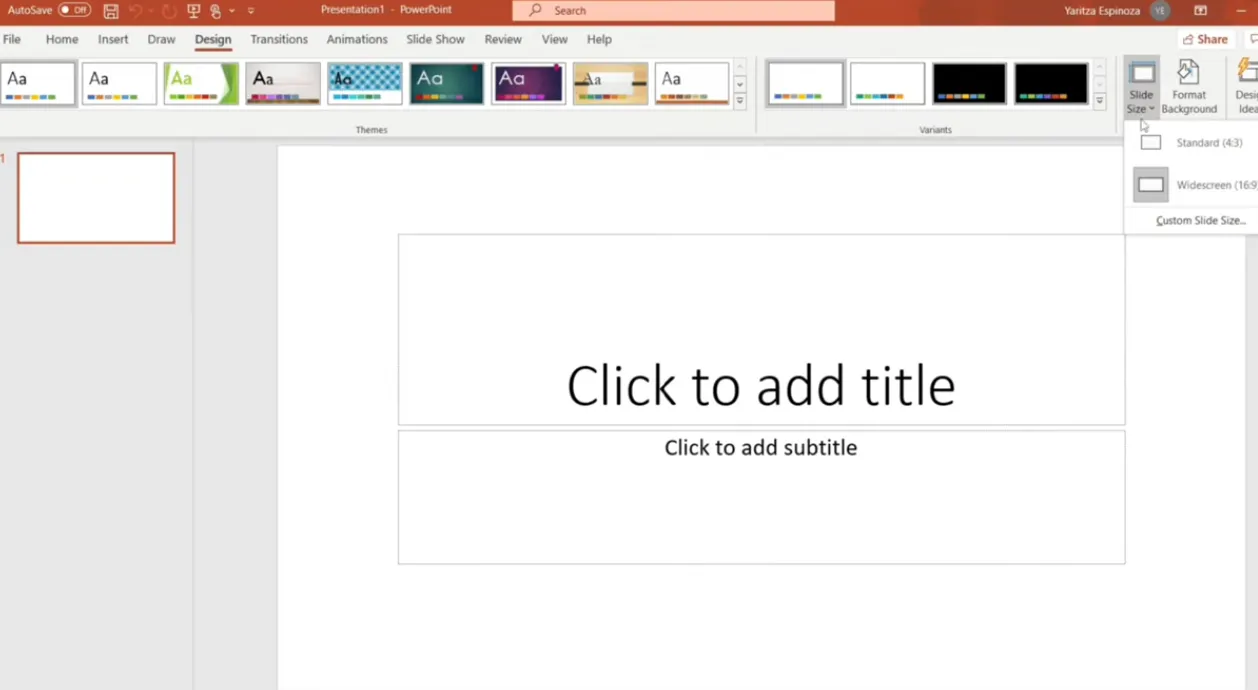
Đây là cách thực hiện:
- Nhấp vào Thiết kế (Design) ở menu trên cùng
- Chọn Kích thước Slide (Slide Size) ở bên phải
- Chọn Tùy chỉnh Kích thước Slide (Custom Slide Size)
- Đặt kích thước thành 8.5 × 11 inch (khổ chữ cái tiêu chuẩn)
- Nhấp vào Phóng to (Maximize) khi được nhắc
Tại sao điều này lại quan trọng? Bởi vì nếu bạn không làm điều này, bài đánh giá được tạo cẩn thận của bạn sẽ trông kỳ lạ khi in ra—các thành phần có thể bị cắt xén, khoảng cách bị lệch, và bạn sẽ lãng phí giấy in lại mọi thứ.
Bước 2: Xóa Các Hộp Văn Bản Mặc Định
Những hộp văn bản giữ chỗ mà PowerPoint tự động thêm vào? Hãy xóa chúng đi. Bạn đang bắt đầu với một trang giấy trắng và sẽ thêm chính xác những gì bạn cần, ở nơi bạn cần.
Bước 3: Tạo Khung Viền
Bước này là tùy chọn nhưng sẽ làm cho bài đánh giá của bạn trông chuyên nghiệp hơn đáng kể. Một đường viền đơn giản tạo cấu trúc cho tài liệu của bạn và ngăn chặn cái nhìn “trôi nổi trong không gian”.
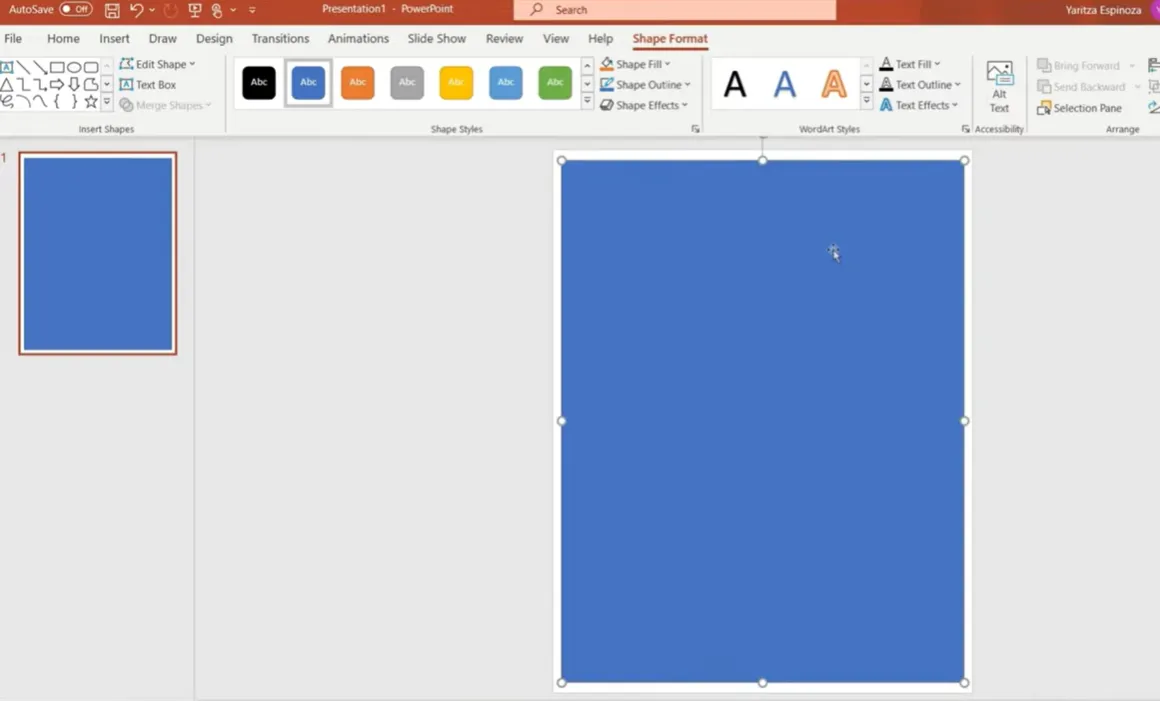
Đây là thủ thuật:
- Chọn hình Chữ nhật (Rectangle) từ Chèn (Insert) → Hình dạng (Shapes)
- Kéo nó trên toàn bộ slide của bạn—các hướng dẫn căn chỉnh của PowerPoint sẽ giúp bạn căn giữa hoàn hảo
- Loại bỏ phần tô màu của hình (chọn “Không tô (No Fill)”)
- Thêm đường viền màu đen và tăng độ dày lên khoảng 4.5 điểm
Ầm. Ngay lập tức có giao diện chuyên nghiệp với nỗ lực tối thiểu.
Tạo Trang Đánh Giá Đầu Tiên
Bây giờ đến phần thú vị—thực sự xây dựng bài đánh giá của bạn. Hãy bắt đầu với tiêu đề và phần thông tin học sinh.
Thêm Thông Tin Học Sinh
Mọi bài đánh giá đều cần một chỗ cho tên và ngày tháng của học sinh. Chèn một hộp văn bản ở trên cùng và bao gồm các trường như:
- Tên Học Sinh: _________________
- Ngày: _________________
- Lớp/Kỳ: _________________
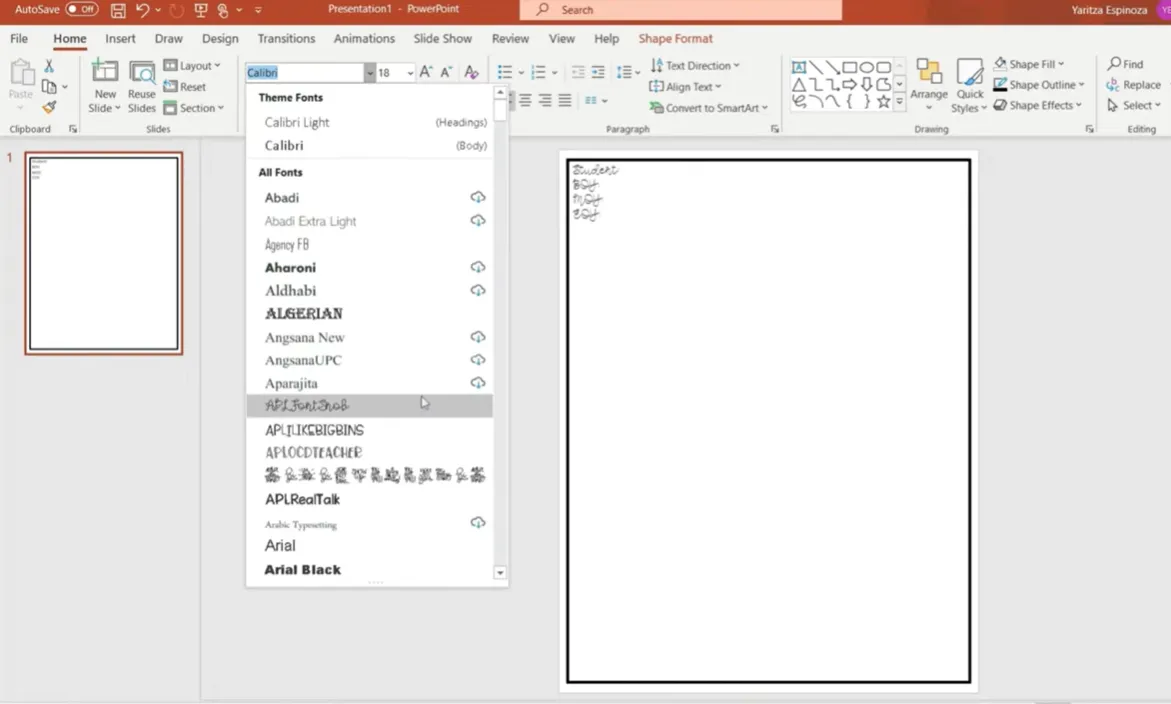
Đây là một mẹo thông minh: Nếu bạn sử dụng cùng một bài đánh giá nhiều lần trong năm (kiểm tra đầu năm, giữa năm và cuối năm), hãy tạo các phần cho từng giai đoạn và sử dụng bút đánh dấu màu khác nhau khi chấm điểm. Màu cam cho mùa thu, xanh lá cho mùa đông, tím cho mùa xuân. Bằng cách này, bạn có thể thấy sự tiến bộ của học sinh trên một tài liệu duy nhất mà không cần in lại.
Tạo Tiêu Đề Bài Đánh Giá
Đối với phông chữ, hãy xem xét các tùy chọn thân thiện với giáo viên này:
- Arial Rounded – sạch sẽ và dễ đọc
- Appo Real Talk – giản dị nhưng chuyên nghiệp
- Pond Kinder – tuyệt vời cho các lớp tiểu học
Cỡ chữ 28-32 hoạt động tốt cho tiêu đề. Làm đậm, thêm đường viền đen, và giữ màu nền trắng để đọc rõ nhất.
Xây Dựng Các Loại Câu Hỏi Khác Nhau
Hãy đi vào phần cốt lõi của bài đánh giá của bạn. Bảng PowerPoint là vũ khí bí mật của bạn ở đây—chúng giữ mọi thứ được căn chỉnh và giúp bạn dễ dàng tạo ra các bố cục nhất quán.
Bảng Nhận Dạng Chữ Cái
Nếu bạn đang tạo bài đánh giá cho mẫu giáo hoặc lớp một, nhận dạng chữ cái có lẽ nằm trong danh sách của bạn. Đây là cách xây dựng nó hiệu quả:
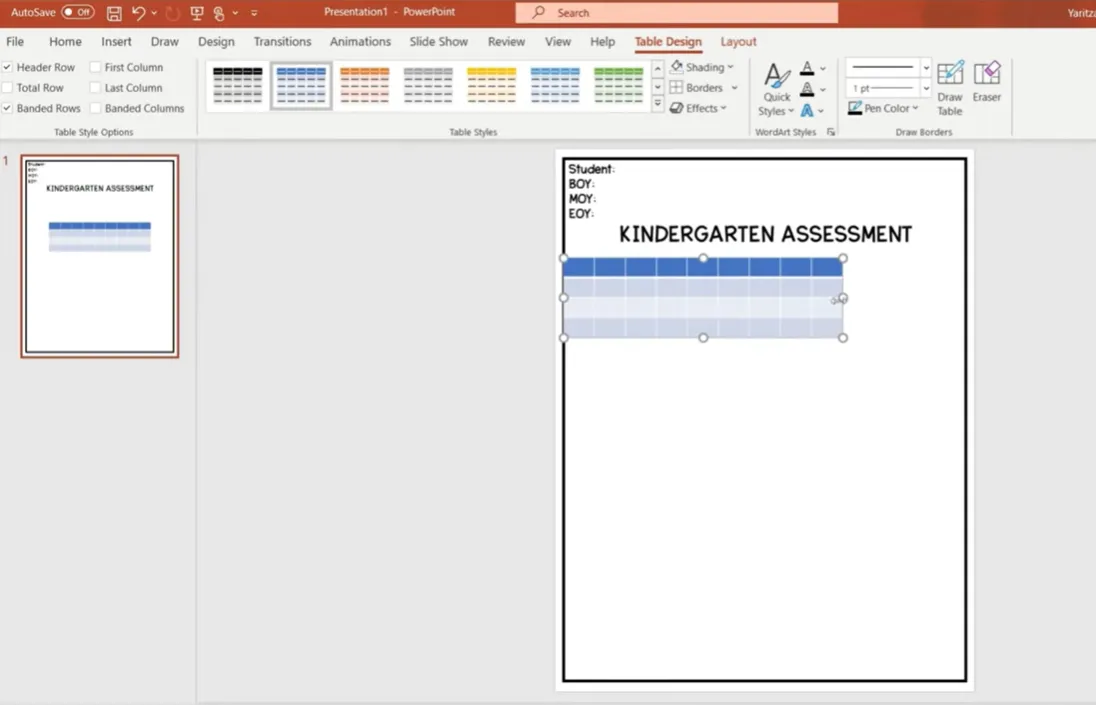
- Nhấp vào Chèn (Insert) → Bảng (Table)
- Tạo một bảng 9 × 4 (điều chỉnh dựa trên số lượng mục bạn cần)
- Xóa phần tô bên trong nhưng giữ lại đường viền (làm chúng dày khoảng 3 điểm)
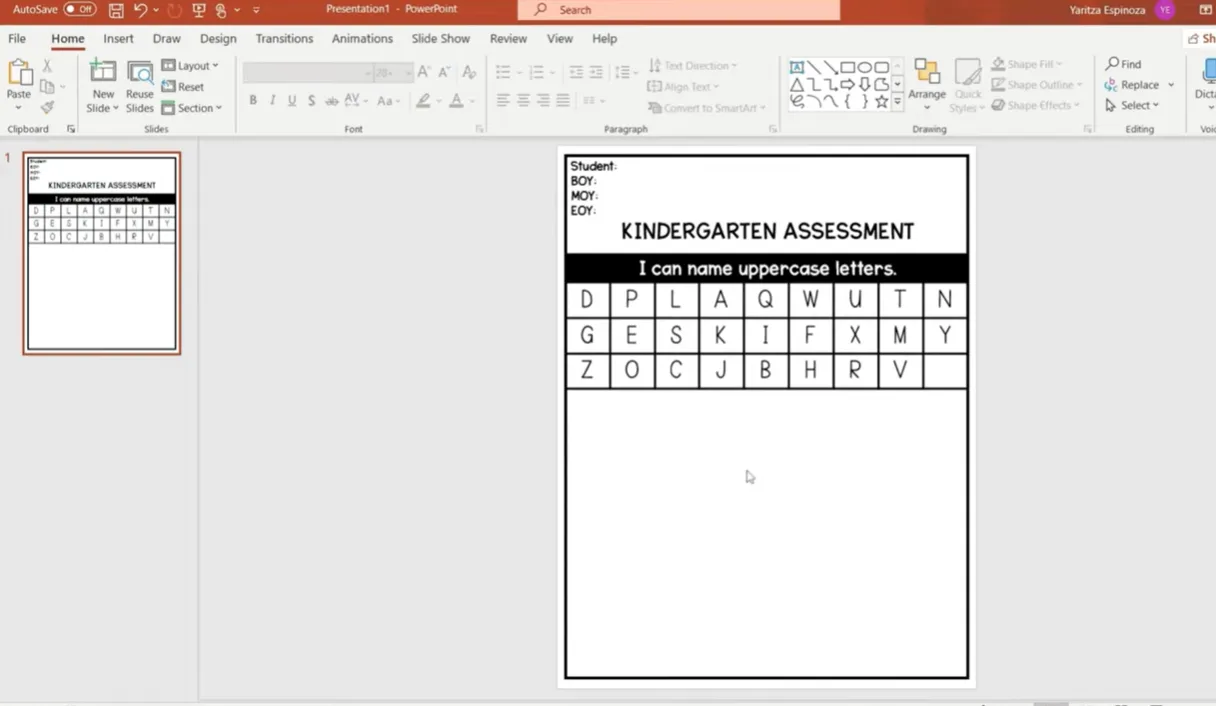
- Làm nổi bật hàng trên cùng và hợp nhất các ô (Bố cục (Layout) → Hợp nhất Ô (Merge Cells))
- Thêm câu phát biểu “Tôi có thể”: “Tôi có thể gọi tên các chữ cái in hoa”
Bây giờ là lúc PowerPoint thực sự tỏa sáng. Gõ các chữ cái của bạn một cách ngẫu nhiên vào các ô bằng phông chữ rõ ràng, dễ đọc như Pond Kinder cỡ 36.
Thủ Thuật Sao Chép-Dán
Cần một phiên bản chữ thường? Đừng gõ lại mọi thứ. Đây là mẹo thiên tài:
- Sao chép toàn bộ bảng chữ in hoa của bạn
- Dán nó bên dưới bảng đầu tiên
- Thay đổi tiêu đề thành “Tôi có thể gọi tên các chữ cái in thường”
- Làm nổi bật tất cả các chữ cái
- Nhấp vào nút Thay đổi Chữ hoa/chữ thường (Change Case) (nó trông giống chữ “Aa”)
- Chọn “chữ thường (lowercase)”
Ầm. Ba mươi giây thay vì năm phút gõ lại. Đây là lý do tại sao PowerPoint tuyệt vời cho các bài đánh giá.
Đếm Âm Tiết và Nhận Dạng Từ
Đối với các bài đánh giá phát âm, bạn sẽ muốn có các phần nơi học sinh đếm âm tiết hoặc xác định từ. Định dạng bảng cũng hoạt động hoàn hảo ở đây.
Tạo một bảng 1 × 5 (hoặc bất kỳ số lượng từ nào bạn cần) và liệt kê các từ đơn giản, quen thuộc:
- mèo
- bút chì
- bướm
- cây
- khủng long
Ô trên cùng được hợp nhất chứa câu phát biểu “Tôi có thể đếm âm tiết” của bạn, và mỗi ô tiếp theo chứa một từ. Đơn giản, rõ ràng, hiệu quả.
Câu Hỏi Dựa Trên Câu
Để đếm từ trong câu hoặc các nhiệm vụ đọc hiểu khác, hãy tăng kích thước phông chữ lên đáng kể—nghĩ đến 60+ điểm. Điều này giúp người học nhỏ tuổi dễ dàng phân biệt các từ một cách trực quan hơn.
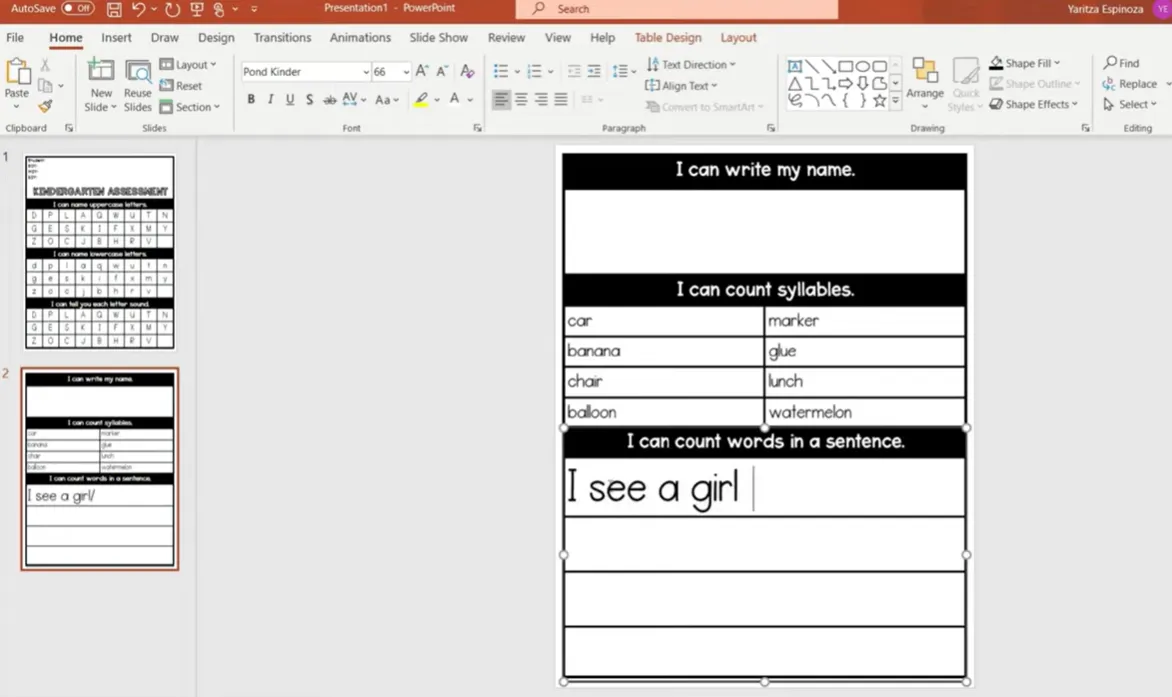
Các câu ví dụ:
- “Tôi thấy một con mèo.”
- “Con chó chạy nhanh.”
- “Chúng tôi chơi ở công viên.”
Lưu Bài Đánh Giá Để In Ấn
Bạn đã xây dựng xong bài đánh giá của mình. Bây giờ thì sao?
Lưu Dưới Dạng PowerPoint Trước
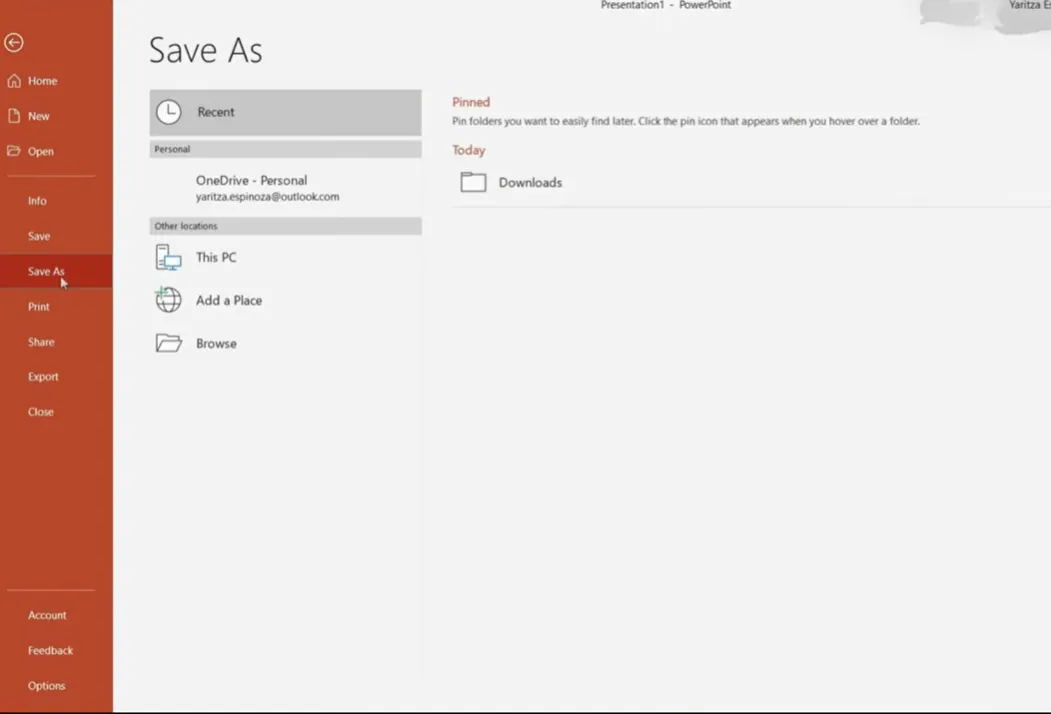
Luôn lưu tệp PowerPoint gốc (.pptx). Tại sao? Bởi vì bạn sẽ muốn chỉnh sửa nó sau này. Nhu cầu của học sinh thay đổi, chương trình giảng dạy phát triển, và có phiên bản có thể chỉnh sửa đó có nghĩa là bạn có thể cập nhật bài đánh giá của mình trong vài phút thay vì bắt đầu lại từ đầu.
- Nhấp vào Tệp (File) → Lưu dưới dạng (Save As)
- Chọn vị trí của bạn
- Đặt tên rõ ràng: “Đanh-gia-Mau-giao-2025.pptx”
- Lưu lại
Xuất Dưới Dạng PDF
Đối với việc in ấn và chia sẻ, PDF là bạn của bạn. Nó bảo toàn tất cả định dạng của bạn và đảm bảo rằng những gì bạn thấy trên màn hình chính xác là những gì được in ra.
- Đi tới Tệp (File) → Lưu dưới dạng (Save As) (hoặc Xuất (Export))
- Chọn PDF từ menu thả xuống loại tệp
- Giữ nguyên tên tệp hoặc thêm “-PDF” để phân biệt
- Nhấp vào Lưu (Save)
Bây giờ bạn đã có một bài đánh giá chuyên nghiệp, sẵn sàng để in, trông giống hệt nhau trên mọi thiết bị hoặc máy in.
Đưa Bài Đánh Giá Lên Nền Tảng Số Với OnlineExamMaker
Đây là nơi mọi thứ trở nên thực sự thú vị. Sẽ thế nào nếu bạn có thể lấy bài đánh giá có thể in được thiết kế đẹp mắt đó và biến nó thành một bài kiểm tra trực tuyến tương tác—mà không cần xây dựng lại mọi thứ từ đầu?
Hãy gặp OnlineExamMaker, một nền tảng tạo bài kiểm tra được hỗ trợ bởi AI, kết nối khoảng cách giữa các bài đánh giá giấy truyền thống và kiểm tra kỹ thuật số hiện đại.
Tại Sao Nên Chuyển Sang Kỹ Thuật Số?
Chuyển sang kỹ thuật số mang lại một số lợi thế hấp dẫn:
- Chấm điểm tự động – tiết kiệm hàng giờ chấm điểm thủ công
- Phản hồi tức thì – học sinh thấy kết quả ngay lập tức
- Phân tích dữ liệu – xác định xu hướng toàn lớp và khó khăn cá nhân
- Khả năng tiếp cận – học sinh có thể làm bài đánh giá từ xa hoặc trên các thiết bị khác nhau
- Tác động môi trường – giảm đáng kể việc sử dụng giấy
Tạo Bài Kiểm Tra/Kỳ Thi Tiếp Theo Của Bạn Bằng AI Trong OnlineExamMaker
Cách OnlineExamMaker Hoạt Động Với Bài Đánh Giá PowerPoint Của Bạn
Quy trình này khá đơn giản:
Bước 1: Tải Lên Nội Dung Của Bạn
AI của OnlineExamMaker có thể trích xuất nội dung từ bài đánh giá PDF của bạn. Chỉ cần tải lên PDF đã xuất của bạn, và nền tảng sẽ thông minh nhận dạng các câu hỏi, định dạng câu trả lời và cấu trúc bài đánh giá.

Bước 2: Chuyển Đổi Câu Hỏi Có Hỗ Trợ AI
Nền tảng sử dụng trí tuệ nhân tạo để:
- Xác định các loại câu hỏi khác nhau (trắc nghiệm, điền vào chỗ trống, v.v.)
- Bảo toàn định dạng và sở thích bố cục của bạn
- Đề xuất định dạng câu hỏi dựa trên nội dung của bạn
- Tự động điền các lựa chọn câu trả lời khi có thể
Bước 3: Tùy Chỉnh và Nâng Cao
Sau khi được nhập, bạn có thể nâng cao bài đánh giá kỹ thuật số của mình với các tính năng không thể có trong bản in:
- Thêm các yếu tố đa phương tiện (âm thanh để nghe hiểu, video để cung cấp ngữ cảnh)
- Đặt giới hạn thời gian cho từng câu hỏi hoặc toàn bộ phần
- Ngẫu nhiên hóa thứ tự câu hỏi để ngăn gian lận
- Bao gồm phản hồi giải thích cho câu trả lời sai
- Tạo các bài đánh giá thích ứng điều chỉnh độ khó dựa trên hiệu suất của học sinh

Bước 4: Triển Khai và Theo Dõi
OnlineExamMaker cung cấp nhiều tùy chọn triển khai:
- Chia sẻ một liên kết duy nhất cho mỗi học sinh hoặc lớp học
- Nhúng bài đánh giá vào hệ thống quản lý học tập của bạn
- Lên lịch các khung thời gian kiểm tra cụ thể
- Theo dõi tiến độ theo thời gian thực khi học sinh hoàn thành bài kiểm tra
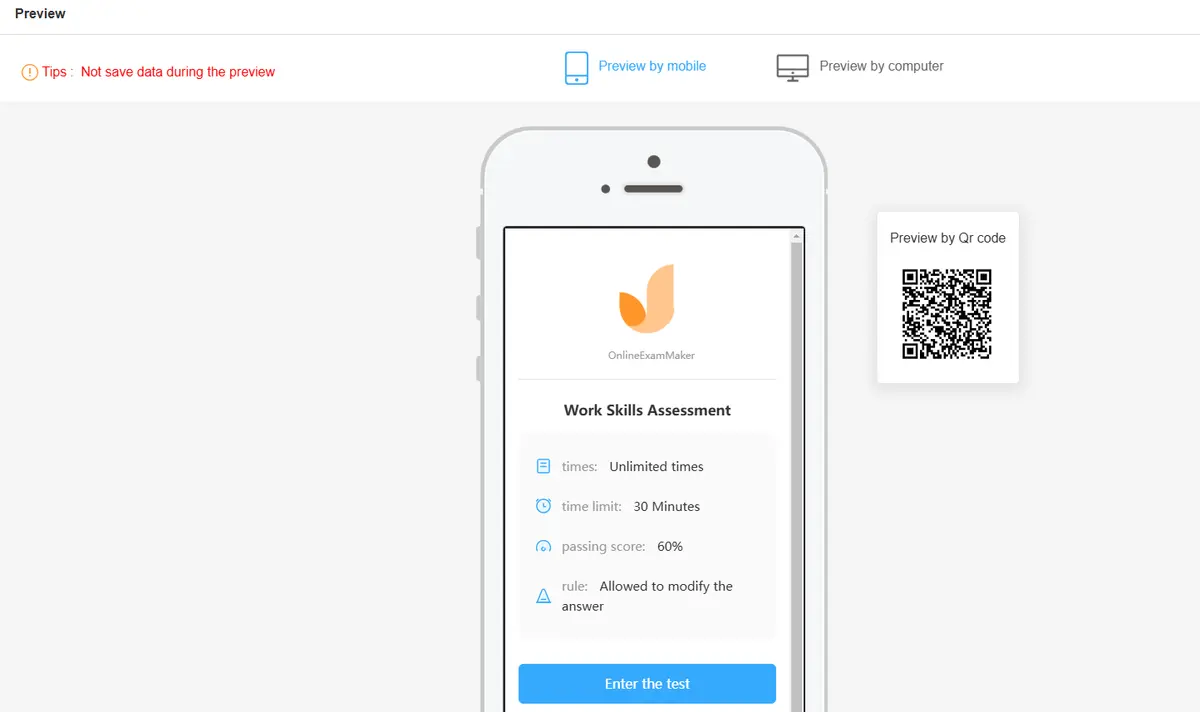
Ví Dụ Thực Tế: Chuyển Đổi Bài Đánh Giá Mẫu Giáo
Bạn còn nhớ bài đánh giá mẫu giáo chúng ta đã xây dựng trước đó không? Đây là cách nó hoạt động dưới dạng kỹ thuật số:
| Phiên Bản In | Phiên Bản Kỹ Thuật Số OnlineExamMaker |
|---|---|
| Nhận dạng chữ cái với các ô đánh dấu | Ghép chữ cái tương tác bằng cách nhấp-chọn hoặc kéo-thả |
| Viết tên trên giấy | Gõ tên (có tùy chọn nhận dạng chữ viết tay trên máy tính bảng) |
| Đếm âm tiết với kiểm đếm thủ công | Phát âm từ bằng âm thanh với bộ đếm âm tiết có thể nhấp |
| Đọc từ tần suất cao (giáo viên quan sát) | Ghi âm giọng đọc của học sinh để xem lại sau |
| Khoanh tròn nhận dạng hình dạng | Kéo hình dạng vào đúng danh mục hoặc chạm để chọn |
Dữ Liệu Cung Cấp Thông Tin Giảng Dạy
Sức mạnh thực sự của OnlineExamMaker không chỉ là sự tiện lợi—mà là dữ liệu có thể hành động mà bạn nhận được. Nền tảng tạo ra các báo cáo chi tiết hiển thị:
- Hiệu suất toàn lớp trên mỗi tiêu chuẩn hoặc kỹ năng
- Điểm mạnh và lĩnh vực phát triển của từng học sinh
- Thời gian dành cho mỗi phần (tiết lộ nơi học sinh gặp khó khăn)
- Dữ liệu so sánh qua các kỳ kiểm tra
- Các báo cáo tiến độ tự động mà bạn có thể chia sẻ với phụ huynh
Điều này biến việc đánh giá từ một bức ảnh chụp nhanh trong thời gian thành một cuộc trò chuyện liên tục về việc học của học sinh.
Phương Pháp Kết Hợp: Điều Tốt Nhất Của Cả Hai Thế Giới
Bạn không cần phải chọn hoàn toàn giữa bản in và kỹ thuật số. Nhiều giáo viên sử dụng phương pháp kết hợp:
- Sử dụng bài đánh giá in để đánh giá chuẩn ban đầu và kiểm tra chính thức
- Triển khai các phiên bản kỹ thuật số qua OnlineExamMaker để kiểm tra nhanh, luyện tập và đánh giá quá trình
- Giữ các phiên bản in sẵn có cho học sinh có hạn chế hoặc sở thích về công nghệ
Sự linh hoạt này đảm bảo mọi học sinh đều có thể thể hiện kiến thức của mình theo định dạng phù hợp nhất với các em.
Mẹo Thiết Kế Tạo Nên Sự Khác Biệt
Trước khi kết thúc, hãy nói về những điểm nhấn cuối cùng giúp phân biệt các bài đánh giá nghiệp dư với các bài chuyên nghiệp.
Kiểu Chữ Rất Quan Trọng
Hãy sử dụng các phông chữ dễ đọc. Comic Sans thường bị chỉ trích, nhưng nó thực sự khá dễ đọc đối với người học nhỏ tuổi. Các lựa chọn tuyệt vời khác bao gồm:
- Arial hoặc Arial Rounded
- Verdana
- Century Gothic
- Sassoon Primary (được thiết kế đặc biệt cho người đọc sớm)
Dù bạn chọn gì, hãy nhất quán. Đừng sử dụng năm phông chữ khác nhau trên một trang—nó trông hỗn loạn và làm phân tán khỏi nội dung thực tế.
Khoảng Trắng Là Bạn Của Bạn
Đừng nhồi nhét mọi thứ vào một trang chỉ để tiết kiệm giấy. Các bài đánh giá lộn xộn làm học sinh căng thẳng và khiến chúng khó tập trung vào các câu hỏi thực tế hơn. Hãy để lại lề rộng, khoảng cách giữa các phần và không gian thở xung quanh văn bản.
Tâm Lý Màu Sắc
Nếu bạn in màu (hoặc tạo phiên bản kỹ thuật số), hãy chọn màu sắc có chủ đích:
- Xanh lam – êm dịu, liên quan đến sự tin tưởng và năng lực
- Xanh lá – tích cực, định hướng tăng trưởng
- Đỏ – sử dụng tiết kiệm; nó báo hiệu lỗi và có thể tạo ra lo lắng
- Đen trắng – vượt thời gian, chuyên nghiệp và thân thiện với máy in
Cân Nhắc Về Khả Năng Tiếp Cận
Thiết kế với tất cả người học trong tâm trí:
- Sử dụng phông chữ tối thiểu 12 điểm cho văn bản chính, lớn hơn cho các lớp nhỏ hơn
- Đảm bảo độ tương phản cao giữa văn bản và nền
- Chừa không gian để học sinh viết hoặc đánh dấu câu trả lời
- Cân nhắc tạo một phiên bản với phông chữ lớn hơn hoặc bố cục đơn giản hơn cho học sinh có sự khác biệt về xử lý thị giác
Lời Kết: Bộ Công Cụ Đánh Giá Tùy Chỉnh Của Bạn
Tạo bài đánh giá trong PowerPoint không chỉ là có thêm một kỹ năng trong bộ công cụ giảng dạy của bạn—mà là giành lại quyền kiểm soát cách bạn đo lường việc học của học sinh. Không còn phải chấp nhận các mẫu gần đúng nữa. Không còn tốn tiền vào các tài nguyên cần sửa đổi nhiều nữa.
Với PowerPoint, bạn có thể tạo chính xác những gì bạn cần, khi bạn cần. Và với các công cụ như OnlineExamMaker, bạn có thể chuyển đổi liền mạch các bài đánh giá đó sang lĩnh vực kỹ thuật số, thu được những hiểu biết mạnh mẽ giúp định hình việc giảng dạy của bạn.
Phần tuyệt vời nhất? Một khi bạn đã tạo một bài đánh giá, bạn có một mẫu. Phiên bản năm sau chỉ là những điều chỉnh nhỏ. Bạn đang xây dựng một thư viện tài nguyên được điều chỉnh hoàn hảo cho học sinh, chương trình giảng dạy và phong cách giảng dạy của bạn.
Vì vậy, hãy khởi động PowerPoint, đặt các slide thành 8.5 × 11, và bắt đầu sáng tạo. Bài đánh giá được tùy chỉnh hoàn hảo của bạn chỉ cách vài bảng và hộp văn bản.
Sẵn sàng biến đổi quy trình đánh giá giảng dạy của bạn? Bắt đầu với PowerPoint để có sự linh hoạt trong thiết kế, sau đó khám phá triển khai kỹ thuật số qua OnlineExamMaker để mở khóa dữ liệu thời gian thực và chấm điểm tự động. Bản thân tương lai của bạn (và học sinh của bạn) sẽ cảm ơn bạn.