Hãy tưởng tượng bạn đang tạo một bài kiểm tra cho học sinh của mình và bạn cần họ chọn cấp lớp từ danh sách mười hai lựa chọn. Trắc nghiệm ư? Quá rối mắt. Hộp kiểm ư? Gây nhầm lẫn. Hãy đến với câu hỏi thả xuống—người hùng thầm lặng của thiết kế bài kiểm tra gọn gàng, có tổ chức.
Nếu bạn từng cảm thấy choáng ngợp trước số lượng lớn các loại câu hỏi có sẵn trong Google Forms, thì bạn không đơn độc đâu. Nhưng vấn đề là: câu hỏi thả xuống đơn giản hơn bạn nghĩ nhiều, và chúng có thể là giải pháp hoàn hảo cho bài đánh giá tiếp theo của bạn.
- Câu hỏi thả xuống trong Google Forms là gì?
- Tại sao nên dùng câu hỏi thả xuống trong bài kiểm tra của bạn?
- Cách tạo câu hỏi thả xuống: Từng bước
- Mẹo thiết kế câu hỏi thả xuống hiệu quả
- Tạo bài kiểm tra thông minh hơn với OnlineExamMaker
- Kết luận

Câu hỏi thả xuống trong Google Forms là gì?
Câu hỏi thả xuống đúng như tên gọi của chúng—một dạng câu hỏi đưa ra cho người trả lời một danh sách các tùy chọn được ẩn trong một menu có thể thu gọn. Thay vì hiển thị tất cả các lựa chọn cùng một lúc (như câu hỏi trắc nghiệm vẫn làm), câu hỏi thả xuống giữ mọi thứ gọn gàng bằng cách chỉ hiện các tùy chọn khi được nhấp vào.
Hãy nghĩ về chúng như Marie Kondo của các câu hỏi kiểm tra. Chúng mang lại sự hài lòng bằng cách dọn dẹp biểu mẫu của bạn, đặc biệt khi bạn đang xử lý các danh sách dài. Quốc gia, tiểu bang, phòng ban, độ tuổi—tất cả đều là ứng viên hoàn hảo cho cách xử lý bằng câu hỏi thả xuống.
Đặc điểm chính:
- Chỉ có thể chọn một câu trả lời cho mỗi câu hỏi
- Các tùy chọn được ẩn cho đến khi nhấp vào menu thả xuống
- Hỗ trợ tự động chấm điểm trong chế độ bài kiểm tra
- Có thể xử lý hàng chục tùy chọn mà không gây rối mắt
Tại sao nên sử dụng câu hỏi thả xuống trong bài kiểm tra của bạn?
Bạn có thể đang tự hỏi: khi nào tôi nên dùng câu hỏi thả xuống thay vì trắc nghiệm? Câu hỏi hay. Câu trả lời không phải lúc nào cũng rõ ràng, nhưng có một số tình huống rõ ràng mà câu hỏi thả xuống tỏa sáng.
Hiệu quả về không gian. Khi bạn có hơn năm hoặc sáu tùy chọn, câu hỏi trắc nghiệm bắt đầu chiếm quá nhiều diện tích màn hình. Một menu thả xuống với hai mươi tùy chọn chiếm cùng không gian như một menu chỉ có ba tùy chọn. Điều đó rất hữu ích cho người dùng di động lướt qua bài kiểm tra của bạn trên điện thoại trong lúc đi làm buổi sáng.
Giảm tải nhận thức. Đây là một điều thú vị: việc nhìn thấy tất cả các tùy chọn cùng lúc thực sự có thể làm chậm quá trình ra quyết định. Menu thả xuống buộc người trả lời phải suy nghĩ về câu trả lời trước, sau đó mới tìm trong danh sách. Điều này có thể dẫn đến những phản hồi có suy nghĩ hơn, đặc biệt với các câu hỏi nhân khẩu học hoặc lựa chọn sở thích.
Vẻ ngoài chuyên nghiệp. Thành thật mà nói—một biểu mẫu có mười câu hỏi trắc nghiệm, mỗi câu có mười hai tùy chọn, trông thật hỗn loạn. Menu thả xuống giữ cho bài kiểm tra của bạn trông bóng bẩy và chuyên nghiệp, điều quan trọng khi bạn đánh giá nhân viên hoặc thực hiện các buổi đánh giá chính thức.
Các trường hợp sử dụng phổ biến cho câu hỏi thả xuống:
- Chọn cấp lớp hoặc năm học
- Chọn phòng ban hoặc chức danh công việc trong đào tạo doanh nghiệp
- Chọn vị trí địa lý (quốc gia, tiểu bang, thành phố)
- Thang đo đánh giá với mô tả chi tiết
- Sở thích hoặc chuyên môn về lĩnh vực
Nhưng đây là điểm trừ: câu hỏi thả xuống không phải là lựa chọn hoàn hảo cho mọi tình huống. Nếu bạn chỉ có ba hoặc bốn tùy chọn, hoặc nếu người trả lời cần thấy tất cả các lựa chọn để đưa ra quyết định sáng suốt, hãy gắn với câu hỏi trắc nghiệm. Bối cảnh quan trọng.
Cách tạo câu hỏi thả xuống trong Google Forms: Từng bước
Sẵn sàng tạo câu hỏi thả xuống đầu tiên của bạn? Quy trình thực sự đơn giản. Không cần kỹ thuật phức tạp.
Bước 1: Thêm một câu hỏi mới
Mở Google Form của bạn và đặt thanh công cụ nổi ở phía bên phải màn hình. Nhấp vào biểu tượng + để chèn một câu hỏi mới. Bạn sẽ thấy một hộp câu hỏi trống xuất hiện, với “Trắc nghiệm” là loại mặc định.
Nhập nội dung câu hỏi của bạn vào trường. Ví dụ: “Chọn môn học yêu thích của bạn” hoặc “Bạn làm việc ở phòng ban nào?”
Bước 2: Chuyển sang loại Thả xuống
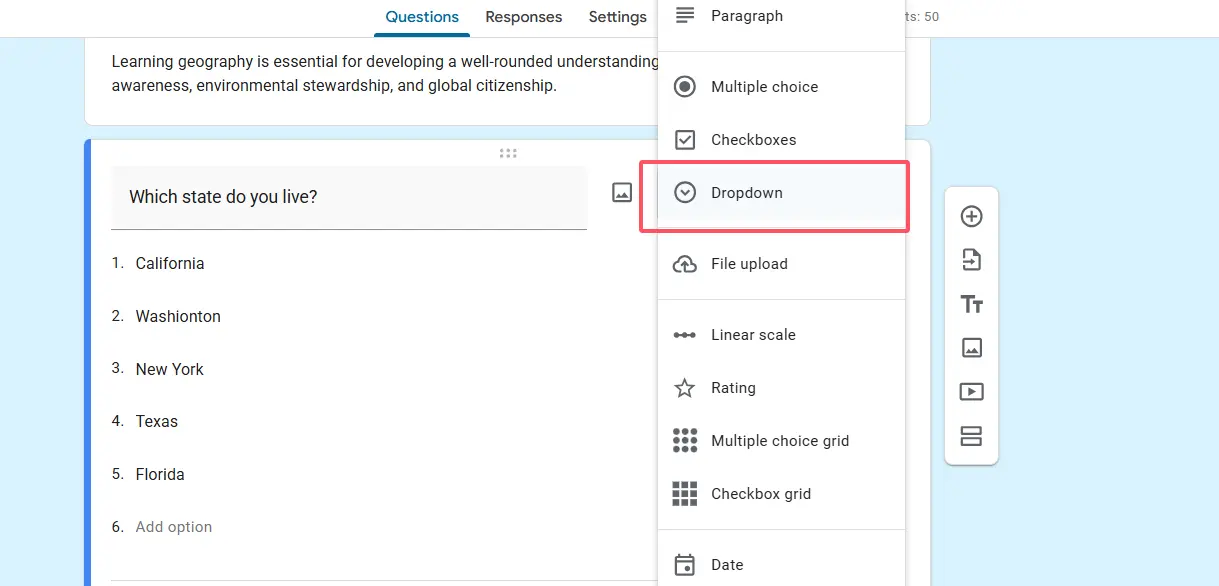
Đây là lúc điều kỳ diệu xảy ra. Nhấp vào menu thả xuống loại câu hỏi—đó là một hộp nhỏ hiện đang ghi “Trắc nghiệm”. Cuộn xuống và chọn Thả xuống từ danh sách các tùy chọn.
Bạn có nhận thấy định dạng thay đổi ngay lập tức không? Các nút radio biến mất, thay vào đó là giao diện thả xuống gọn gàng hơn. Tốt hơn nhiều.
Bước 3: Thêm các tùy chọn của bạn
Giờ đến phần thú vị: điền vào danh sách. Nhập tùy chọn đầu tiên của bạn vào “Tùy chọn 1″—ví dụ như “Toán”. Nhấn Enter hoặc nhấp vào Thêm tùy chọn để tạo trường thứ hai. Tiếp tục thêm các tùy chọn như “Khoa học”, “Tiếng Anh”, “Lịch sử”, v.v.
Mẹo chuyên nghiệp: Nếu bạn đã có một danh sách dài các tùy chọn chuẩn bị sẵn trong bảng tính, bạn có thể sao chép và dán trực tiếp vào Google Forms. Chỉ cần sao chép cột dữ liệu, nhấp vào Tùy chọn 1 và dán. Google Forms sẽ tự động tạo các tùy chọn riêng cho mỗi mục. Điều này giúp tiết kiệm thời gian rất lớn khi xử lý các danh sách toàn diện như tất cả 50 tiểu bang Hoa Kỳ hoặc mã quốc gia quốc tế.
Bước 4: Định cấu hình đáp án
Nếu bạn đang sử dụng Google Forms ở chế độ bài kiểm tra (và tại sao lại không khi đánh giá?), bạn sẽ muốn thiết lập tính năng tự động chấm điểm. Ở cuối câu hỏi của bạn, nhấp vào Đáp án.
Một bảng điều khiển trượt ra từ bên phải. Chọn câu trả lời đúng từ các tùy chọn thả xuống của bạn. Gán điểm số—từ 1 đến 10 điểm, tùy thuộc vào độ khó của câu hỏi. Bạn cũng có thể thêm phản hồi cho câu trả lời tại đây, phản hồi này sẽ hiển thị cho học sinh sau khi nộp bài.
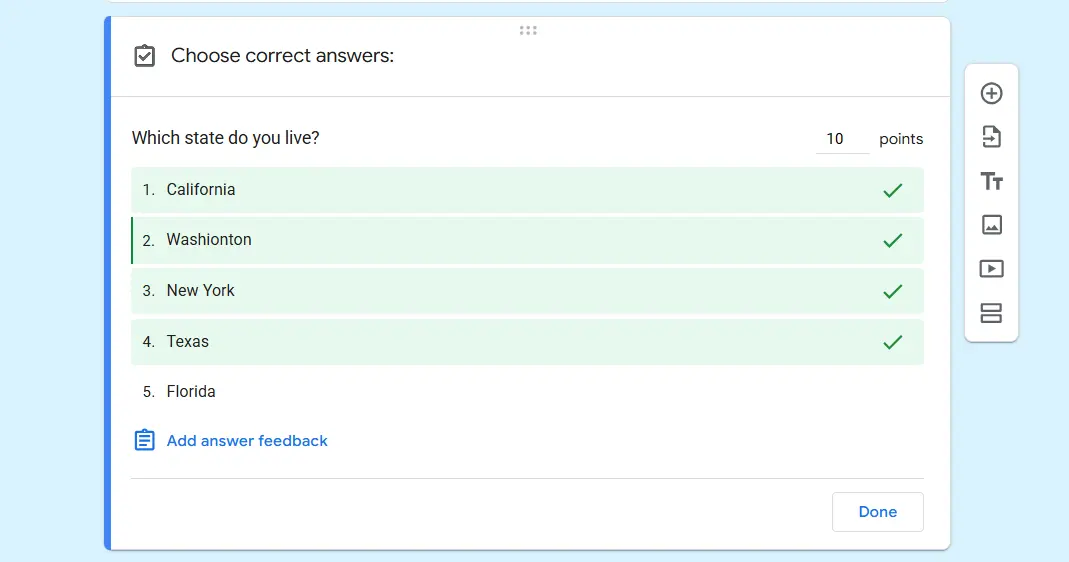
Điểm tuyệt vời của câu hỏi thả xuống là chúng hỗ trợ tự động chấm điểm giống như câu hỏi trắc nghiệm. Không cần kiểm tra thủ công. Bài kiểm tra của bạn tự chấm điểm trong khi bạn đi lấy thêm cốc cà phê.
Bước 5: Đặt làm bắt buộc (Tùy chọn)
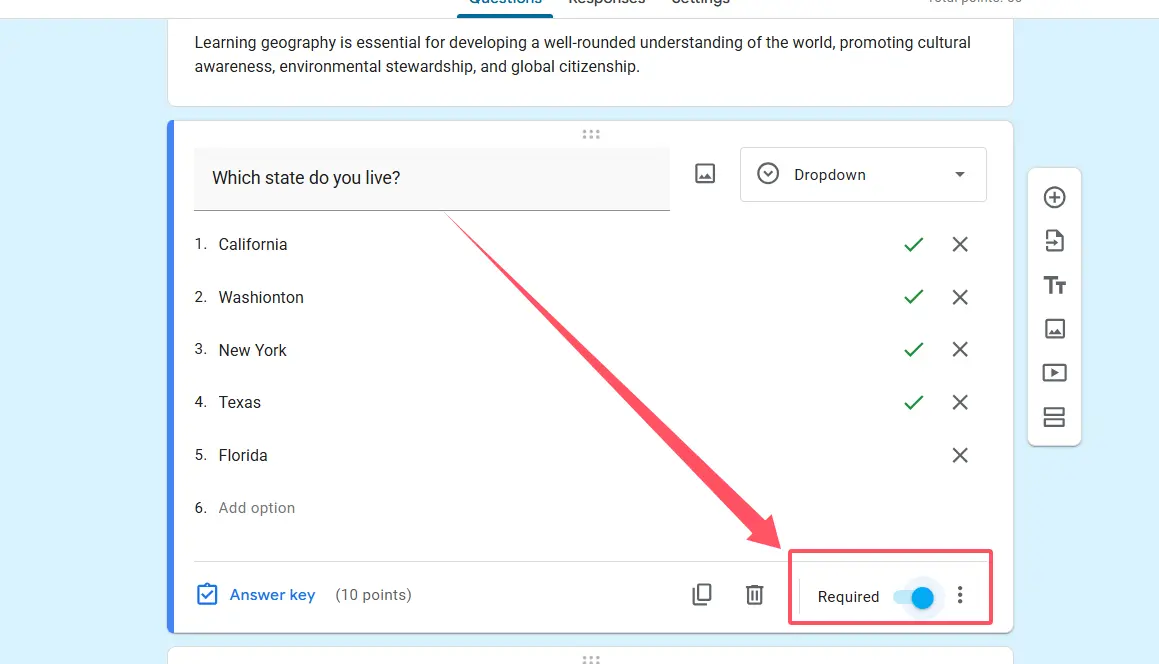
Gạt công tắc “Bắt buộc” ở cuối câu hỏi nếu bạn muốn đảm bảo mỗi người trả lời đều cung cấp câu trả lời. Điều này ngăn chặn các bài nộp không đầy đủ và giữ cho dữ liệu của bạn sạch sẽ.
Và thế là xong. Câu hỏi thả xuống của bạn đã hoạt động và sẵn sàng thu thập phản hồi.
Mẹo thiết kế câu hỏi thả xuống hiệu quả
Tạo một menu thả xuống thì dễ. Tạo một menu thả xuống tốt đòi hỏi suy nghĩ nhiều hơn một chút. Dưới đây là một số nguyên tắc giúp phân biệt bài kiểm tra nghiệp dư với đánh giá chuyên nghiệp.
Giữ các tùy chọn theo thứ tự hợp lý. Thứ tự bảng chữ cái thường là tốt nhất cho danh sách dài. Với các mục có thứ hạng, hãy sắp xếp từ cao nhất đến thấp nhất hoặc ngược lại. Thứ tự ngẫu nhiên khiến người dùng bực bội và lãng phí thời gian của họ.
Bao gồm tùy chọn “Khác” khi phù hợp. Không phải danh sách nào cũng đầy đủ. Việc cho người trả lời một lối thoát giúp ngăn chặn các lựa chọn bắt buộc làm sai lệch dữ liệu của bạn.
Giới hạn số câu hỏi thả xuống trong mỗi biểu mẫu. Quá nhiều menu thả xuống tạo ra một cuộc đua nhấp chuột thử thách sự kiên nhẫn hơn là kiến thức. Hãy đa dạng các loại câu hỏi để tăng mức độ tương tác.
Viết các tùy chọn rõ ràng, không mơ hồ. “Xanh lam” thì rõ ràng. “Xanh lam nhạt” thì không. Tránh các danh mục chồng chéo khiến người trả lời phân vân không biết nên chọn tùy chọn nào.
Kiểm tra trên thiết bị di động. Menu thả xuống hoạt động khác nhau trên điện thoại so với máy tính để bàn. Những gì trông đẹp trên máy tính xách tay của bạn có thể trở nên vụng về trên điện thoại thông minh. Luôn xem trước trước khi chia sẻ.
Tạo bài kiểm tra thông minh hơn với OnlineExamMaker AI
Trong khi Google Forms cung cấp chức năng cơ bản vững chắc cho các bài kiểm tra, các nhà giáo dục và đào tạo viên muốn có nhiều tính năng nâng cao hơn nên khám phá OnlineExamMaker—một nền tảng tạo bài thi hỗ trợ AI đưa thiết kế đánh giá lên một tầm cao mới.
OnlineExamMaker kết hợp sự đơn giản bạn yêu thích ở Google Forms với tự động hóa thông minh giúp tiết kiệm hàng giờ chuẩn bị. Hãy nghĩ về các câu hỏi do AI tạo ra, phân tích nâng cao và các tính năng bảo mật đẳng cấp chuyên nghiệp—tất cả trong một nền tảng.
Điều gì khiến OnlineExamMaker khác biệt?
Khả năng AI của nền tảng này thực sự ấn tượng. Thay vì nhập thủ công từng câu hỏi và từng tùy chọn trả lời, bạn có thể tận dụng trí tuệ nhân tạo để tạo toàn bộ bài kiểm tra dựa trên tài liệu khóa học hoặc chủ đề của bạn. Giống như có một trợ lý giảng dạy không bao giờ ngủ vậy.
Tính năng ngân hàng câu hỏi một mình đã đáng giá số tiền bỏ ra. Xây dựng một thư viện các câu hỏi có thể tái sử dụng được sắp xếp theo môn học, độ khó và mục tiêu học tập. Lần tới khi bạn cần một bài kiểm tra về quang hợp hoặc đào tạo tuân thủ doanh nghiệp, một nửa công việc của bạn đã hoàn thành.
Tạo bài kiểm tra / kỳ thi tiếp theo của bạn bằng AI trong OnlineExamMaker
Cách tạo bài kiểm tra hỗ trợ AI trong OnlineExamMaker?
Bắt đầu chỉ mất vài phút:
1. Đăng ký và truy cập bảng điều khiển.
Tạo tài khoản miễn phí của bạn trên trang web OnlineExamMaker. Giao diện sạch sẽ và trực quan—không yêu cầu học tập phức tạp.
2. Chọn Tạo bài kiểm tra bằng AI.
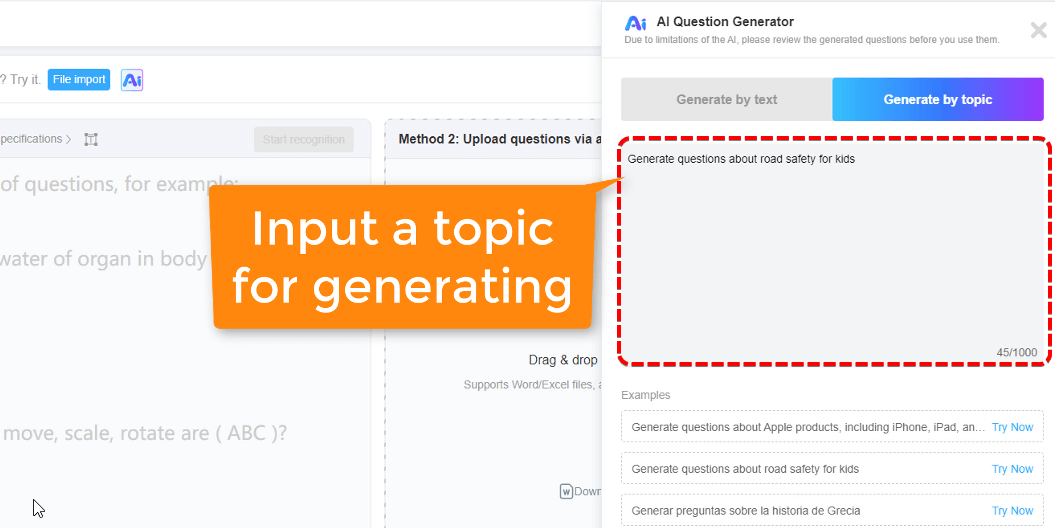
Từ menu chính, chọn “Bài kiểm tra mới” và tìm tùy chọn được hỗ trợ bởi AI. Bạn sẽ được nhắc mô tả chủ đề và thông số của bài kiểm tra.
3. Nhập yêu cầu của bạn.
Xác định lĩnh vực môn học, cấp lớp, số lượng câu hỏi và mức độ khó. Muốn một bài kiểm tra sinh học gồm 20 câu hỏi cho học sinh trung học? Chỉ cần nhập vào.
4. Để AI xử lý phần nặng nhọc.
Hệ thống tạo ra các câu hỏi kèm theo các tùy chọn trắc nghiệm, menu thả xuống khi phù hợp, và thậm chí cả đáp án đúng được gợi ý. Xem xét và chỉnh sửa khi cần—bạn vẫn toàn quyền kiểm soát.
5. Tùy chỉnh và xuất bản.

Thêm thương hiệu của bạn, điều chỉnh giới hạn thời gian, bật các biện pháp chống gian lận, và chia sẻ qua liên kết hoặc mã nhúng. Theo dõi kết quả theo thời gian thực thông qua bảng điều khiển phân tích.
Nền tảng hỗ trợ tất cả các loại câu hỏi chính bao gồm menu thả xuống, trắc nghiệm, đúng/sai, trả lời ngắn và câu hỏi tự luận. Các tính năng ngẫu nhiên hóa ngăn chặn gian lận, trong khi báo cáo chi tiết cho thấy chính xác nơi học sinh gặp khó khăn.
Đối với các nhà quản lý nhân sự tiến hành đánh giá nhân viên hoặc đào tạo viên quản lý các chương trình chứng chỉ, OnlineExamMaker cung cấp các tính năng doanh nghiệp như nhập người dùng hàng loạt, tạo chứng chỉ tự động và tích hợp với hệ thống quản lý học tập.
Kết luận
Câu hỏi thả xuống đáng được ghi nhận nhiều hơn mức chúng thường nhận được. Chúng là những người đạt thành tích thầm lặng của thiết kế bài kiểm tra—không hào nhoáng nhưng cực kỳ hiệu quả khi được sử dụng đúng cách. Cho dù bạn là giáo viên đánh giá kiến thức học sinh, một đào tạo viên đánh giá kỹ năng nhân viên, hay một nhà quản lý nhân sự tiến hành khảo sát, việc thành thạo các câu hỏi thả xuống sẽ làm cho biểu mẫu của bạn sạch sẽ và chuyên nghiệp hơn.
Google Forms cung cấp một nền tảng miễn phí tuyệt vời cho việc tạo bài kiểm tra cơ bản, và giờ bạn đã biết chính xác cách tận dụng các câu hỏi thả xuống trong đó. Nhưng khi bạn sẵn sàng nâng cấp khả năng đánh giá của mình với tự động hóa hỗ trợ AI và phân tích nâng cao, các công cụ như OnlineExamMaker đang chờ đợi để biến đổi quy trình làm việc của bạn.
Bài kiểm tra tốt nhất không phải là bài có nhiều câu hỏi nhất—mà là bài hỏi những câu hỏi đúng theo định dạng đúng. Đôi khi định dạng đó là một menu thả xuống. Hãy lựa chọn khôn ngoan, thiết kế chu đáo, và xem tỷ lệ phản hồi của bạn tăng vọt.