Dù bạn là giáo viên muốn giúp môn địa lý bớt khô khan cho học sinh, một giảng viên muốn củng cố các khái niệm chính, hay một quản lý nhân sự cần đánh giá kiến thức của nhân viên, các bài kiểm tra PowerPoint cung cấp một giải pháp đáng ngạc nhiên và tinh tế. Phần hay nhất? Một khi bạn hiểu cơ chế cơ bản, bạn có thể tạo một bài kiểm tra nhanh hơn cả câu nói “Sao Diêm Vương có còn là hành tinh không?”
- Tại sao nên dùng PowerPoint để tạo bài kiểm tra Đúng/Sai?
- Phương pháp 1: Cách tiếp cận Hyperlink – Cổ điển và có thể nhấp
- Phương pháp 2: Phép thuật Chuyển tiếp – Mượt mà và Đơn giản
- Tạo bài kiểm tra Đúng/Sai với AI: OnlineExamMaker
- Cách tạo bài kiểm tra Đúng/Sai trong OnlineExamMaker?
Tại sao nên dùng PowerPoint để tạo bài kiểm tra Đúng/Sai?
Vấn đề là: PowerPoint không được thiết kế để làm phần mềm kiểm tra. Nó được thiết kế để làm cho các bài thuyết trình công ty bớt khó chịu hơn một chút. Nhưng hạn chế đó cũng là siêu năng lực của nó—nó buộc bạn giữ mọi thứ đơn giản.
Không có cơ sở dữ liệu phức tạp. Không có yêu cầu máy chủ. Không có những cơn ác mộng kiểu “plugin này chỉ hoạt động trên Windows 7”. Chỉ là các slide, hình dạng, và một chút sáng tạo. Nó giống như con dao đa năng của các công cụ thuyết trình—không hoàn hảo cho mọi thứ, nhưng đáng ngạc nhiên khi bạn biết các mẹo.
Nhược điểm? Các bài kiểm tra PowerPoint hoạt động tốt nhất cho các bài kiểm tra quy mô nhỏ đến trung bình (khoảng 5–20 câu hỏi). Nếu bạn đang xây dựng một bài kiểm tra chuẩn hóa 100 câu với logic phân nhánh phức tạp, bạn có thể muốn tìm kiếm nơi khác. Nhưng đối với hầu hết các tình huống giáo dục và đào tạo, PowerPoint đạt được sự cân bằng giữa “cực kỳ đơn giản” và “thực sự hữu ích”.
Phương pháp 1: Cách tiếp cận Hyperlink – Cổ điển và có thể nhấp
Đây là phương pháp gốc. Đã được kiểm chứng. Cách tiếp cận “nếu nó không hỏng, thì đừng sửa” đối với các bài kiểm tra PowerPoint. Nó sử dụng các siêu liên kết để điều hướng giữa các slide, tạo ra trải nghiệm tương tác mà không cần một dòng mã nào.
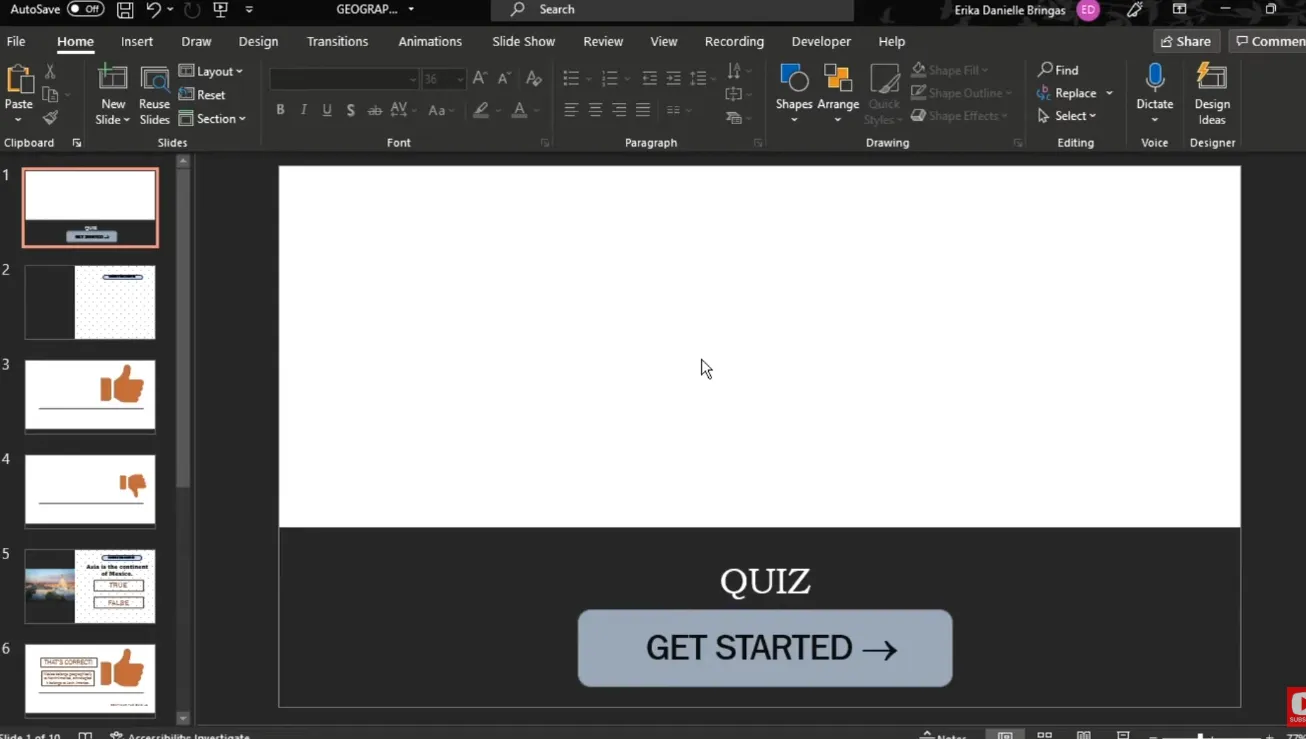
Thiết lập nền tảng của bạn
Bắt đầu với một trang trống. Mở PowerPoint, tạo một bản trình bày mới và bắt đầu với slide tiêu đề của bạn. Đây là cửa trước của bài kiểm tra—hãy làm cho nó hấp dẫn nhưng không quá tải. Thêm một tiêu đề như “Thử thách Địa lý Đúng/Sai” hoặc “Kiểm tra Kiến thức: Phiên bản Khoa học”. Giữ nó đơn giản.
Bây giờ là phần thú vị. Đối với mỗi câu hỏi, bạn sẽ cần ba slide:
- Slide câu hỏi với các tùy chọn Đúng và Sai
- Slide phản hồi “Chính xác!”
- Slide phản hồi “Không chính xác”

Xây dựng Slide Câu hỏi
Tạo một slide mới và nhập câu hỏi của bạn vào hộp tiêu đề. Ví dụ: “Trái Đất quay quanh Mặt Trời.” Sau đó, điều hướng đến Chèn > Hình dạng và chọn một hình chữ nhật hoặc hình tròn—tùy theo sở thích của bạn. Vẽ hai hình dạng và đặt nhãn “Đúng” và “Sai”.
Mẹo chuyên nghiệp: Làm các hình dạng này đủ lớn để dễ dàng nhấp vào. Không ai muốn nheo mắt tìm kiếm một nút nhỏ trong bài kiểm tra có thời gian.
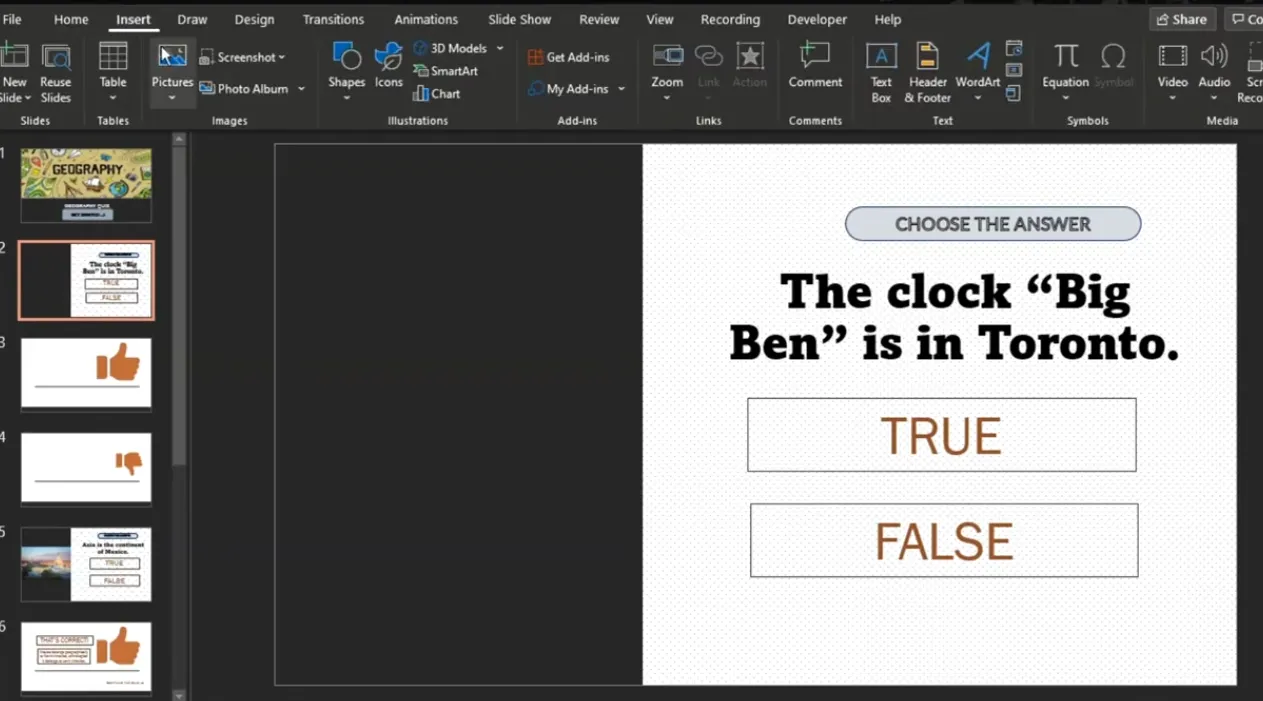
Tạo phép thuật Hyperlink
Nhấp chuột phải vào hình dạng “Đúng” của bạn và chọn Siêu liên kết. Trong hộp thoại, chọn “Vị trí trong Tài liệu này” và chọn slide phản hồi thích hợp. Nếu “Đúng” là câu trả lời đúng, liên kết nó đến slide “Chính xác!”. Nếu sai, liên kết nó đến slide “Không chính xác”. Lặp lại cho hình dạng “Sai”.
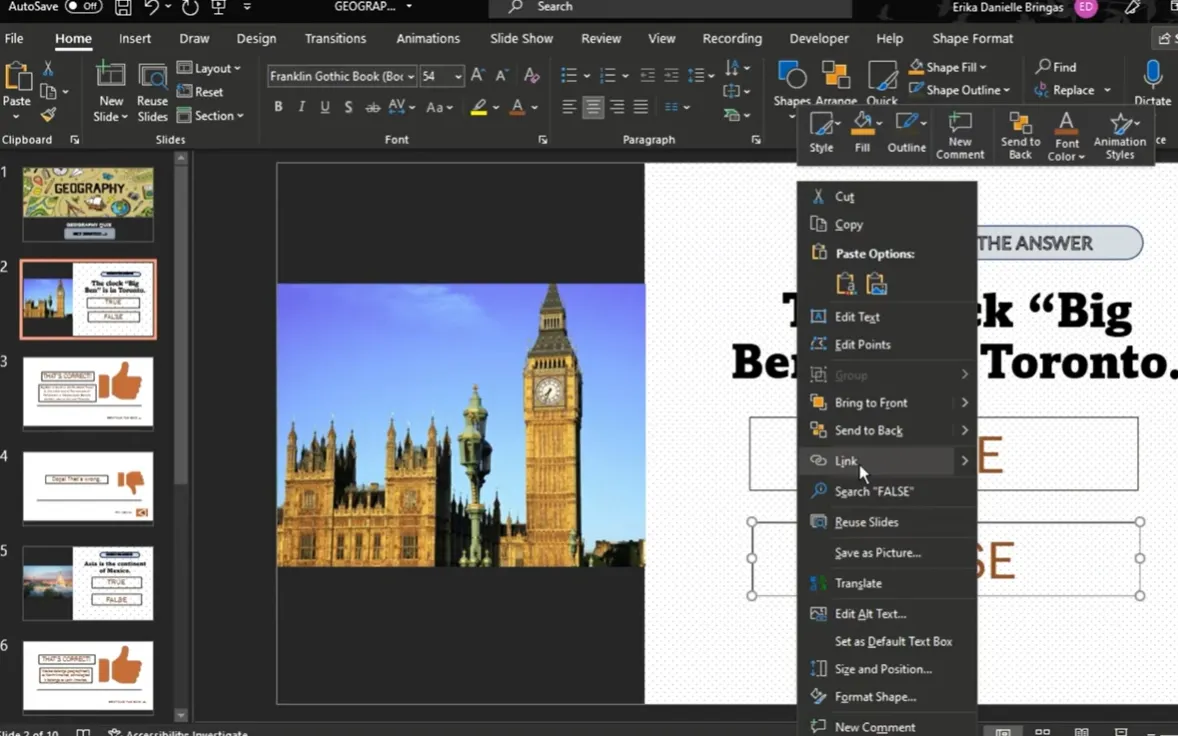
Thiết kế Slide Phản hồi
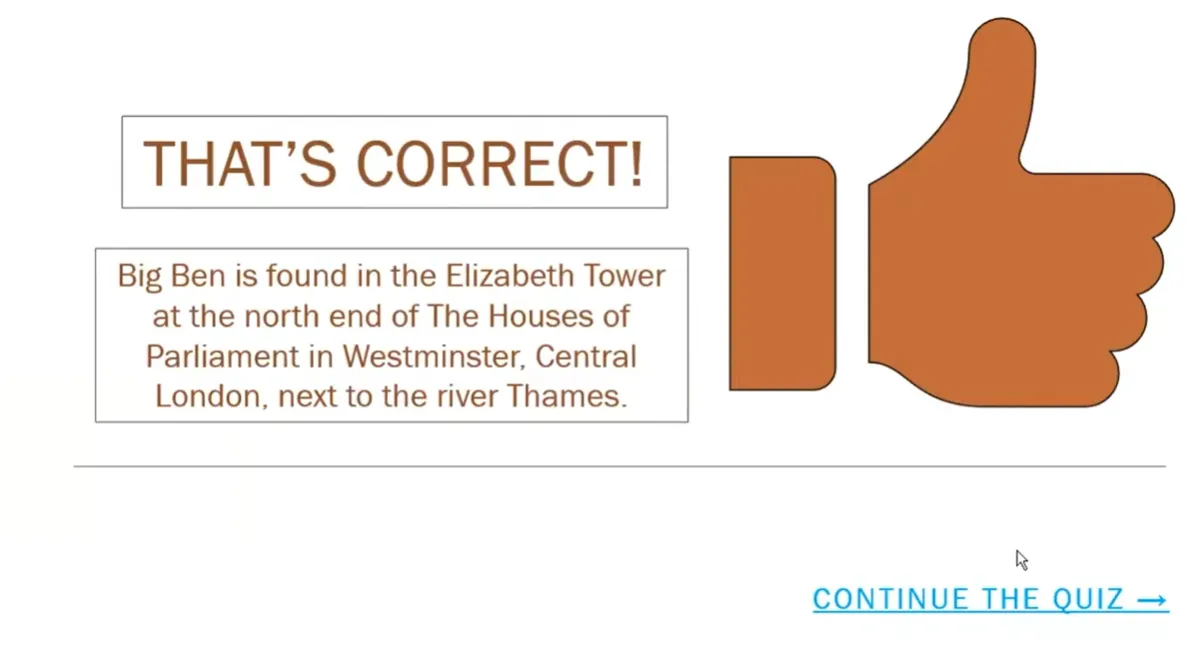
Slide “Chính xác!” của bạn nên mang tính khích lệ. Thêm nền màu xanh lá (màu sắc phổ biến của thành công), thêm một biểu tượng dấu kiểm và bao gồm văn bản như “Làm tốt lắm! Đúng rồi!” Thêm một nút “Tiếp tục” liên kết đến câu hỏi tiếp theo.
Slide “Không chính xác” cần một cách tiếp cận khác. Sử dụng màu đỏ hoặc cam, thêm biểu tượng X và cho họ một cơ hội khác. Tạo một nút “Thử lại” liên kết ngược lại slide câu hỏi.
Luồng Điều hướng
Đây là nơi tổ chức cứu bạn khỏi rắc rối. Sử dụng Chèn > Nút Hành động của PowerPoint để điều hướng. Các nút được xây dựng sẵn này có chức năng siêu liên kết tích hợp. Chọn “Nút Hành động: Tùy chỉnh” và vẽ nó trên các slide phản hồi của bạn. Đặt nó liên kết đến “Slide Đã xem Gần đây” cho nút “Thử lại”, hoặc đến câu hỏi tiếp theo cho nút “Tiếp tục”.
| Loại Slide | Nhãn Nút | Mục tiêu Siêu liên kết |
|---|---|---|
| Phản hồi Đúng | “Tiếp tục” | Slide Câu hỏi Tiếp theo |
| Phản hồi Sai | “Thử lại” | Slide Đã xem Gần đây (quay lại câu hỏi) |
| Câu hỏi Cuối cùng | “Kết thúc Bài kiểm tra” | Slide Kết quả/Kết thúc |
Kiểm tra Bài kiểm tra của bạn
Trước khi tung ra kiệt tác này cho những người học không ngờ tới, hãy kiểm tra nó. Nhấn F5 để bắt đầu trình chiếu từ đầu. Nhấp qua mọi đường đi khả thi—câu trả lời đúng, câu trả lời sai, đủ mọi thứ. Không gì làm giảm hứng thú với bài kiểm tra hơn một siêu liên kết hỏng đưa mọi người đến slide 47 trong khi lẽ ra họ phải ở slide 3.
Phương pháp 2: Phép thuật Chuyển tiếp – Mượt mà và Đơn giản
Bây giờ, nếu phương pháp siêu liên kết có vẻ quá “2005” đối với bạn, hãy để tôi giới thiệu bạn đến thế giới thanh lịch của chuyển tiếp Morph. Phương pháp này tạo ra các hoạt ảnh mượt mà như bơ, làm cho bài kiểm tra của bạn trông như được thiết kế chuyên nghiệp, ngay cả khi bạn chỉ đang ứng biến.
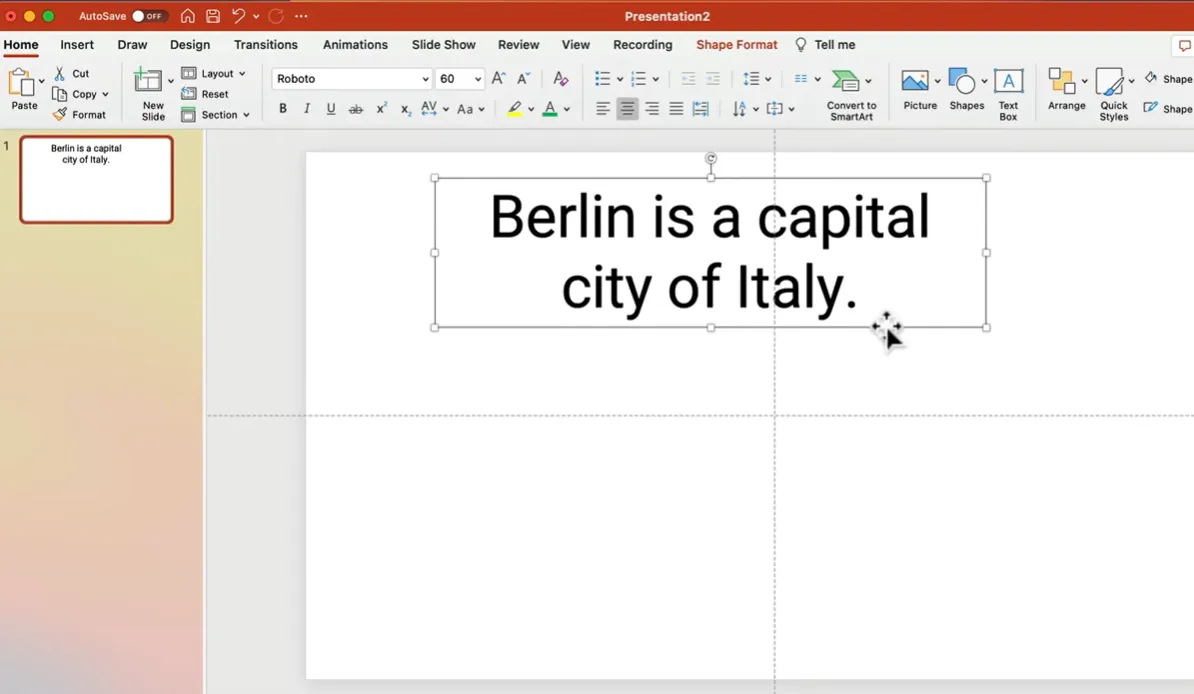
Thiết lập Tối giản
Bắt đầu đơn giản. Tạo một slide với câu hỏi của bạn ở trên cùng. Sau đó, chèn hai hình chữ nhật bao phủ nửa dưới của màn hình—một cho “Đúng” (tô màu xanh lá) và một cho “Sai” (dùng màu đỏ). Không có chuyển màu cầu kỳ, không có hoa văn gây mất tập trung. Chỉ là màu sắc sạch sẽ, dễ đọc.
Gõ “Đúng” vào một hình chữ nhật và “Sai” vào hình kia. Sử dụng phông chữ đậm, đơn giản—như Roboto hoặc Century Gothic. Làm cho văn bản tối hơn một chút so với nền để có vẻ ngoài tinh tế, chuyên nghiệp.

Mẹo Nhân bản
Đây là nơi nó trở nên thông minh. Nhân bản toàn bộ slide của bạn (nhấp chuột phải vào hình thu nhỏ slide và chọn “Nhân bản Slide”). Trên slide mới này, thay đổi kích thước các hình chữ nhật để hiển thị câu trả lời đúng. Nếu “Sai” là đúng, làm cho hình chữ nhật Sai lớn và thu nhỏ hình chữ nhật Đúng gần như không còn gì.

Điều tuyệt vời? Bạn không cần phải lo lắng về hoạt ảnh hay kích hoạt. Chuyển tiếp Morph làm tất cả công việc nặng nhọc.
Áp dụng Chuyển tiếp Morph
Chọn slide thứ hai của bạn (slide hiển thị câu trả lời). Đi đến Chuyển tiếp > Morph. Chỉ vậy thôi. PowerPoint tự động phát hiện các đối tượng khớp giữa các slide và tạo ra hoạt ảnh chuyển đổi mượt mà.
Khi bạn trình bày, nhấp để chuyển từ slide câu hỏi sang slide câu trả lời, và xem câu trả lời đúng mở rộng mượt mà trong khi câu trả lời sai thu nhỏ lại. Nó gần như dễ một cách bất công.
Mở rộng Quy mô
Muốn năm câu hỏi? Tạo mười slide—hai cho mỗi câu hỏi. Muốn mười câu hỏi? Hai mươi slide. Mô hình đơn giản: một slide hiển thị câu hỏi cân bằng, slide tiếp theo hiển thị câu trả lời. Nhân bản, sửa đổi, lặp lại.
OnlineExamMaker: Tạo bài kiểm tra Đúng/Sai với AI
Bây giờ, hãy nói về con voi trong phòng. Các bài kiểm tra PowerPoint rất tuyệt cho các đánh giá quy mô nhỏ theo kiểu thuyết trình. Nhưng nếu bạn cần chấm điểm tự động, phân tích chi tiết và tạo câu hỏi bằng AI thì sao? Nếu bạn đang quản lý bài kiểm tra cho 100 học sinh thay vì 10 thì sao?
Xin giới thiệu OnlineExamMaker, một nền tảng tạo bài thi AI giúp loại bỏ sự nhàm chán trong việc tạo bài kiểm tra.
Tại sao dùng AI để tạo bài kiểm tra Đúng/Sai?
Thực tế là: viết các câu hỏi đúng/sai hay khó hơn vẻ ngoài của nó. Bạn cần tránh sự mơ hồ, kiểm tra kiến thức có ý nghĩa và đảm bảo các câu “sai” của bạn không gây hiểu lầm. Một AI được thiết kế tốt có thể tạo ra hàng tá câu hỏi chất lượng trong vài phút, với các mức độ khó và chủ đề khác nhau.
OnlineExamMaker sử dụng xử lý ngôn ngữ tự nhiên để:
- Tạo các câu hỏi đúng/sai phù hợp với ngữ cảnh từ nội dung của bạn
- Đảm bảo các câu hỏi kiểm tra sự hiểu biết về khái niệm, không chỉ ghi nhớ
- Cung cấp các câu nhiễu tự động có vẻ hợp lý nhưng sai
- Điều chỉnh độ khó dựa trên đối tượng mục tiêu của bạn
Tạo Bài kiểm tra/Kỳ thi Tiếp theo của bạn Bằng AI trong OnlineExamMaker
Cách tạo bài kiểm tra Đúng/Sai trong OnlineExamMaker?
Bước 1: Đăng ký và Thiết lập
Tạo một tài khoản miễn phí tại OnlineExamMaker. Giao diện trực quan—không cần hướng dẫn 45 phút. Nhấp “Tạo Kỳ thi Mới” và chọn “Bài kiểm tra Đúng/Sai” làm loại câu hỏi của bạn.
Bước 2: Sử dụng Tạo Câu hỏi bằng AI
Đây là nơi trở nên thú vị. Thay vì viết từng câu hỏi thủ công, hãy tải lên tài liệu khóa học, tài liệu đào tạo, hoặc thậm chí dán văn bản vào. AI phân tích nội dung và tự động tạo ra các câu hỏi đúng/sai liên quan.

Ví dụ: tải lên một tệp PDF về năng lượng tái tạo, AI có thể tạo ra:
- “Tấm pin mặt trời chuyển đổi trực tiếp ánh sáng mặt trời thành điện năng thông qua các tế bào quang điện.” (Đúng)
- “Tua bin gió chỉ có thể tạo ra điện vào ban ngày.” (Sai)
- “Năng lượng địa nhiệt khai thác nhiệt từ lõi Trái Đất.” (Đúng)
Bước 3: Tùy chỉnh và Tinh chỉnh
Xem lại các câu hỏi do AI tạo ra. Chỉnh sửa bất kỳ câu nào có vẻ không rõ ràng hoặc quá dễ. Thêm câu hỏi của riêng bạn để lấp đầy khoảng trống. AI xử lý công việc nặng nhọc; bạn cung cấp sự tinh tế của con người.
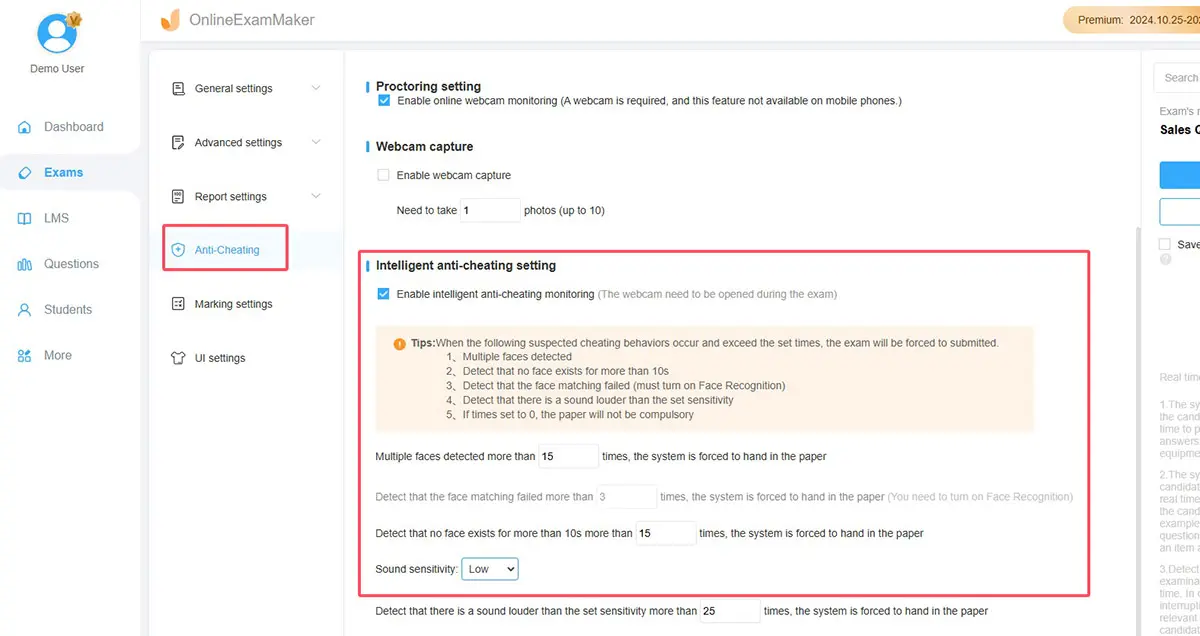
Bước 4: Cấu hình Cài đặt Bài kiểm tra
Đặt giới hạn thời gian, xáo trộn thứ tự câu hỏi, bật hoặc tắt khả năng quay lại. OnlineExamMaker cung cấp tính linh hoạt mà PowerPoint không thể sánh kịp.
Bước 5: Triển khai và Phân tích
Chia sẻ bài kiểm tra của bạn qua liên kết hoặc nhúng nó vào trang web của bạn. Khi các câu trả lời đến, OnlineExamMaker tự động chấm điểm và tạo ra phân tích hiệu suất. Bạn sẽ thấy câu hỏi nào làm học sinh bối rối, thời gian hoàn thành trung bình và tiến độ của từng người học.

Khi nào sử dụng OnlineExamMaker so với PowerPoint
| Tính năng | PowerPoint | OnlineExamMaker |
|---|---|---|
| Bài kiểm tra theo kiểu thuyết trình | ✓ Xuất sắc | ○ Cơ bản |
| Chấm điểm tự động | ✗ Chỉ thủ công | ✓ Tự động |
| Phân tích và báo cáo | ✗ Không có | ✓ Thông tin chi tiết |
| Tạo câu hỏi bằng AI | ✗ Không khả dụng | ✓ AI tiên tiến |
| Kiểm tra từ xa | ✗ Yêu cầu chia sẻ tệp | ✓ Dựa trên đám mây |
| Chi phí | ✓ Miễn phí (với Office) | ○ Mô hình Freemium |
Kết luận? Sử dụng PowerPoint cho các bài thuyết trình trực tiếp, tương tác khi bạn hướng dẫn người học qua tài liệu. Sử dụng OnlineExamMaker cho các đánh giá nơi bạn cần khả năng mở rộng, tự động hóa chấm điểm và phân tích mạnh mẽ.
Suy nghĩ Cuối cùng
Tạo một bài kiểm tra đúng/sai trong PowerPoint không phải là khoa học tên lửa, nhưng nó đòi hỏi một chút khéo léo. Dù bạn chọn siêu liên kết cho sự đơn giản, chuyển tiếp Morph cho sự thanh lịch, hay kích hoạt hoạt ảnh cho tính tương tác, nguyên tắc cốt lõi vẫn giữ nguyên: làm cho nó rõ ràng, làm cho nó có chức năng và làm cho nó hấp dẫn.
Các bài kiểm tra PowerPoint tỏa sáng trong các bối cảnh trực tiếp—lớp học, buổi đào tạo, hội thảo. Chúng ngay lập tức, trực quan và không yêu cầu kết nối internet. Nhưng đối với các đánh giá quy mô lớn, chấm điểm tự động hoặc tạo câu hỏi có hỗ trợ AI, các công cụ như OnlineExamMaker cung cấp các khả năng mà PowerPoint không thể sánh kịp.
Công cụ tốt nhất là công cụ phù hợp với nhu cầu của bạn. Đôi khi đó là PowerPoint. Đôi khi đó là phần mềm kiểm tra chuyên dụng. Thường thì đó là sự kết hợp của cả hai.
Vậy hãy tiếp tục—xây dựng bài kiểm tra đó. Kiểm tra người học của bạn. Làm cho việc học trở nên tương tác. Và hãy nhớ: nếu bài kiểm tra của bạn gây nhầm lẫn hơn cả tài liệu mà nó đang kiểm tra, thì bạn đã hoàn toàn sai mục đích.
Bây giờ, đúng hay sai: Bạn đã sẵn sàng để tạo bài kiểm tra PowerPoint đầu tiên của mình?