PowerPoint không còn chỉ dành cho các gạch đầu dòng và sự đơn điệu trong công sở nữa. Với một vài thủ thuật thông minh, các liên kết chiến lược, và có thể thêm chút phép thuật hoạt hình, bạn có thể biến công cụ trình chiếu của Microsoft thành một chương trình trò chơi hấp dẫn khiến ngay cả người dẫn chương trình cũng phải ghen tị. Và phần tuyệt nhất? Bạn không cần phải là một thiên tài công nghệ hay dành hàng giờ để viết mã.
- Tại Sao Trò Chơi Đố Vui Thực Sự Hiệu Quả Và Khán Giả Của Bạn Sẽ Yêu Thích Chúng
- Phương Pháp 1: Xây Dựng Bài Đố Của Bạn Với Các Liên Kết Điều Hướng
- Phương Pháp 2: Thêm Các Yếu Tố Tương Tác Với Hoạt Hình
- Phương Pháp 3: Sử Dụng ClassPoint Cho Phản Hồi Trực Tiếp Và Bảng Xếp Hạng
- Tạo Trò Chơi Đố Vui Hài Hước Với OnlineExamMaker
- Mẹo Chuyên Nghiệp Để Bài Đố Của Bạn Thực Sự Hài Hước
Tại Sao Trò Chơi Đố Vui Thực Sự Hiệu Quả Và Khán Giả Của Bạn Sẽ Yêu Thích Chúng
Hãy thành thật mà nói: học tập thụ động còn thú vị như xem sơn khô vậy. Nhưng gamification? Đó là nơi phép màu xảy ra. Khi bạn biến một bài đố tiêu chuẩn thành một trò chơi tương tác, bạn đang khai thác điều gì đó nguyên thủy—tinh thần cạnh tranh của chúng ta, mong muốn phản hồi tức thì, và vâng, nhu cầu giải trí giữa một buổi đào tạo chiều thứ Ba.
Nghiên cứu cho thấy nội dung tương tác giúp tăng mức độ tương tác lên đến 70% so với các bài thuyết trình tĩnh. Và các trò chơi đố vui? Chúng là sự kết hợp hoàn hảo giữa học tập và giải trí—thứ mà các nhà giáo dục yêu quý gọi là “edutainment” (vâng, đó thực sự là một từ, và chúng tôi không xin lỗi vì đã sử dụng nó).
Phương Pháp 1: Xây Dựng Bài Đố Của Bạn Với Các Liên Kết Điều Hướng
Hãy nghĩ về các siêu liên kết như những lối đi bí mật trong dinh thự PowerPoint của bạn. Chúng biến một bài trình chiếu tuyến tính thành một trải nghiệm chọn-cuộc-phiêu-lưu-của-riêng-bạn. Đây là cách xây dựng nền tảng cho trò chơi đố vui của bạn chỉ bằng các tính năng điều hướng tích hợp sẵn của PowerPoint.
Thiết Lập Cấu Trúc Cơ Bản
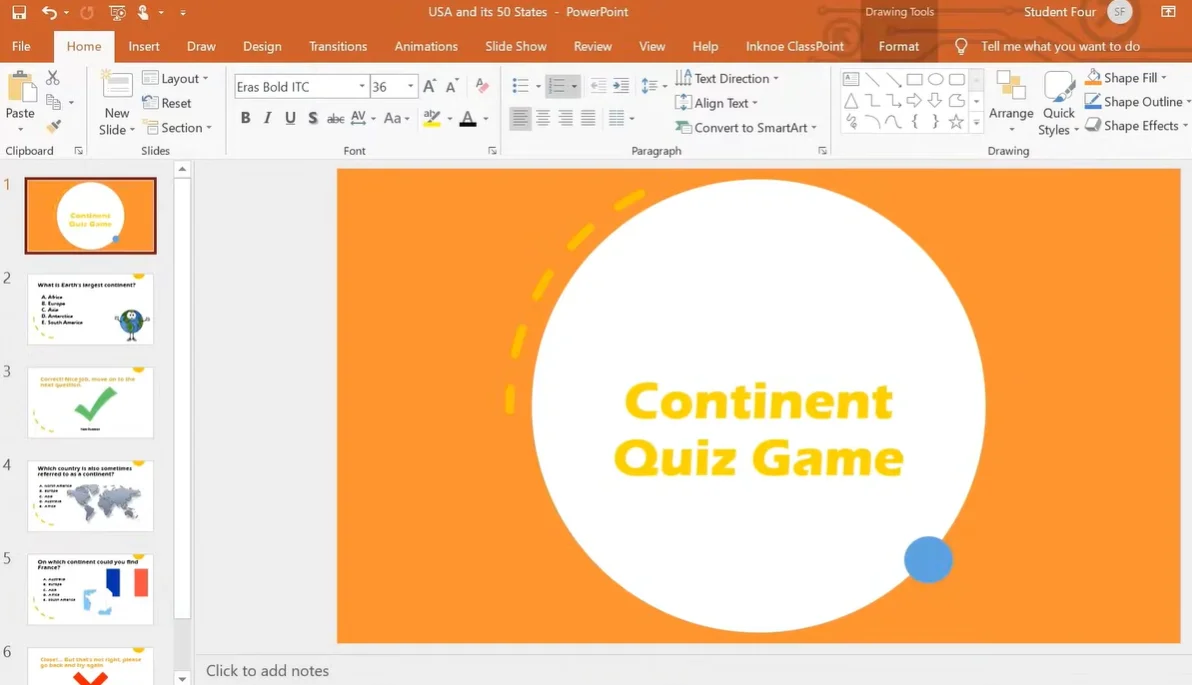
Bắt đầu với một trang trống—hay theo thuật ngữ PowerPoint, một slide trống. Bài đố của bạn cần ít nhất ba loại slide:
- Slide Tiêu Đề: Lối vào hoành tráng của bạn. Đây là nơi bạn thu hút khán giả bằng một tiêu đề hấp dẫn như “Bạn Có Thông Minh Hơn Sếp Không?” hoặc “Cuộc Đấu Trí Văn Phòng Đỉnh Cao”
- Slide Câu Hỏi: Một slide cho mỗi câu hỏi, bao gồm nội dung câu hỏi và các lựa chọn trả lời
- Slide Phản Hồi: Tối thiểu, bạn cần hai slide—một cho câu trả lời đúng (“Chuẩn luôn!”) và một cho câu trả lời sai (“Rất tiếc, thử lại nhé!”)
Tạo Nút Bắt Đầu
Đây là lúc mọi thứ trở nên thú vị. Trên slide tiêu đề của bạn, chèn một hình dạng—có thể là hình chữ nhật bo tròn hoặc một nút kêu gọi hành động vui nhộn. Gõ nội dung mời gọi như “Bắt Đầu Bài Đố” hoặc “Làm Thôi!” Bây giờ đến phép màu:
- Chọn hình dạng nút của bạn
- Vào tab Chèn
- Nhấp vào Liên kết
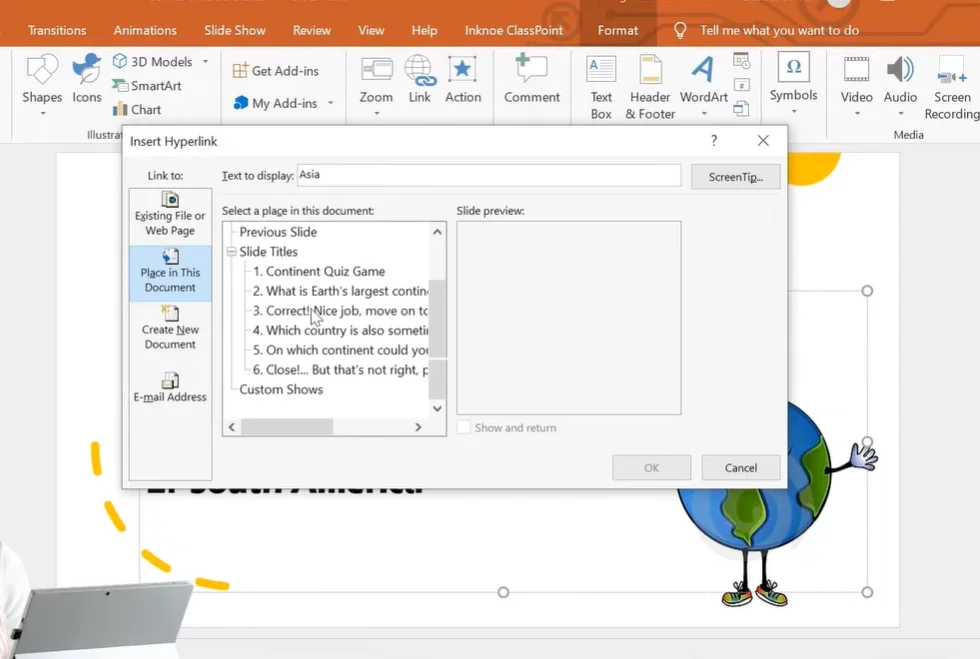
- Chọn “Vị trí trong tài liệu này” và chọn slide câu hỏi đầu tiên của bạn
- Nhấp OK
Bùm. Bạn vừa tạo ra yếu tố tương tác đầu tiên của mình. Khi ai đó nhấp vào nút đó trong suốt bài thuyết trình của bạn, họ sẽ nhảy thẳng đến câu hỏi một. Không còn phải nhấp qua các slide như thể đang ở những năm 1995 nữa.
Liên Kết Các Lựa Chọn Trả Lời
Bây giờ là thay đổi thực sự. Trên mỗi slide câu hỏi, bạn cần biến các lựa chọn trả lời thành các điểm điều hướng có thể nhấp được. Đây là quy trình:
Đối với câu trả lời đúng:
- Tô sáng văn bản hoặc hình dạng câu trả lời đúng
- Vào Chèn → Liên kết
- Liên kết nó với slide phản hồi “Câu Trả Lời Đúng”
Đối với câu trả lời sai:
- Chọn từng câu trả lời sai
- Liên kết chúng với slide phản hồi “Câu Trả Lời Sai”
Mẹo chuyên nghiệp: Trên slide “Sai” của bạn, thêm nút “Quay Lại” sử dụng tính năng Hành động (Chèn → Hành động → Siêu liên kết đến “Slide đã xem trước đó”). Điều này cho phép người chơi thử lại câu hỏi mà không làm gián đoạn luồng.
Bí Mật Chế Độ Kiốt
Đây là điều hầu hết mọi người không biết: nếu bạn không thiết lập bài thuyết trình của mình đúng cách, mọi người có thể vô tình bỏ qua câu hỏi bằng cách nhấn phím cách hoặc phím mũi tên. Đó là lúc Chế Độ Kiốt phát huy tác dụng—nó giống như đặt bánh xe tập đi cho bài đố của bạn.
Điều hướng đến Trình chiếu → Thiết lập trình chiếu và chọn “Duyệt tại kiốt (toàn màn hình).” Điều này khóa bài thuyết trình của bạn để cách duy nhất để tiến lên là nhấp vào các siêu liên kết được xây dựng cẩn thận của bạn. Tính toàn vẹn của trò chơi: được bảo toàn.
Phương Pháp 2: Thêm Các Yếu Tố Tương Tác Với Hoạt Hình
Nếu Phương Pháp 1 giống như xây dựng bằng các khối LEGO, thì Phương Pháp 2 giống như thêm động cơ và đèn để làm mọi thứ chuyển động. Hoạt hình biến bài đố của bạn từ chức năng thành tuyệt vời—và chúng dễ thực hiện một cách đáng ngạc nhiên.
Thiết Kế Slide Câu Hỏi Bắt Mắt
Đầu tiên, hãy nói về thẩm mỹ. Không ai muốn nhìn vào một slide trắng với văn bản Times New Roman. Đây là cách làm cho bài đố của bạn hấp dẫn về mặt thị giác:
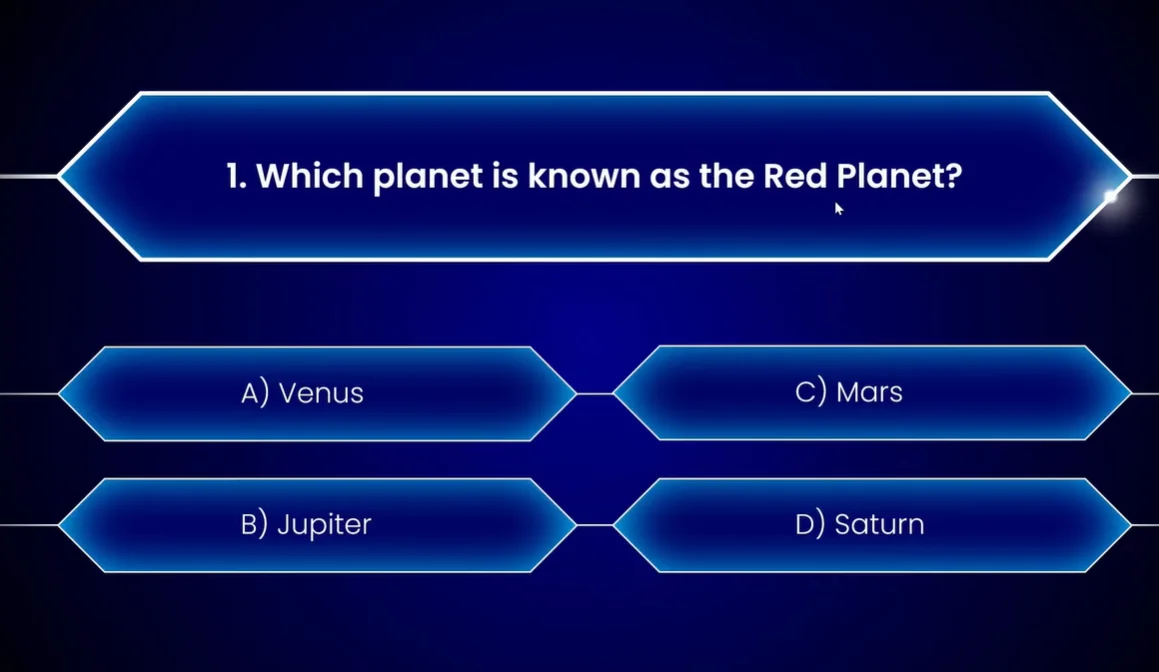
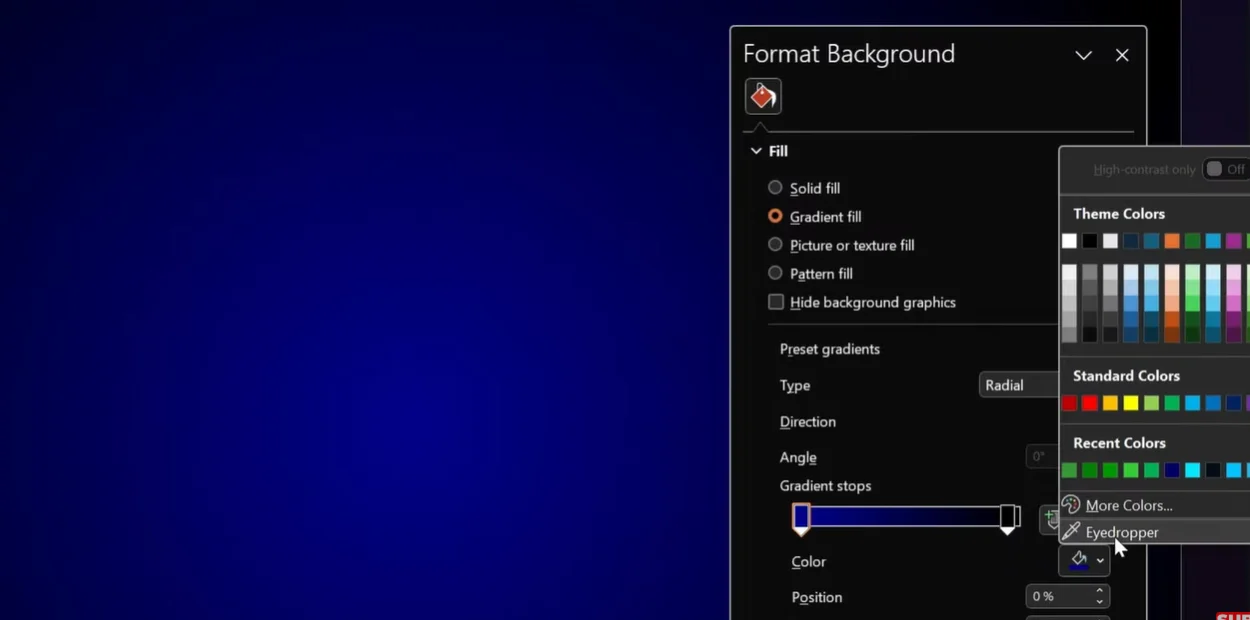
Phép Màu Nền: Nhấp chuột phải vào nền slide và chọn “Định dạng nền.” Chọn “Tô màu chuyển sắc” và chơi với màu sắc. Màu xanh đậm chuyển thành đen tạo ra bầu không khí của chương trình trò chơi. Bí mật? Đặt điểm dừng màu thứ hai ở vị trí 95% để có vẻ ngoài tinh tế, sang trọng.
Chọn Hình Dạng: Quên các hình chữ nhật nhàm chán. Sử dụng hình dạng “Hình chữ nhật: Cắt góc chéo” của PowerPoint để có vẻ ngoài hiện đại, giống kim cương. Điều chỉnh các tay cầm màu vàng để tạo ra các hình kim cương hoàn hảo thể hiện “yếu tố trò chơi có thể nhấp được.”
Kỹ Thuật Kích Hoạt Hoạt Hình
Đây là lúc mọi thứ trở nên chi tiết kỹ thuật thú vị—nhưng hãy kiên nhẫn với tôi, bởi vì đây là điều phân biệt bài đố nghiệp dư với các trò chơi chuyên nghiệp.
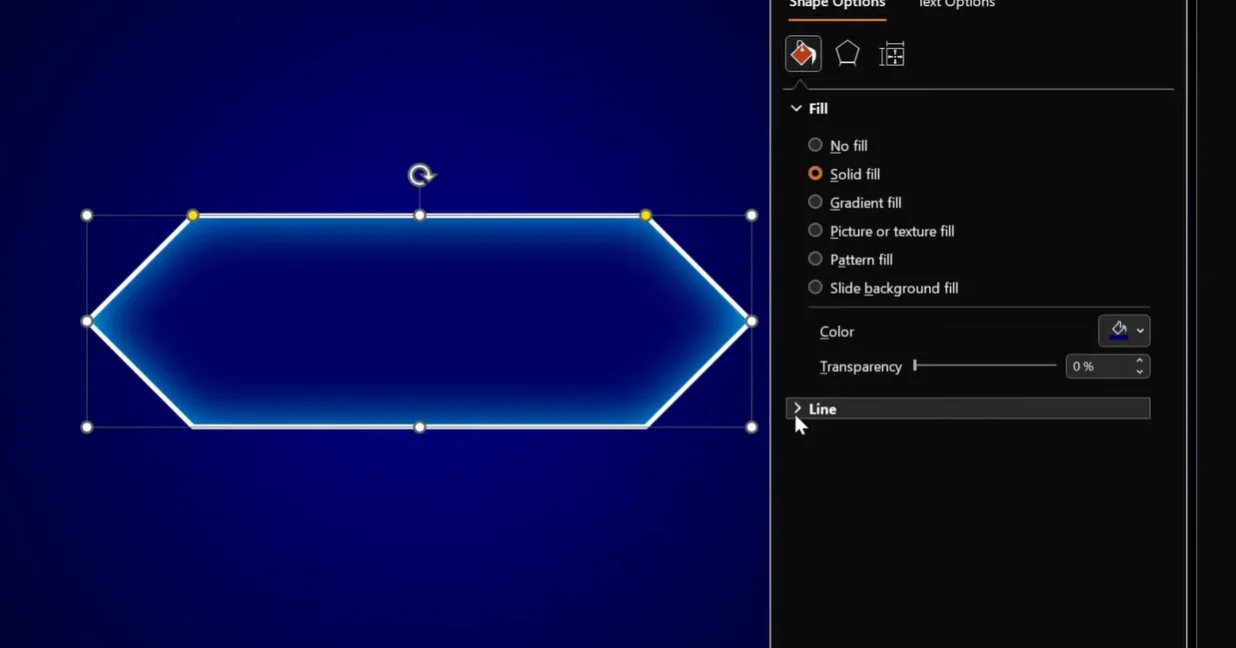
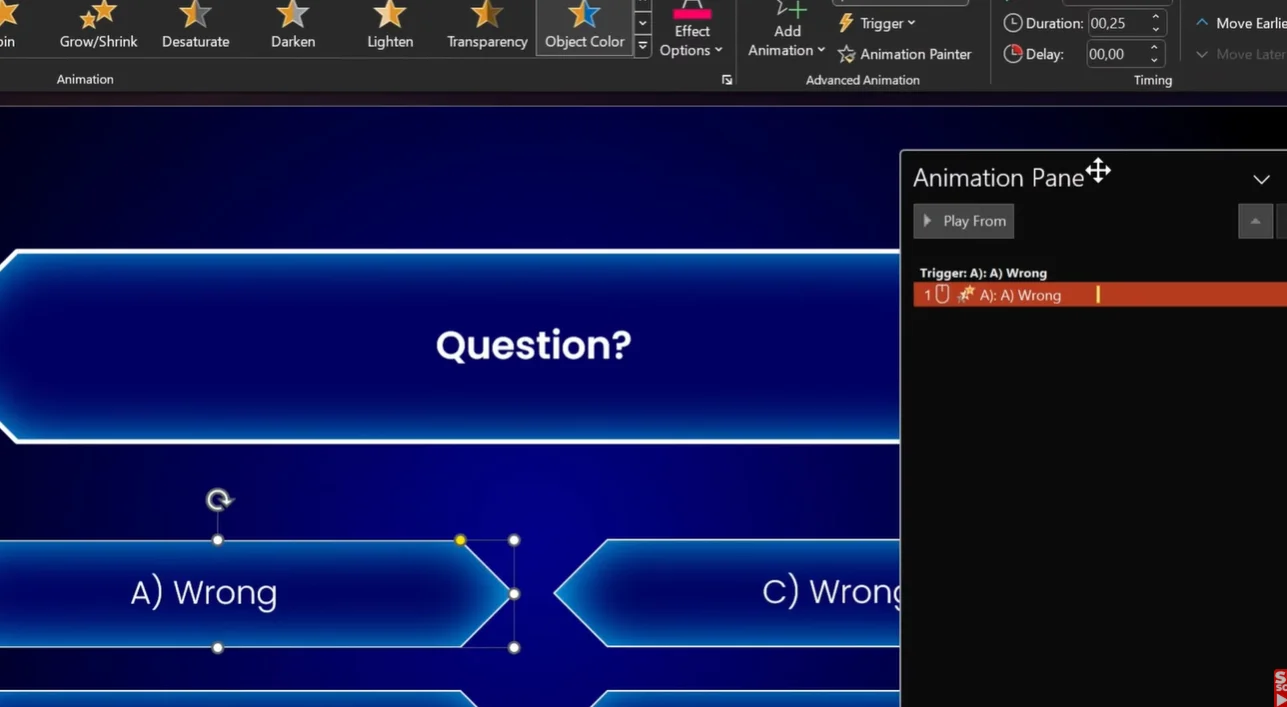
Thiết Lập Hoạt Hình Câu Trả Lời Sai:
- Chọn hình dạng câu trả lời sai của bạn
- Vào tab Hoạt hình
- Thêm hoạt hình “Màu đối tượng”
- Thay đổi màu thành đỏ (hoặc hồng tím cho cảm giác “rất tiếc”)
- Đặt thời lượng thành 0,25 giây để phản hồi nhanh
- Đây là phần quan trọng: Nhấp vào Kích hoạt → Khi nhấp vào → [Tên hình dạng câu trả lời của bạn]
Nhưng chờ đã—còn nhiều hơn nữa! Thêm hoạt hình thứ hai:
- Thêm hoạt hình “Màu phông chữ” vào cùng một hình dạng
- Đặt nó bắt đầu “Cùng với trước đó”
- Thay đổi màu phông chữ thành trắng để văn bản vẫn dễ đọc
Bây giờ khi ai đó nhấp vào câu trả lời sai, nền chuyển sang đỏ trong khi văn bản vẫn trắng. Nó chuyên nghiệp, mượt mà, và thể hiện “Tôi biết mình đang làm gì.”
Hoạt Hình Câu Trả Lời Đúng (Phần Thỏa Mãn)
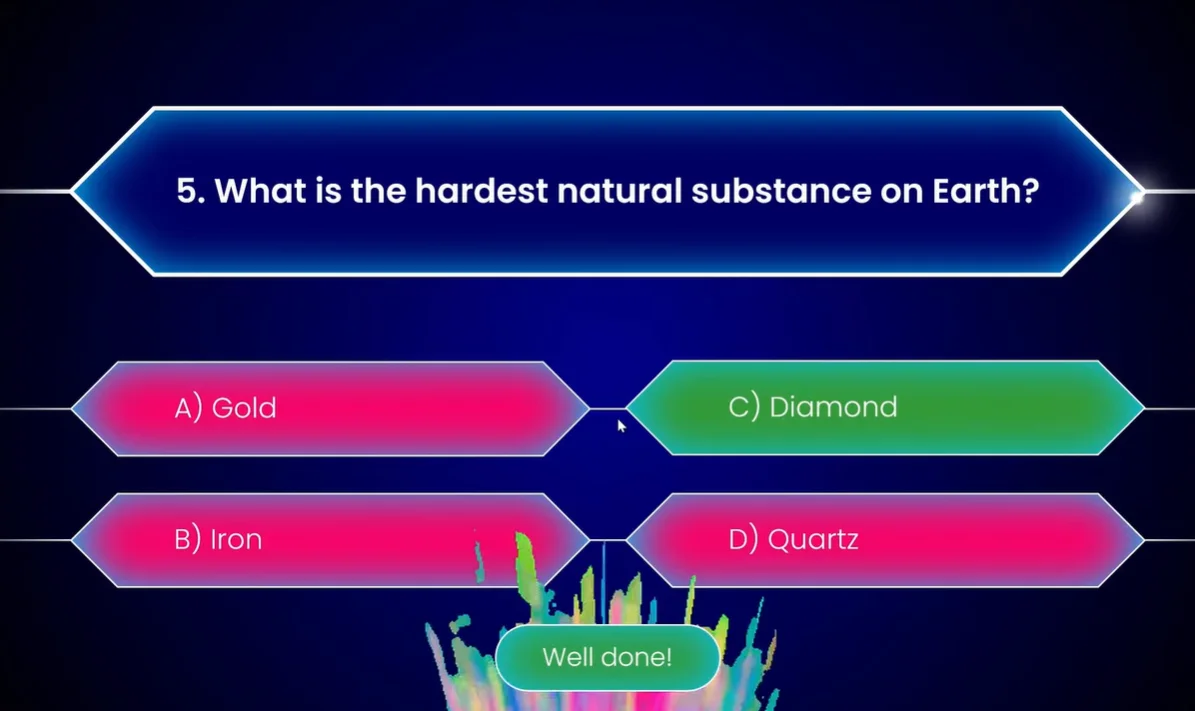
Sử dụng cùng kỹ thuật, nhưng thay đổi hoạt hình “Màu đối tượng” thành màu xanh lá chiến thắng. Thêm hoạt hình “Vuốt lên” để làm cho nút “Câu Hỏi Tiếp Theo” trượt lên từ dưới cùng. Thời gian rất quan trọng—làm cho nó xuất hiện sau khi thay đổi màu sắc, không phải trong khi thay đổi. Chúng ta muốn khoảnh khắc “Tuyệt! Mình đã đúng!” trước khi tiếp tục.
Thêm Pháo Hoa Giấy (Tại Sao Không?)
Đối với câu hỏi cuối cùng, hãy thêm một hoạt hình pháo hoa giấy. Nó mang tính ăn mừng, vui vẻ, và báo hiệu “Bạn đã làm được!” to hơn bất kỳ văn bản nào. Sử dụng các hiệu ứng hoạt hình tích hợp sẵn của PowerPoint hoặc tìm kiếm GIF pháo hoa giấy trực tuyến để thêm phần lấp lánh.
Phương Pháp 3: Sử Dụng ClassPoint Cho Phản Hồi Trực Tiếp Và Bảng Xếp Hạng
Bây giờ chúng ta đang tiến vào lãnh thổ nghiêm túc. Nếu Phương Pháp 1 và 2 giống như chơi một trò chơi bàn, thì Phương Pháp 3 giống như tổ chức một chương trình trò chơi quy mô lớn với đầy đủ chuông, bảng điểm và cạnh tranh thời gian thực.
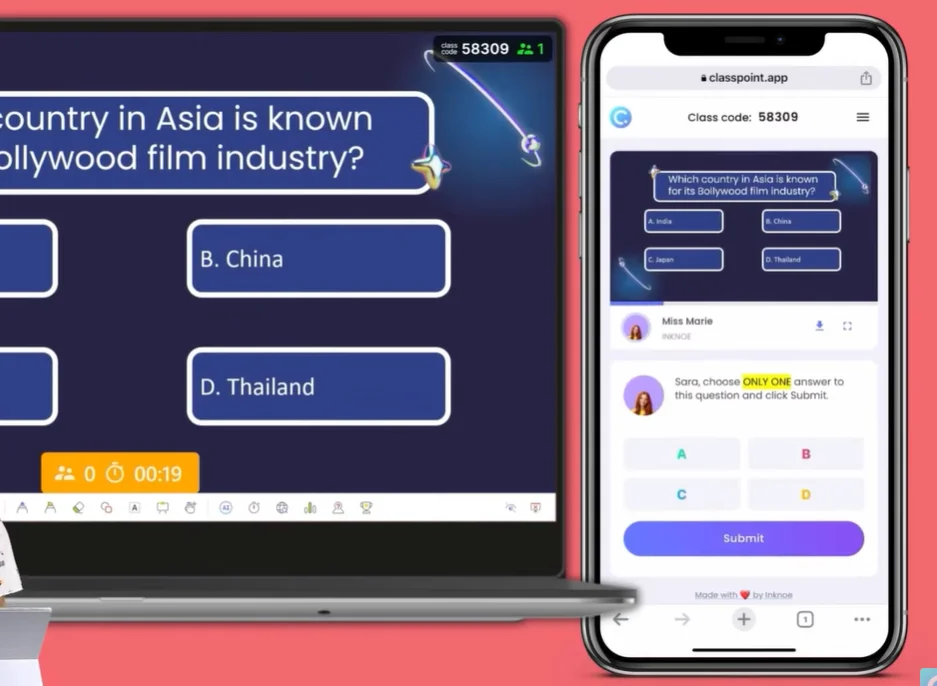
ClassPoint là một tiện ích bổ sung PowerPoint miễn phí biến bài thuyết trình của bạn thành một nền tảng tương tác nơi người tham gia có thể gửi câu trả lời từ thiết bị của riêng họ. Nghĩ đến Kahoot, nhưng không cần rời khỏi PowerPoint.
Thiết Lập ClassPoint
Sau khi bạn tải xuống và cài đặt ClassPoint (có sẵn tại classpoint.io), bạn sẽ thấy một thanh công cụ mới xuất hiện trong ribbon PowerPoint của mình. Từ đây, bạn có thể:
- Chèn các nút câu hỏi tương tác trực tiếp lên slide
- Đặt câu trả lời đúng và mức độ khó
- Bật chế độ cạnh tranh với tính điểm tự động
- Hiển thị bảng xếp hạng trực tiếp
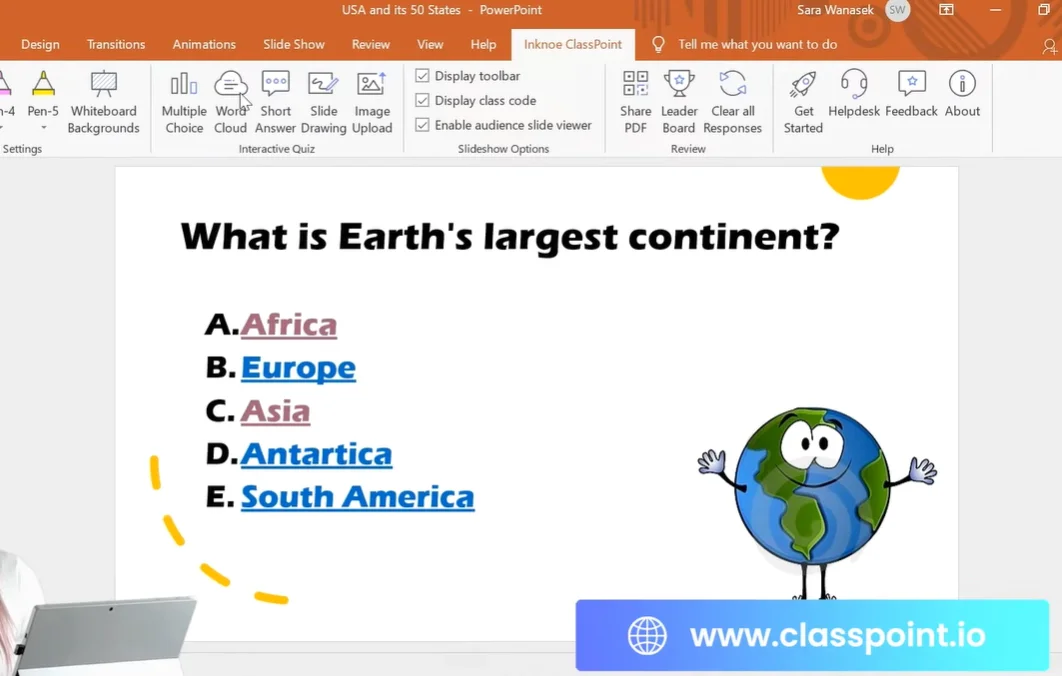
Tạo Câu Hỏi Trắc Nghiệm Tương Tác
Thay vì tạo thủ công các hình dạng câu trả lời và siêu liên kết, chỉ cần nhấp vào nút “Trắc nghiệm” trên thanh công cụ ClassPoint của bạn. Một bảng điều khiển phụ mở ra nơi bạn có thể:
- Chọn số lượng lựa chọn trả lời
- Đánh dấu câu trả lời đúng
- Đặt chế độ cạnh tranh (thao tác này thêm biểu tượng cúp vào câu hỏi của bạn)
- Cấu hình các tùy chọn chơi như bộ đếm thời gian
Bộ đếm thời gian? Đó là yếu tố then chốt. Không gì tạo ra sự cấp bách bằng việc nhìn 30 giây đếm ngược trong khi bạn đang cố nhớ thủ đô của Lithuania.
Hiệu Ứng Bảng Xếp Hạng
Đây là nơi ClassPoint thực sự tỏa sáng: tính điểm tự động dựa trên tốc độ và độ chính xác. Học sinh (hoặc đồng nghiệp, hoặc bất kỳ ai bạn đã kéo vào bài đố của mình) tham gia bằng mã lớp hiển thị trên màn hình. Họ trả lời từ điện thoại hoặc máy tính xách tay của mình, và ClassPoint tính toán ai nhanh nhất và chính xác nhất.
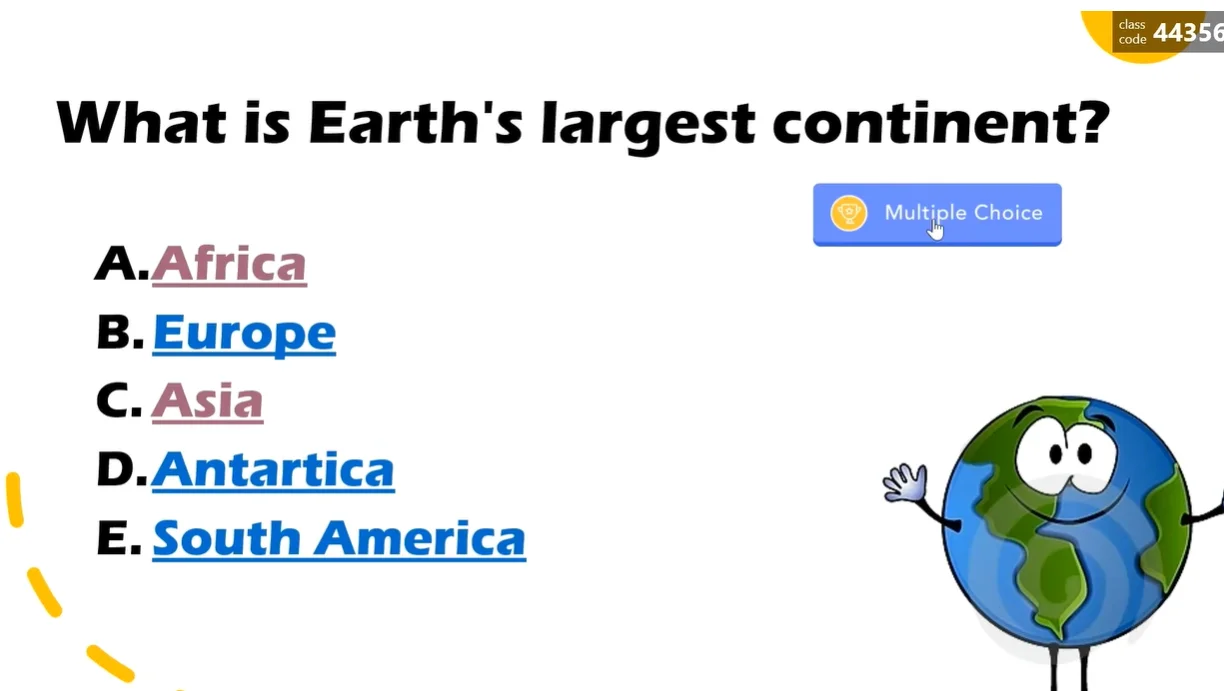
Sau mỗi câu hỏi, bạn có thể hiển thị bảng xếp hạng. Đột nhiên, Bob từ Phòng Kế toán đang đối đầu với Sarah từ Phòng Nhân sự, và mọi người đều chú ý. Đó là sức mạnh của gamification—nó biến học tập thành thể thao.
Thu Thập Và Phân Tích Dữ Liệu
Không giống như các phương pháp thủ công, ClassPoint theo dõi mọi thứ:
- Bao nhiêu học sinh trả lời đúng
- Thời gian phản hồi cho mỗi người tham gia
- Xu hướng hiệu suất tổng thể
- Kết quả của từng học sinh
Xuất dữ liệu này dưới dạng tệp CSV và bạn có ngay dữ liệu đánh giá. Không cần chấm bài, không cần đếm thủ công—chỉ là hiệu quả tự động thuần túy.
Tạo Trò Chơi Đố Vui Hài Hước Với OnlineExamMaker
Trong khi PowerPoint thật tuyệt vời cho các bài thuyết trình trực tiếp, đôi khi bạn cần một bài đố hoạt động trực tuyến, không đồng bộ và bao gồm các phương tiện phong phú như video, clip âm thanh và các yếu tố tương tác mà PowerPoint không thể xử lý hoàn toàn. Hãy đến với OnlineExamMaker—một nền tảng tạo bài thi và bài đố mạnh mẽ, được hỗ trợ bởi AI, đưa trò chơi đố vui của bạn lên một tầm cao mới.
Tại Sao OnlineExamMaker Cho Trò Chơi Đố Vui?
OnlineExamMaker không chỉ là một công cụ đố vui khác—đó là một nền tảng toàn diện được thiết kế đặc biệt cho các nhà giáo dục, giảng viên và chuyên gia nhân sự cần nhiều hơn các câu hỏi trắc nghiệm cơ bản. Đây là những gì làm cho nó đặc biệt:
Tạo Bài Đố/Kỳ Thi Tiếp Theo Của Bạn Với OnlineExamMaker
- Tạo Câu Hỏi Bằng AI: Tải lên nội dung của bạn và để AI tự động tạo câu hỏi
- Hỗ Trợ Phương Tiện Đa Dạng: Nhúng video, tệp âm thanh, hình ảnh và các yếu tố tương tác một cách liền mạch
- Các Loại Câu Hỏi Nâng Cao: Không chỉ trắc nghiệm—hãy nghĩ đến điền vào chỗ trống, nối, câu hỏi điểm nóng và câu trả lời luận
- Chấm Điểm Và Phân Tích Tức Thì: Nhận báo cáo chi tiết về hiệu suất, thời gian đã dùng và lỗ hổng kiến thức
- Thương Hiệu Có Thể Tùy Chỉnh: Thêm logo, màu sắc và chủ đề tùy chỉnh để làm cho bài đố phù hợp với thương hiệu
Cách Tạo Bài Đố Phương Tiện Đa Dạng Trong OnlineExamMaker?
Bước 1: Đăng Ký Và Truy Cập Bảng Điều Khiển
Truy cập trang web của OnlineExamMaker và tạo một tài khoản miễn phí. Bảng điều khiển trực quan—bạn sẽ thấy các tùy chọn để tạo bài thi, bài đố hoặc đánh giá ngay từ màn hình chính.
Bước 2: Chọn Phương Pháp Tạo Của Bạn

OnlineExamMaker cung cấp ba cách để xây dựng bài đố của bạn:
- Tạo Thủ Công: Thêm từng câu hỏi một với đầy đủ tùy chỉnh
- Nhập Hàng Loạt: Tải lên tệp Word hoặc Excel với các câu hỏi đã viết sẵn
- Tạo Bằng AI: Tải lên tài liệu học tập (PDF, tài liệu, bài thuyết trình) và để AI trích xuất và tạo câu hỏi
Đối với một trò chơi đố vui hài hước, tính năng tạo bằng AI là một yếu tố thay đổi cuộc chơi. Tải lên một tài liệu về, chẳng hạn, “Những Thất Bại Văn Hóa Văn Phòng” hoặc “Những Trò Chơi Khăm Lịch Sử,” và xem AI tạo ra các câu hỏi phù hợp, hấp dẫn chỉ trong vài giây.
Bước 3: Thêm Các Yếu Tố Phương Tiện Đa Dạng
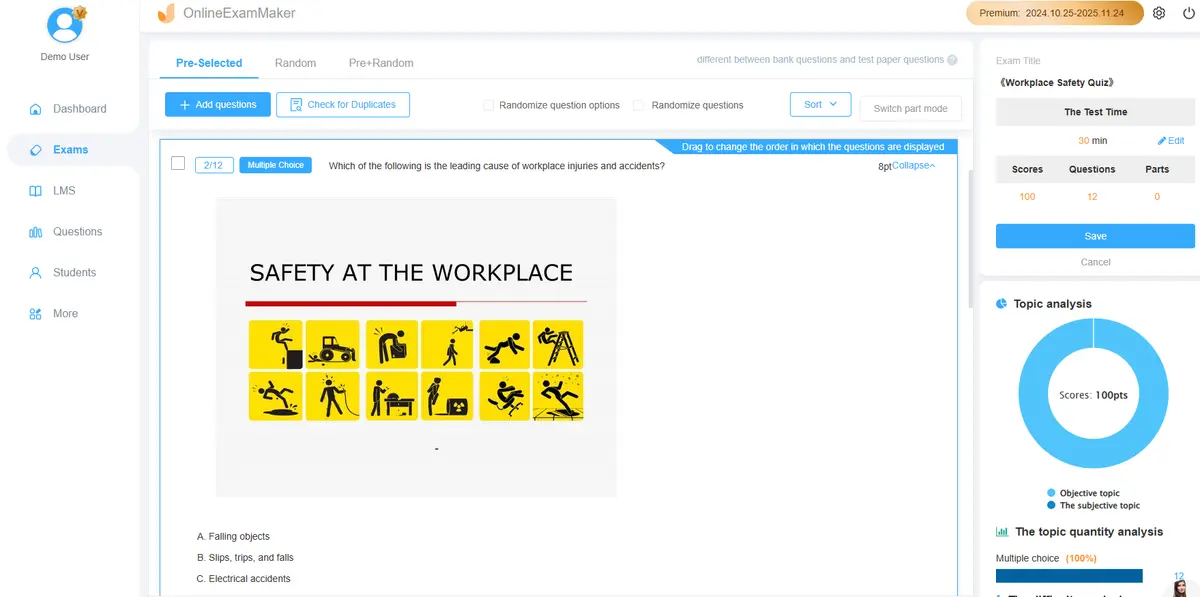
Đây là nơi OnlineExamMaker vượt trội hơn PowerPoint cho các bài đố trực tuyến. Đối với mỗi câu hỏi, bạn có thể:
- Nhúng video YouTube hoặc tải lên tệp video trực tiếp
- Thêm clip âm thanh (hoàn hảo cho các bài đố âm nhạc hoặc học ngôn ngữ)
- Chèn hình ảnh chất lượng cao với chức năng điểm nóng (nhấp vào khu vực đúng để trả lời)
- Bao gồm GIF và meme để giữ cho mọi thứ nhẹ nhàng và hài hước
Hãy tưởng tượng một câu hỏi như: “Xem đoạn clip 10 giây này từ ‘The Office.’ Nguyên tắc quản lý nào đang bị vi phạm?” Người tham gia xem video được nhúng ngay trong bài đố, sau đó chọn từ các câu trả lời trắc nghiệm. Đó là sự tương tác ở mức cao nhất.
Bước 4: Cấu Hình Cài Đặt Bài Đố
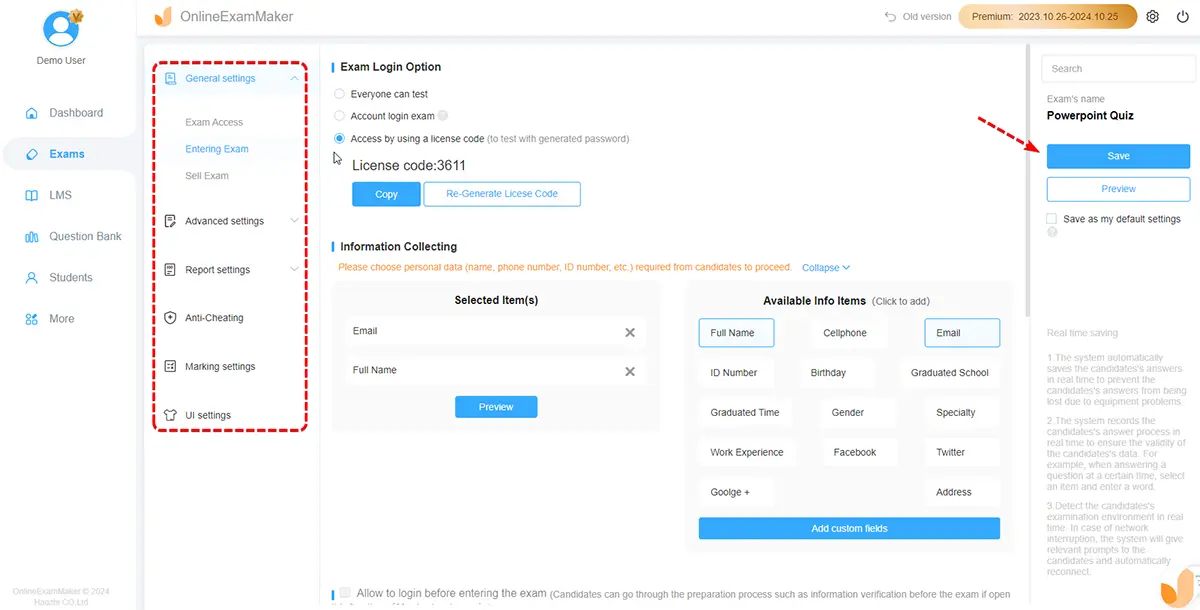
OnlineExamMaker cung cấp cho bạn quyền kiểm soát chi tiết về cách bài đố của bạn hoạt động:
- Giới Hạn Thời Gian: Đặt thời gian tổng thể cho bài đố hoặc bộ đếm thời gian cho mỗi câu hỏi
- Ngẫu Nhiên Câu Hỏi: Ngăn chặn gian lận bằng cách xáo trộn câu hỏi và thứ tự câu trả lời
- Ngưỡng Đỗ/Trượt: Đặt điểm số tối thiểu để “đỗ”
- Tùy Chọn Phản Hồi: Hiển thị câu trả lời đúng ngay lập tức hoặc sau khi nộp bài
- Tạo Chứng Chỉ: Tự động tạo chứng chỉ hoàn thành cho người tham gia
Bước 5: Thêm Cá Tính Và Hài Hước
Đây là nơi bạn làm cho bài đố của mình thực sự hài hước. Trong phần phản hồi cho mỗi câu trả lời, đừng chỉ viết “Đúng” hoặc “Sai.” Hãy sáng tạo:
- Câu trả lời sai: “Ồ, gần đúng rồi! Đó là điều mọi người nghĩ cho đến khi họ thực sự tra Google.”
- Câu trả lời đúng: “Tuyệt! Bạn chính thức thông minh hơn 85% số người đã làm bài đố này. Hãy đeo huy hiệu đó một cách tự hào.”
- Hết giờ: “Tích tắc! Đừng lo, ngay cả Einstein đôi khi cũng cần hơn 10 giây.”
Thêm meme hài hước hoặc GIF phản ứng vào tin nhắn phản hồi. OnlineExamMaker hỗ trợ tải lên hình ảnh trong các phần phản hồi, vì vậy một meme “Success Kid” hoặc hình ảnh “Confused Math Lady” được đặt đúng chỗ có thể biến một bài đố tiêu chuẩn thành một trải nghiệm đáng nhớ.
Bước 6: Chia Sẻ Bài Đố Của Bạn
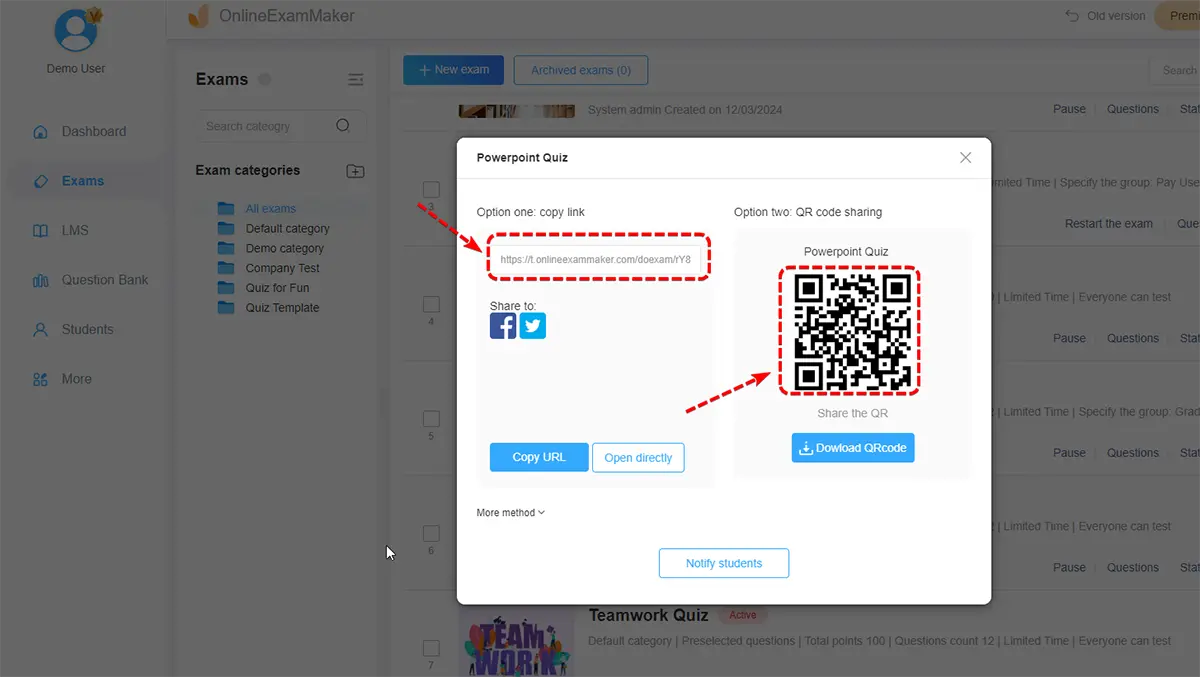
Sau khi xuất bản, OnlineExamMaker tạo một liên kết có thể chia sẻ. Người tham gia không cần tài khoản—họ chỉ cần nhấp vào liên kết và bắt đầu. Bạn cũng có thể:
- Nhúng bài đố vào trang web hoặc hệ thống quản lý học tập của bạn
- Chia sẻ qua mã QR (in nó trên tờ rơi hoặc hiển thị trên màn hình)
- Lên lịch thời gian phát hành tự động
- Đặt các hạn chế truy cập (bảo vệ bằng mật khẩu hoặc giới hạn IP)
Bước 7: Phân Tích Kết Quả Theo Thời Gian Thực
Khi người tham gia hoàn thành bài đố của bạn, OnlineExamMaker theo dõi mọi thứ:
- Điểm số cá nhân và thời gian đã dùng
- Phân tích hiệu suất theo từng câu hỏi
- Các câu hỏi bị sai nhiều nhất (cho thấy sự nhầm lẫn ở đâu)
- Tỷ lệ hoàn thành và điểm dừng
Xuất báo cáo toàn diện dưới dạng tệp PDF hoặc Excel, hoàn hảo cho tài liệu đào tạo hoặc hồ sơ học sinh.
Ví Dụ: Xây Dựng “Bài Đố Văn Hóa Đại Chúng Thập Niên 90 Đỉnh Cao” Trong OnlineExamMaker
Hãy cùng xem qua một ví dụ thực tế. Bạn muốn tạo một bài đố vui nhộn về nỗi nhớ thập niên 90:
- Tải Lên Nội Dung: Thêm một PDF về các chương trình TV, âm nhạc và xu hướng thời trang thập niên 90
- Tạo Câu Hỏi Bằng AI: Để AI của OnlineExamMaker tự động tạo 20 câu hỏi
- Tăng Cường Với Phương Tiện:
- Câu 1: Nhúng một clip YouTube của bài hát chủ đề “Fresh Prince of Bel-Air” (không âm thanh) và hỏi “Đây là chương trình TV nào?”
- Câu 5: Tải lên hình ảnh quần cargo và hỏi “Tội ác thời trang này là gì?”
- Câu 10: Thêm một clip âm thanh của modem quay số và hỏi “Âm thanh này là gì?”
- Thêm Hài Hước: Viết phản hồi hài hước cho câu trả lời sai như “Nếu bạn nghĩ đó là Nirvana, chúng ta cần một cuộc trò chuyện nghiêm túc về tuổi thơ của bạn.”
- Bật Bảng Xếp Hạng: Bật chế độ cạnh tranh để hiển thị những người ghi điểm cao nhất
- Chia Sẻ: Đăng liên kết trong Slack công ty hoặc nhóm chat lớp học của bạn
Kết quả? Một bài đố thực sự vui vẻ, mang tính giáo dục và đáng nhớ—thứ mà mọi người sẽ tự nguyện chia sẻ với bạn bè.
Mẹo Chuyên Nghiệp Để Bài Đố Của Bạn Thực Sự Hài Hước
Tạo một bài đố chức năng là một chuyện. Làm cho nó hài hước? Đó là một nghệ thuật. Dưới đây là một số mẹo nội bộ:
Đón Nhận Sự Ngớ Ngẩn Trong Các Câu Trả Lời Sai
Đừng chỉ làm cho các câu trả lời sai có vẻ hợp lý—hãy làm cho một số trong chúng trở nên ngớ ngẩn một cách hài hước. Đối với một câu hỏi như “Chiến tranh Thế giới thứ hai kết thúc vào năm nào?” hãy thêm các lựa chọn như “1492” hoặc “Thứ Ba tuần sau.” Sự ngớ ngẩn mang lại sự nhẹ nhàng.
Sử Dụng Các Tham Chiếu Văn Hóa Đại Chúng
Các câu hỏi về sự kiện lịch sử? Nhàm chán. Các câu hỏi được đóng khung như “Ai đã nói điều này: Shakespeare hay Kanye West?”? Bây giờ chúng ta đang nói chuyện. Pha trộn văn hóa cao và thấp để có những kết hợp bất ngờ.
Viết Cá Tính Vào Phản Hồi Của Bạn
Thay vì “Đúng!” hãy thử:
- “Bùm! Bạn đang bốc cháy! (Theo nghĩa bóng. Làm ơn đừng thực sự đốt bất cứ thứ gì.)”
- “Sai rồi, nhưng chúng tôi ngưỡng mộ sự tự tin của bạn. Đó là loại năng lượng mà thế giới này cần.”
Thêm Hài Hước Trực Quan
Chèn hình ảnh meme, GIF hài hước hoặc ảnh bất ngờ. Một câu hỏi về kinh tế kết hợp với hình ảnh một chú chó bối rối? Vàng hài hước.
Bao Gồm Một Câu Hỏi “Lá Bài Hoang Dã”
Thêm một câu hỏi hoàn toàn ngẫu nhiên không liên quan gì đến chủ đề của bạn. Trong một bài đố lịch sử, đột nhiên hỏi “Hương vị kem nào ngon nhất?” Nó giữ cho mọi người cảnh giác và làm nhẹ bầu không khí.
Cho dù bạn đang sử dụng các công cụ gốc của PowerPoint, hoạt hình, tính năng trực tiếp của ClassPoint hay khả năng phương tiện phong phú của OnlineExamMaker, mục tiêu vẫn là như nhau: biến sự tiếp thu thụ động thành sự tham gia chủ động. Biến “Tôi phải ngồi qua bài thuyết trình này” thành “Tôi muốn đánh bại tất cả mọi người trong bài đố này.”
Vì vậy, hãy tiến lên—xây dựng trò chơi đố vui đó về những chính sách kỳ lạ của công ty bạn. Tạo bài đố bất khả thi đó về các ban nhạc tóc dài thập niên 80. Thiết kế bài đánh giá tương tác đó khiến mọi người cười trong khi học. Bởi vì cuối cùng, nếu khán giả của bạn tham gia, họ đang học. Và nếu họ đang cười? Chà, bạn vừa trở thành người thuyết trình nổi tiếng nhất tòa nhà.