Bạn đã bao giờ gửi một bài kiểm tra và nhận ra—quá muộn—rằng bạn không biết ai thực sự đã làm bài kiểm tra đó chưa? Giống như tổ chức một bữa tiệc mà quên kiểm tra danh sách khách mời vậy. Dù bạn là giáo viên theo dõi tiến độ học sinh, huấn luyện viên đo lường mức độ hiểu bài, hay quản lý nhân sự sàng lọc ứng viên, việc thu thập địa chỉ email trong bài kiểm tra Google Forms của bạn không chỉ hữu ích—mà còn thiết yếu.
- Tại sao Thu thập Email lại Quan trọng cho Bài kiểm tra?
- Phương pháp 1: Bật Thu thập Email đã Xác minh
- Phương pháp 2: Sử dụng Nhập liệu từ Người trả lời
- Phương pháp 3: Thêm Câu hỏi Email Thủ công với Xác thực
- Mẹo và Khắc phục sự cố Cụ thể cho Bài kiểm tra
- Cách Tốt hơn: Tạo Bài kiểm tra Tạo Khách hàng tiềm năng với OnlineExamMaker
- Các Phương pháp Tốt nhất để Thu thập Email
Tại sao Thu thập Email lại Quan trọng cho Bài kiểm tra?
Trước khi đi sâu vào vấn đề kỹ thuật, hãy nói về lý do tại sao điều này lại quan trọng. Địa chỉ email không chỉ là thông tin liên lạc—chúng là mỏ neo tạo trách nhiệm giải trình. Khi ai đó biết phản hồi của họ được gắn với danh tính của họ, họ sẽ nghiêm túc hơn. Thêm vào đó, bạn sẽ cần những email đó để:
- Trả kết quả đã chấm điểm cho đúng người
- Theo dõi với các tài nguyên bổ sung hoặc phản hồi
- Ngăn chặn các bài nộp trùng lặp từ cùng một người
- Xây dựng danh sách liên hệ của bạn cho các khóa học hoặc cơ hội trong tương lai
- Theo dõi tỷ lệ hoàn thành qua nhiều bài đánh giá
Hãy nghĩ theo cách này: một bài kiểm tra không thu thập email giống như một cuộc trò chuyện không có tên. Nó có thể hiệu quả trong một căn phòng đông người, nhưng hãy thử nhớ ai đã nói gì xem. Vì ai cũng biết tầm quan trọng của việc lấy email từ người làm bài kiểm tra, dưới đây là 3 phương pháp mà người tổ chức bài kiểm tra có thể thu thập email từ các bài kiểm tra Google Forms.
Phương pháp 1: Bật Thu thập Email đã Xác minh
Đây là cách tiếp cận kiểu Fort Knox—an toàn, đáng tin cậy và chống sai sót. Khi bạn bật tính năng thu thập email đã xác minh, người trả lời phải đăng nhập bằng tài khoản Google của họ trước khi truy cập bài kiểm tra của bạn. Không có chỗ để lách luật, không có email giả, không có trò “[email protected]” vô nghĩa.
Sau đây là cách thiết lập:
- Mở bài kiểm tra Google Forms của bạn và nhấp vào “Cài đặt” ở góc trên bên phải
- Điều hướng đến tab Phản hồi
- Tìm tùy chọn có nhãn “Thu thập địa chỉ email”
- Mở rộng nó và chọn “Đã xác minh”
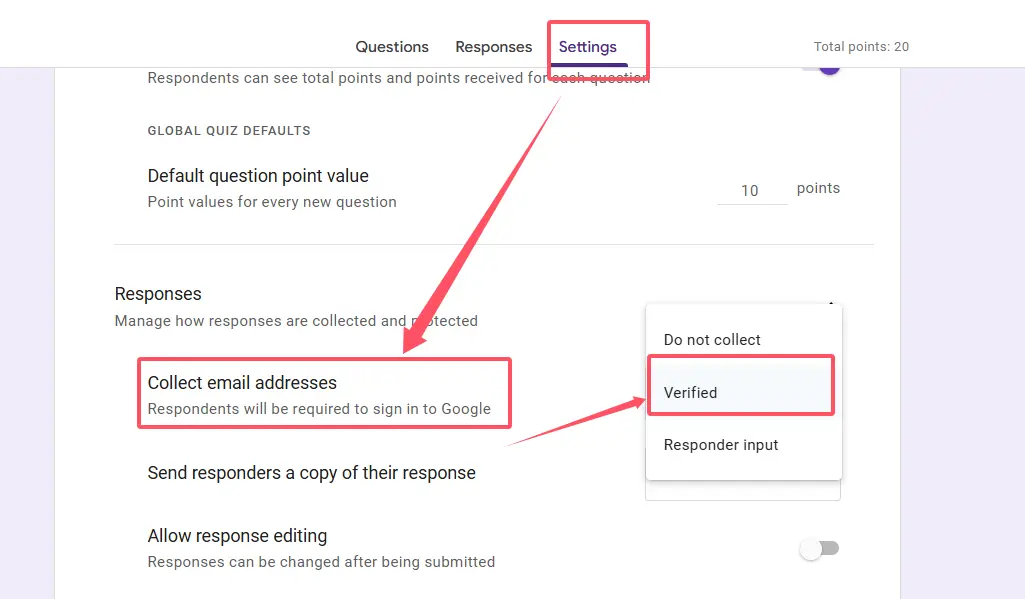
Ầm. Xong. Google tự động thu thập email được liên kết với tài khoản của mỗi người trả lời và bạn sẽ thấy thông báo xác nhận ở đầu bài kiểm tra cho người dùng biết họ cần đăng nhập.
Khi nào nên sử dụng phương pháp này:
- Bạn đang làm việc trong một tổ chức (trường học, công ty) nơi mọi người đều có tài khoản Google
- Bạn cần đảm bảo tính xác thực—không có bài nộp giả
- Bạn đang sử dụng Google Classroom (phương pháp này tích hợp liền mạch)
- Bạn muốn ngăn cùng một người nộp nhiều lần
Điểm hạn chế? Bất kỳ ai không có tài khoản Google hoặc không muốn đăng nhập sẽ gặp rào cản. Phương pháp này ưu tiên bảo mật hơn khả năng truy cập, hoàn hảo cho các bài đánh giá nội bộ nhưng có thể khiến khán giả bên ngoài xa lánh.
Phương pháp 2: Sử dụng Nhập liệu từ Người trả lời
Giờ đây, nếu Phương pháp 1 là Fort Knox, thì phương pháp này giống một hệ thống danh dự với một hộp gợi ý hơn. Nhập liệu từ người trả lời nhắc người dùng tự nhập địa chỉ email của họ—không yêu cầu đăng nhập Google. Đó là lựa chọn dân chủ giúp bài kiểm tra của bạn có thể truy cập được với bất kỳ ai có kết nối internet.
Cách thiết lập cũng đơn giản không kém:
- Mở cài đặt bài kiểm tra của bạn
- Đi tới Phản hồi
- Trong mục “Thu thập địa chỉ email,” chọn “Nhập liệu từ người trả lời”
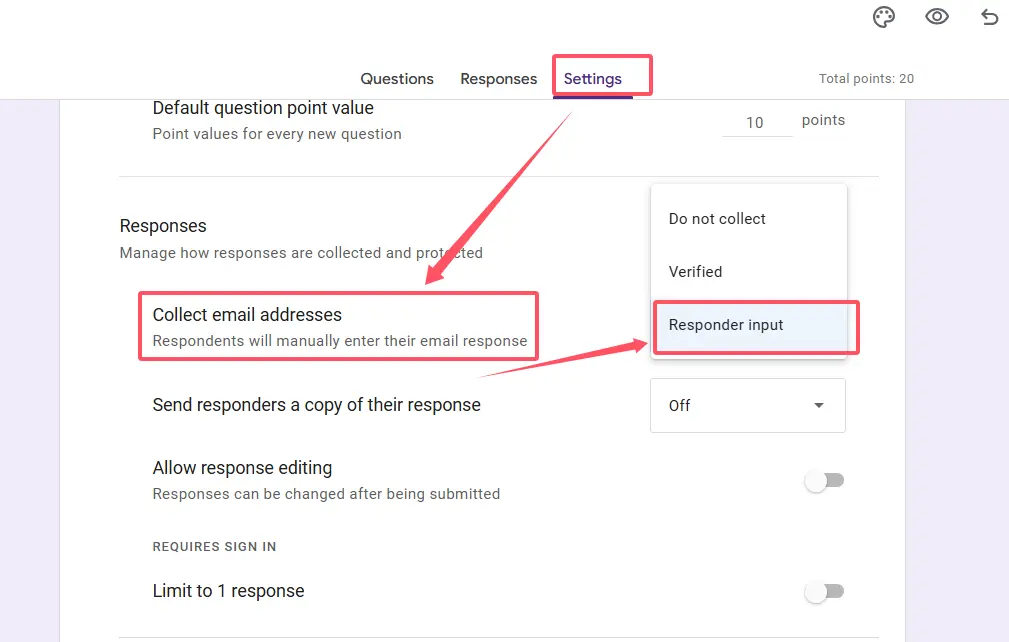
Google Forms sẽ tự động thêm một trường email bắt buộc ở đầu bài kiểm tra của bạn. Người trả lời nhập email của họ theo cách thủ công và bạn đã sẵn sàng.
Ưu và nhược điểm:
| Ưu điểm | Nhược điểm |
|---|---|
| Không cần tài khoản Google | Rủi ro về email không hợp lệ hoặc giả |
| Khả năng truy cập rộng hơn | Lỗi chính tả có thể xảy ra (và rất khó chịu) |
| Rào cản gia nhập thấp hơn | Dễ dàng hơn cho mọi người nộp nhiều lần |
| Tuyệt vời cho các bài kiểm tra công khai | Ít an toàn hơn phương pháp đã xác minh |
Sử dụng khi nào: Bạn đang muốn tiếp cận nhiều đối tượng—có thể cho một hội thảo công khai, đăng ký khóa học trực tuyến, hoặc chiến dịch tạo khách hàng tiềm năng, nơi bạn thà nhận 100 phản hồi với một vài email rác còn hơn làm người trả lời tiềm năng sợ hãi vì yêu cầu đăng nhập bắt buộc.
Phương pháp 3: Thêm Câu hỏi Email Thủ công với Xác thực
Muốn có điều tốt nhất của cả hai thế giới? Nhập thủ công với kiểm soát chất lượng tích hợp? Phương pháp này mang lại cho bạn điều đó. Bạn sẽ tạo một câu hỏi email chuyên dụng và sử dụng tính năng xác thực của Google Forms để đảm bảo mọi người nhập địa chỉ email thực sự—không phải “abc123” hay “Tôi không muốn chia sẻ.”
Thiết lập từng bước:
- Trong Google Form của bạn, nhấp vào biểu tượng dấu cộng (+) để thêm câu hỏi mới
- Thay đổi loại câu hỏi thành “Câu trả lời ngắn”
- Đặt nhãn cho câu hỏi của bạn là “Địa chỉ email” (hoặc tương tự)
- Nhấp vào menu ba chấm ở góc dưới bên phải của hộp câu hỏi
- Chọn Xác thực phản hồi
- Chọn Văn bản → Email từ các tùy chọn thả xuống
- Đặt câu hỏi thành bắt buộc bằng cách bật công tắc “Bắt buộc”
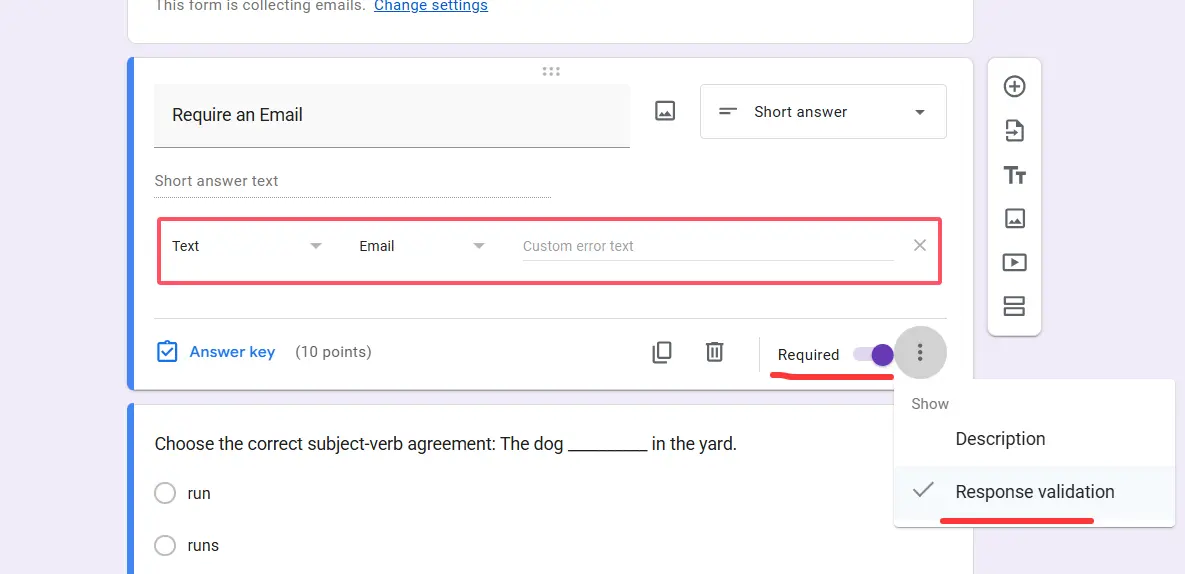
Bây giờ Google Forms sẽ tự động kiểm tra xem mục nhập có khớp với định dạng email ([email protected]) không. Nó sẽ không xác minh email có tồn tại hay không, nhưng sẽ bắt được các lỗi rõ ràng như “johngmail.com” hoặc “test@.”
Mẹo chuyên nghiệp cho việc tổ chức dữ liệu:
Kết nối phản hồi bài kiểm tra của bạn với Google Sheets bằng cách nhấp vào tab Phản hồi trong biểu mẫu của bạn, sau đó nhấp vào biểu tượng Sheets màu xanh lá cây. Điều này tạo ra một bảng tính trực tiếp nơi email xuất hiện ở cột đầu tiên, giúp việc xuất, sắp xếp hoặc tích hợp với các công cụ khác trở nên cực kỳ dễ dàng.
Tại sao chọn phương pháp này? Kiểm soát tối đa. Bạn thiết kế câu hỏi, bạn đặt quy tắc xác thực và bạn quyết định nó xuất hiện ở đâu trong luồng bài kiểm tra của mình. Nó hoàn hảo cho các huấn luyện viên muốn tùy chỉnh trải nghiệm hoặc các nhà quản lý nhân sự xây dựng các kênh đánh giá nhiều bước.
Mẹo và Khắc phục sự cố Cụ thể cho Bài kiểm tra
Các bài kiểm tra Google Forms có một số điểm đặc biệt mà các biểu mẫu thông thường không có. Đây là những gì bạn cần biết để tránh đau đầu:
Thời điểm quan trọng
Luôn bật tính năng thu thập email trước khi bạn chia sẻ bài kiểm tra của mình. Bật nó giữa chừng sẽ không thu thập email của những người trả lời trước đó—bạn sẽ chỉ có các bài nộp ẩn danh nằm trong dữ liệu của mình như những bóng ma trong một buổi hội ngộ.
Kiểm tra, kiểm tra, kiểm tra
Trước khi gửi bài kiểm tra của bạn cho 500 người, hãy tự làm nó. Kiểm tra xem email có xuất hiện trong bản tổng kết phản hồi hoặc Google Sheet được liên kết của bạn không. Không có gì tệ hơn việc nhận ra bạn đã bỏ qua một bước sau khi sự việc đã xảy ra.
Tích hợp Google Classroom
Nếu bạn đang giao bài kiểm tra qua Classroom, tính năng thu thập email đã xác minh là tự động. Tài khoản của học sinh đã được liên kết, vì vậy bài nộp của họ được gắn trực tiếp với hồ sơ của họ. Đây là điều tuyệt vời cho giáo viên—không cần thiết lập thêm.
Phát hành điểm số và thu thập email
Các bài kiểm tra phát hành điểm số ngay sau khi nộp (nếu bạn đã đặt chúng), nhưng việc thu thập email tuân theo các quy tắc tương tự bất kể điều gì. Chỉ cần đảm bảo nó được bật trong cài đặt. Hai tính năng này hoạt động tốt với nhau—học sinh của bạn nhận được phản hồi tức thì và bạn có được thông tin liên lạc của họ để theo dõi.
Các lỗi thường gặp cần tránh:
- Quên đặt câu hỏi email là bắt buộc (bạn sẽ kết thúc với các trường trống)
- Sử dụng “Đoạn văn” thay vì “Câu trả lời ngắn” cho các câu hỏi email (xác thực sẽ không hoạt động)
- Không liên kết với Google Sheets (nhập dữ liệu thủ công là kẻ trộm thời gian)
- Cho rằng email đã xác minh hoạt động mà không cần tài khoản Google (chúng không hoạt động—hãy chọn phương pháp phù hợp cho đối tượng của bạn)
Cách Tốt hơn: Tạo Bài kiểm tra Tạo Khách hàng tiềm năng với OnlineExamMaker
Trong khi Google Forms rất tốt cho các bài kiểm tra cơ bản, điều gì sẽ xảy ra nếu bạn muốn một thứ gì đó tinh vi hơn? Hãy đến với OnlineExamMaker—một nền tảng tạo bài kiểm tra và bài thi được hỗ trợ bởi AI, đưa việc tạo khách hàng tiềm năng lên một tầm cao mới.
OnlineExamMaker được thiết kế đặc biệt cho các nhà giáo dục, huấn luyện viên và doanh nghiệp, những người cần các bài đánh giá cấp chuyên nghiệp với tính năng thu hút khách hàng tiềm năng tích hợp sẵn. Hãy nghĩ về nó như người anh em họ thành đạt vượt trội của Google Forms, người đã đi học kinh doanh và trở về với siêu năng lực tiếp thị.
Điều gì làm cho OnlineExamMaker khác biệt?
Không giống như Google Forms, OnlineExamMaker cung cấp các tính năng nâng cao được thiết kế riêng cho việc tạo khách hàng tiềm năng:
- Tạo câu hỏi bằng AI (vâng, phần mềm thực sự có thể tạo câu hỏi bài kiểm tra cho bạn)
- Thương hiệu tùy chỉnh với logo, màu sắc và tên miền của bạn
- Chấm điểm khách hàng tiềm năng để xác định các triển vọng chất lượng cao
- Logic điều kiện điều chỉnh câu hỏi dựa trên câu trả lời trước đó
- Theo dõi email tự động được kích hoạt khi hoàn thành bài kiểm tra
- Tích hợp với CRM như HubSpot, Salesforce và Mailchimp
Tạo Bài kiểm tra/Bài thi Tiếp theo của Bạn Bằng AI trong OnlineExamMaker
Làm thế nào để tạo một bài kiểm tra tạo khách hàng tiềm năng trong OnlineExamMaker?
- Đăng ký và chọn loại bài kiểm tra của bạn: Đăng nhập vào bảng điều khiển OnlineExamMaker, sau đó nhấp vào “Bài thi mới” để tạo một bài thi.
- Sử dụng AI để tạo câu hỏi: Đây là lúc nó trở nên thú vị. Nhập chủ đề của bạn—ví dụ: “kiến thức cơ bản về tiếp thị kỹ thuật số”—và AI của OnlineExamMaker gợi ý các câu hỏi liên quan. Bạn có thể chấp nhận, chỉnh sửa hoặc tạo lại cho đến khi hài lòng với nội dung.
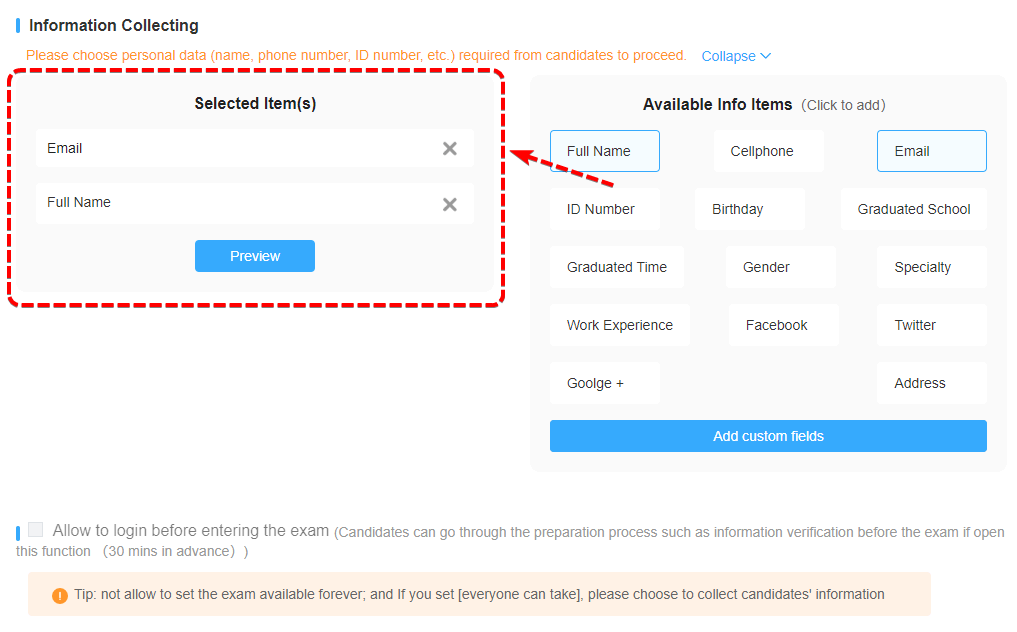
- Thiết lập biểu mẫu thu hút khách hàng tiềm năng của bạn: Tùy chỉnh các trường bạn muốn thu thập (email là bắt buộc, nhưng bạn có thể thêm tên, công ty, số điện thoại, v.v.). Không giống như Google Forms, bạn có thể tạo các biểu mẫu nhiều bước ít xâm phạm hơn—hỏi một câu hỏi, xây dựng mối quan hệ, sau đó yêu cầu thông tin liên lạc.
- Thêm logic điều kiện: Muốn hỏi các câu hỏi theo dõi khác nhau dựa trên câu trả lời của ai đó? OnlineExamMaker xử lý việc này một cách liền mạch. Ví dụ: nếu ai đó cho biết họ là “người mới bắt đầu” trong câu hỏi 2, bài kiểm tra có thể bỏ qua các chủ đề nâng cao và điều chỉnh nội dung theo trình độ của họ.
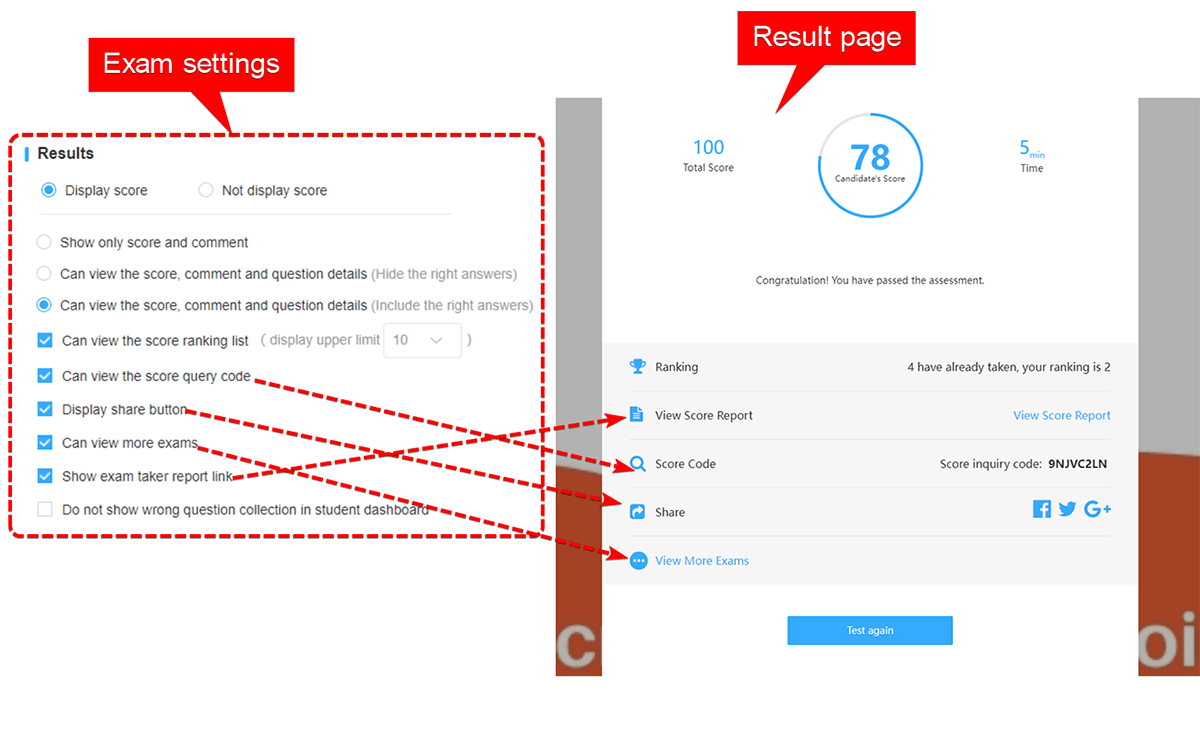
- Thiết kế trang kết quả của bạn: Đây là nơi phép thuật tạo khách hàng tiềm năng xảy ra. Tạo kết quả được cá nhân hóa dựa trên điểm số bài kiểm tra—”Bạn là Người mới về Truyền thông Xã hội!” so với “Bạn là Chuyên gia Tiếp thị!”—và bao gồm các ưu đãi chọn tham gia như hướng dẫn miễn phí, hội thảo trực tuyến hoặc tư vấn.
- Cấu hình tự động hóa email: Thiết lập gửi email kết quả bài kiểm tra ngay lập tức, sau đó lên lịch các email theo dõi dựa trên phản hồi. Ai đó đạt điểm cao? Gửi cho họ tài nguyên nâng cao. Ai đó gặp khó khăn? Cung cấp một buổi đào tạo miễn phí.
- Xuất bản và chia sẻ: Nhúng bài kiểm tra vào trang web của bạn, chia sẻ qua mạng xã hội hoặc gửi liên kết trực tiếp. OnlineExamMaker theo dõi mọi tương tác, cung cấp cho bạn số liệu phân tích chi tiết về tỷ lệ hoàn thành, điểm thoát và chất lượng khách hàng tiềm năng.

Khi nào nên sử dụng OnlineExamMaker thay vì Google Forms:
- Bạn đang xây dựng các kênh tiếp thị yêu cầu nuôi dưỡng khách hàng tiềm năng tinh vi
- Bạn cần thương hiệu chuyên nghiệp và tên miền tùy chỉnh
- Bạn muốn hỗ trợ AI trong việc tạo nội dung bài kiểm tra
- Bạn đang thu thập khách hàng tiềm năng ở quy mô lớn (hàng trăm hoặc hàng ngàn mỗi tháng)
- Bạn cần tích hợp với ngăn xếp tiếp thị hiện có của mình
Google Forms hoàn hảo cho việc thu thập dữ liệu đơn giản. OnlineExamMaker dành cho khi bài kiểm tra của bạn thực sự là một tài sản chiến lược—một công cụ để xác định triển vọng, phân loại khách hàng tiềm năng và đưa mọi người qua kênh bán hàng hoặc giáo dục của bạn.
Các Phương pháp Tốt nhất để Thu thập Email
Bất kể bạn chọn công cụ hay phương pháp nào, đây là một số nguyên tắc phổ quát để giữ cho việc thu thập email có đạo đức và hiệu quả:
Hãy minh bạch
Luôn nói với mọi người tại sao bạn thu thập email của họ và bạn sẽ làm gì với nó. “Chúng tôi sẽ sử dụng email của bạn để gửi kết quả bài kiểm tra và các cập nhật thỉnh thoảng” là rõ ràng và trung thực. Sự bí ẩn tạo ra sự nghi ngờ, và sự nghi ngờ giết chết tỷ lệ hoàn thành.
Giữ nó đơn giản
Đừng yêu cầu email cộng với số điện thoại cộng với địa chỉ gửi thư cộng với hồ sơ LinkedIn trừ khi bạn thực sự cần tất cả những thứ đó. Mỗi trường bổ sung là một quyết định vi mô làm tăng tỷ lệ bỏ qua. Bắt đầu chỉ với email—bạn luôn có thể yêu cầu thêm sau nếu ai đó chuyển đổi thành khách hàng tiềm năng.
Tôn trọng quyền riêng tư
Làm rõ cách bạn sẽ bảo vệ dữ liệu. Một lưu ý đơn giản như “Chúng tôi tôn trọng quyền riêng tư của bạn và sẽ không chia sẻ thông tin của bạn” có tác dụng lớn. Và sau đó thực sự đừng chia sẻ nó. Lòng tin được xây dựng từ từ và mất đi nhanh chóng.
Cung cấp giá trị đổi lại
Mọi người sẵn sàng chia sẻ email hơn khi có lợi ích rõ ràng. Kết quả bài kiểm tra ngay lập tức, phản hồi được cá nhân hóa, một tài nguyên miễn phí hoặc cơ hội tham gia rút thăm trúng thưởng—hãy cho mọi người lý do để nói có ngoài “chúng tôi muốn dữ liệu của bạn.”
Theo dõi một cách chu đáo
Bạn đã thu thập những email đó vì một lý do, phải không? Hãy sử dụng chúng. Gửi kết quả kịp thời, cung cấp tài nguyên bổ sung hoặc mời mọi người tham gia buổi tiếp theo. Nhưng đừng gửi thư rác—không ai muốn 17 email về các chủ đề có liên quan mơ hồ. Chất lượng hơn số lượng luôn chiến thắng.
Kết luận? Thu thập địa chỉ email trong các bài kiểm tra Google Forms không phức tạp—chỉ là vấn đề chọn phương pháp phù hợp cho đối tượng và mục đích của bạn. Email đã xác minh cho môi trường coi trọng bảo mật, nhập liệu từ người trả lời để truy cập tối đa hoặc câu hỏi thủ công với xác thực cho những người thích kiểm soát (chúng tôi nói điều này một cách trìu mến).
Và nếu bạn đã sẵn sàng nâng cấp từ các biểu mẫu cơ bản lên cỗ máy tạo khách hàng tiềm năng chính hiệu, các công cụ như OnlineExamMaker cung cấp sự tinh vi có thể mở rộng theo tham vọng của bạn. Dù bạn đang theo dõi tiến độ học sinh, sàng lọc ứng viên hay nuôi dưỡng khách hàng tiềm năng tiếp thị, việc lấy đúng địa chỉ email là bước đầu tiên. Mọi thứ khác—các bước theo dõi, các mối quan hệ, các chuyển đổi—được xây dựng từ đó.
Bây giờ hãy tiến lên và thu thập email như một chuyên gia có tổ chức, chiến lược mà bạn vốn có. Bản thân tương lai của bạn (và CRM của bạn) sẽ cảm ơn bạn.