Điều gì sẽ xảy ra nếu bạn có thể đưa câu đố Kahoot của mình trực tiếp vào bài thuyết trình PowerPoint? Không chuyển tab, không khoảng dừng khó xử, chỉ có sự tương tác liền mạch giữ chân khán giả. Dù bạn là giáo viên đang cố tiếp thêm năng lượng cho lớp học chiều thứ Sáu hay là giảng viên đang tổ chức hội thảo doanh nghiệp, việc nhúng Kahoot vào PowerPoint cũng giống như thêm nhiên liệu tên lửa vào bài thuyết trình của bạn.
- Tại sao nên tích hợp Kahoot với PowerPoint?
- Tùy chọn 1: Phương pháp sử dụng Add-In Kahoot! (Cách chuyên nghiệp)
- Tùy chọn 2: Phương pháp liên kết đơn giản (Cách nhanh chóng)
- Một công cụ thay thế: Tạo câu đố tương tác bằng AI trong OnlineExamMaker
- Câu hỏi thường gặp về việc chia sẻ Kahoot vào PowerPoint
Tại sao nên tích hợp Kahoot với PowerPoint?
Trước khi đi vào chi tiết, hãy giải quyết vấn đề hiển nhiên: tại sao không chạy Kahoot riêng biệt? Câu hỏi hợp lý. Đây là lý do tại sao việc tích hợp lại quan trọng.
Thứ nhất, theo nghiên cứu được công bố trên tạp chí Computers & Education, các nền tảng học tập dựa trên trò chơi như Kahoot có thể tăng mức độ tương tác của học viên lên tới 89% khi được tích hợp liền mạch vào tài liệu giảng dạy. Khi bạn nhúng Kahoot trực tiếp vào PowerPoint, bạn không chỉ thêm một câu đố—mà bạn đang tạo ra một trải nghiệm học tập thống nhất, chuyển từ nội dung trình bày sang đánh giá kiến thức một cách tự nhiên.
Thứ hai, có khía cạnh thực tế. Bạn giữ quyền kiểm soát. Không còn phải loay hoay với các tab trình duyệt trong khi hai mươi ánh mắt đang dõi theo bạn cố gắng tìm đúng cửa sổ. Không còn những khoảnh khắc “Mọi người vẫn thấy màn hình của tôi chứ?”. Mọi thứ đều nằm ở một nơi, nghĩa là bạn trông chỉn chu, chuyên nghiệp và sẵn sàng.
Và thành thật mà nói—khi bạn đang tổ chức một buổi đào tạo lúc 3 giờ chiều thứ Ba, thì bất kỳ công cụ nào giúp bạn duy trì năng lượng trong phòng đều đáng giá vàng.
Tùy chọn 1: Phương pháp sử dụng Add-In Kahoot! (Cách chuyên nghiệp)
Đây là phương pháp bạn nên thành thạo. Nó là ranh giới giữa một người nghiệp dư PowerPoint và một chuyên gia thuyết trình biết cách khiến công nghệ phục vụ mình thay vì chống lại mình.
Bước 1: Cài đặt Add-In Kahoot!
Mở PowerPoint—phiên bản desktop hoạt động tốt nhất ở đây—và điều hướng đến tab Insert ở đầu màn hình. Tìm nút có ghi Get Add-ins. Nếu bạn đang dùng phiên bản PowerPoint mới hơn, bạn có thể thấy My Add-ins thay thế; chỉ cần nhấp vào đó rồi chọn Store.
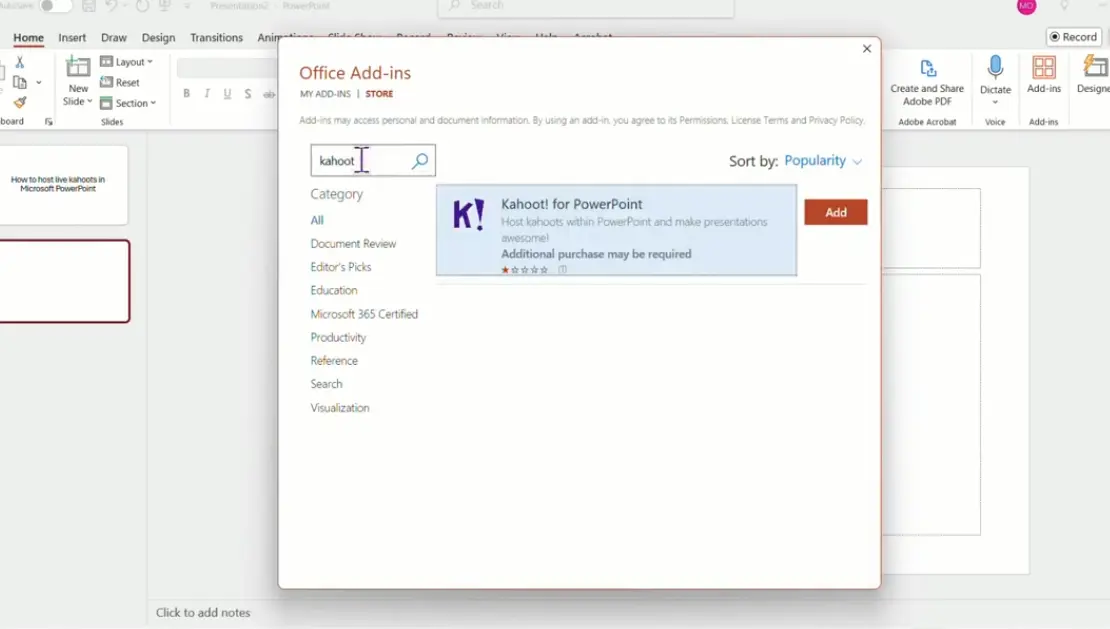
Khi thị trường add-in mở ra (hãy nghĩ nó như một cửa hàng ứng dụng, nhưng nhàm chán và mang thương hiệu Microsoft), hãy gõ “Kahoot!” vào thanh tìm kiếm. Add-in Kahoot chính thức sẽ hiện ra ngay lập tức. Nhấp vào Add, và PowerPoint sẽ tự động cài đặt add-in trong nền.
Một mẹo chuyên nghiệp ở đây: Hãy đảm bảo bạn đã kết nối internet trong quá trình cài đặt. Nghe có vẻ hiển nhiên, nhưng bạn sẽ ngạc nhiên khi thấy có bao nhiêu người cố tải add-in trong khi laptop đang ở chế độ máy bay.
Bước 2: Chuẩn bị slide của bạn
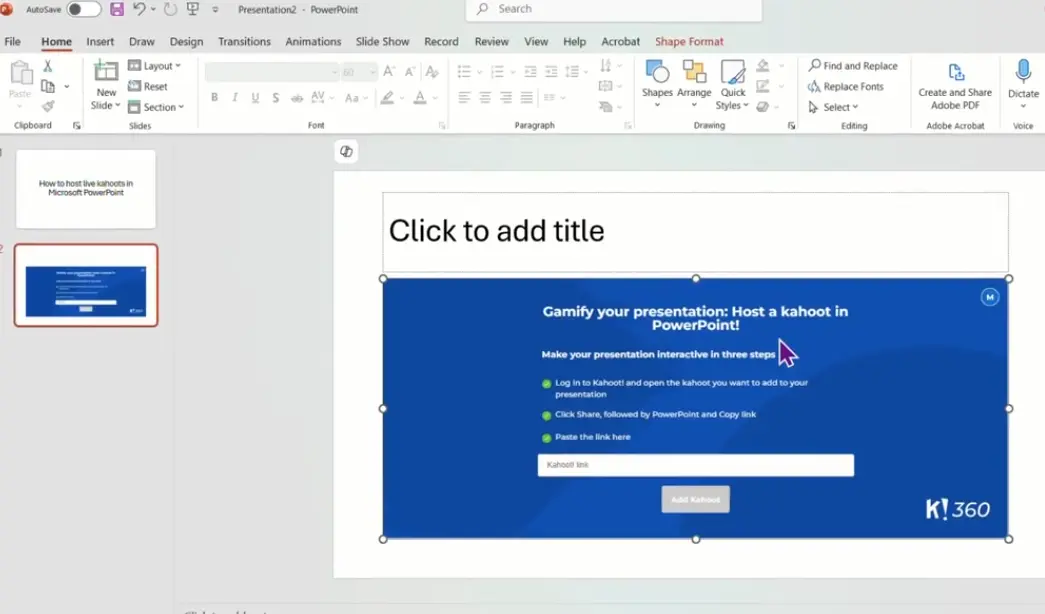
Tạo một slide trống trong bài trình bày của bạn ở vị trí bạn muốn câu đố xuất hiện. Điều này rất quan trọng—đừng cố nhồi nhét câu đố Kahoot vào một slide đã chứa đầy chữ và hình ảnh. Hãy để nó có không gian. Hãy coi đó như màn giải lao trước sự kiện chính, hoặc khoảng thời gian quảng cáo mà thực ra còn hấp dẫn hơn cả chương trình.
Một slide sạch sẽ truyền tải đến khán giả: “Một điều gì đó khác biệt sắp xảy ra.” Nó tạo sự mong đợi.
Bước 3: Truy cập Add-In
Quay lại tab Insert và tìm add-in Kahoot! mới được cài đặt của bạn. Nhấp vào nó để mở bảng điều khiển add-in, bảng này sẽ xuất hiện ở phía bên phải cửa sổ PowerPoint. Bảng điều khiển này là trung tâm điều khiển của bạn cho mọi thứ liên quan đến Kahoot trong PowerPoint.
Bước 4: Liên kết Kahoot của bạn
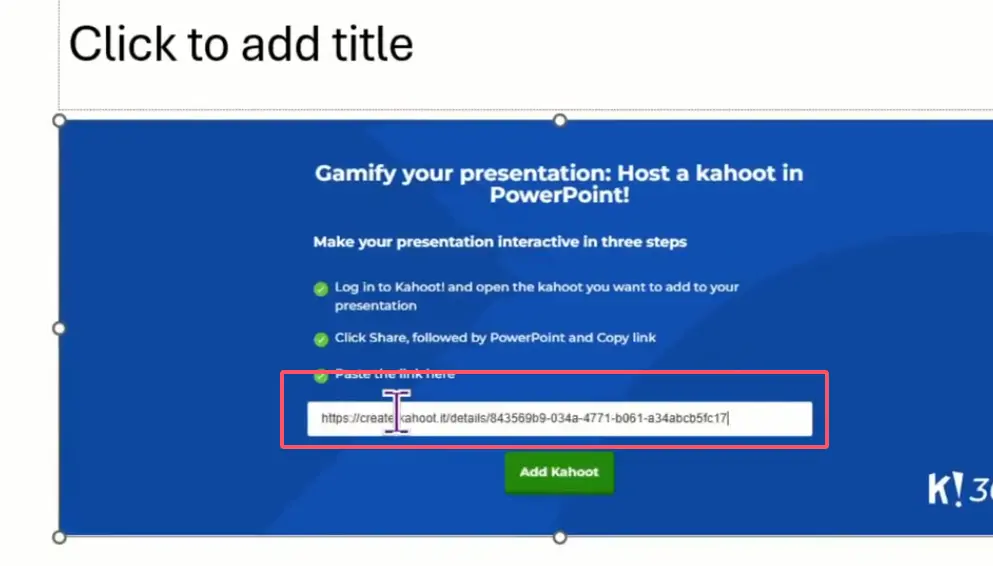
Bây giờ đến phần quan trọng. Bạn cần đăng nhập vào tài khoản Kahoot của mình thông qua add-in. Khi bạn đã đăng nhập, đừng chỉ dán bất kỳ liên kết Kahoot ngẫu nhiên nào—hãy vào bảng điều khiển Kahoot của bạn trong trình duyệt, tìm câu đố cụ thể bạn muốn sử dụng, nhấp vào nút Share, và tìm biểu tượng PowerPoint. Sao chép liên kết chia sẻ đặc biệt đó.
Tại sao lại là liên kết đặc biệt? Vì Kahoot tạo ra các định dạng liên kết khác nhau cho các mục đích khác nhau, và liên kết dành riêng cho PowerPoint đảm bảo khả năng tương thích tối ưu. Giống như việc dùng đúng chìa khóa cho đúng ổ khóa vậy.
Dán liên kết này vào bảng điều khiển add-in, và thế là xong—câu đố Kahoot của bạn giờ đã được nhúng vào slide.
Bước 5: Chạy bài thuyết trình của bạn
Khi bạn vào chế độ trình chiếu và đến slide Kahoot, bạn có thể tổ chức Kahoot trực tiếp ngay trong PowerPoint. Không cần cửa sổ trình duyệt, không cần tab riêng, không hỗn loạn. Người tham gia có thể tham gia bằng thiết bị của họ như bình thường, nhưng bạn đang điều khiển mọi thứ ngay từ bài thuyết trình của mình.
Phương pháp này được hỗ trợ bởi thông báo chính thức của Kahoot từ tháng 5 năm 2024, nhấn mạnh rằng sự tích hợp này tạo ra “trải nghiệm thuyết trình liền mạch” cho các nhà giáo dục và giảng viên.
Tùy chọn 2: Phương pháp liên kết đơn giản (Cách nhanh chóng)
Không phải ai cũng cần trải nghiệm add-in đầy đủ tính năng. Đôi khi bạn chỉ cần đặt một liên kết lên slide và xong việc. Không phán xét đâu—chúng ta ai cũng từng như vậy.
Bước 1: Lấy liên kết Kahoot của bạn
Trong bảng điều khiển Kahoot, mở câu đố bạn muốn chia sẻ, nhấp vào Share, và sao chép liên kết web. Đây là URL cơ bản mà bất kỳ ai cũng có thể dùng để truy cập Kahoot của bạn.
Bước 2: Chèn liên kết vào PowerPoint
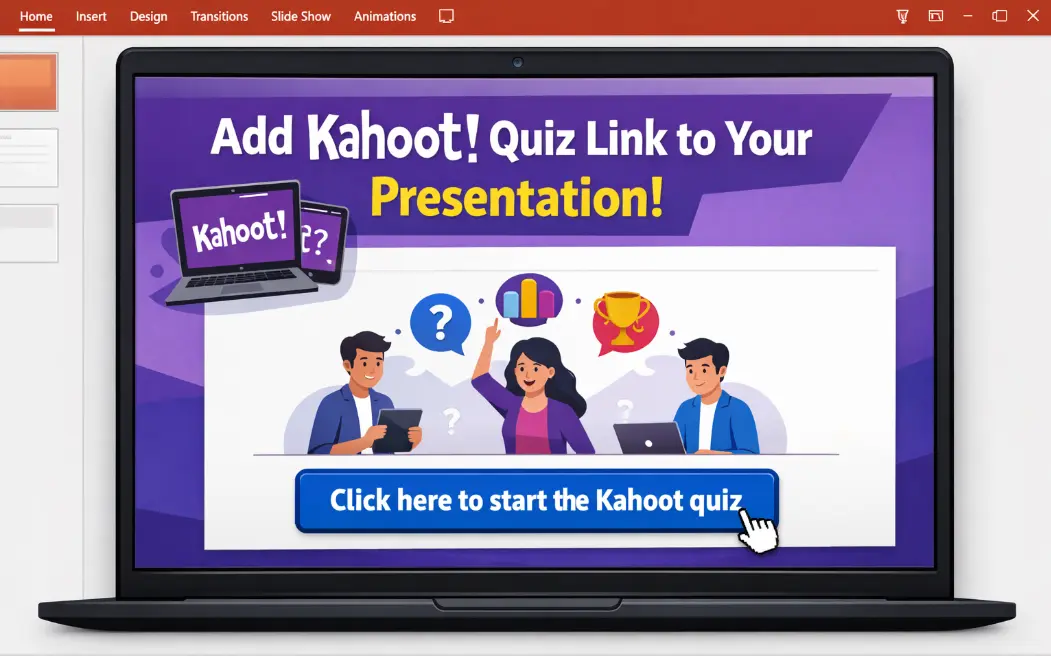
Trong slide PowerPoint của bạn, hãy bôi đen một đoạn văn bản (chẳng hạn như “Bấm vào đây để bắt đầu câu đố” hoặc “Khởi chạy Kahoot”), sau đó đi tới Insert → Link. Bạn cũng có thể nhấp chuột phải vào văn bản và chọn Link từ menu ngữ cảnh. Dán URL Kahoot của bạn vào trường địa chỉ và nhấp OK.
Để trông gọn gàng hơn, bạn có thể gắn liên kết vào một hình dạng hoặc nút bấm. Tạo một hình chữ nhật, định dạng nó giống như một nút bấm, sau đó thêm liên kết theo cách tương tự.
Bước 3: Kiểm tra liên kết của bạn
Trước buổi thuyết trình, hãy chạy thử trình chiếu và nhấp vào liên kết để đảm bảo nó mở đúng. Kahoot sẽ khởi chạy trong trình duyệt web mặc định của bạn, nghĩa là bạn sẽ cần chuyển đổi giữa PowerPoint và trình duyệt trong buổi thuyết trình thực tế.
Phương pháp này có mượt mà như add-in không? Không. Nhưng nó có thể cứu nguy trong tình huống gấp, đặc biệt nếu bạn đang dùng phiên bản PowerPoint không hỗ trợ add-in (nhìn bạn đấy, PowerPoint Online) hoặc nếu bạn đang thuyết trình trên máy tính của người khác.
Một công cụ thay thế: Tạo câu đố tương tác bằng AI trong OnlineExamMaker
Hãy gặp gỡ OnlineExamMaker—một nền tảng đang âm thầm cách mạng hóa cách các giảng viên và nhà giáo dục tạo ra bài đánh giá. Điều gì làm nên sự khác biệt? Tạo câu đố bằng AI. Thay vì phải soạn thủ công từng câu hỏi, bạn có thể đưa nội dung của mình vào OnlineExamMaker—ghi chú bài giảng, tài liệu đào tạo, thậm chí toàn bộ tài liệu—và để AI tự động tạo ra các câu hỏi trắc nghiệm.
Theo báo cáo từ người dùng, OnlineExamMaker có thể giảm tới 70% thời gian tạo câu đố so với phương pháp thủ công. Đối với những giáo viên và giảng viên bận rộn vốn đã quá tải, điều đó không chỉ tiện lợi—mà còn mang tính thay đổi.
Nền tảng này cũng cung cấp nhiều loại câu hỏi hơn Kahoot, bao gồm điền vào chỗ trống, nối từ, câu hỏi tự luận và thậm chí cả bài nộp tệp. Nếu bạn đang tổ chức đào tạo chuyên nghiệp hoặc các khóa học giáo dục đại học, nơi bạn cần các tùy chọn đánh giá tinh vi hơn, OnlineExamMaker mang đến cho bạn sự linh hoạt đó.
Ngoài ra, nó cũng tích hợp với PowerPoint. Bạn có thể xuất các câu đố dưới dạng gói SCORM hoặc tạo các liên kết chia sẻ hoạt động tương tự như liên kết Kahoot. Giao diện không hào nhoáng kiểu trò chơi truyền hình như Kahoot, nhưng nếu nội dung quan trọng hơn phong cách trong bối cảnh của bạn, thì nó đáng để khám phá.
Bạn có thể nhúng các câu đố OnlineExamMaker vào PowerPoint bằng phương pháp liên kết tương tự như trong Tùy chọn 2. Chỉ cần tạo câu đố trong OnlineExamMaker, tạo liên kết chia sẻ và chèn vào slide của bạn. Đơn giản.
Tạo Câu đố/Kỳ thi tiếp theo của bạn bằng AI trong OnlineExamMaker
Câu hỏi thường gặp về việc chia sẻ Kahoot vào PowerPoint
Tôi có thể sử dụng Kahoot trong PowerPoint mà không cần kết nối internet không?
Không. Kahoot là một nền tảng dựa trên đám mây, nghĩa là cả bạn và người tham gia đều cần có kết nối internet hoạt động. Nếu bạn đang thuyết trình ở nơi không có WiFi ổn định, hãy cân nhắc sử dụng công cụ câu đố ngoại tuyến thay thế.
Người tham gia có cần tài khoản Kahoot để tham gia không?
Không. Người tham gia chỉ cần một thiết bị có trình duyệt web và mã PIN trò chơi bạn cung cấp. Họ không cần tạo tài khoản hay tải ứng dụng, đây là một trong những lợi thế lớn nhất của Kahoot—rào cản tham gia thấp.
Tôi có thể chỉnh sửa Kahoot của mình sau khi nhúng vào PowerPoint không?
Chắc chắn rồi. Liên kết được nhúng trỏ đến Kahoot của bạn trên máy chủ của họ, vì vậy bất kỳ thay đổi nào bạn thực hiện đối với câu đố trong bảng điều khiển Kahoot sẽ tự động được phản ánh khi bạn chạy bài thuyết trình. Không cần phải nhúng lại bất cứ thứ gì.
Add-in có hoạt động trên Mac không?
Có, add-in Kahoot hoạt động trên PowerPoint cho Mac, nhưng bạn cần Office 365 hoặc PowerPoint 2019 trở lên. Các phiên bản PowerPoint cũ hơn trên Mac không hỗ trợ add-in.
Có bao nhiêu người có thể tham gia một câu đố Kahoot cùng lúc?
Điều đó phụ thuộc vào gói Kahoot của bạn. Phiên bản miễn phí hỗ trợ tối đa 50 người tham gia. Các gói trả phí mở rộng hơn, với các tùy chọn doanh nghiệp hỗ trợ hàng nghìn người dùng đồng thời.
Điều gì tốt hơn cho đào tạo doanh nghiệp quy mô lớn—Kahoot hay OnlineExamMaker?
Điều đó phụ thuộc vào mục tiêu của bạn. Nếu bạn muốn sự tương tác và năng lượng trong phòng, thì định dạng kiểu trò chơi truyền hình của Kahoot giành chiến thắng thuyết phục. Nếu bạn cần dữ liệu đánh giá chi tiết, nhiều loại câu hỏi và tạo câu đố bằng AI, OnlineExamMaker là lựa chọn mạnh hơn. Nhiều giảng viên sử dụng cả hai—Kahoot cho sự tương tác trực tiếp, OnlineExamMaker cho các bài đánh giá chính thức.
Suy nghĩ cuối cùng
Tích hợp Kahoot vào PowerPoint không phải là khoa học tên lửa, nhưng nó đòi hỏi một chút thiết lập và lên kế hoạch. Phần thưởng? Những bài thuyết trình không chỉ cung cấp thông tin mà còn tạo sự tương tác. Những buổi đào tạo mà mọi người thực sự nhớ. Những lớp học nơi học viên ngồi thẳng người thay vì lơ đãng.
Dù bạn chọn phương pháp add-in đầy đủ tính năng hay cách tiếp cận liên kết nhanh, chìa khóa là làm cho công nghệ phục vụ mục tiêu giảng dạy của bạn thay vì cản trở chúng. Nắm vững những công cụ này, và bạn sẽ không bao giờ phải chịu đựng một bài thuyết trình vô hồn nào nữa.
Bây giờ hãy bắt tay vào việc và biến bài PowerPoint tiếp theo của bạn thành một trò chơi đố vui hấp dẫn.