Bạn đã bao giờ nhìn chằm chằm vào một Google Form và tự hỏi tất cả các câu trả lời bài kiểm tra đã biến đi đâu chưa? Bạn không đơn độc đâu. Giáo viên ở khắp mọi nơi đều vật lộn với cùng một câu hỏi: làm thế nào tôi thực sự có thể thấy học sinh của mình đã trả lời gì?
Sự thật là—Google Forms giấu kho báu của nó khá kỹ. Nhưng một khi bạn biết chỗ cần tìm, việc xem câu trả lời bài kiểm tra trở nên đáng ngạc nhiên là dễ dàng. Hãy cùng đi sâu vào chi tiết của việc truy cập, phân tích và hiểu dữ liệu bài kiểm tra của bạn.
- Truy cập Câu trả lời Bài kiểm tra trong Google Forms
- Hiểu các Giao diện Câu trả lời Khác nhau
- Xuất và Phân tích Dữ liệu Bài kiểm tra
- Kiểm soát Quyền truy cập Câu trả lời của Học sinh
- Một Giải pháp Thay thế Thông minh hơn: Phần mềm Tạo Bài kiểm tra OnlineExamMaker
- Tạo Bài kiểm tra với OnlineExamMaker AI
Truy cập Câu trả lời Bài kiểm tra trong Google Forms
Bước đầu tiên rất đơn giản, nhưng dễ bỏ lỡ nếu bạn mới sử dụng Forms. Mở bài kiểm tra của bạn với tư cách là chủ sở hữu—không phải với tư cách người trả lời nhé—và tìm tab Phản hồi (Responses) nằm ngay trên đầu màn hình của bạn.
Nhấp vào nó. Đó là cửa ngõ của bạn.
Tab này tiết lộ mọi thứ: các câu trả lời đã gửi, điểm số của học sinh, và nếu bạn đã thiết lập đáp án, thì cả câu trả lời đúng nữa. Hãy nghĩ về nó như trung tâm chỉ huy bài kiểm tra của bạn, nơi mọi điều kỳ diệu (hoặc hỗn loạn, tùy thuộc vào kết quả của học sinh bạn) diễn ra.
Nhưng đây là lúc mọi thứ trở nên thú vị. Google Forms không chỉ đổ dữ liệu lên bạn—mà nó sắp xếp dữ liệu theo ba cách riêng biệt, mỗi cách phục vụ một mục đích khác nhau.
Hiểu các Giao diện Câu trả lời Khác nhau
Google Forms cung cấp ba góc nhìn qua đó bạn có thể xem xét kết quả bài kiểm tra của mình. Hãy phân tích chúng:
Giao diện Tổng quan (Summary View): Bức tranh Toàn cảnh
Đây là nơi bạn đặt chân đến đầu tiên. Biểu đồ, đồ thị, số lượng câu trả lời, điểm trung bình—đó là trực quan hóa dữ liệu ở dạng tinh tế nhất. Muốn biết có bao nhiêu học sinh đã trả lời đúng câu hỏi số năm? Hay câu hỏi nào khiến mọi người bối rối? Giao diện Tổng quan cho bạn thấy các mô hình và xu hướng chỉ trong nháy mắt.
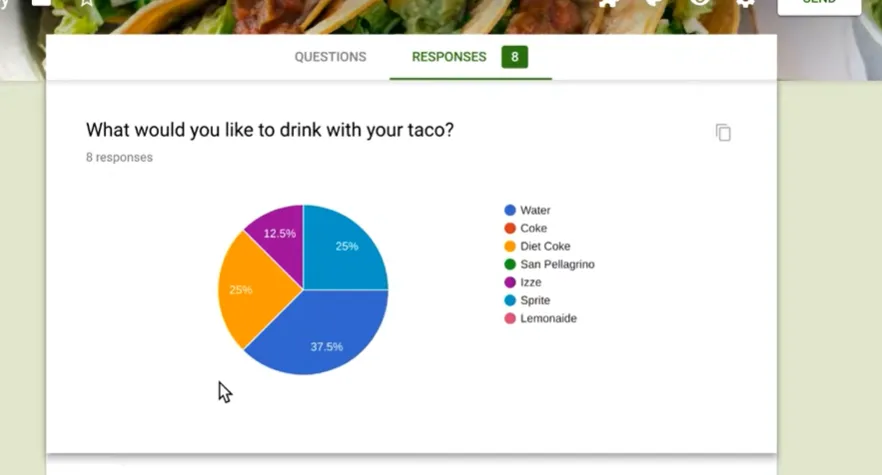
Hoàn hảo cho khi bạn cần cái nhìn tổng quan từ trên cao trước khi đi sâu vào chi tiết cụ thể.
Giao diện Câu hỏi (Question View): Phân tích Từng Câu hỏi
Chuyển sang chế độ xem này khi bạn muốn phân tích cách học sinh thực hiện trên từng câu hỏi riêng lẻ. Có phải tất cả học sinh đều làm sai cùng một câu hỏi? Có lẽ đã đến lúc xem lại giáo án đó.
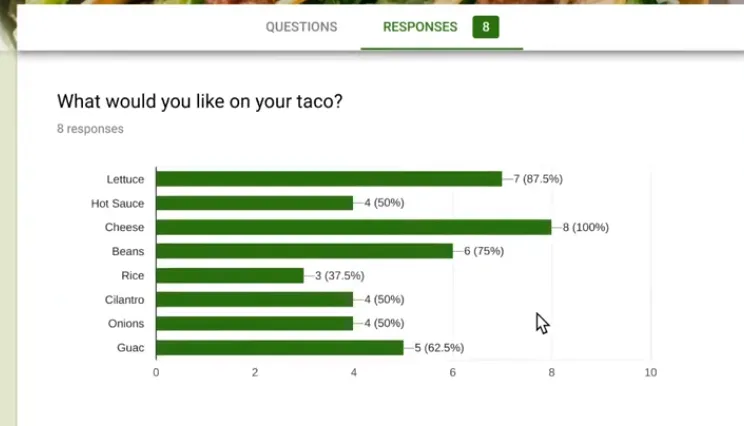
Chế độ xem này giúp bạn xác định các lỗ hổng kiến thức trong toàn bộ lớp học, khiến nó trở nên vô giá cho việc giảng dạy có mục tiêu.
Giao diện Cá nhân (Individual View): Phân tích Từng Học sinh
Đây là nơi bạn tiếp cận cá nhân. Nhấp qua từng bài nộp của học sinh, từng cái một. Xem chính xác mỗi học sinh đã trả lời gì, họ đã trả lời đúng câu hỏi nào và họ vấp ngã ở đâu.
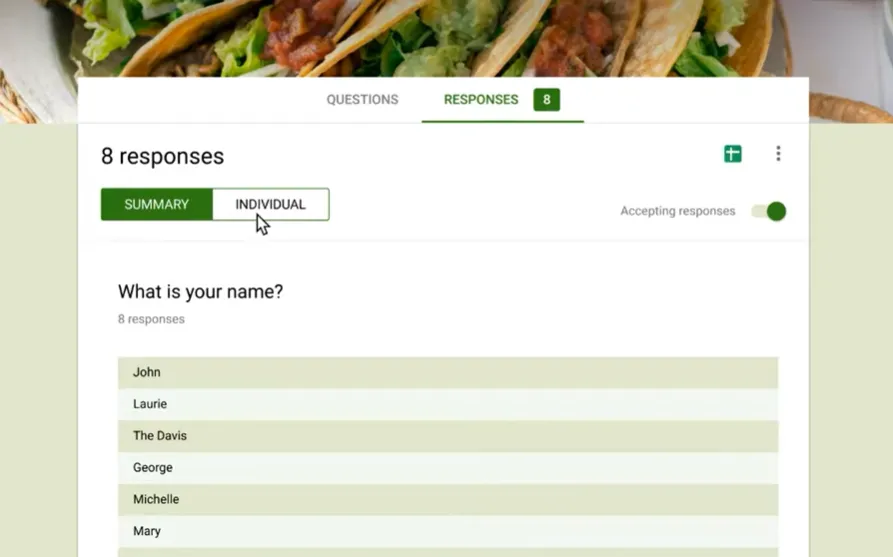
Các câu trả lời đúng xuất hiện được tô sáng nếu bạn đã cấu hình đáp án đúng cách. Sử dụng các mũi tên Trước (Previous) và Tiếp theo (Next)—hoặc menu thả xuống—để duyệt qua các bài nộp mà không bị lạc trong biển dữ liệu.
Chế độ xem này biến bạn từ nhà phân tích dữ liệu thành thám tử, khám phá hành trình học tập độc đáo của mỗi học sinh.
Cách Xuất và Phân tích Dữ liệu Bài kiểm tra
Đôi khi bạn cần nhiều sức mạnh hơn những gì Google Forms cung cấp. Hãy đến với bảng tính.
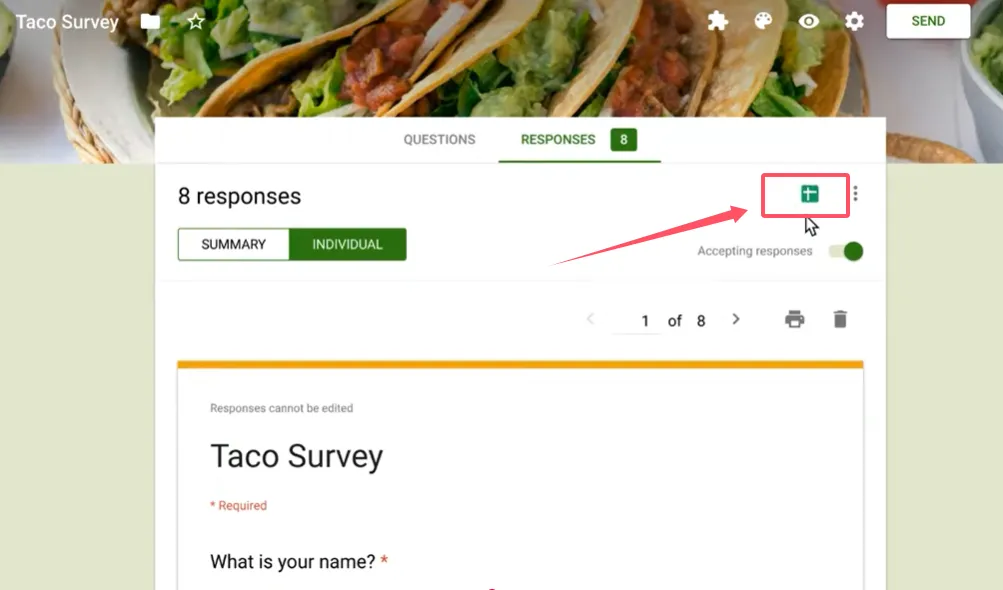
Tìm biểu tượng Sheets màu xanh lá cây nhỏ trong tab Phản hồi. Nhấp vào nó, và xem điều kỳ diệu xảy ra. Google Forms tạo một Google Sheet được liên kết chứa tất cả dữ liệu thô của bạn: dấu thời gian, điểm số, câu trả lời riêng lẻ—mọi thứ.
Phần tuyệt nhất? Bảng tính này tự động cập nhật với các bài nộp mới. Không cần xuất thủ công, không có dữ liệu lỗi thời. Nó sống động, đang thở và phát triển cùng với mỗi học sinh nhấn nút gửi.
Tại sao điều này lại quan trọng? Bởi vì bây giờ bạn có thể:
- Tạo biểu đồ và đồ thị tùy chỉnh
- Tính toán các thống kê nâng cao
- Lọc và sắp xếp dữ liệu theo bất kỳ cách nào bạn muốn
- Chia sẻ kết quả với đồng nghiệp hoặc quản trị viên
- Theo dõi tiến trình của học sinh qua nhiều bài kiểm tra
Nó giống như nâng cấp từ xe ba bánh lên xe thể thao vậy.
Kiểm soát Quyền truy cập Câu trả lời của Học sinh
Đây là một câu hỏi khiến giáo viên mất ngủ: học sinh có nên thấy câu trả lời đúng sau khi nộp bài không?
Theo mặc định, chỉ bạn—chủ sở hữu—mới có thể xem toàn bộ câu trả lời. Học sinh hoàn thành bài kiểm tra và… im lặng. Họ thấy điểm số của mình (có thể), nhưng không thấy họ sai chỗ nào hay tại sao.
Muốn thay đổi điều đó? Điều hướng đến Cài đặt (Settings) > Bài kiểm tra (Quizzes) > Phát hành điểm (Release grade) và chọn Ngay sau mỗi lần nộp (Immediately after each submission). Sau đó kích hoạt Người trả lời có thể thấy: Câu trả lời đúng (Respondents can see: Correct answers).
Bây giờ học sinh nhận được phản hồi ngay lập tức. Họ thấy lỗi của mình, học từ chúng và (hy vọng) không lặp lại chúng trong bài đánh giá tiếp theo.
Nhưng hãy cẩn thận—sự minh bạch này có hai mặt. Một số học sinh có thể chia sẻ câu trả lời với bạn cùng lớp chưa làm bài kiểm tra. Hãy lựa chọn một cách khôn ngoan dựa trên văn hóa lớp học và nhu cầu bảo mật bài kiểm tra của bạn.
Một Giải pháp Thay thế Thông minh hơn: Phần mềm Tạo Bài kiểm tra OnlineExamMaker
Này, Google Forms hoạt động được. Nó miễn phí, quen thuộc và hoàn thành công việc. Nhưng thành thật mà nói—nó được xây dựng cho khảo sát, không phải cho các đánh giá giáo dục phức tạp.
Hãy đến với OnlineExamMaker AI, một phần mềm tạo bài thi được thiết kế đặc biệt cho các nhà giáo dục muốn nhiều hơn chỉ chức năng bài kiểm tra cơ bản.
Tạo Bài kiểm tra/Bài thi Tiếp theo của Bạn Bằng AI trong OnlineExamMaker
Điều gì làm nó khác biệt? Trí thông minh. AI thực sự, được tích hợp sẵn, giúp thay đổi cách bạn tạo, phân phối và phân tích các bài đánh giá.
Không giống như cách tiếp cận một kích cỡ phù hợp với tất cả của Google Forms, OnlineExamMaker hiểu rằng giáo dục hiện đại đòi hỏi:
- Các loại câu hỏi nâng cao ngoài trắc nghiệm và câu trả lời ngắn
- Chấm điểm tự động xử lý các câu trả lời phức tạp
- Phân tích chi tiết tiết lộ các mô hình học tập mà bạn sẽ bỏ lỡ trong bảng tính
- Các tính năng bảo mật ngăn chặn gian lận mà không biến bài kiểm tra của bạn thành Fort Knox
- Tạo câu hỏi bằng AI tạo ra các đánh giá chất lượng trong vài phút, không phải vài giờ
Nền tảng này không chỉ thu thập câu trả lời—nó giúp bạn hiểu những câu trả lời đó có ý nghĩa gì đối với hành trình học tập của mỗi học sinh.
Cách Tạo Bài kiểm tra với OnlineExamMaker AI?
Sẵn sàng nâng cấp cuộc chơi đánh giá của bạn? Đây là cách tạo một bài kiểm tra trực tuyến với OnlineExamMaker AI:
Bước 1: Đăng ký và Đăng nhập
Tạo tài khoản miễn phí của bạn tại OnlineExamMaker. Giao diện chào đón bạn bằng một bảng điều khiển sạch sẽ—không lộn xộn, không bối rối.
Bước 2: Bắt đầu Bài kiểm tra Mới
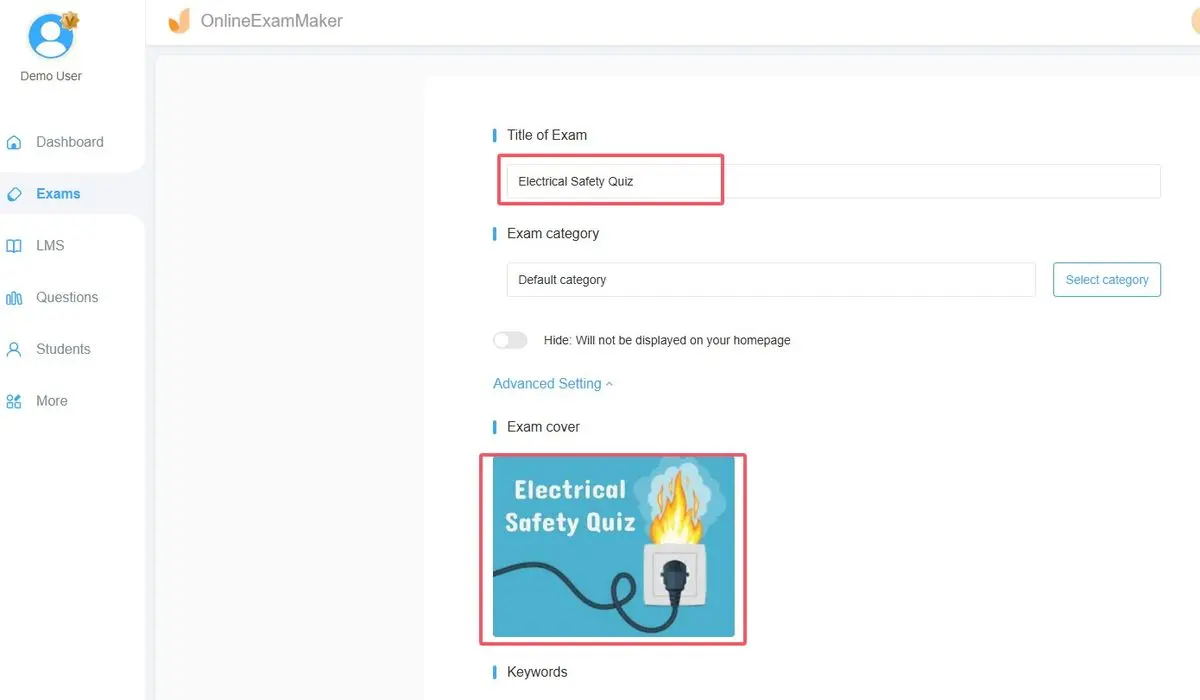
Nhấp vào “Bài thi Mới (New Exam)” và chọn loại bài kiểm tra của bạn. Muốn một bài kiểm tra có thời gian? Một đánh giá thích ứng? Một bài kiểm tra thực hành? OnlineExamMaker xử lý tất cả.
Bước 3: Tận dụng Tạo câu hỏi bằng AI

Đây là lúc mọi thứ trở nên thú vị. Thay vì nhập thủ công từng câu hỏi, hãy sử dụng trình tạo AI. Tải lên tài liệu bài học của bạn, chỉ định mục tiêu học tập của bạn và xem phần mềm tự động tạo ra các câu hỏi chất lượng cao, phù hợp.
Không còn mất hàng giờ để soạn câu hỏi nữa. AI làm phần việc nặng nhọc trong khi bạn tập trung vào tinh chỉnh.
Bước 4: Tùy chỉnh Cài đặt Bài kiểm tra của Bạn
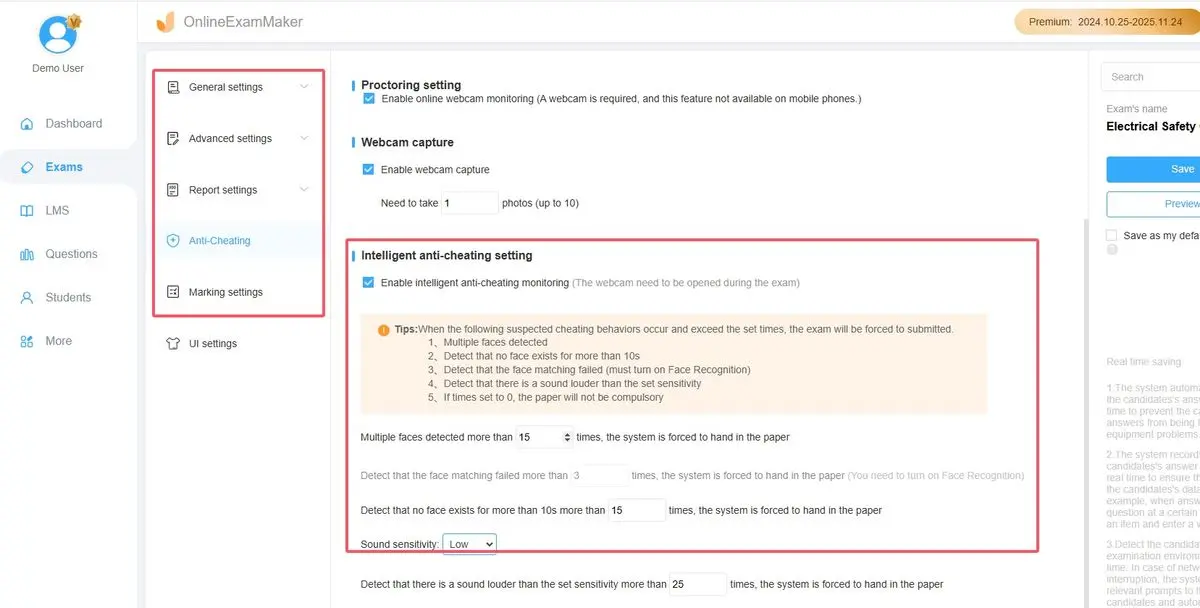
Đặt giới hạn thời gian, xáo trộn thứ tự câu hỏi, bật hoặc tắt quay lại—tùy chỉnh mọi thứ để phù hợp với mục tiêu sư phạm của bạn. Muốn ngăn học sinh mở tab mới? Có cài đặt cho việc đó. Cần cho phép nhiều lần thử? Dễ dàng.
Bước 5: Xem lại và Xuất bản
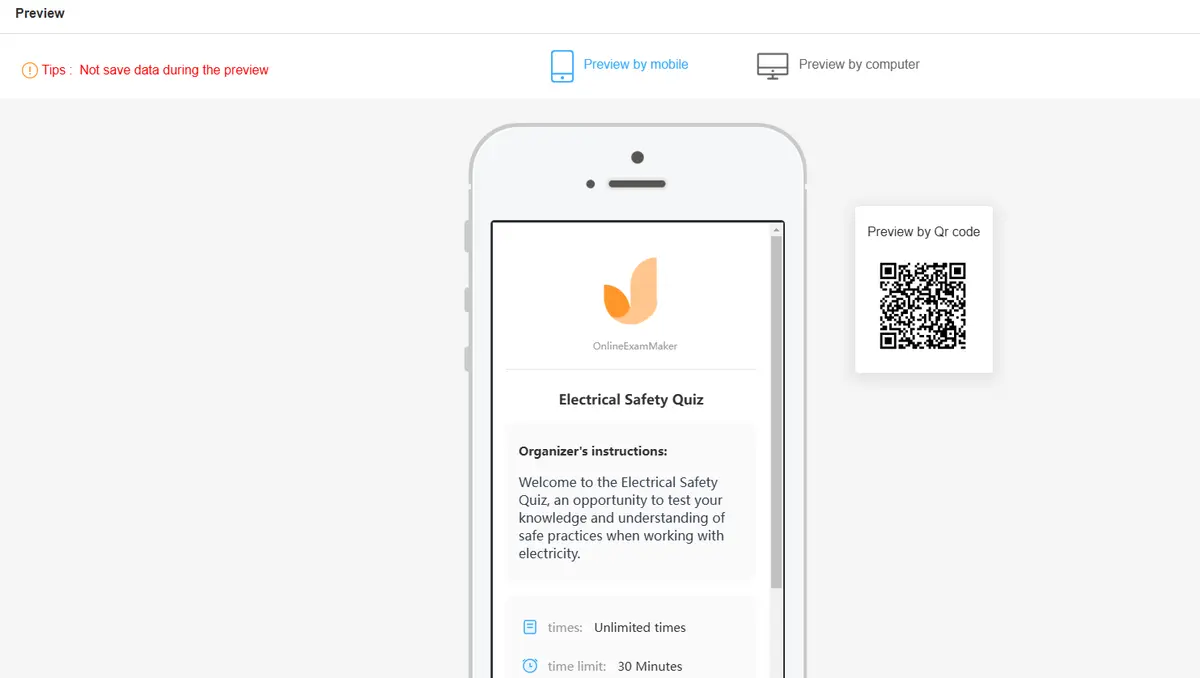
Xem trước bài kiểm tra từ góc nhìn của học sinh, thực hiện các điều chỉnh cuối cùng và xuất bản. OnlineExamMaker tạo một liên kết duy nhất mà bạn có thể chia sẻ qua email, hệ thống quản lý học tập hoặc mạng xã hội.
Bước 6: Theo dõi và Phân tích
Khi học sinh hoàn thành bài kiểm tra của bạn, hãy xem các phân tích thời gian thực đổ về. Xem ai đang gặp khó khăn, câu hỏi nào tỏ ra thách thức nhất và hiệu suất của lớp so sánh thế nào với kỳ vọng của bạn.
AI phân tích các mô hình mà bạn sẽ không bao giờ phát hiện thủ công, gợi ý chủ đề nào cần dạy lại và học sinh nào có thể được hưởng lợi từ hỗ trợ bổ sung.
Bước 7: Xuất và Chia sẻ Kết quả
Tạo các báo cáo chi tiết cho phụ huynh, quản trị viên hoặc hồ sơ của riêng bạn. Không giống như xuất bảng tính cơ bản của Google Forms, OnlineExamMaker cung cấp thông tin chi tiết có thể hành động được định dạng cho các đối tượng khác nhau.
Tại sao Giáo viên Đang Chuyển đổi
Google Forms đã phục vụ chúng ta tốt trong quá trình chuyển đổi khẩn cấp sang học trực tuyến. Nhưng giáo dục đã phát triển, và các công cụ của chúng ta cũng vậy.
OnlineExamMaker AI không thay thế việc giảng dạy của bạn—nó khuếch đại nó. Ít thời gian tạo đánh giá hơn đồng nghĩa với nhiều thời gian giảng dạy thực tế hơn. Phân tích tốt hơn đồng nghĩa với các can thiệp có mục tiêu hơn. Bảo mật nâng cao đồng nghĩa với dữ liệu đáng tin cậy hơn.
Câu hỏi không phải là liệu bạn có thể xem câu trả lời trên Google Forms hay không (bạn có thể, chúng tôi đã đề cập điều đó). Câu hỏi là liệu bạn có đang hài lòng với khả năng hiển thị cơ bản khi bạn có thể có được cái nhìn sâu sắc thực sự hay không.
Học sinh của bạn xứng đáng có những đánh giá làm được nhiều hơn là chỉ thu thập dữ liệu—chúng xứng đáng có những công cụ soi sáng con đường học tập và hướng dẫn giảng dạy.
Sẵn sàng để thấy sự khác biệt? Bài kiểm tra tiếp theo của bạn đang chờ đợi.