Google Forms, sınavlar oluşturmak için harika bir araçtır, ancak bu basitliğin bir bedeli vardır. Kutudan çıktığı haliyle, Forms, ön kapınızı sonuna kadar açık bırakıp “lütfen bir şey çalmayın” yazısı asmak kadar güvenlidir. Bağlantıya sahip olan herkes rahatça içeri girebilir.
Ama endişelenmeyin. Çaresiz değilsiniz. Birkaç akıllı ayar ve yaratıcı güvenlik önlemi ile sınavlarınızı Fort Knox’tan daha sıkı bir şekilde kilitleyebilirsiniz—en azından sadece hedeflediğiniz test katılımcılarının geçebileceği kadar sıkı. Nasıl yapılacağını keşfedelim.
- Erişim Kontrolünü Anlamak: Neden Önemlidir?
- Temel Erişim Kısıtlama Yöntemleri
- Şifre ve Sınav Kodu Bariyerleri
- Sınıf Sınavları İçin Ek Koruma Yöntemleri
- Daha İyi Bir Yol: Gelişmiş Sınav Kontrolü için OnlineExamMaker
- Sıkça Sorulan Sorular
Erişim Kontrolünü Anlamak: Neden Önemlidir?
Nasıl yapılacağına dalmadan önce, nedenini konuşalım. Sınav erişim kontrolü sadece kontrol manyağı olmakla ilgili değildir (gerçi biraz sağlıklı paranoya kimseye zarar vermez). Bu, değerlendirmelerinizin bütünlüğünü korumakla ilgilidir.
Sınavlar hedeflenen kitlenizin ötesine sızdığında, birkaç sorun ortaya çıkar. Çalışmamış öğrenciler soruların önceden kopyalarını alabilir. İnsanlar sınavı mükemmel bir şekilde geçene kadar birden fazla kez aldığında, dikkatle ayarladığınız zorluk seviyesi bozulur. Ve eğer sınavları yerleştirme veya notlama için kullanıyorsanız? Kısıtlanmamış erişim, verilerinizi çöpe çevirir.
İyi haber şu ki, Google Forms size sınavlarınıza kimin erişebileceğini ve ne zaman erişebileceğini kontrol etmek için birkaç dahili araç sunar. Kötü haber? Bu araçlar farklı menülere dağılmış durumda ve bazılarını doğru şekilde uygulamak biraz yaratıcı düşünme gerektiriyor.
Temel Erişim Kısıtlama Yöntemleri
Hadi temellerle başlayalım—Google Forms’un herhangi bir geçici çözüm olmadan size gerçekten sunduğu erişim kontrolleri.
Google Hesabı ile Kısıtlama
En basit kısıtlama, sınavınızı belirli Google hesaplarına sahip kişilerle sınırlamaktır. İşte nasıl çalıştığı:
Sınav düzenleyicinizdeyken, o küçük Gönder düğmesine tıklayın (kağıt uçağına benziyor, çünkü görünüşe göre e-posta öncesi iletişim için hala nostalji yapıyoruz). Paylaşım seçenekleri belirecek. Varsayılan olarak, Forms erişimi “Bağlantısı olan herkes” olarak ayarlar—bu temelde sınav sorularınızı kalabalık bir kafeteryada bağırmakla eşdeğerdir.
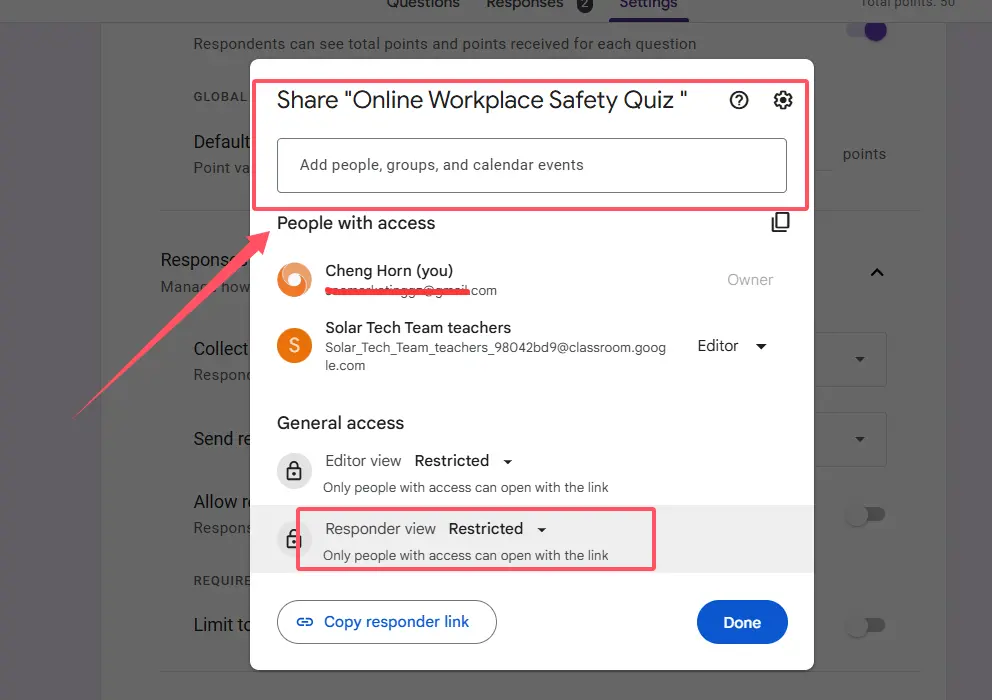
Bunu Kısıtlı olarak değiştirin. Artık yalnızca açıkça paylaştığınız kişiler yanıt verebilir. Eğitim veya iş için Google Workspace kullanıyorsanız, bunu daha da ileri götürerek erişimi yalnızca alan adınızdaki kullanıcılarla kısıtlayabilirsiniz. Ayarlar → Yanıtlar bölümüne gidin ve [alanadiniz.com] ve güvenilen kuruluşlarındaki kullanıcılarla kısıtla seçeneğini etkinleştirin.
Tek Yanıt Kuralı
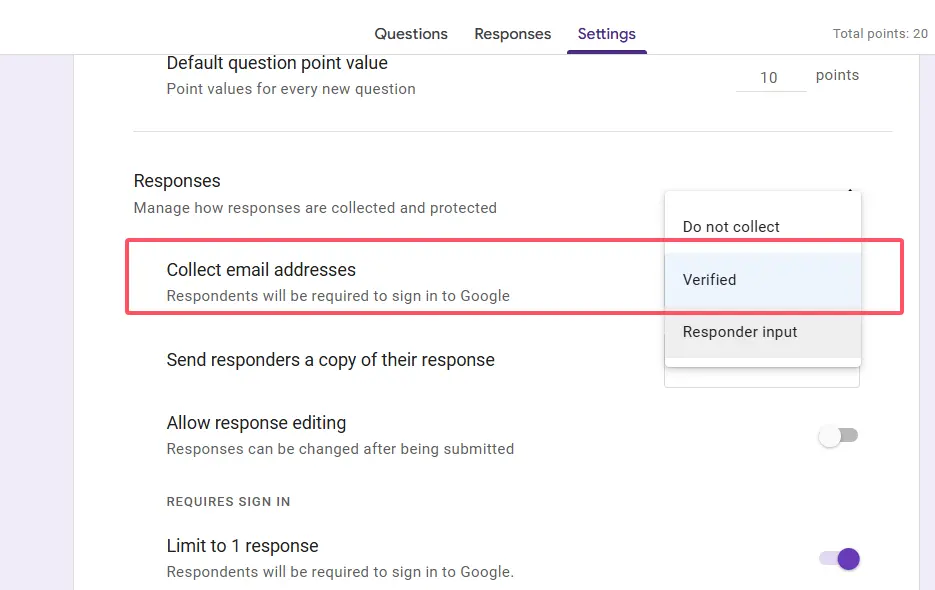
İşte iki kat görev yapan sinsi bir özellik. Ayarlarınızda 1 yanıtla sınırla seçeneğini açın. Bu, katılımcıları Google hesaplarıyla oturum açmaya zorlar ve aynı kişinin birden fazla kez gönderim yapmasını engeller.
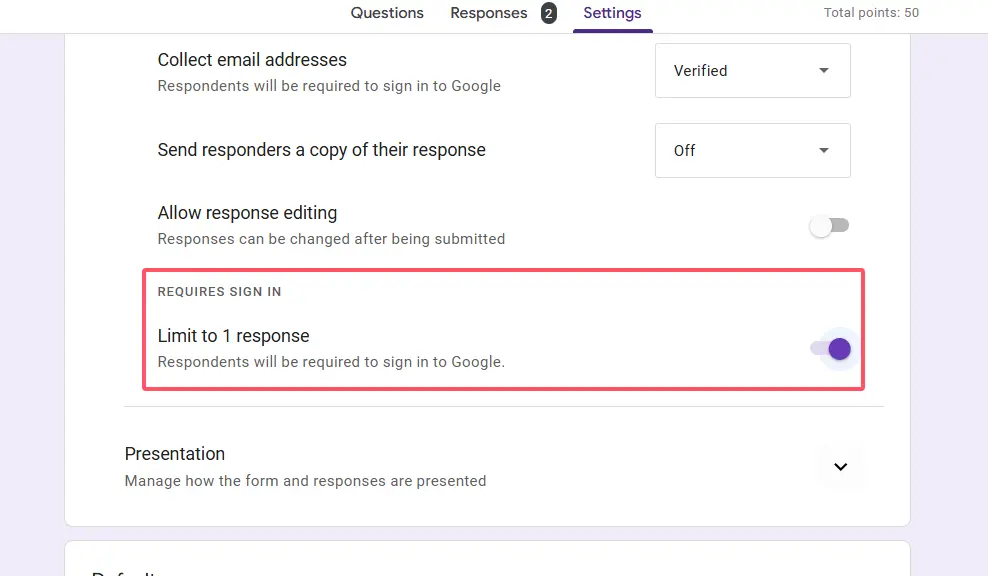
Bu neden önemli? Labnol’un form güvenliği araştırmasına göre, birden fazla gönderimi önlemek sadece sistemi manipüle etmeyi durdurmakla kalmaz—aynı zamanda bir denetim izi oluşturur. Sınavınızı tam olarak kimin, ne zaman aldığını bileceksiniz.
Ancak işin püf noktası şu: Bu yalnızca insanlar hangi hesabı kullandıkları konusunda dürüstse işe yarar. Birden fazla Gmail adresine sahip kararlı bir öğrenci hala sızabilir. Bu da bizi bir sonraki güvenlik katmanımıza getiriyor.
Şifre ve Sınav Kodu Bariyerleri
Şimdi yaratıcı oluyoruz. Bunu sınav kulübünüze bir kapı görevlisi eklemek gibi düşünün—kodu olmayan giremez.
Kavram basit ama etkilidir. Sınavınızın en başına, şifre veya sınav kodu isteyen bir kısa yanıt sorusu eklersiniz. Sadece sihirli kelimeyi bilenler asıl sorulara geçebilir.
Şifre Bariyerinizi Kurmak
İşte adım adım açıklama:
- Formunuzun en üstüne yeni bir kısa yanıt sorusu oluşturun. “Sınav erişim kodunu girin” veya “Bugünkü sınavın şifresi nedir?” gibi bir şey.
- Bu soru için Yanıt doğrulamayı açın. Bunu sorudaki üç noktalı menüde bulacaksınız.
- Doğrulamayı Metin → İçerir (esneklik istiyorsanız) veya Eşleşir (tam eşleşme istiyorsanız) olarak ayarlayın.
- Seçtiğiniz kodu yazın. “Biyoloji101” gibi basit veya “MaviFil42” gibi rastgele bir şey olabilir—size kalmış.
- Bunu Zorunlu olarak işaretleyin. Bu çok önemli.
- Bu sorudan sonra bir bölüm sonu ekleyin ve tüm gerçek sınav sorularınızı o yeni bölüme yerleştirin.
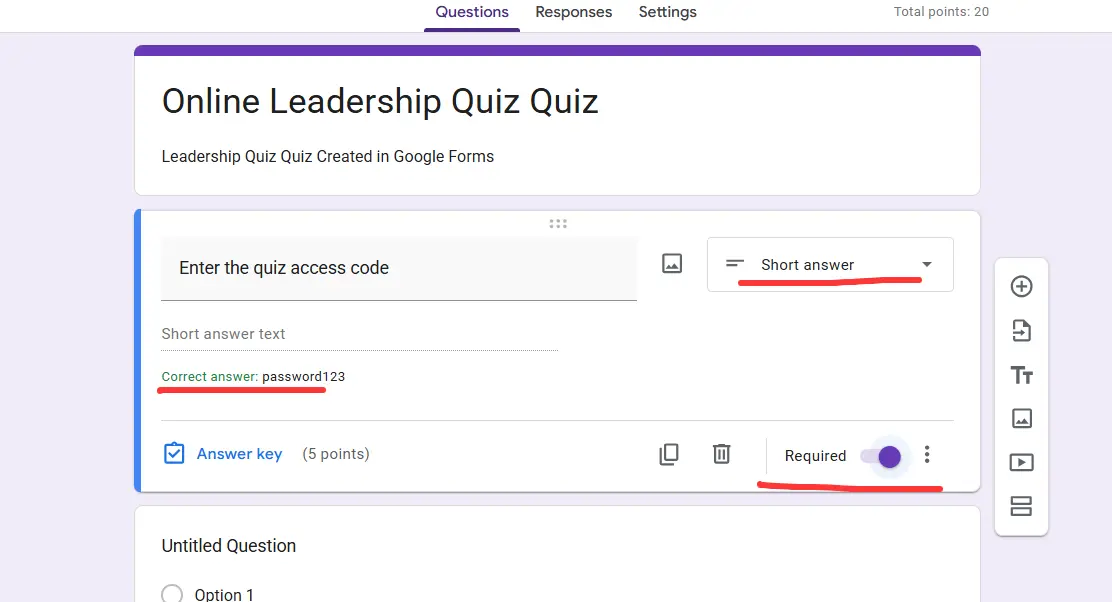
Uzman tavsiyesi: Sınav kodunuzu her uygulama için değiştirin. Aynı şifreyi tekrar kullanmak, banka hesabınız için “şifre123” kullanmak gibidir—teknik olarak çalışır, ama hadi ama.
Sınıf Sınavları İçin Ek Koruma Yöntemleri
Yönetilen Chromebook’lara sahip bir okulda öğretmenlik yapıyorsanız, tebrikler—ciddi güvenlik özelliklerine erişiminiz var. Yoksa, yine de bazı akıllı korumalar uygulayabilirsiniz.
Chromebook’lar için Kilitli Mod
Bu, Google Forms’un gözetmenli sınav deneyimine en çok yaklaştığı durumdur. Ayarlar → Sınavlar bölümünde, Chromebook’larda kilitli modu etkinleştirebilirsiniz. Öğrenciler sınavı kilitli modda aldığında, diğer sekmeleri açamaz, diğer uygulamalara erişemez veya klavye kısayollarını kullanarak kaçamaz.

Bu, bir atın gözlerine körük takmaya benzer, ancak at mükemmel çoklu görev becerilerine sahip bir gençtir.
Önemli uyarı: Bu yalnızca okulunuzun Google Workspace for Education’a sahip olduğu ve BT yöneticinizin özelliği etkinleştirdiği durumda çalışır. Google’ın destek forumlarında belirtildiği gibi, kilitli mod kişisel Gmail hesapları için kullanılamaz.
Her Şeyi Karıştır
Kilitli modu kullanamıyor olsanız bile, sınavınızı rastgele hale getirerek kopya çekmeyi önemli ölçüde zorlaştırabilirsiniz. Bu iki ayarı etkinleştirin:
Soru sırasını karıştır: Her öğrenci soruları farklı bir sırada görür.
Seçenek sırasını karıştır: Çoktan seçmeli cevaplar her öğrenci için farklı sıralarda görünür.
Bu, birinin “3. sorunun cevabı B’dir” şeklinde paylaşmasını engellemez, ancak herkesin 3. sorusu farklı olduğunda bunu kullanışsız hale getirir.
Gecikmeli Not Açıklama
İşte sıklıkla gözden kaçan bir ayar: Notları yayınla → Daha sonra, manuel incelemeden sonra.
Bu neden önemli? Öğrenciler puanlarını ve doğru cevaplarını gönderdikten hemen sonra görebiliyorsa, bitiren ilk kişi yürüyen bir cevap anahtarı haline gelir. Not açıklamayı geciktirerek, bu bilgi paylaşımı zincirini önlersiniz.
Bu, sizin tarafınızda daha fazla çalışma gerektirir—notları daha sonra manuel olarak açıklamanız gerekir—ancak yüksek riskli sınavlar için bu ekstra çabaya değer.
Daha İyi Bir Yol: Gelişmiş Sınav Kontrolü için OnlineExamMaker
Şimdi, dürüst olalım. Şu ana kadar tartıştığımız her şey, temelde yüksek riskli değerlendirme için orijinal olarak tasarlanmamış bir araca güvenlik özellikleri yapıştırmaktır. Google Forms anketler ve basit sınavlar için harikadır, ancak ciddi erişim kontrolüne ihtiyacınız varsa? Belki de baştan itibaren bunun için inşa edilmiş bir platformu düşünmek isteyebilirsiniz.
OnlineExamMaker, güvenli, kontrollü sınavlar ve testler oluşturmak için özel olarak geliştirilmiştir. Onu farklı kılan şeyler şunlardır:
Ayrıntılı Erişim Kontrolü
Şifre bariyerleri ve yanıt limitlerini bir araya getirmek yerine, OnlineExamMaker size kutudan çıkar çıkmaz kapsamlı erişim yönetimi sunar. Şunları yapabilirsiniz:
- Sınavın kullanılabilirliği için belirli tarih ve saat pencereleri belirleyin
- Bireysel öğrenciler veya gruplar için benzersiz erişim kodları oluşturun
- IP adresi aralığıyla kısıtlayın (yüz yüze test için mükemmel)
- Çeşitli yöntemlerle kimlik doğrulaması gerektirin
- Öğrencilerin gönderimden sonra cevaplarını gözden geçirip geçiremeyeceğini kontrol edin
Dahili Güvenlik Özellikleri
OnlineExamMaker, temel güvenlik için geçici çözümlere ihtiyaç duymaz. Soru rastgeleleştirme, cevap karıştırma ve zaman sınırları gibi özellikler platformun çekirdeğine entegre edilmiştir. Bu parametreleri sınavınızı oluştururken, sonradan düşünülmüş eklentiler olarak değil ayarlayabilirsiniz.
Platform ayrıca Forms’un sunduğunun ötesine geçen kopya önleme önlemleri içerir:
- Tarayıcı kilitleme: Öğrencilerin yeni sekme açmasını veya pencere değiştirmesini engeller
- Web kamerası izleme: Yüksek riskli sınavlar için isteğe bağlı gözetmenlik
- Kopyala-yapıştır önleme: Öğrencilerin soruları arama motorlarına yapıştırmasını durdurur
- Ayrıntılı aktivite günlükleri: Öğrencilerin tam olarak ne zaman başladığını, her soruda ne kadar zaman geçirdiğini ve ne zaman gönderdiğini görün
Daha İyi Analitik ve Raporlama
Google Forms size temel yanıt verileri verirken, OnlineExamMaker kapsamlı analitik sağlar. Tamamlama oranlarını takip edebilir, öğrencilerin zorlandığı soruları belirleyebilir ve ayrıntılı performans raporları oluşturabilirsiniz—hepsi elektronik tablolara aktarmadan ve özet tablolar oluşturmadan.
OnlineExamMaker’ı Kullanarak Yapay Zeka ile Bir Sonraki Sınavınızı Oluşturun
OnlineExamMaker’ı Ne Zaman Seçmelisiniz?
Google Forms, düşük riskli sınavlar, hızlı anlama kontrolleri veya basit ve ücretsiz bir şeye ihtiyacınız olduğunda hala yerini koruyor. Ancak aşağıdaki durumlarda OnlineExamMaker’ı düşünün:
- Notları veya yerleştirmeyi etkileyen yüksek riskli değerlendirmeler yapıyorsanız
- Sınavınıza kimin erişeceği ve ne zaman erişeceği konusunda ayrıntılı kontrole ihtiyacınız varsa
- Geçici çözümler oluşturmadan dahili güvenlik özellikleri istiyorsanız
- Profesyonel raporlama ve analitiklere ihtiyacınız varsa
- Birden fazla oturumda büyük gruplar için sınav yönetiyorsanız
Sonuç olarak? Yaratıcı güvenlik önlemleriyle Google Forms birçok durumda işe yarayabilir. Ancak sınav güvenliği gerçekten önemli olduğunda, güvenli değerlendirme için tasarlanmış özel bir platform kullanmak hayatı kolaylaştırır.
Sıkça Sorulan Sorular
Öğrenciler Google Forms sınav bağlantılarını başkalarıyla paylaşabilir mi?
Evet, öğrenciler teknik olarak bağlantıları paylaşabilir. Ancak, etki alanı kısıtlamaları kullanarak (erişimi okulunuzun veya kuruluşunuzun hesaplarıyla sınırlayarak), oturum açma gerektirerek tek yanıt sınırıyla ve şifre bariyerleri uygulayarak bunu hafifletebilirsiniz. Bu önlemler, bağlantı paylaşılsa bile yetkisiz kullanıcıların sınava erişemeyeceğini veya tamamlayamayacağını garanti eder.
Öğrencilerin sınavımı birden fazla kez almasını nasıl önlerim?
Form ayarlarınızda 1 yanıtla sınırla seçeneğini etkinleştirin. Bu, öğrencilerin Google hesaplarıyla oturum açmasını gerektirir ve aynı hesaptan birden fazla gönderimi engeller. Birden fazla Google hesabına sahip öğrencilerin bunu potansiyel olarak aşabileceğini unutmayın, bu nedenle bunu etki alanı kısıtlaması gibi diğer güvenlik önlemleriyle birleştirin.
Google Forms sınavımın ne zaman açılıp kapanacağını zamanlayabilir miyim?
Google Forms’ta otomatik zamanlama dahili olarak yoktur. Yanıtları kabul et anahtarını Yanıtlar sekmesinde manuel olarak açıp kapatmanız gerekir. Sınavın kullanılabilir olmasını istediğinizde açın ve pencere kapandığında kapatın. Anahtarı doğru zamanda çevirmeyi unutmamak için hatırlatıcılar ayarlayın.
Bir Google Forms sınavını şifreyle korumanın en güvenli yolu nedir?
Formunuzun başına, yanıt doğrulaması belirli bir şifre veya kod gerektirecek şekilde ayarlanmış bir kısa yanıt sorusu ekleyin. Bunu zorunlu olarak işaretleyin ve tüm gerçek sınav sorularınızı ayrı bir bölüme yerleştirin. Bu, şifresi olmayan herhangi birinin sorularınızı görmesini engeller. Her sınav uygulaması için şifreyi değiştirmeyi unutmayın.
Google Forms’ta gözetmenlik özelliği var mı?
Google Forms’un kendisi gözetmenlik içermez. Ancak, Google Workspace for Education aracılığıyla yönetilen Chromebook’lar kullanıyorsanız, Kilitli modu etkinleştirebilirsiniz; bu, öğrencilerin sınav sırasında diğer sekmelere veya uygulamalara erişmesini engeller. Daha kapsamlı gözetmenlik özellikleri için OnlineExamMaker gibi özel platformları düşünün.
Öğrencilerin sınav sorularını değerlendirme döneminden önce görmesini nasıl önleyebilirim?
Yanıtları kabul et anahtarını, sınav pencereniz başlayana kadar kapalı tutun. Öğrencilerin bağlantısı olsa bile, yanıtlar devre dışı bırakıldığında herhangi bir soruyu görüntüleyemeyeceklerdir. Ayrıca, bağlantıyı sınav döneminden hemen öncesine kadar paylaşmaktan kaçının ve Google Classroom gibi kontrollü dağıtım kanallarını halka açık gönderiler yerine kullanın.
Sınavımı sadece belirli e-posta adresleriyle kısıtlayabilir miyim?
Evet, Gönder düğmesine tıkladığınızda, formu paylaşmak için belirli e-posta adreslerini girebilirsiniz. Formu Kısıtlı moda ayarlayın ve yalnızca bu belirli hesaplar ona erişebilecektir. Aynı grupla yinelenen sınavlar için özel bir Google Grubu oluşturmayı ve erişimi o grubun üyeleriyle sınırlamayı düşünün.
Google Forms sınavlarınızı güvence altına almak bir bilgisayar bilimi derecesi gerektirmez—sadece mevcut araçların net bir şekilde anlaşılması ve biraz stratejik düşünme gerektirir. İster Forms’a bağlı kalıp birden fazla güvenlik önlemi katmanı ekleyin, ister OnlineExamMaker gibi özel bir platforma yükseltin, anahtar, güvenlik seviyenizi değerlendirmenizin riskiyle eşleştirmektir.
Unutmayın: Mükemmel güvenlik diye bir şey yoktur. Ancak yetkisiz erişimi sınavın kendisinden daha zor hale getirmek? Bu kesinlikle başarılabilir. Şimdi gidin ve o sınavları kilitleyin.