Hiç kendinizi bir sınav yanıtları denizinde boğuluyormuş gibi hissettiniz mi? Az önce bir öğrenci değerlendirmesini tamamladınız, Google Formunuz teslimlerle dolup taşıyor ve şimdi o veri dağına bakıp “Şimdi ne olacak?” diye merak ediyorsunuz. Gerçek şu ki, Google Forms yanıtları güzelce toplar, peki ya analiz etmek? İşte işler burada ilginçleşiyor.
İster öğrenci ilerlemesini takip eden bir öğretmen, ister yeterliliği ölçen bir eğitmen, isterse aday becerilerini değerlendiren bir İK yöneticisi olun, ham yanıtlardan daha fazlasına ihtiyacınız var. İçgörülere, örüntülere, sonuçları fiilen iyileştirmenize yardımcı olacak eyleme geçirilebilir zekaya ihtiyacınız var. Ve bu, sınav verilerinizi Google Forms’tan çıkarıp analitik sihrinizi yapabileceğiniz bir formata dönüştürmekle başlar.
- Sınav Verilerini Dışa Aktarmak Neden Önemlidir?
- Yöntem 1: Sınavınızı Google E-Tablolar’a Bağlayın
- Yöntem 2: Yanıtları Doğrudan CSV Olarak İndirin
- Dışa Aktarılan Verilerinizi Nasıl Anlamlandırabilirsiniz?
- Akıllı Alternatif: OnlineExamMaker’ın Otomatik Çözümü
- OnlineExamMaker AI Notlandırıcı Nasıl Çalışır?
- OnlineExamMaker ile İlk Otomatik Notlandırılan Sınavınızı Oluşturun
Sınav Verilerini Dışa Aktarmak Neden Önemlidir?
Bir an için dürüst olalım. O sınavı, yanıtların dijital bir dosya dolabında birikmesini izlemek için oluşturmadınız. Onu, bir şeyi bilmeniz gerektiği için oluşturdunuz: Öğrencileriniz o konsepti kavradı mı? Çalışanlarınız sertifikasyon için hazır mı? Hangi iş adayları en umut verici?
Google Forms’ta duran ham yanıtlar, rafine edilmemiş cevher gibidir. Değer içerirler, elbette, ancak bu halleriyle kullanamazsınız. Onları çıkarmanız, işlemeniz ve anlamlı bir şeye dönüştürmeniz gerekir. Bu, sınıf ortalamalarını hesaplamak, bilgi boşluklarını belirlemek, farklı gruplar arasındaki performansı karşılaştırmak veya zaman içindeki iyileşmeyi izlemek anlamına gelebilir.
Veri dışa aktarmayı bu kadar önemli kılan şey şu: Google Forms size temel özetler verir, ancak karmaşık analiz özel araçlar gerektirir. İstatistiksel testler yapmak, özel görselleştirmeler oluşturmak, sınav verilerini diğer veri kümeleriyle birleştirmek veya uzunlamasına performans raporları oluşturmak isteyebilirsiniz. Bunların hiçbiri Forms’un içinde gerçekleşmez.
Yöntem 1: Sınavınızı Google E-Tablolar’a Bağlayın
Bunu, sınavınız ile analiz çalışma alanınız arasında canlı bir boru hattı oluşturmak olarak düşünün. Bu yöntemi çoğu eğitimci ve eğitmene öneririm çünkü manuel indirme zahmeti olmadan size esneklik sağlar.
İşte nasıl çalışır: Google Forms’ta sınavınızı açın, ardından üst kısımdaki “Yanıtlar” sekmesine gidin. Yeşil bir E-Tablolar simgesi göreceksiniz – bu sizin geçidinizdir. Tıklayın, Google size yeni bir e-tablo oluşturmak mı yoksa mevcut olana bağlanmak mı istediğinizi soracaktır. Çoğu amaç için, yeni bir e-tablo oluşturmak işleri düzenli ve organize tutar.
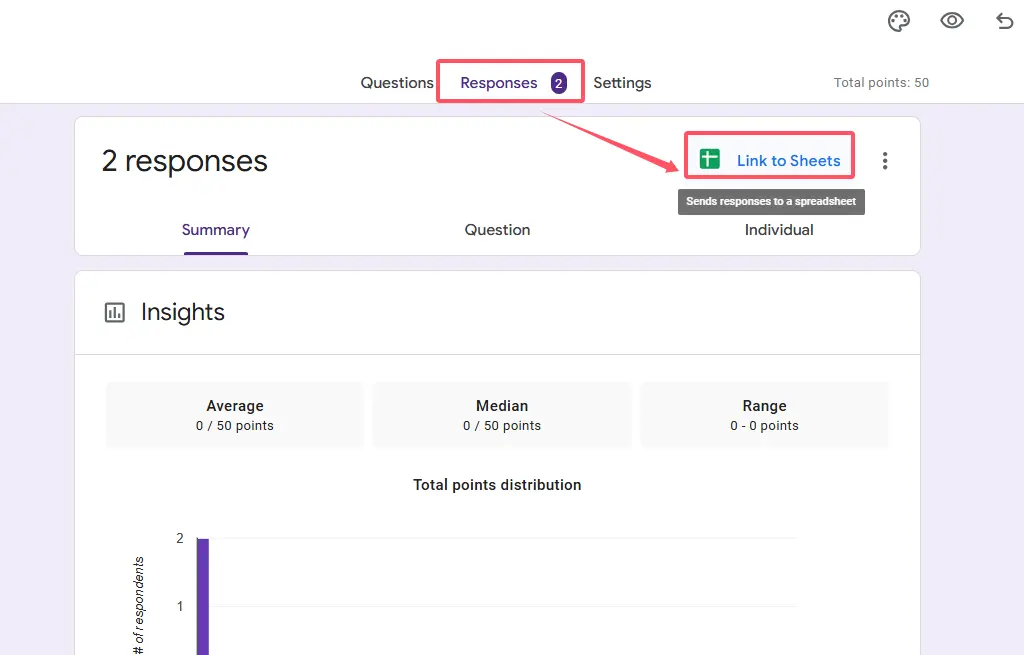
“Oluştur”a tıkladığınız anda büyülü bir şey olur. Gelen her bir yanıt -geçmiş, şimdiki ve gelecekteki- otomatik olarak bu Google E-Tablosu’na akar. Hiçbir manuel müdahale gerekmez. Her teslim, zaman damgası, yanıtlayan e-postası (topladıysanız), bireysel soru yanıtları ve en önemlisi puan için sütunlar içeren bir satır haline gelir.
Bu yaklaşımın güzelliği nedir? Verileriniz dinamik kalır. Öğrenciler gece yarısı geç ödevler mi teslim ediyor? Sorun değil; E-Tablonuzda otomatik olarak görünürler. Yüzdelik dilimleri hesaplayan formüller oluşturabilir, performansı konuya göre kıran özet tablolar oluşturabilir veya zorlanan öğrencileri anında vurgulamak için koşullu biçimlendirme kullanabilirsiniz.
Analizinizi başka bir yere taşımaya hazır olduğunuzda, Google E-Tablolar dışa aktarmayı basit hale getirir. Dosya → İndir’e gidin, ardından formatınızı seçin: Excel veya SPSS ile uyumluluk için Microsoft Excel (.xlsx) veya Python, R veya veritabanı içe aktarmaları için CSV (.csv).
Bu Yöntem Neden Öne Çıkıyor?
- Gerçek zamanlı güncellemeler: Yeni yanıtlar geldikçe elektronik tablonuz otomatik olarak yenilenir
- İşbirlikçi analiz: Takım tabanlı notlandırma incelemesi için E-Tabloyu meslektaşlarınızla paylaşın
- Formül gücü: Harf notları, performans bantları veya özel puanlama gibi hesaplanmış alanlar ekleyin
- Sürüm kontrolü: Google E-Tablolar değişiklikleri izler, böylece gerektiğinde her zaman geri alabilirsiniz
Yöntem 2: Yanıtları Doğrudan CSV Olarak İndirin
Bazen canlı, nefes alan bir veri bağlantısına ihtiyacınız olmaz. Sadece bir anlık görüntüye ihtiyacınız vardır—zamanda donmuş, bağımsız olarak analiz edebileceğiniz bir ana. Doğrudan CSV indirmelerinin işe yaradığı yer burasıdır.
Süreç bundan daha basit olamaz: Sınavınızı açın, “Yanıtlar” sekmesine gidin, ardından sağ üst köşedeki üç dikey noktaya tıklayın. Açılır menüden “Yanıtları indir (.csv)” seçeneğini seçin. Tarayıcınız, o ana kadar gönderilmiş her yanıtı içeren virgülle ayrılmış değerler dosyasını indirir.
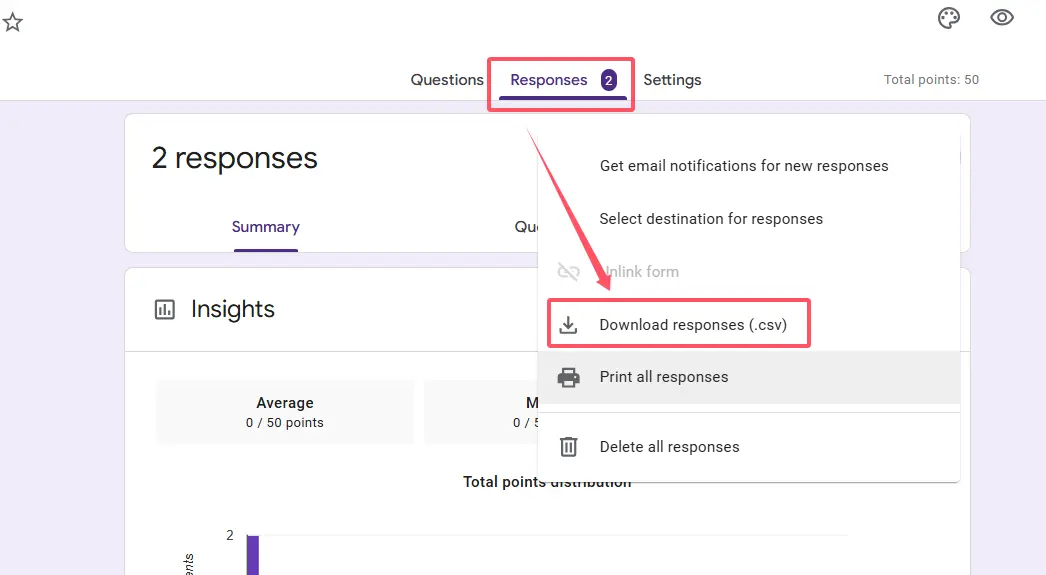
Bu CSV’nin içinde ne var? Her şey. Her kişinin ne zaman teslim ettiğini gösteren zaman damgaları. E-posta adresleri (toplandıysa). Verdikleri her bir yanıt. Puanları (sınavı puan değerleriyle kurduysanız). Eksiksiz, cilasız veri kümesi.
Bu yaklaşım şu durumlarda mükemmel bir anlam ifade eder: Artık kapatılmış, tek seferlik bir değerlendirme yürütüyorsanız, uyumluluk veya kayıt tutma amacıyla verileri arşivlemeniz gerekiyorsa, analizinizi SPSS veya Tableau gibi özel yazılımlara taşıyorsanız veya notlandırma yönergenizde değişiklik yapmadan önce temiz bir temel çizgi istiyorsanız.
CSV formatı neredeyse her şeyde açılır—Excel, LibreOffice, Google E-Tablolar, istatistik paketleri, hatta düz metin editörleri. Verinin evrensel dilidir, yani belirli bir araca veya platforma asla kilitlenmezsiniz.
Hızlı Bir Gerçeklik Kontrolü
CSV dışa aktarımlarıyla ilgili yakalama şudur: statiktirler. Dosyanızı saat 14:00’te indirin ve saat 15:00’te gelen yanıtlar dahil edilmeyecektir. Tekrar indirmeniz gerekir. Aktif, devam eden değerlendirmeler için Google E-Tablolar yöntemi genellikle daha mantıklıdır. Ancak kapatılmış sınavlar veya nihai anlık görüntüler için mi? CSV sizin dostunuzdur.
Dışa Aktarılan Verilerinizi Nasıl Anlamlandırabilirsiniz?
Tamam, verileriniz elinizde. Peki şimdi ne olacak? İşte birçok eğitimcinin duvara tosladığı nokta burasıdır. Çünkü dışa aktarma sadece başlangıçtır—asıl iş, o verilere sorular sormaya başladığınızda gerçekleşir.
İlk olarak, temizleyin. Yinelenen teslimleri kontrol edin, bariz şekilde geçersiz yanıtları (örneğin 50 soruluk bir sınavı 30 saniyede bitiren biri gibi) arayın ve varyasyonları olabilecek metin girişlerini standartlaştırın. Bazı öğrenciler “Doğru” yazarken cevap anahtarınız “True” mu diyor? Bu farklılıkları uzlaştırmanız gerekecek.
Ardından, analizinizi yapılandırın. Farklı metrikler için ayrı sütunlar oluşturun. Belki her öğrencinin yüzde kaç puan aldığını hesaplarsınız veya yönergenize göre harf notları atarsınız. Konuya göre analiz yapıyorsanız, soruları bir araya gruplayabilir ve alt konu ortalamalarını hesaplayabilirsiniz.
| Analiz Türü | Ne Ortaya Çıkarır? | Ne İçin Kullanışlıdır? |
|---|---|---|
| Madde düzeyinde analiz | Öğrencilerin en çok hangi belirli sorularda zorlandığı | Müfredatı iyileştirmek, kafa karıştırıcı soruları belirlemek |
| Öğrenci performans takibi | Birden fazla değerlendirme boyunca bireysel büyüme yörüngeleri | Müdahale planlaması, ilerleme raporlaması |
| Kohort karşılaştırmaları | Farklı grupların birbirlerine göre nasıl performans gösterdiği | Öğretim yöntemlerini değerlendirmek, eşitlik boşluklarını belirlemek |
| Zamana dayalı örüntüler | Erken sınava girenlerin daha geç girenlerden farklı puan alıp almadığı | Olası kopya çekmeyi tespit etmek, yorgunluk etkilerini anlamak |
Zorluk mu? Tüm bunlar zaman gerektirir. Önemli miktarda zaman. Tek bir sınıfı yönetiyorsanız, belki bu kabul edilebilir. Ancak yüzlerce katılımcılı bir eğitim programı yürütüyorsanız veya haftalık olarak aday değerlendirmeleri işleyen bir İK departmanıysanız, manuel çalışma oldukça hızlı bir şekilde sürdürülemez hale gelir.
Akıllı Alternatif: OnlineExamMaker’ın Otomatik Çözümü
İşte burada modern değerlendirmenin nasıl çalıştığına dair temel bir değişimden bahsetmemiz gerekiyor. Çünkü Google Forms amacına hizmet etse de, ciddi, yüksek riskli testler için asla gerçekten tasarlanmamıştır. Sınavları destekleyen bir anket aracıdır, özel bir değerlendirme platformu değil.
İşte karşınızda OnlineExamMaker—tüm iş akışını tersine çeviren bir sınav oluşturma platformu. Bir sınav oluşturmak, manuel olarak notlandırmak, verileri dışa aktarmak ve ardından sonuçları ayrı araçlarda analiz etmek yerine, OnlineExamMaker her şeyi tek bir entegre ekosistem içinde halleder.
Onu farklı kılan nedir? Mevcut sürecinizi düşünün. Google Forms’ta soruları ayarlamak için saatler harcıyor, ardından doğru cevapları ve puan değerlerini yapılandırmak için daha fazla saat harcıyorsunuz. Sonuçlar geldiğinde, E-Tablolar’a aktarıyor ve notları hesaplamak için formüller oluşturuyorsunuz. Ardından geri bildirim paylaşmak için ayrı belgeler oluşturuyorsunuz. Bu, binlerce tıklamayla ölüm.
OnlineExamMaker tüm bu zinciri kolaylaştırır. Sınavınızı, çoktan seçmeliden boşluk doldurmaya ve deneme sorularına kadar her şeyi destekleyen soru bankası sistemlerini kullanarak bir kez oluşturursunuz. Platform, öğrenciler teslim eder etmez nesnel soruları otomatik olarak notlandırır. İşin can alıcı noktası: siz hiçbir şey yapmadan anında ayrıntılı performans raporları oluşturur.
OnlineExamMaker’da Yapay Zeka Kullanarak Bir Sonraki Sınavınızı/Quizinizi Oluşturun
OnlineExamMaker AI Notlandırıcı Nasıl Çalışır?
“AI notlandırmanın” pratikte tam olarak ne anlama geldiğini detaylandıralım, çünkü eğitimde AI etrafında çok fazla abartı var ve hepsi vaat ettiklerini sunmuyor.
OnlineExamMaker’ın AI Sınav Notlandırıcısı, öğrenci tesliminden sonra sınavları otomatik olarak notlandırır ve öğretimi optimize etmek için içgörüler üretir. İşte sistemin perde arkasında fiilen nasıl çalıştığı:
Anında Nesnel Değerlendirme: Bir öğrenci “Gönder”e tıkladığı anda, AI tüm çoktan seçmeli, doğru/yanlış ve boşluk doldurma yanıtlarını cevap anahtarınıza göre değerlendirir. Bu milisaniyeler içinde gerçekleşir. Öğrenciler puanlarını anında görür—sonuçlar için günlerce beklemek yoktur.
Akıllı Rapor Oluşturma: Ancak puanlama sadece başlangıçtır. Platformun sınav raporları, sınav tarihi, sınav süresi, puanlar, geçme oranı ve puan sıralaması gibi ayrıntıları içerir. Bu raporlar size sadece sayıları göstermez; örüntüleri ortaya çıkarır. Hangi sorular öğrencilerin %80’ini takılı bıraktı? Hangi konuların pekiştirilmesi gerekiyor? AI bu eğilimleri otomatik olarak belirler.
Uyarlanabilir Geri Bildirim Döngüleri: Basit doğru/yanlış göstergelerinden daha karmaşık olan sistem, yanıt örüntülerine dayalı olarak özelleştirilmiş geri bildirim sağlayabilir. Bir öğrenci fotosentezle ilgili soruları sürekli kaçırırken hücresel solunumla ilgili olanları doğru yanıtladı mı? Rapor bu belirli bilgi boşluğunu işaretler.
Peki ya deneme soruları ve açık uçlu yanıtlar? İşte OnlineExamMaker’ın dürüst olduğu nokta: bunlar hala insan yargısı gerektirir. Öğretmenler, soru türlerine bağlı olarak otomatik veya manuel notlandırma arasında seçim yapabilir. Platform, bilgisayarların en iyi yaptığı şeyi (yapılandırılmış verileri ölçekte işlemek) hallederken, eğitimci uzmanlığını en çok önemli olduğu yerde (eleştirel düşünme ve karmaşık akıl yürütmeyi değerlendirme) korur.
OnlineExamMaker ile İlk Otomatik Notlandırılan Sınavınızı Oluşturun
OnlineExamMaker’da bir sınav oluşturma sürecinde size yol göstereyim, çünkü iş akışını anlamak, bu yaklaşımın neden size sayısız saat kazandırabileceğini görmenize yardımcı olacaktır.
1. Adım: Sınav oluşturmaya gidin. OnlineExamMaker kontrol panelinizden sol kenar çubuğundaki “Sınavlar”a, ardından “Sınav Listesi”ne ve ardından “+ Yeni Sınav” düğmesine tıklayın. Sizden temel sınav ayrıntılarını (başlık, kategori, açıklama) isteyen temiz bir arayüzle karşılaşırsınız.
2. Adım: Sınav parametrelerini yapılandırın. İşlerin ilginçleştiği yer burasıdır. Güçlü seçeneklerin kilidini açmak için “Gelişmiş Ayarlar”a tıklayın. Zaman sınırları (soru başına veya tüm sınav için) belirleyebilir, gözetim özelliklerini (web kamerası kaydı, ekran izleme) etkinleştirebilir, kopya önleme tedbirlerini (soru rastgeleleştirme, cevap karıştırma) yapılandırabilir ve notlandırma politikalarını (kısmi kredi, yanlış cevaplar için negatif işaretleme) belirleyebilirsiniz.
3. Adım: Yapay zeka yardımıyla sorular ekleyin. İşte OnlineExamMaker’ın AI Soru Oluşturucusu’nun ciddi bir zaman tasarrufu sağladığı yer. Her bir soruyu manuel olarak yazmak yerine, platforma konunuzu ve öğrenme hedeflerinizi sağlarsınız. AI teknolojisi, herhangi bir konu için otomatik olarak sorular oluşturur. Siz inceleyip düzenlersiniz, ancak ağır yük yapılmış olur.
Elbette, mevcut Word belgelerinden veya Excel elektronik tablolarından soruları toplu olarak da yükleyebilirsiniz. Veya bu kontrolü tercih ediyorsanız tek tek manuel olarak oluşturabilirsiniz. Sistem, aynı sınavda birden fazla soru türünü aynı anda destekler.
4. Adım: Puan değerlerini atayın. Her soru, sizin belirlediğiniz bir puan değeri alır. Kavramsal soruların hatırlama sorularından daha değerli olmasını mı istiyorsunuz? Kolay. Platform bu değerleri hatırlar ve otomatik puanlama için kullanır.
5. Adım: Yayınlayın ve dağıtın. Sınavınızı kaydedin, ardından nasıl dağıtacağınızı seçin. Herkese açık bir bağlantı oluşturabilir (URL’sine sahip olan herkes erişebilir), özel davetiyeler oluşturabilir (yalnızca belirli e-posta adresleri deneyebilir), web sitenize veya öğrenme yönetim sisteminize gömebilir veya belirli tarih/saat aralıkları için zamanlayabilirsiniz.
AI Sınav Oluşturucu Avantajı
OnlineExamMaker’ı geleneksel sınav platformlarından ayıran şey tek bir özellik değildir. Bu, entegrasyondur. Her şey tek bir ekosistemde yaşar: soru oluşturma, öğrenci yönetimi, sunum, gözetim, notlandırma, raporlama ve sertifikalandırma. Sürekli olarak araçlar arasında geçiş yapmaz veya verileri manuel olarak aktarmazsınız.
Ve AI bileşenleri—soru oluşturma ve otomatik notlandırma—değerlendirmenin en çok zaman alan kısımlarını ortadan kaldırır. Daha önce 50 soruluk bir sınavı oluşturmak ve notlandırmak için altı saat harcayan bir öğretmen, OnlineExamMaker’ın yardımıyla aynı görevi bir saatten kısa sürede tamamlayabilir.