Öğrencilerin cevapları paylaşabileceğinden endişe ettiğiniz bir sınav oluşturdunuz mu? Yoksa her test denemesini taze ve benzersiz hissettirmek mi istediniz? Yalnız değilsiniz. Google Forms’ta soruları rastgele sıralama arayışı, sayısız eğitimciyi çözüm yolları, eklentiler ve yaratıcı çözümlerden oluşan bir tavşan deliğine sürükledi.
İşte rahatsız edici gerçek: Google Forms, yerel olarak bir soru bankasından rastgele soru çekmeyi desteklemiyor. Ama bu sekmeyi henüz kapatmayın—bu sınırlamanın etrafından dolaşmanın akıllı yolları var ve hepsini keşfetmek üzereyiz.
- Google Forms Sınavında Neden Soruları Rastgele Sıralamalısınız?
- Google Sheets Formül Yöntemi
- Soru Rastgele Sıralama için Eklentiler Kullanmak
- OnlineExamMaker: Rastgele Sınav Oluşturmak için Güçlü bir Google Forms Alternatifi
- Rastgele Sınavlar Oluşturmak için OnlineExamMaker Nasıl Kullanılır?
- Sıkça Sorulan Sorular

Google Forms Sınavında Neden Soruları Rastgele Sıralamalısınız?
Teknik detaylara dalmadan önce, neden soruları rastgele sıralamak isteyeceğinizden bahsedelim. Faydaları düşündüğünüzden daha önemli.
İlk olarak, akademik dürüstlük var. Öğrenciler sınavlara farklı zamanlarda girdiklerinde—özellikle çevrimiçi öğrenme ortamlarında—aynı soruların aynı sırada olması, cevap paylaşımı için fırsatlar yaratır. Rastgele sıralama, testi zorlaştırmadan bir koruma katmanı ekler.
İkincisi, rastgele sıralama, gerçek öğrenme yerine soru sırasını ezberlemeyle mücadele eder. Öğrenciler “3. sorunun cevabı her zaman B’dir” stratejilerine güvenemezler. Aslında materyali bilmek zorundadırlar.
Üçüncüsü, sınavları alıştırma veya çalışma amaçlı kullanıyorsanız, rastgele sıralama öğrencilerin her seferinde farklı bir deneyimle aynı sınavı birden çok kez almasını sağlar. Bu, onları manuel olarak oluşturma işi yapmadan aynı testin birden çok versiyonuna sahip olmak gibidir.
Google Sheets Formül Yöntemi
İşler burada ilginçleşiyor. Google Forms kendi başına rastgele soru çekemezken, Google Sheets sizin için ağır işi yapabilir.
İşte nasıl çalıştığı: Bir Google Sayfası’nda ana bir soru bankası oluşturursunuz, ardından bu sorulardan rastgele bir alt küme seçmek ve karıştırmak için formüller kullanırsınız. Otomatik değil, ancak etkilidir.
Adım adım süreç:
Yeni bir Google Sayfası oluşturarak ve tüm sorularınızı A sütununda, 2. satırdan başlayarak listeleyerek başlayın. 1. satır başlığınız olabilir (“Soru Bankası” gibi). Diyelim ki toplam 50 sorunuz var, A2’den A50’ye kadar.
B sütununda, soruları rastgele seçmek için RANDARRAY formülünü kullanacaksınız. İşte bir örnek formül: =INDEX(A2:A50,RANDARRAY(10,1,1,49,TRUE))
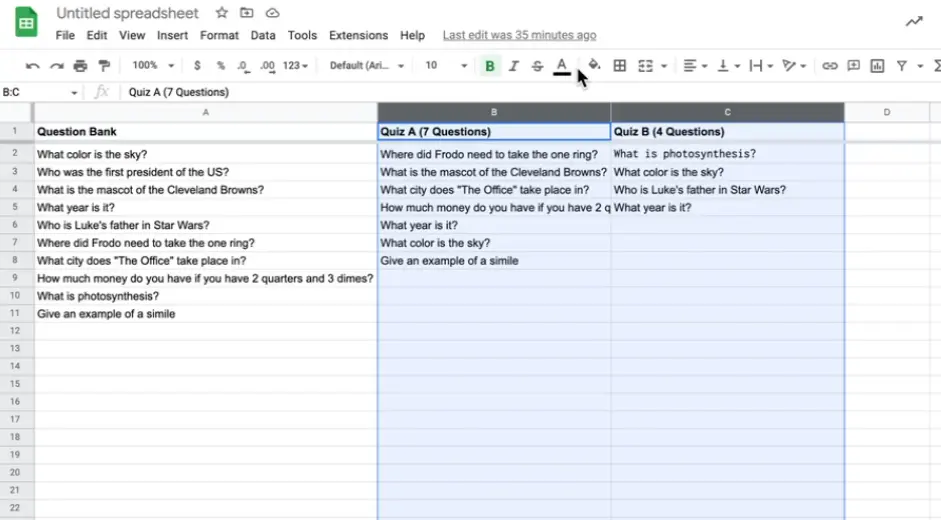
Burada ne oluyor? INDEX, soru bankanızdan (A2:A50) değerleri çeker. RANDARRAY rastgele satır numaraları üretir—bu durumda, 1’den 49’a kadar satırlardan 10 rastgele seçim. TRUE parametresi, tekrarsız benzersiz sorular almanızı sağlar.
Her elektronik tabloyu yenilediğinizde, RANDARRAY yeniden hesaplanır ve size yeni bir rastgele seçim verir. Bu soruları kopyalayın ve onlarla manuel olarak yeni bir Google Formu oluşturun. Evet, manuel. Evet, biraz sıkıcı. Ama işe yarıyor.
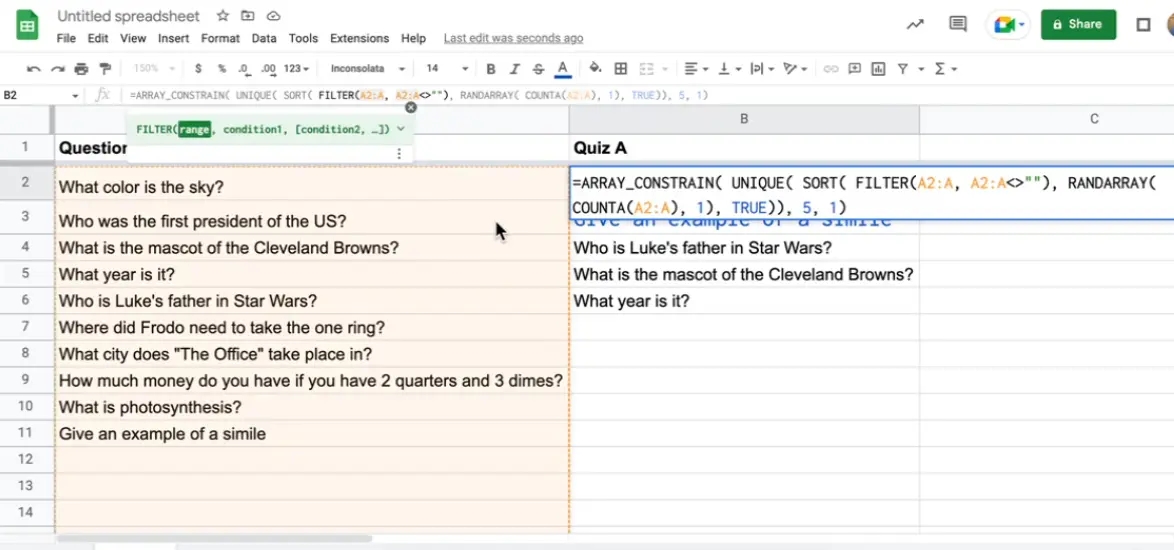
Bu yaklaşımın güzelliği basitliğidir. Hiçbir şey yüklemenize veya karmaşık betikler öğrenmenize gerek yok. Dezavantajı? Her katılımcı, birden çok form oluşturmadığınız sürece yine de aynı sınavı alır. Bu, kurulum aşamasında rastgele sıralamadır, kullanıcı başına değil.
Soru Rastgele Sıralama için Eklentiler Kullanmak
Eklentiler hayatı kolaylaştıracağını vaat ediyor ve bazıları bu vaadi yerine getiriyor—bir bakıma. Google Workspace Marketplace’te bulunan iki popüler seçenek FormRanger ve Form Maker Question Bank’tır.
FormRanger, Google Sheets’ten verileri formlarınıza çekmede mükemmeldir. Açılır listeler, çoktan seçmeli seçenekler ve evet, bir elektronik tablodan sorular oluşturabilirsiniz. Ancak, form oluşturma sırasında manuel seçim gerektirir. Hazır olarak gerçek kullanıcı başına rastgele sıralama elde edemezsiniz.
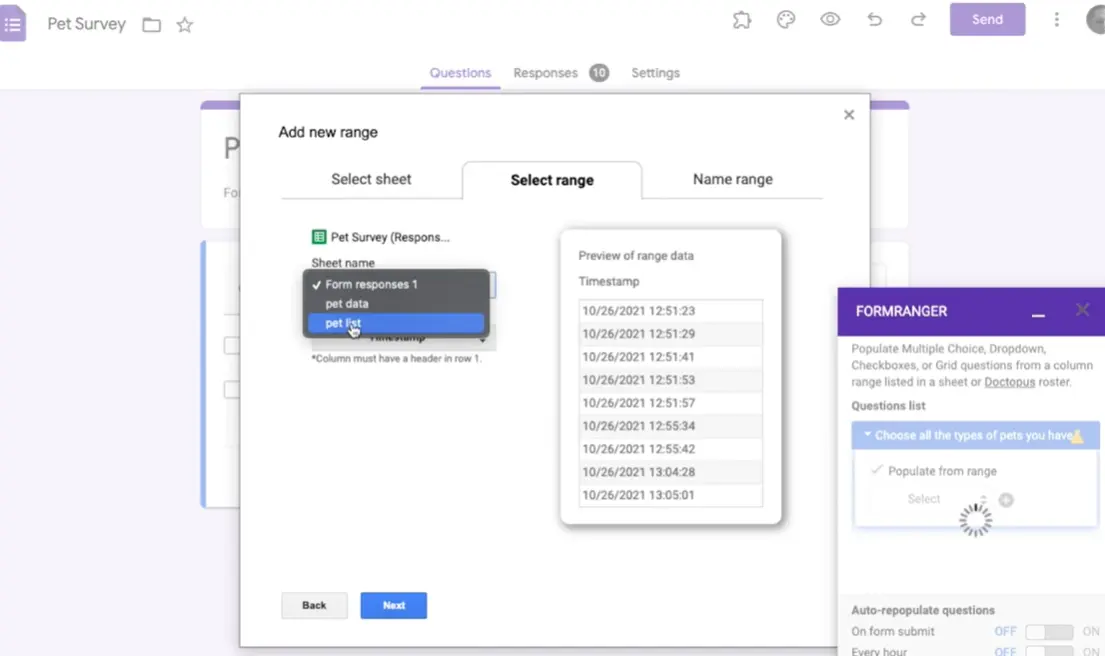
Form Maker Question Bank özellikle büyük soru bankalarını yöneten eğitimciler için tasarlanmıştır. Soruları kategori ve zorluk seviyesine göre düzenleyerek sınavları sistematik olarak oluşturmayı kolaylaştırır. Ama yine, rastgele sıralama form oluşturma aşamasında gerçekleşir, yanıt başına değil.
Her iki araç da yerlerine sahiptir. Büyük soru bankalarını yönetmek ve form oluşturmayı kolaylaştırmak için mükemmeldirler. Ancak her öğrencinin farklı bir rastgele soru seçimi almasını istiyorsanız, bunları Google Apps Script ile birleştirmeniz veya alternatif platformlara bakmanız gerekecektir.
OnlineExamMaker: Rastgele Sınav Oluşturmak için Güçlü bir Google Forms Alternatifi
Özel olarak başarmaya çalıştığınız şey için tasarlanmış bir çözümden bahsedelim: OnlineExamMaker.
Google Forms’un aksine, genel amaçlı bir anket aracı olarak oluşturulmuş ve eğitimciler tarafından sınavlar için uyarlanmıştır, OnlineExamMaker profesyonel değerlendirmeler oluşturmak için özel olarak inşa edilmiştir. Ve soru rastgele sıralama? Doğrudan içine yerleştirilmiş durumda.
OnlineExamMaker, eğitimcilerin aslında ihtiyaç duyduğu özellikleri sunar: konu ve zorluk derecesine göre düzenlenmiş soru bankaları, test katılımcısı başına otomatik soru rastgele sıralama, sorular içinde cevap seçeneklerinin rastgele sıralanması, zaman sınırları ve kopya çekmeyi önleme özellikleri ve soru performansı ile öğrenci sonuçları üzerine ayrıntılı analitikler.
Platform, çoktan seçmeli, doğru/yanlış, boşluk doldurma, kompozisyon soruları ve eşleştirme dahil olmak üzere birden çok soru tipini destekler. Aynı sınav içinde soru tiplerini karıştırabilir ve farklı sorular için farklı puan değerleri belirleyebilirsiniz.
OnlineExamMaker’ı özellikle değerli kılan şey, soru bankalarına yaklaşımıdır. Soruları elektronik tablolarda veya form düzenleyicilerde tutmak yerine, birden çok sınavda yeniden kullanabileceğiniz organize bankalar oluşturursunuz. Soruları konu, zorluk veya öğrenme hedefine göre etiketleyin, ardından bu kriterlere dayanarak rastgele seçimler çekin.
OnlineExamMaker ile Yapay Zeka Kullanarak Bir Sonraki Sınavınızı/Sınavınızı Oluşturun
Rastgele Sınavlar Oluşturmak için OnlineExamMaker Nasıl Kullanılır?
OnlineExamMaker’da rastgele bir sınav kurmak, teknik olarak yetkin olmasanız bile basittir. Size adım adım anlatayım.
Adım 1: Soru bankanızı oluşturmak
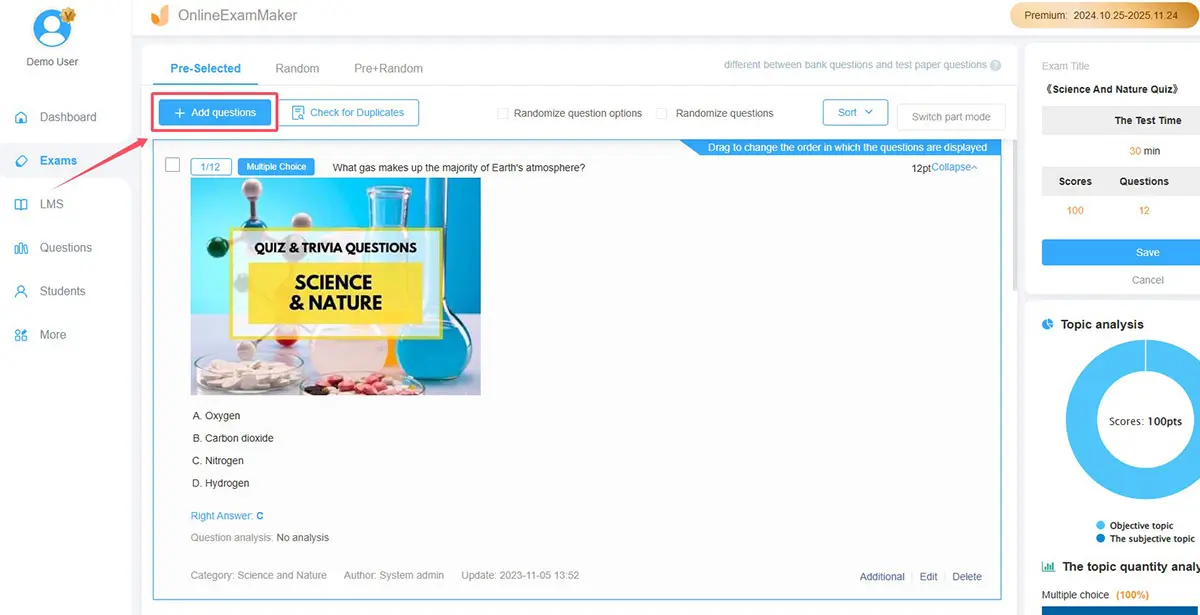
OnlineExamMaker’a giriş yapın ve Soru Bankası bölümüne gidin. Burada, içeriğiniz için mantıklı olan şekilde—bölüme, konuya, zorluk seviyesine veya öğrenme hedefine göre—organize edilmiş soru koleksiyonları oluşturacaksınız.
Soruları tek tek ekleyin veya CSV veya Excel dosyalarından toplu olarak içe aktarın. Her soru için soru metnini, cevap seçeneklerini, doğru cevap(lar)ı, puan değerini ve herhangi bir etiket veya kategori belirteceksiniz. Arayüz sezgiseldir—onu test soruları için özel olarak tasarlanmış daha akıllı bir elektronik tablo olarak düşünün.
Sorularınıza zengin medya dahil edebilirsiniz. Resimler, videolar, ses dosyaları—hepsi desteklenir. Bu, dil öğretimi, bilim gösterimleri veya görsel öğelerin anlamayı geliştirdiği herhangi bir konu için özellikle yararlıdır.
Adım 2: Rastgele sıralama ile sınav oluşturmak:
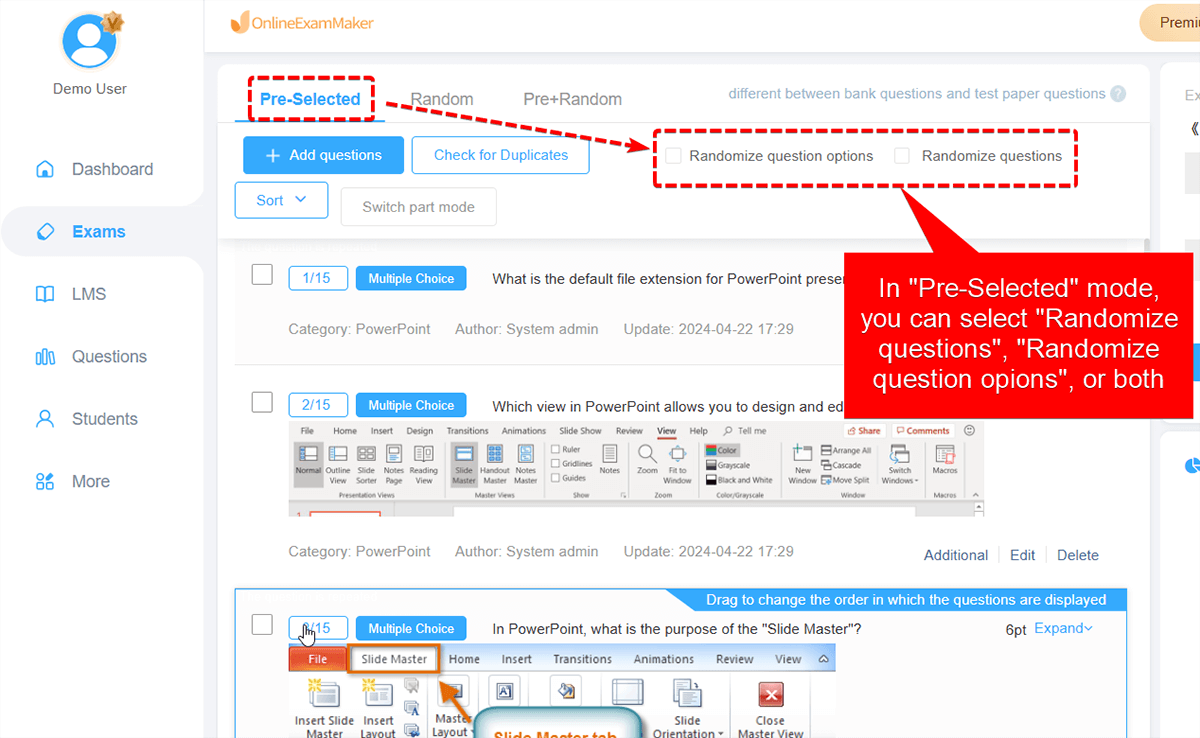
OnlineExamMaker’da yeni bir sınav oluşturduğunuzda, soru bankanızdan soru çekmek için birkaç seçeneğiniz olacak. Sabit bir test istiyorsanız manuel olarak belirli soruları seçebilirsiniz. Veya—ve işte burada işler iyiye gidiyor—rastgele sıralama kuralları belirleyebilirsiniz.
Sisteme “3. Bölüm bankasından 10 rastgele soru çek” veya “Fizik – Termodinamik’ten 5 kolay soru, 10 orta soru ve 5 zor soru seç” deyin. Rastgele sıralama, her öğrenci sınavı başlattığında otomatik olarak gerçekleşir.
Daha da iyisi, her soru içindeki cevap seçeneklerinin sırasını rastgele sıralayabilirsiniz. Bu, öğrencilerin belirli sorular için sadece “cevap her zaman C’dir” diye hatırlamasını önler.
Adım 3: Sınav ayarları ve dağıtım
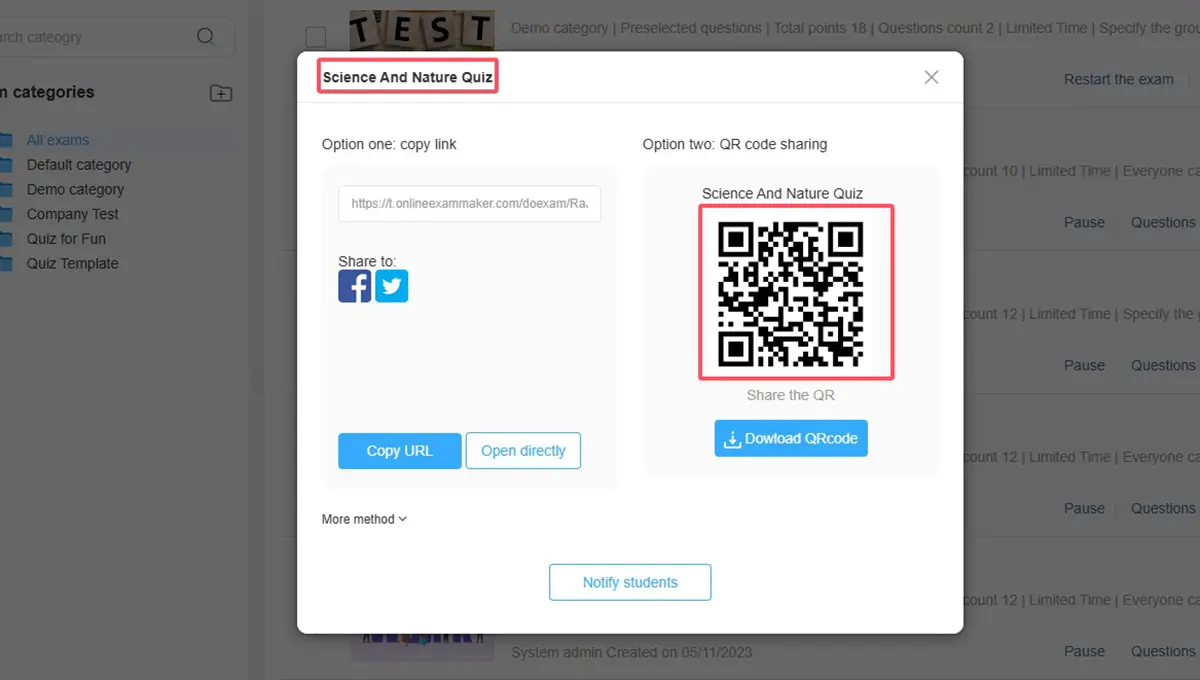
Zaman sınırınızı belirleyin, öğrencilerin sorular arasında serbestçe gezinebilip gezemeyeceğine veya sırayla cevaplamak zorunda olup olmadığına karar verin, geri dönüşü etkinleştirin veya devre dışı bırakın, ve rastgele sıralama, kilitleme tarayıcı gereksinimleri veya gözetim gibi kopya çekmeyi önleme özelliklerini yapılandırın.
Dağıtım esnektir. Her öğrenci için benzersiz bir bağlantı oluşturun, sınavı öğrenme yönetim sisteminize gömün veya hatta belirli tarih ve saatlerde görüntülenecek şekilde ayarlayın. Öğrenciler sınavlarına erişir, rastgele soru setlerini alır ve bitirdiklerinde gönderirler.
Adım 4: Derecelendirme ve analitikler

OnlineExamMaker çoktan seçmeli ve doğru/yanlış soruları otomatik olarak notlandırır. Kompozisyon ve boşluk doldurma soruları, öğrencinin cevabı sizin cevap anahtarınızın yanında görüntülenecek şekilde manuel inceleme için işaretlenir.
Analitik panosu sadece bireysel öğrenci puanlarını değil, tüm test katılımcıları arasında soru düzeyinde performansı gösterir. Eğer öğrencilerin %85’i 47. soruyu kaçırıyorsa, bu muhtemelen bir öğrenci sorunundan ziyade bir öğretme anıdır.
Sıkça Sorulan Sorular
Google Forms, bir soru bankasından soruları otomatik olarak rastgele sıralayabilir mi?
Hayır, Google Forms’un her test katılımcısı için bir soru bankasından rastgele soru çekecek yerel bir özelliği yoktur. Form ayarlarındaki “Soru sırasını karıştır” seçeneğini kullanarak sabit soruların sırasını rastgele sıralayabilirsiniz, ancak Google Sheets formülleri, eklentiler veya özel betikler gibi çözüm yolları kullanmadan farklı katılımcılar için farklı rastgele alt kümelerin göründüğü bir soru bankası kuramazsınız.
Google Forms’ta soruları rastgele sıralamanın en kolay yolu nedir?
En kolay yerleşik yöntem, form ayarlarındaki “Soru sırasını karıştır” seçeneğini kullanmaktır, bu tüm soruların her katılımcı için sırasını rastgele sıralar. Daha büyük bir bankadan rastgele soru çekmek için en basit yaklaşım, sınav oluşturma sırasında rastgele sorular seçmek için RANDARRAY kullanan Google Sheets formül yöntemidir, ancak bu kullanıcı başına rastgele sıralama yerine sabit sınavlar oluşturur.
Google Forms sorularını rastgele sıralamak için kodlama becerilerine ihtiyacım var mı?
Temel soru sırası rastgele sıralama için kodlamaya gerek yok—bu ayarlarda bir onay kutusudur. Sheets formül yöntemi için temel elektronik tablo becerilerine ihtiyacınız var ama programlamaya gerek yok. Ancak, soru bankalarından gelişmiş kullanıcı başına rastgele sıralama için ya Google Apps Script öğrenmeniz ya da rastgele sıralamayı yerel olarak işleyen OnlineExamMaker gibi özel olarak oluşturulmuş platformları kullanmanız gerekecektir.
OnlineExamMaker sınavlar için Google Forms’tan daha mı iyi?
Bu ihtiyaçlarınıza bağlı. Google Forms ücretsiz, basit ve temel anketler ve basit sınavlar için iyi çalışır. OnlineExamMaker ise gerçek soru bankası rastgele sıralama, gelişmiş kopya çekmeyi önleme araçları, ayrıntılı analitikler ve daha iyi soru tipi desteği gibi özelliklerle profesyonel değerlendirmeler için özel olarak tasarlanmıştır. Ciddi test ve sertifikasyon için OnlineExamMaker, Google Forms’un sağlamak üzere tasarlanmadığı özellikler sunar.
Öğrenciler, rastgele sıralanmış bir sınavda diğerlerinin hangi soruları aldığını görebilir mi?
Google Forms’ta karıştırılmış soru sırası ile öğrenciler aynı soruları farklı sıralarda alır—hızla hepsinin aynı soruları aldığını fark ederler. Gerçek soru bankası rastgele sıralama (betikler veya OnlineExamMaker aracılığıyla) farklı öğrencilere bankanızdan farklı gerçek sorular verir, bu da öğrenciler sınav sonrası tartışsa bile cevapları karşılaştırmayı çok daha zor hale getirir.
Bir soru bankasına kaç soru eklemeliyim?
İyi bir kural, herhangi bir tek sınavda kullanacağınızdan en az 2-3 kat daha fazla soruyu bankanızda bulundurmaktır. Sınavınız 20 soruysa, 40-60 soruluk bir banka hedefleyin. Bu, birden çok deneme yapan öğrencilerin anlamlı olarak farklı deneyimler yaşayacağı kadar çeşitlilik sağlarken, soru yazma iş yükünüzü yönetilebilir tutar.