PowerPoint, o güvenilir sunum atımız, statik slaytlar ve madde işaretlerinin ötesine evrildi. Günümüzde eğitimciler ve eğitmenler, öğrenenleri gerçek zamanlı olarak dahil eden etkileşimli sınavlar oluşturmak için onu kullanıyor. İster eyalet başkentlerini öğretiyor olun, ister kurumsal eğitim modüllerini test ediyor olun ya da sadece öğrenmeyi biraz daha eğlenceli hale getiriyor olun, PowerPoint’te sınav oluşturmak sadece mümkün değil—şaşırtıcı derecede erişilebilir.
- Eğitimde Çoklu Cevaplı Sınavlar Neden Önemlidir?
- Çözüm 1: Animasyonlar ve Tetikleyicilerle Etkileşimli Sınavlar Oluşturma
- Çözüm 2: Gerçek Çoklu Cevap Mantığı İçin Microsoft Forms Kullanma
- OnlineExamMaker: Sınav Oluşturma İçin Güçlü Bir Alternatif
- Karşılaştırma: PowerPoint’e Karşı Özel Sınav Yazılımı
- Çoklu Cevaplı Sorular İçin En İyi Uygulamalar
Eğitimde Çoklu Cevaplı Sınavlar Neden Önemlidir
Şunu hayal edin: Bir sınıfın önünde duran bir öğretmensiniz ve az önce bir soru sordunuz. Eller havaya kalkıyor. Ama işte mesele şu—bazen doğru cevap tekil değildir. Bazen hayat, tıpkı eğitim gibi, ikilinin ötesini düşünmemizi gerektirir.
İşte tam da burada çoklu cevaplı sorular devreye giriyor. Tek seçenekli kuzenlerinin aksine, bu sorular öğrenenleri bir listeden tüm doğru seçenekleri belirlemeye zorlar. Daha zorludurlar. Daha gerçekçidirler. Ve dürüst olalım mı? Birinin aslında ne bildiğiyle tahmin edebileceği şey hakkında çok daha fazla şey ortaya koyarlar.
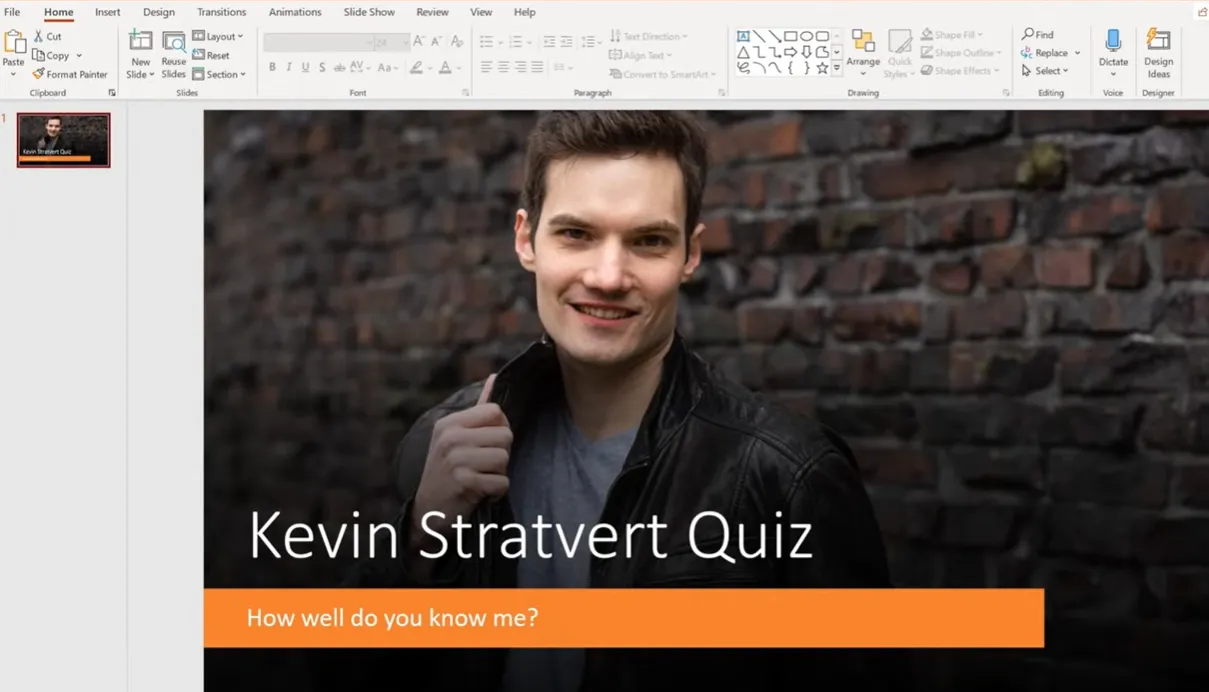
Çözüm 1: Animasyonlar ve Tetikleyicilerle Etkileşimli Sınavlar Oluşturma
Kendin yap yaklaşımıyla başlayalım. Bu yöntem, PowerPoint’in yerleşik animasyon ve tetikleyici özelliklerini, herhangi bir eklenti olmadan etkileşimli bir sınav deneyimi oluşturmak için kullanır. Akıllıca, yaratıcı ve tamamen yapılabilir—daha önce hiç animasyon bölmesine dokunmamış olsanız bile.
Sınav Yapınızı Kurma
İlk iş önce: Bir plana ihtiyacınız var. Ders içeriğinizi düşünün. Diyelim ki ABD eyaletleri ve başkentlerini öğretiyorsunuz—gösterim amaçları için harika çalışan klasik bir örnek.
Adım 1: Başlık Slaydınızı Oluşturun
PowerPoint’i açın ve başlık slaydı düzeninizi boş olarak değiştirin. Konunuzla ilgili bir arka plan resmi ekleyin. Bir coğrafya sınavı için, belki de Amerika Birleşik Devletleri haritasıdır. Görsel bağlam önemlidir—sahneyi hazırlar ve öğrenenlere neye daldıklarını söyler.
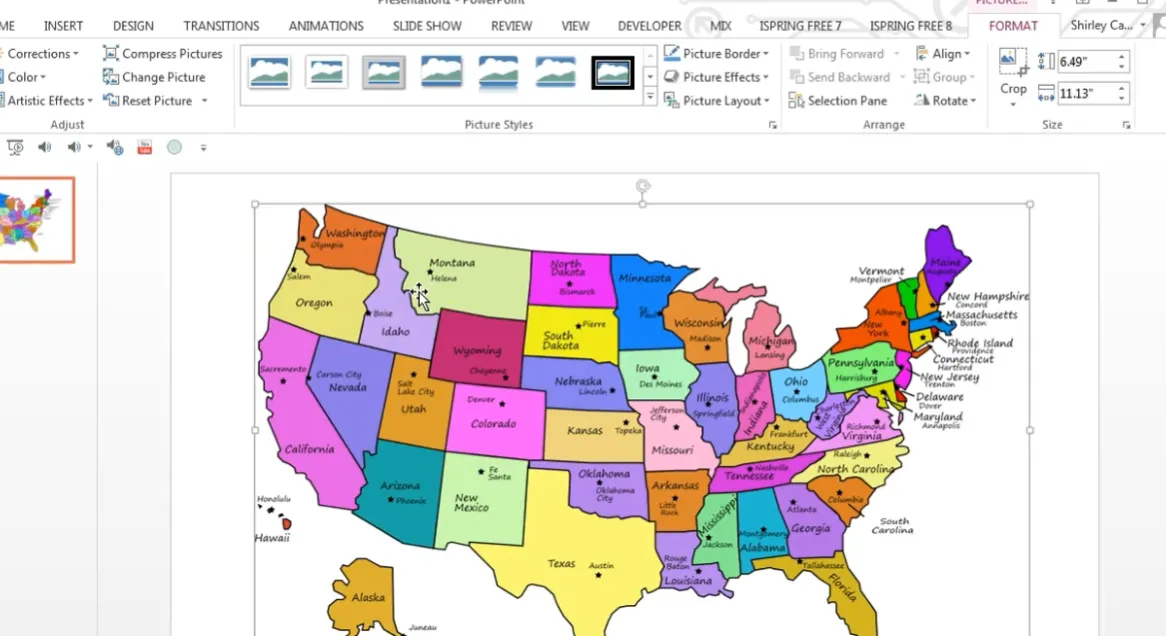
Sınav başlığınızla bir metin kutusu ekleyin. Basit bir şey iş görür: “Eyaletler ve Başkentleri.” Güzelce biçimlendirin—kalın yapın, ortaya hizalayın, görünür hale getirin. Bu, öğrenenin ilk izlenimidir.
Soru Slaydınızı Oluşturma
İşte burada işler ilginçleşiyor. Yeni bir slayt ekleyin ve ona bir başlık verin—odak noktanız buysa belki “Springfield, Illinois”. İçeriği görselleştirmeye yardımcı olan ilgili görseller ekleyin.
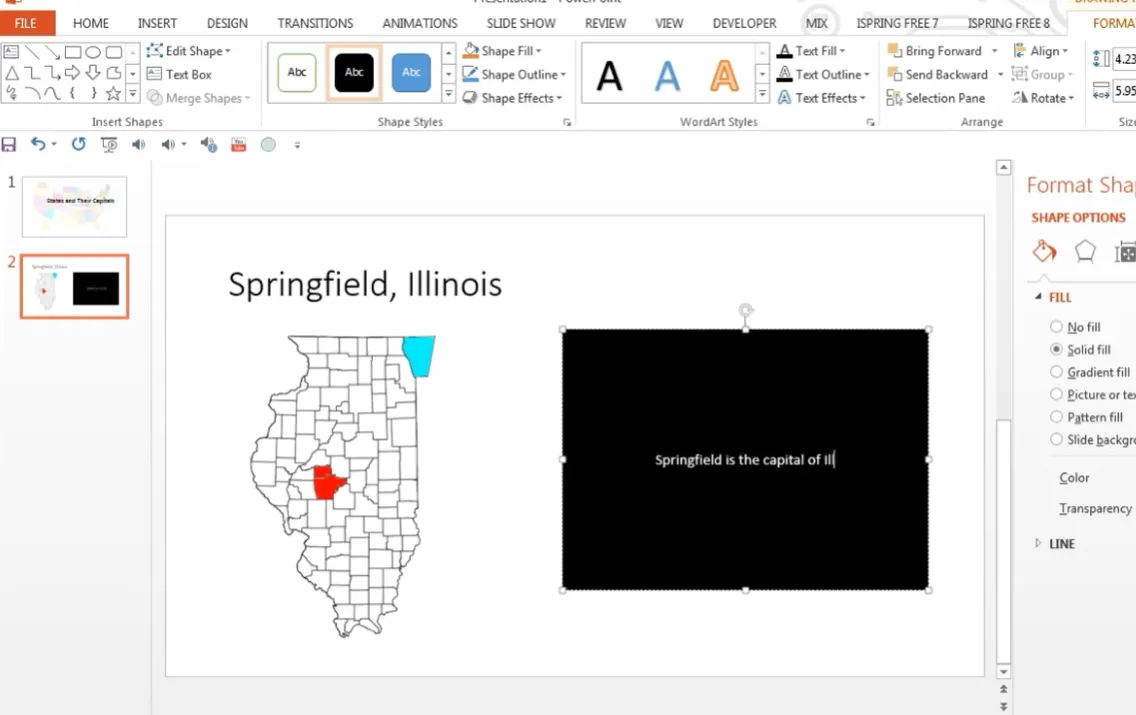
Şimdi öğretim içeriğinizi ekleyin. Bilgileri net bir şekilde sunmak için metin kutuları veya şekiller kullanın. Haritada Springfield’ı gösteriyorsanız, bir ok ekleyin. Bariz hale getirin—çizgi kalınlığını artırın, arka planınıza karşı öne çıkan bir renge değiştirin.
Çoktan Seçmeli Soru Oluşturma
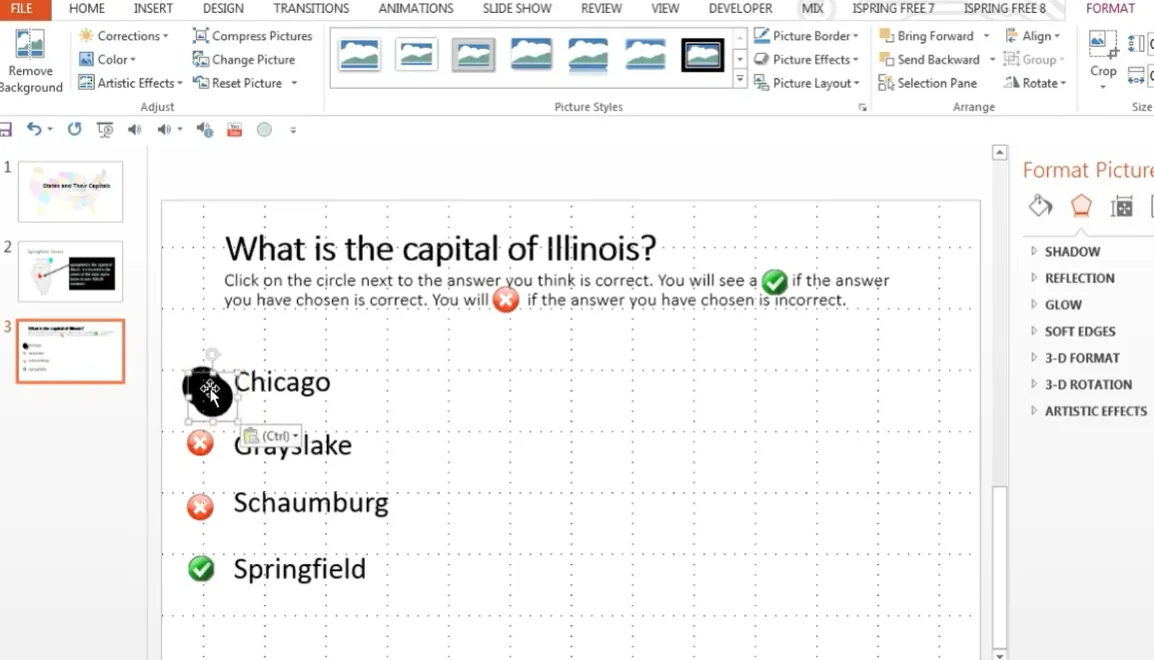
Sihir burada gerçekleşiyor. Yeni bir slaytta, sorunuzu en üste yazın: “Illinois’in başkenti nedir?”
Net yönergeler ekleyin. Şöyle bir şey: “Doğru olduğunu düşündüğünüz cevabın yanındaki daireye tıklayın. Cevabınız doğruysa bir ✓, yanlışsa bir ✗ göreceksiniz.”
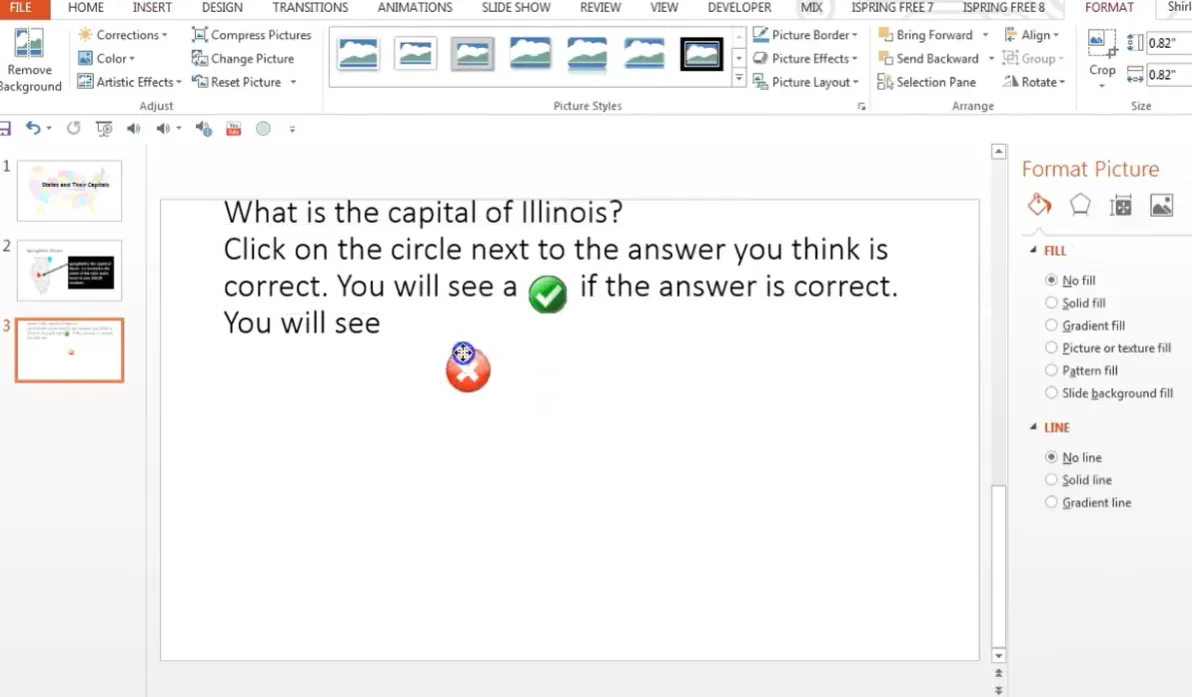
Şimdi cevap seçeneklerinizi oluşturun. Her seçenek için metin kutuları ekleyin:
- Chicago
- Grayslake
- Schaumburg
- Springfield (doğru cevap)
Profesyonel ipucu: Çeldiricilerinizi (yanlış cevaplar) mantıklı bir sırayla listeleyin—alfabetik veya coğrafi olarak. Bu profesyonellik katar ve kurnaz test katılımcılarının yararlanabileceği kalıpları önler.
Görsel Geri Bildirim Ekleme
Çevrimiçi resimlerden yeşil bir onay işareti ve kırmızı bir X işareti ekleyin. Bu sembolleri her cevap seçeneğinin yanına yerleştirin—onay işareti doğru cevabın yanına, X işareti her yanlış seçeneğin yanına.
Ama bekleyin—öğrenenler bunları henüz görmemeli! İşte daireler burada devreye giriyor. Her sembolü örtmek için siyah daireler (veya herhangi bir dolu şekil) ekleyin. Bu daireler tıklandığında kaybolacak ve altındaki cevabı ortaya çıkaracaktır.
Animasyonlar ve Tetikleyiciler Uygulama
Bu teknik kısım, ama benimle kalın—göründüğünden daha basit.
Adım 1: Hem Seçim Bölmesini hem de Animasyon Bölmesini açın. Bunlar size slaytınızdaki her nesne üzerinde kontrol sağlar.
Adım 2: Siyah dairelerinizden birine tıklayın. Animasyonlar > Animasyon Ekle > Çıkış > Kaybol‘a gidin.
Adım 3: Animasyon Bölmesi’nde, animasyonunuzun yanındaki açılır oka tıklayın. Tetikleyici > Tıklama Üzerine‘yi seçin, ardından az önce animasyon eklediğiniz resim nesnesini seçin.
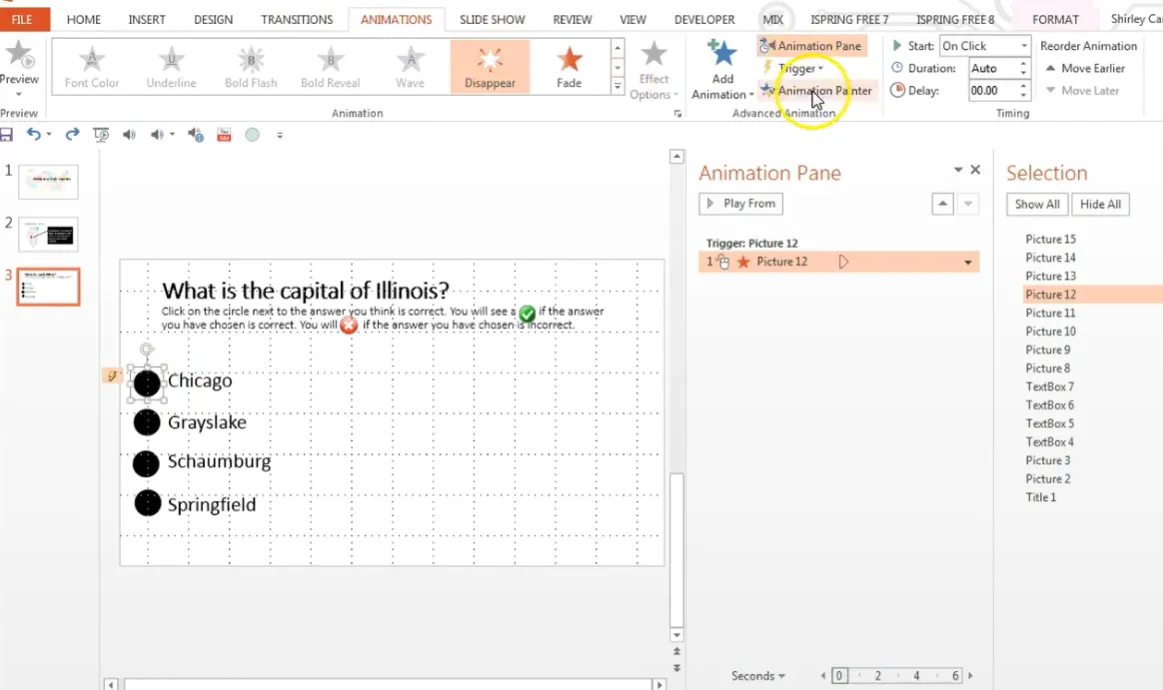
Şimdi işte kısayol: Animasyon Fırçasını kullanın. Çalışan dairenize tıklayın, Animasyonlar’a gidin ve Animasyon Fırçası’na çift tıklayın. Ardından kalan her daireye tıklayın. PowerPoint aynı animasyonu doğru tetikleyicilerle otomatik olarak uygular.
Slayt gösterisi modunda test edin. Her daireye tıklayın—kaybolup cevabı ortaya çıkarıyor mu? Mükemmel.
Çözüm 2: Gerçek Çoklu Cevap Mantığı İçin Microsoft Forms Kullanma
Gerçek çoklu cevap işlevselliği istiyorsanız—öğrenenlerin TÜM doğru seçenekleri seçmesi gereken—Microsoft Forms arkadaşınızdır. Bu yöntem bir Microsoft 365 iş veya okul hesabı gerektirir, ancak otomatik puanlama ve gerçek zamanlı sonuçlar için buna değer.
Microsoft Forms’ta Sınavınızı Oluşturma
Adım 1: Bir Sınav Slaydı Ekleyin
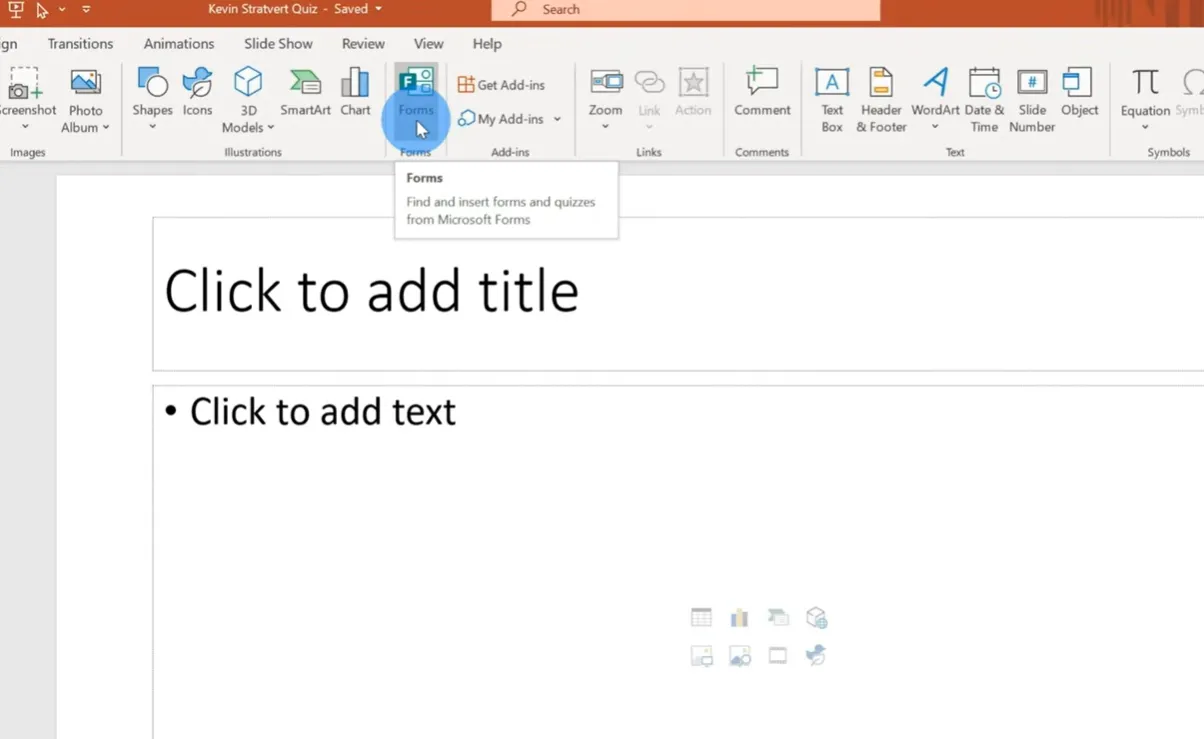
PowerPoint’te, Ekle > Formlar > Yeni Sınav‘a tıklayın. Bu, Microsoft Forms’u tarayıcınızda açar.
Formlar ve Sınav Arasındaki Farkı Anlama: Bir form, doğru cevap olmadan anketler veya anketler içindir. Bir sınav, doğru yanıtları tanımlamanıza ve puan atamanıza izin verir. Siz sınav istiyorsunuz.
Adım 2: Başlığınızı ve Açıklamanızı Ekleyin
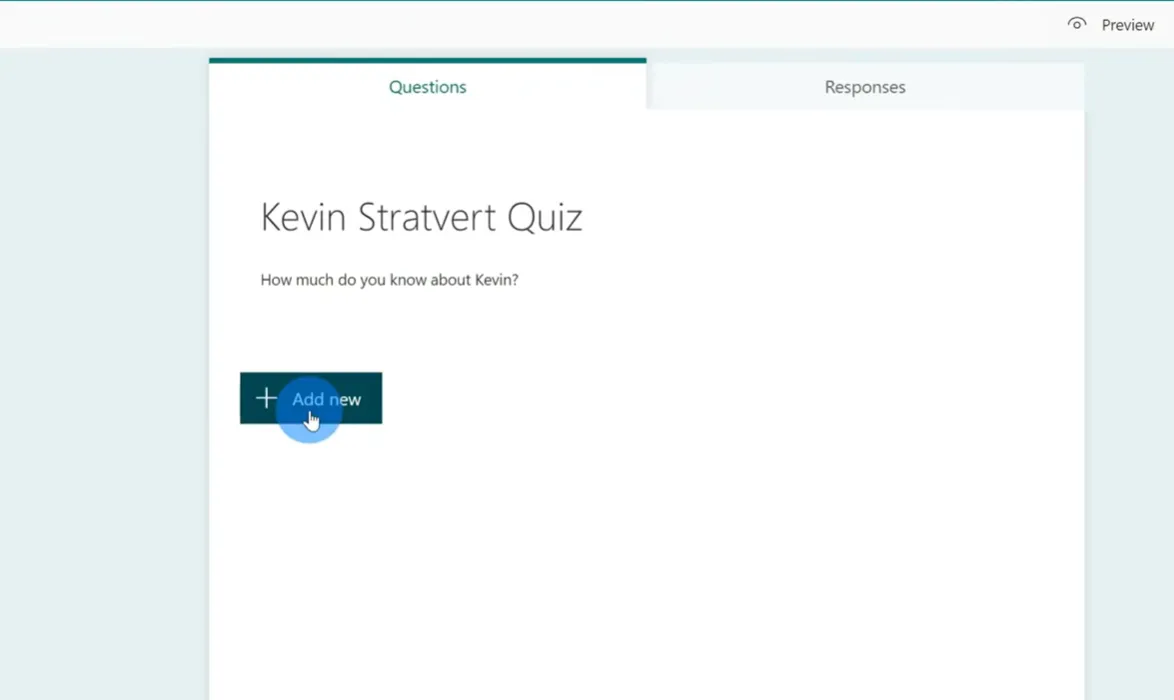
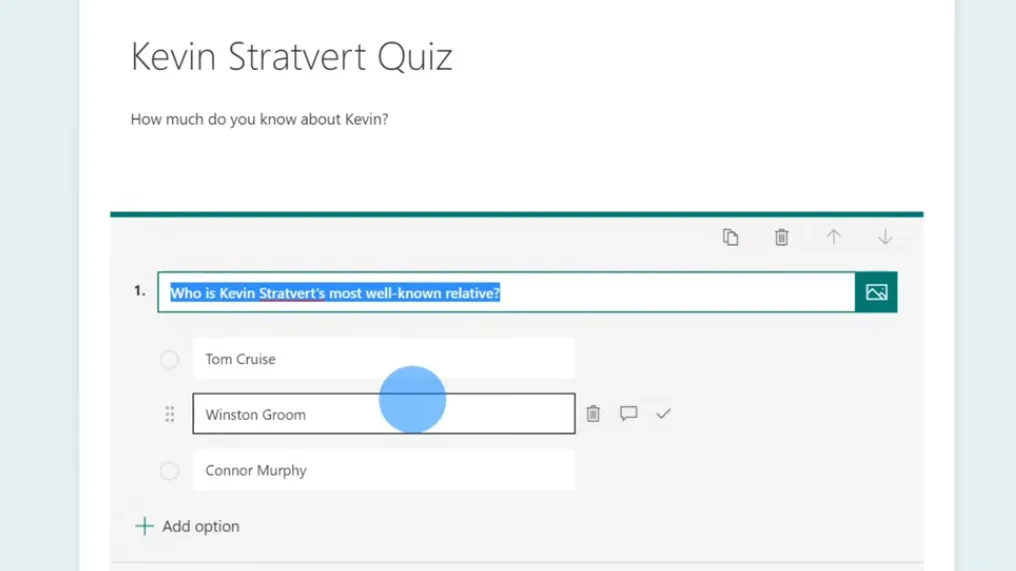
Sınavınıza net bir başlık verin—yaratıcı hissediyorsanız (veya sadece iş arkadaşlarınızın dikkatini test ediyorsanız) belki “Kevin Stratford Sınavı”. Beklentileri belirlemek için bir açıklama ekleyin.
Çoklu Cevaplı Sorular Oluşturma
Yeni Ekle > Seçim‘e tıklayın. Sorunuzu soru alanına yazın.
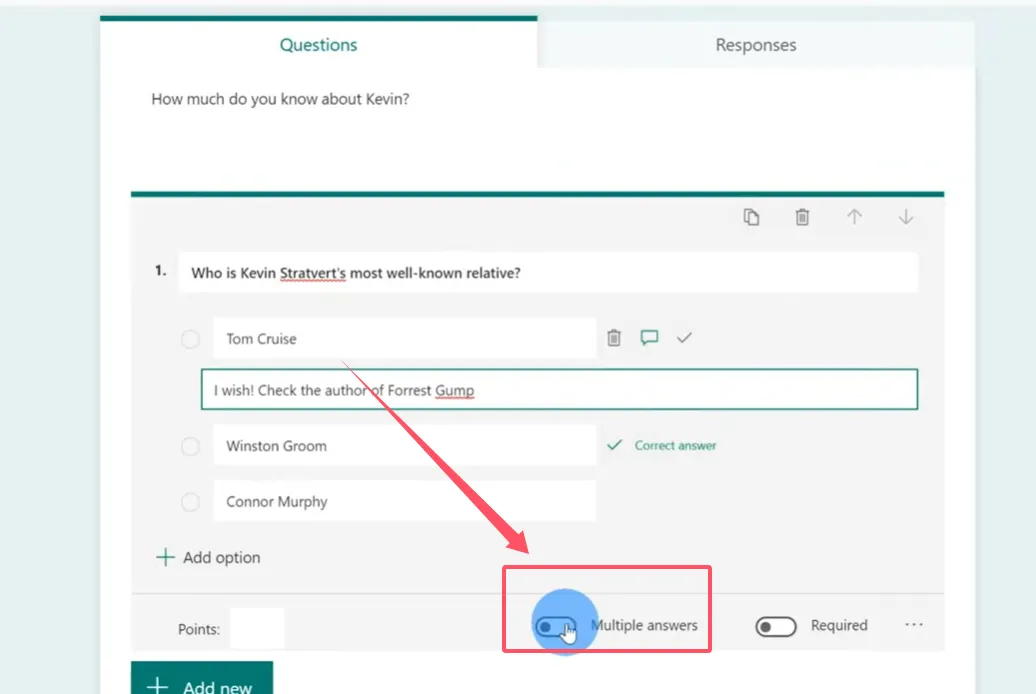
İşte kilit nokta: Soru ayarlarında (üç nokta simgesine tıklayın) “Birden çok yanıt”ı açın. Artık öğrenenler birden fazla seçenek seçebilir.
Cevap seçeneklerinizi ekleyin. Her doğru cevap için, seçeneğin sağ tarafındaki onay işareti simgesine tıklayın. Birden fazla cevabı doğru olarak işaretleyebilirsiniz—bütün mesele bu!
Önemli Olan Gelişmiş Ayarlar
Ek seçenekler için her sorunun yanındaki üç noktaya tıklayın:
- Seçenekleri karıştır: Kopya çekmeyi önlemek için cevap sırasını rastgele yapar
- Puan ata: Soruları zorluğa göre farklı şekilde ağırlıklandırır
- Yanıtlar için mesaj: Yanlış cevaplar için öğretici anlar ekleyin
- Zorunlu soru: Gönderimden önce yanıt vermeyi zorunlu kılın
Sınav Genelindeki Ayarlar
Sağ üst köşedeki üç noktaya tıklayın, ardından Ayarlar‘a tıklayın. Üç kritik bölüm bulacaksınız:
| Ayar Kategorisi | Ana Seçenekler | Neden Önemli? |
|---|---|---|
| Sonuç Görüntüleme | Sonuçları otomatik olarak göster | Öğrenenlerin puanlarını ne zaman göreceğini kontrol edin—hemen veya herkes bitirdikten sonra |
| İzinler | Herkes vs. yalnızca kuruluş; İsimleri kaydet; Kişi başına bir yanıt | Yinelenen gönderimleri önler ve hesap verebilirliği sürdürür |
| Ek Seçenekler | Yanıtları kabul et; Başlangıç/bitiş tarihleri; Soruları karıştır; Özel teşekkür mesajı | Sınav deneyimini hassas şekilde ayarlayın ve sınırlar belirleyin |
Sınavınızı PowerPoint’e Ekleme
Sınavınızı Forms’ta oluşturduktan sonra, PowerPoint’e dönün. Sınav otomatik olarak seçtiğiniz tema ile slaydınızda görünür. Slayt gösterisi modu sırasında katılımcılar sınavla doğrudan etkileşime girebilir—birden fazla cevap seçebilir, yanıtlarını gönderebilir ve sonuçları gerçek zamanlı olarak görebilir.
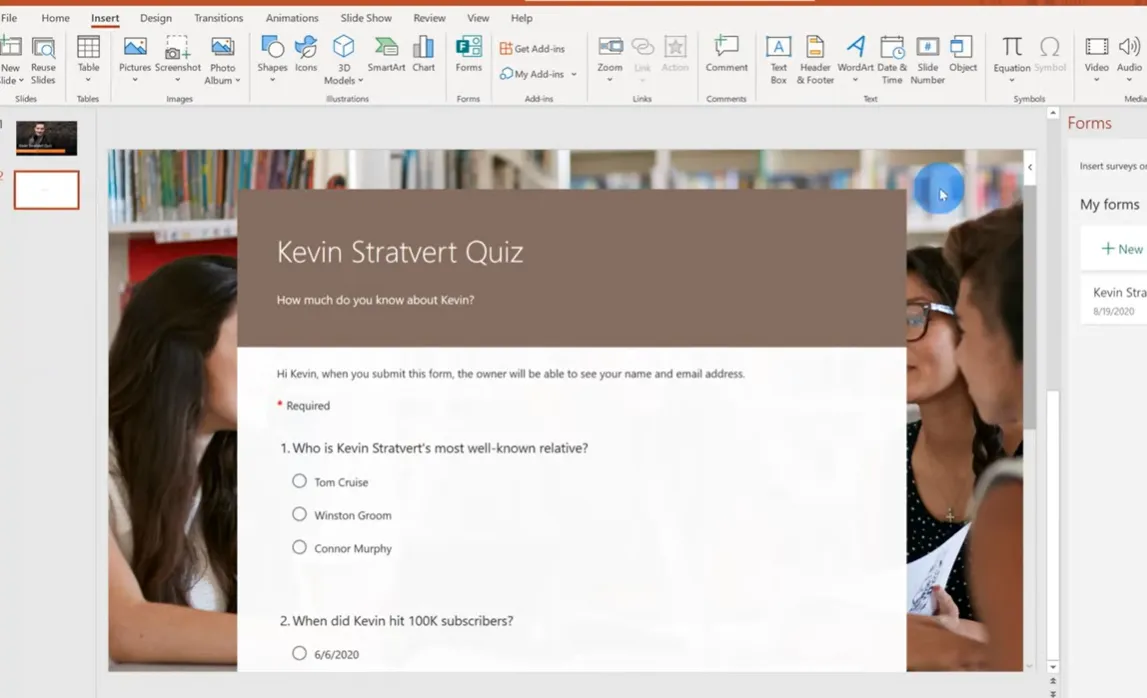
Sınavınızı daha sonra düzenlemek ister misiniz? Ekle > Formlar‘a gidin, sınavınızı bulun ve Düzenle‘ye tıklayın. Değişiklikler için tarayıcınızda yeniden açılır.
Bir AI Destekli Çözüm: OnlineExamMaker Kullanarak Çoklu Cevaplı Sınav Oluşturun
OnlineExamMaker, sınav oluşturmayı birincil işlevi olarak ele alır, ek bir özellik olarak değil. Platform, soru bankası yönetimi, otomatik puanlama ve ayrıntılı analitik konularında uzmanlaşmıştır—bunlar PowerPoint’in basitçe ele almak için tasarlanmadığı şeylerdir.
OnlineExamMaker’da Çoklu Yanıt Soruları Oluşturma
OnlineExamMaker, doğal olarak çoklu yanıt sorularını destekler—bizim çoklu cevaplı sorular olarak adlandırdığımız şey için kullandıkları terim. İşte nasıl çalıştığı:
Adım 1: OnlineExamMaker’a giriş yapın ve Soru Bankasınıza gidin.
Adım 2: Soru Oluştur‘a tıklayın ve soru türü açılır menüsünden Çoklu Yanıt‘ı seçin.

Adım 3: Soru metninizi girin, ardından cevap seçeneklerini ekleyin. Her doğru cevabın yanındaki kutuyu işaretleyin—gerektiği kadar çok seçebilirsiniz.
Adım 4: Puanlama seçeneklerini yapılandırın. Bazı doğru cevapları seçmek için kısmi puan verilip verilmeyeceğini veya öğrenenlerin puan kazanmak için tüm doğru seçenekleri seçmesi gerekip gerekmediğini ayarlayabilirsiniz.
OnlineExamMaker’ın belgelerine göre, çoklu yanıt soruları şunları içeren gelişmiş ayarlar sunar:
- Cevap sırasının rastgele hale getirilmesi
- Yanlış seçimler için ceza
- Zengin medya desteği (görseller, videolar, ses)
- Her seçenek için ayrıntılı geri bildirim
- Özelleştirilebilir dereceli puanlama anahtarları ile otomatik puanlama
OnlineExamMaker’da AI Kullanarak Bir Sonraki Sınavınızı/Sınavınızı Oluşturun
Eğitimciler Neden OnlineExamMaker’ı Seçiyor?
Platform, PowerPoint’in yetersiz kaldığı birkaç alanda parlar:
- Soru bankası yönetimi: Birden fazla sınavda yeniden kullanabileceğiniz bir soru kitaplığı oluşturun
- AI destekli soru oluşturma: AI, içeriğinize dayalı olarak soru taslağı oluşturmanıza yardımcı olabilir
- Kopya önleme özellikleri: Rastgele sorular, zaman sınırları ve tarayıcı kilitleme seçenekleri
- Kapsamlı raporlama: Öğrencilerin hangi sorularda zorlandığını tam olarak görün ve öğrenme boşluklarını belirleyin
- Mobil dostu: Öğrenenler herhangi bir cihazda sınavlara girebilir
Karşılaştırma: PowerPoint’e Karşı Özel Sınav Yazılımı
Peki hangisini kullanmalısınız? İhtiyaçlarınıza, hedef kitlenize ve teknoloji konusundaki rahatlık seviyenize bağlıdır.
| Özellik | PowerPoint (Animasyon Yöntemi) | PowerPoint (Forms Entegrasyonu) | OnlineExamMaker |
|---|---|---|---|
| Kurulum Kolaylığı | Orta (animasyon bilgisi gerektirir) | Kolay (Microsoft 365’iniz varsa) | Kolay (amaç için oluşturulmuş arayüz) |
| Gerçek Çoklu Cevap Mantığı | Hayır (yalnızca görsel) | Evet | Evet |
| Otomatik Puanlama | Hayır | Evet | Evet |
| Ayrıntılı Analitik | Hayır | Temel | Kapsamlı |
| Soru Bankası Yönetimi | Hayır | Hayır | Evet |
| Kopya Önleme Özellikleri | Hayır | Sınırlı | Kapsamlı |
| Maliyet | Ücretsiz (PowerPoint’iniz varsa) | Microsoft 365 aboneliği gerektirir | Ücretsiz katman mevcut; gelişmiş özellikler için ücretli planlar |
Çoklu Cevaplı Sorular Oluşturmak İçin En İyi Uygulamalar
Etkili çoklu cevaplı sorular oluşturmak bir sanattır. İşte vasat sınavları mükemmel olanlardan ayıran bazı yönergeler:
1. Tüm Doğru Cevapları Savunulabilir Yapın
Her doğru cevap gerçekten doğru olmalıdır. Doğruluğun tartışmalı olduğu “hileli” sorular oluşturmayın. Bu öğrenenleri hayal kırıklığına uğratır ve güveni zedeler.
2. Çeldiricilerin İnanılır Olduğundan Emin Olun
Yanlış seçenekler inandırıcı olmalıdır. Eyalet başkentlerini soruyorsanız ve “Mickey Mouse”u bir seçenek olarak dahil ediyorsanız, bilgiyi test etmiyorsunuz—zaman harcıyorsunuz.
3. Sıra Önemlidir
Cevap seçeneklerini mantıklı bir şekilde düzenleyin—alfabetik, kronolojik veya başka bir akılcı sisteme göre. Rastgele sıralama düzensiz görünür ve öğrenenleri karıştırabilir.
4. Net Yönergeler Sağlayın
Her zaman öğrenenlere kaç cevap seçeceklerini söyleyin. “Uygulanan tümünü seçin” nettir. “Doğru cevapları seçin” belirsizdir—ne kadar doğru? Kaç tane doğru?
5. Geri Bildirimi Stratejik Kullanın
Sadece “Yanlış” demeyin. Neden yanlış olduğunu açıklayın ve doğru bilgiye yönlendirin. Bu, değerlendirmeyi öğretime dönüştürür.
6. Sınavınızı Test Edin
Kendiniz gözden geçirin. Her seçeneğe tıklayın. Her şey çalışıyor mu? Tetikleyicileriniz doğru çalışıyor mu? Geri bildiriminiz yardımcı mı? Hataları gerçek sunum sırasında değil şimdi yakalamak daha iyidir.
7. Kısmi Puanı Düşünün
Bir sorunun üç doğru cevabı varsa ve bir öğrenen bunlardan ikisini seçerse, kısmi puan almalı mı? Evrensel bir cevap yoktur—kesin bilgiyi mi yoksa genel anlayışı mı test ettiğinize bağlıdır.
Sonuç
PowerPoint’te çoklu cevaplı sorular içeren sınavlar oluşturmak sadece mümkün değil—pratik, güçlü ve şaşırtıcı derecede çok yönlüdür. İster tam yaratıcı kontrol için animasyon yöntemini, ister otomatik puanlama için Microsoft Forms’u, ister profesyonel düzeyde değerlendirmeler için OnlineExamMaker’ı seçin, farklı ihtiyaçlara ve beceri seviyelerine uyan seçenekleriniz vardır.
Animasyon yöntemi size sınırsız özelleştirme sağlar. Her tıklamayı, her açıklamayı, her geri bildirim parçasını kontrol edersiniz. Sınavın daha büyük bir anlatının parçası olduğu sunumlar için mükemmeldir.
Microsoft Forms mükemmel bir orta yol sunar—entegredir, otomatiktir ve animasyon uzmanlığı gerektirmeden gerçek zamanlı sonuçlar sağlar.
OnlineExamMaker, değerlendirmelerin gerçek sonuçları olduğunda önemli olan soru bankaları, gelişmiş analitik ve kopya önleme özellikleriyle işi daha ileri götürür.
En iyi seçim? Aslında kullanacağınız seçimdir. Basit başlayın. Hangi yöntem en rahat geliyorsa onu kullanarak temel bir sınav oluşturun. Küçük bir grupla test edin. Geri bildirim toplayın. Yineleyin.
Çünkü sınavlarla ilgili şu var—sadece insanların ne bildiğini ölçmekle ilgili değiller. Doğru yapıldığında, öğretim araçlarıdır. Boşlukları ortaya çıkarır, kavramları pekiştirir ve öğrenenlere içeriği pasif olarak tüketmek yerine aktif olarak etkileşime girme şansı verir.
Ve eğitimde, bu katılım her şeydir.
Öyleyse devam edin. PowerPoint’i açın. O sınavı oluşturun. Onu etkileşimli yapın. Anlamlı yapın. Öğrenenler bunun için size teşekkür edecekler—ilk denemede her soruyu doğru cevaplamasalar bile.