Google Forms’ta mükemmel bir sınav oluşturmak için saatler harcayıp daha sonra bunun farklı bir hesapta olması gerektiğini hiç fark ettiniz mi? Belki kişisel bir Gmail’den iş Workspace hesabınıza geçiş yapıyorsunuzdur ya da belki de kendi kopyasına ihtiyaç duyan bir meslektaşınızla işbirliği yapıyorsunuzdur. Sebep ne olursa olsun, Google Forms sınavını hesaplar arasında aktarmak baş ağrıtıcı olmak zorunda değil.
İşin aslı şu: Google Forms’ta sizi bekleyen sihirli bir “başka bir hesaba aktar” düğmesi yok. Ama merak etmeyin—birkaç basit adımla, özenle tasarladığınız sınavınızı, tüm cevap anahtarları ve puan değerleriyle birlikte ihtiyaç duyduğunuz herhangi bir hesaba taşıyabilirsiniz. Ve bu hesap aktarma sıkıntılarından tamamen kaçınan daha sorunsuz bir sınav oluşturma deneyimi arıyorsanız, bizi izlemeye devam edin—size devrim niteliğinde bir alternatif tanıtacağız.
- Bir Google Forms Sınavını Neden Kopyalamanız Gerebilir?
- Hızlı Yöntem: Kendi Hesabınız İçinde Bir Kopya Oluşturma
- Sınavınızı Hedef Hesapla Paylaşma
- Mülkiyeti Devretme: Tam Teslim
- Sınavınıza Yeni Hesaptan Erişim
- Neler Aktarılmaz (Ve Nasıl Üstesinden Gelinir)
- OnlineExamMaker: Sınav Oluşturmanın ve Düzenlemenin Daha İyi Bir Yolu
- Sıkça Sorulan Sorular
Bir Google Forms Sınavını Neden Kopyalamanız Gerebilir?
Dürüst olalım—hayat böyle işler ve bazen dijital varlıklarınızın da sizinle birlikte hareket etmesi gerekir. Öğretmenler okul bölgeleri arasında geçiş yapar, eğitmenler şirket değiştirir veya sadece kişisel ve profesyonel sınav kütüphanenizi ayırmak isteyebilirsiniz. Belki de pandemi sırasında kişisel hesabınızda eğitim materyalleri oluşturuyordunuz ve şimdi her şeyi kuruluşunuzun resmi Workspace’ine taşıma zamanı geldi.
Ya da şu senaryoyu düşünün: Nihai çalışan oryantasyon sınavını oluşturdunuz ve başka bir departmandaki meslektaşınız bunu şablon olarak kullanmak istiyor. Sıfırdan başlamak yerine, ihtiyaçlarına uyacak şekilde değiştirebilecekleri bir kopyaya sahip olmayı tercih ederler. Durumunuz ne olursa olsun, sınavları hesaplar arasında nasıl taşıyacağınızı bilmek, zaman kazandıran ve emeğinizi koruyan değerli bir beceridir.
Hızlı Yöntem: Kendi Hesabınız İçinde Bir Kopya Oluşturma
İlk iş olarak—kaynak hesabınızda bir kopya oluşturmanız gerekecek. Bunu sınavınızı teslim etmeden önce klonlamak olarak düşünün. Sınavın şu anda sahibi olan Google hesabınıza giriş yapın, ardından Google Forms veya Google Drive’a gidin. Sınavınızı bulun ve sağ üst köşedeki o üç küçük noktaya (Google’ın her şeyi gizlemeyi sevdiği “Diğer” menüsü) tıklayın.
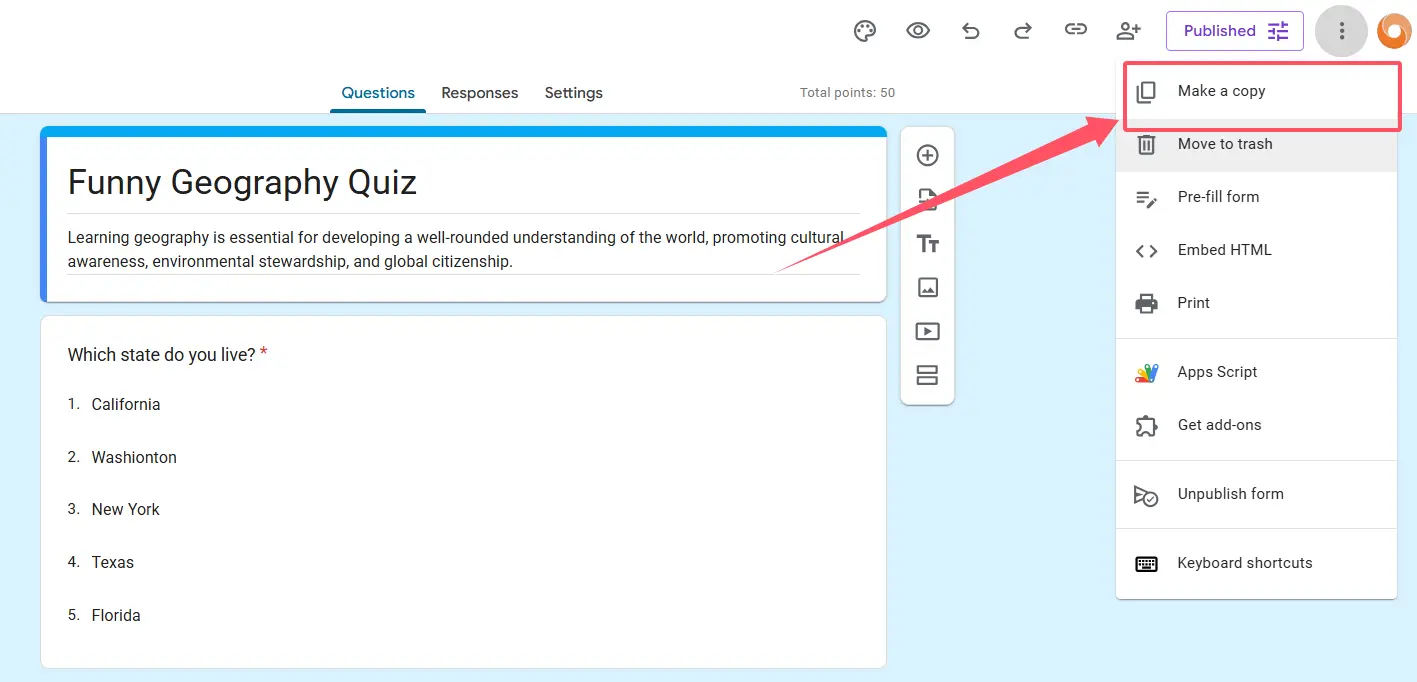
Açılır menüden “Kopyasını oluştur” seçeneğini belirleyin. Google sizden bu kopyaya bir ad vermenizi isteyecek—açıklayıcı bir ad verin, bunun aktardığınız sürüm olduğunu açıkça belirtsin. Ayrıca bu kopyanın Drive’ınızda hangi klasörde yer alması gerektiğini de seçebilirsiniz. Seçimlerinizi onaylayın ve işte—orijinal sınavınızın tüm soruları, cevap anahtarları, puan değerleri ve ayarlarıyla birlikte eksiksiz bir kopyasına sahip oldunuz.
İşte bir profesyonel ipucu: O kopyayı oluşturmadan önce, orijinal sınavınızın tam istediğiniz gibi olduğundan emin olun. Herhangi bir biçimlendirme tuhaflığı, yazım hatası veya puanlama sorunu, kopyada birebir çoğaltılacaktır. Bu, bir belgenin fotokopisini çekmek gibidir—önce orijinalin kusursuz olduğundan emin olmak istersiniz.
Sınavınızı Hedef Hesapla Paylaşma
Şimdi köprü kurma aşaması geliyor. Drive’ınızda taptaze oluşturduğunuz kopyayla birlikte, onu açın ve “Gönder” düğmesini arayın (genellikle form düzenleyicisinin sağ üst bölgesinde bulunur). Üzerine tıklayın ve paylaşım seçeneklerinin belirdiğini göreceksiniz.
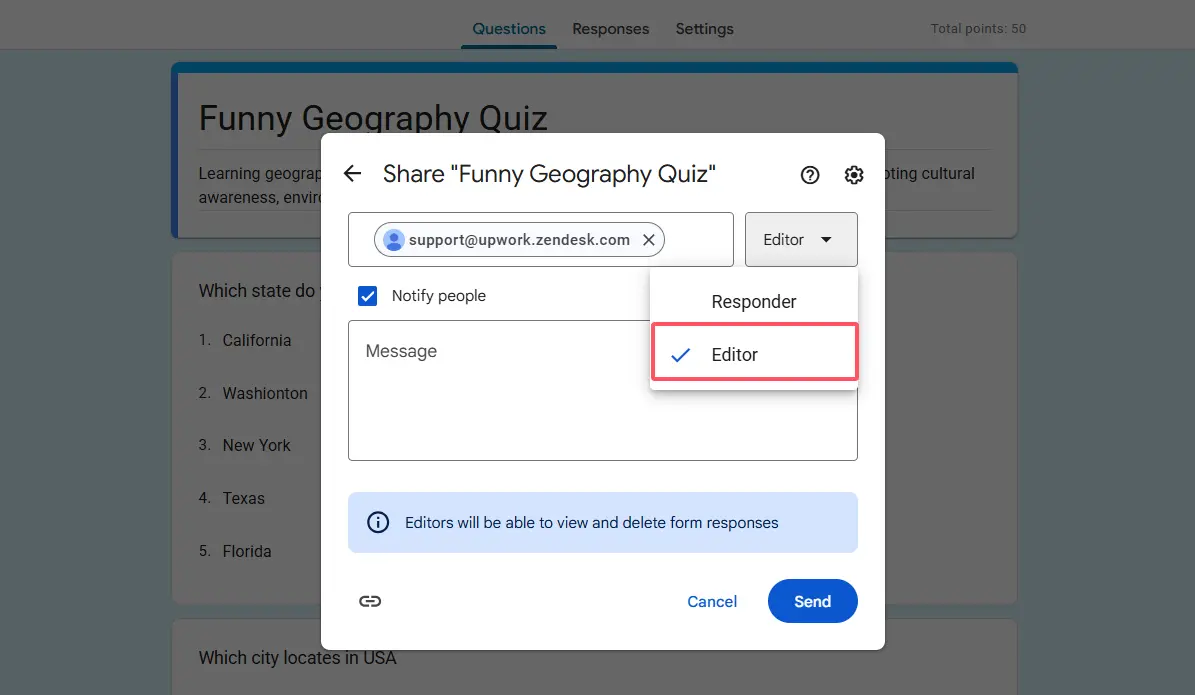
Bu sınavın kalmasını istediğiniz hesabın e-posta adresini girin. Bu çok önemli: sadece Görüntüleyici veya Yorumcu izinleriyle değil, Düzenleyici erişimiyle paylaştığınızdan emin olun. Düzenleyici erişimi, alıcı hesabın sınavla gerçekten çalışmasına, değişiklik yapmasına ve—tam bir aktarma yapıyorsanız—mülkiyeti almasına izin veren şeydir.
Düzenleyici erişimini, birisine arabanızın anahtarlarını vermek, sadece yolcu koltuğuna oturmalarına izin vermenin aksine olarak düşünün. O anahtarlar olmadan, sınavınızla hiçbir yere gidemezler. E-postayı girdikten ve Düzenleyici izinlerini seçtikten sonra gönder’e tıklayın. Hedef hesap, kendisiyle bir formun paylaşıldığına dair bir bildirim alacaktır.
Mülkiyeti Devretme: Tam Teslim
Düzenleyici erişimiyle paylaşmak işbirliği için harikadır, ancak mülkiyeti tamamen devretmek isterseniz ne olur? Belki bir kuruluştan ayrılıyorsunuz ve tüm eğitim materyallerinizi teslim etmeniz gerekiyor. Ya da belki her şeyi bir birincil hesapta birleştiriyorsunuz. Her iki durumda da, Google Forms mülkiyet devrini—doğru izinlere sahip olduğunuzu varsayarsak—şaşırtıcı derecede basit hale getirir.
Kopyalanmış sınavınız için paylaşım ayarlarına geri dönün. Erişimi olan kişilerin bir listesini göreceksiniz ve hedef hesabın e-postasının yanında, mevcut izin düzeyini (Düzenleyici) gösteren bir açılır menü bulunur. O açılır menüye tıklayın ve “Sahip” veya “Sahip yap” olarak etiketlenmiş bir seçenek görmelisiniz. Onu seçin ve Google devri onaylamanızı isteyecektir.
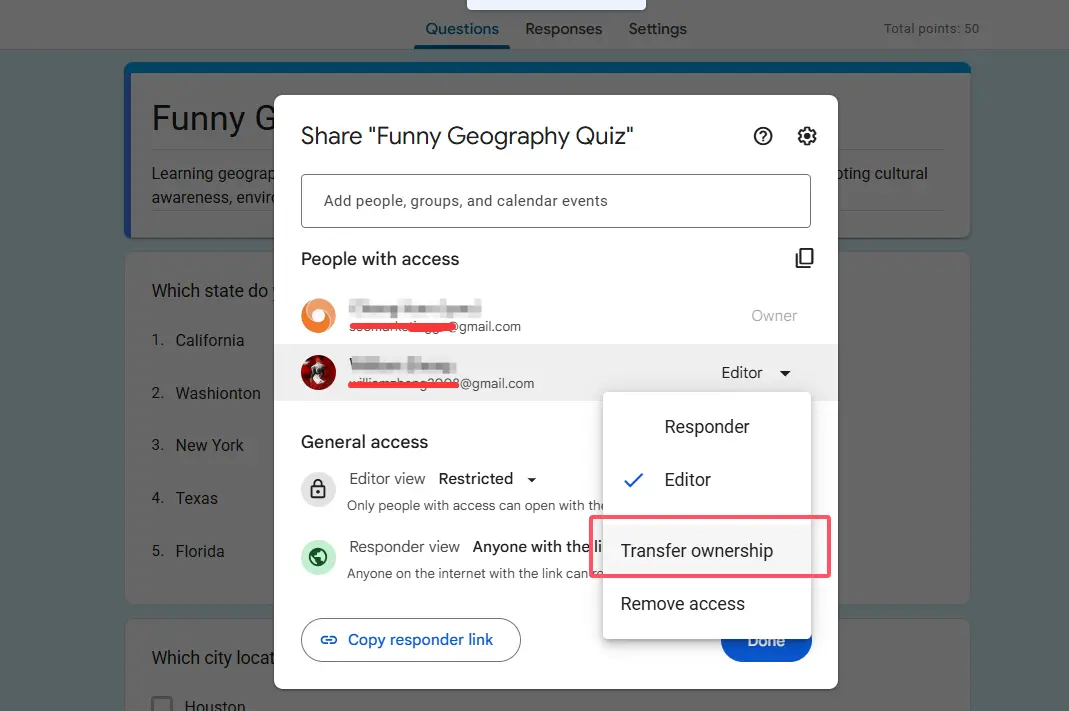
Onayladığınızda, artık bu sınavın patronu değilsiniz—diğer hesap sahip olur. Yeni sahip sizi kaldırmadığı sürece hala Düzenleyici erişiminiz olacak, ancak artık direksiyonda onlar oturuyor. Formu silebilir, paylaşım ayarlarını değiştirebilir veya onunla istediklerini yapabilirler. Bu mülkiyet devri, kişisel Gmail hesapları arasında, aynı kuruluştaki Google Workspace hesapları arasında ve hatta farklı kuruluşlar arasında bile sorunsuz çalışır—ancak bazı Workspace yöneticileri kısıtlamalar getirebilir.
Sınavınıza Yeni Hesaptan Erişim
Şimdi şapka değiştirin—hedef hesaba (sınavı alan hesap) giriş yapın. Google Drive’a gidin ve paylaşılan sınavın “Benimle paylaşılanlar” bölümünde beklediğini göreceksiniz. Henüz tam olarak evde değil. Onu tamamen yerleşik hale getirmek için, forma sağ tıklayın ve “Drive’a kısayol ekle” seçeneğini belirleyin veya onu “Benim Drive’ım” klasör yapınızda kalmasını istediğiniz yere sürükleyin.
Paylaşılan bir sürüm yerine tamamen bağımsız bir kopya istiyorsanız, bu aşamada başka bir kopya oluşturabilirsiniz. “Benimle paylaşılanlar”daki sınava sağ tıklayın, “Kopyasını oluştur” seçeneğini belirleyin ve orijinalinden tamamen ayrı olan kendi sürümünüze sahip olacaksınız. Bu, başkasının sınavını şablon olarak kullanıyor ve onların sürümünü etkilemeden geniş çapta değiştirmeyi planlıyorsanız özellikle kullanışlıdır.
Birçok insanın fark etmediği bir şey: “Benimle paylaşılanlar”daki öğeler, orijinal sahibi onları sildiğinde veya erişiminizi iptal ettiğinde kaybolabilir. Bu sınav iş akışınız için önemliyse, ya mülkiyet devri talep edin ya da o bağımsız kopyayı oluşturun. Birisinin Drive’ını temizlemesi nedeniyle kaybolan bir sınavı yeniden oluşturmaya çalışmaktansa güvende olmak daha iyidir.
Neler Aktarılmaz (Ve Nasıl Üstesinden Gelinir)
Şimdi gerçeklik kontrolü zamanı—bir Google Forms sınavını aktardığınızda her şey yolculuğa eşlik etmez. En önemli kayıp? Yanıt verileriniz. Tüm o sınav sonuçları, öğrenci puanları ve gönderilen cevaplar, orijinal formda, orijinal hesaba sıkı sıkıya bağlı kalır. Formun yeni evine sihirli bir şekilde takip etmezler.
Yanıtları toplayan bağlantılı bir Google Sheets elektronik tablonuz varsa, bu bağlantı da aktarım sırasında kopar. Yeni sınav sahibi otomatik toplama istiyorsa, yeni bir yanıt elektronik tablosu oluşturması gerekecek. Bunu yapmak için, kopyalanmış sınavı açacak, “Yanıtlar” sekmesine tıklayacak ve yeni bir bağlantılı elektronik tablo oluşturmak için yeşil Sheets simgesini seçecektir.
Geçmiş yanıt verilerine yeni hesapta gerçekten ihtiyacı olanlar için, bunu manuel olarak dışa aktarmak zorunda kalacaksınız. Yanıtları orijinal formdan indirin (genellikle bir CSV dosyası olarak veya bağlantılı Sheet üzerinden), ardından bu verileri yeni hesapta ihtiyaç duyduğunuz yere aktarın. Zarif değil ama işe yarıyor. Sadece unutmayın: gizlilik önemlidir. Hesaplar arasında kişisel olarak tanımlanabilir herhangi bir bilgi taşımadan önce doğru izinlere sahip olduğunuzdan emin olun.
Başka bir potansiyel sorun: Google Workspace kurumsal politikaları. Kuruluşunuzun yöneticisi paylaşımı veya mülkiyet devrini kilitlediyse, sınavları hesaplar arasında taşımaya çalışırken bir duvara çarpabilirsiniz. Bu durumda, BT departmanınızla konuşmanız veya onların belirlediği kısıtlamalar içinde çözüm yolları aramanız gerekecek.
OnlineExamMaker: Yapay Zeka ile Sınav Oluşturmanın ve Düzenlemenin Daha İyi Bir Yolu
Google Forms temel sınavlar için işi hallederken, eğitmenler, öğretmenler ve İK yöneticileri genellikle sınırlamalarıyla mücadele ediyorlar. Hesap aktarımları bu kadar karmaşık olmamalı, değil mi? İşte OnlineExamMaker—profesyonel olarak değerlendirme oluşturan ve yöneten kişiler için özel olarak tasarlanmış Yapay Zeka destekli bir sınav oluşturma yazılımı.
OnlineExamMaker’ı farklı kılan nedir? İlk olarak, birden fazla sınav oluşturacağınız, paylaşacağınız ve farklı bağlamlarda yöneteceğiniz varsayımı üzerine inşa edilmiştir. Platform, içeriğinizi hesap aktarma akrobasileri olmadan bulmayı ve yeniden kullanmayı kolaylaştıran, değerlendirmelerinizi kategorilere ayırmanıza ve etiketlemenize izin veren sağlam organizasyon araçlarını içerir.
Yapay zeka yetenekleri işlerin gerçekten ilginçleştiği yer. OnlineExamMaker, soru bankaları oluşturmanıza, içeriğinize dayalı sınav soruları önermenize ve hatta karmaşık yanıtları otomatik olarak derecelendirmenize yardımcı olabilir. Bu, hiç uyumayan ve personel odasındaki tüm kahveyi içmeyen bir öğretmen asistanına sahip olmak gibidir.
OnlineExamMaker’da Yapay Zeka Kullanarak Bir Sonraki Sınavınızı/Sınavınızı Oluşturun
Çalışan değerlendirmelerini yöneten eğitmenler veya birden fazla sınıfla ilgilenen öğretmenler için OnlineExamMaker, Google Forms’un basitçe sunmadığı özellikler sunar: gelişmiş soru türleri, öğrenci performansını anlamanıza gerçekten yardımcı olan kapsamlı analitikler, markalaşma için beyaz etiket seçenekleri ve öğrenme yönetim sistemleriyle sorunsuz entegrasyonlar. Ayrıca, paylaşım ve işbirliği platformun tasarımına dahil edilmiştir, böylece bir eğitim oturumundan önceki gece yarısı “bir sınavı başka bir hesaba nasıl aktarırım” diye aratmak zorunda kalmazsınız.
Değerlendirmeler konusunda ciddiyseniz ve araç sınırlamalarıyla mücadele etmekten bıktıysanız, OnlineExamMaker bir göz atmaya değer. Sınav oluşturmayı ara sıra bir görev değil, profesyonel araç setlerinin temel bir parçası olarak gören kişiler için özel olarak tasarlanmıştır.
OnlineExamMaker’da Bir Sınav Nasıl Kopyalanır veya Klonlanır?
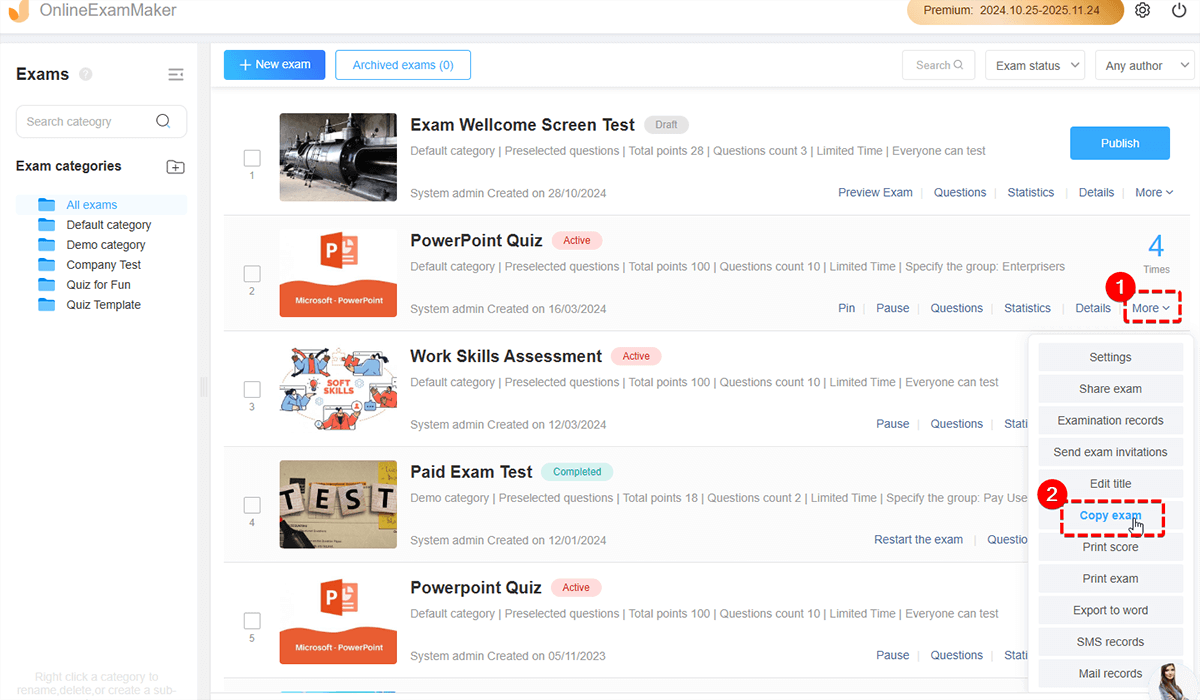
Güçlü bir çevrimiçi değerlendirme platformu olarak OnlineExamMaker, öğretmenlerin yeni bir sınav oluşturmak için mevcut bir sınavı kopyalamasına izin verir.
Sadece sınav yönetim merkezine gidin, kopyasını oluşturmak istediğiniz bir sınavı seçin, ardından “Daha Fazla” > “Sınavı kopyala”ya tıklayarak bir sınavı klonlayın.
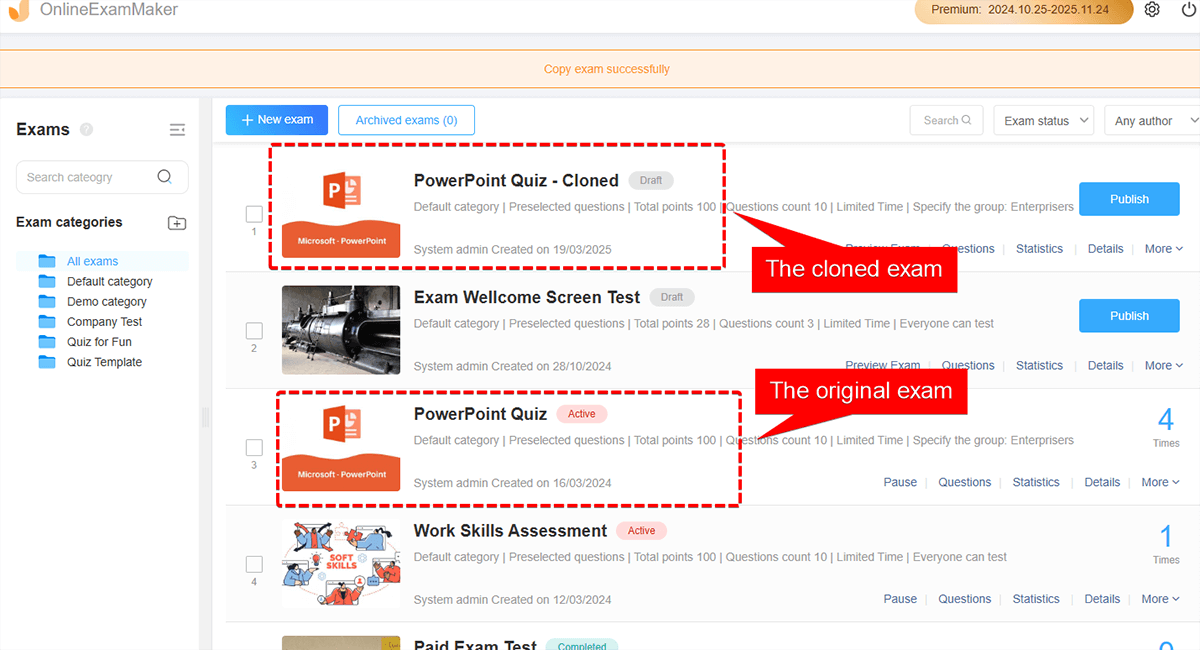
Sınav başarıyla kopyalandıktan sonra, kopyalanan sınavı “Tüm Sınavlar” sayfasında görebilirsiniz. Sınav başlığını yeniden adlandırabilir, yeni sorular ekleyebilir ve sınav ayarlarını kendinize özel hale getirebilirsiniz.
Sıkça Sorulan Sorular
Bir Google Forms sınavını kişisel ve Workspace hesapları arasında aktarabilir miyim?
Kesinlikle. Her iki hesap da uygun paylaşım izinlerine sahip olduğu sürece, kişisel Gmail ve Google Workspace hesaplarının herhangi bir kombinasyonu arasında sınavları taşıyabilirsiniz. Sadece standart paylaşım ve mülkiyet devri işlemini izleyin—bir kopya oluşturun, Düzenleyici erişimiyle paylaşın ve gerekirse mülkiyeti devredin. Tek uyarı, bazı Workspace yöneticileri dış paylaşımı kısıtlayabilir, bu nedenle sorunlarla karşılaşırsanız BT departmanınızla iletişime geçin.
Cevap anahtarı ve puan değerleri bir sınavı kopyaladığımda aktarılır mı?
Evet! Bir Google Forms sınavının kopyasını oluşturduğunuzda, tüm sınav özel ayarları yolculuğa eşlik eder. Bu, cevap anahtarlarınızı, her soru için puan değerlerini, geri bildirim mesajlarını ve hatta soru sırasını karıştırma veya tek yanıtla sınırlama gibi ayarları içerir. Aktarılmayan şey ise gerçek gönderilen yanıtlardır ve bağlantılı elektronik tablolar—bunlar orijinal formda kalır.
Mülkiyeti devrettiğimde sınav yanıtlarına ne olur?
Sınav yanıtları, orijinal formda, orijinal hesapta kalır. Bir kopya oluşturup onu başka bir hesaba aktardığınızda, o kopya temiz bir sayfayla başlar—henüz hiç yanıt yoktur. Geçmiş verilere ihtiyacınız varsa, bunu orijinal formdan manuel olarak dışa aktarmanız (CSV olarak veya Google Sheets üzerinden) ve yeni hesapta ihtiyaç duyduğunuz yere aktarmanız gerekecektir. Yanıt verilerini hesaplar arasında taşırken her zaman gizlilik düzenlemelerine saygı gösterin.
Yeni sahip, kendisine aktardığım bir sınavı değiştirebilir mi?
Birisi sınavınıza Düzenleyici erişimi veya mülkiyeti sahip olduğunda, onu değiştirmek için tam kontrole sahiptir—sorular ekleyebilir, bölümleri silebilir, puanlamayı değiştirebilir, istediklerini yapabilirler. Sadece sınavı düzenlemeden görüntülemesini istiyorsanız, bunun yerine Görüntüleyici veya Yorumcu izinleriyle paylaşın. Ancak, önce onlara Düzenleyici erişimi vermedikçe mülkiyeti kabul edemezler.
Mülkiyeti devretmeden bir sınavı nasıl paylaşırım?
Formu Düzenleyici erişimiyle paylaşın ve orada durun—mülkiyet devri adımına geçmeyin. Alıcı tam düzenleme yeteneklerine sahip olacak ancak formun sahibi olmayacaktır. Siz sahip olmaya devam edersiniz ve nihai kontrolü elinizde tutarsınız, erişimlerini istediğiniz zaman iptal etme yeteneği dahil. Bu kurulum, diğerlerinin katkıda bulunmasına izin verirken sahipliği sürdürmek istediğiniz işbirlikçi projeler için mükemmeldir.
Bir Google Form’u kaç kez kopyalayabileceğim veya paylaşabileceğim konusunda bir sınır var mı?
Google, oluşturabileceğiniz kopya sayısı veya bir formu kaç kişiyle paylaşabileceğiniz konusunda belirli bir sınır koymaz. Ancak, hesap türünüze bağlı olarak genel Google Drive depolama sınırları vardır. Her form minimum yer kaplar, bu nedenle depolama endişe konusu olmadan binlerce tane oluşturmanız gerekir. Pratik sınırlama, daha çok tüm kopyalarınızı takip etmekle ilgilidir, herhangi bir teknik tavanı aşmakla değil.
Sınavımı paylaşırken neden “Sahip yap” seçeneğini göremiyorum?
Bu genellikle iki nedenden biri için olur: ya kişinin Düzenleyici erişimi yoktur (önce onlara Düzenleyici izinleri vermeniz gerekir) ya da mülkiyet devrini kısıtlayan kurumsal politikalar vardır. Bir Google Workspace hesabı kullanıyorsanız, yöneticiniz dış hesaplara mülkiyet devrini devre dışı bırakmış olabilir. Önce izinlerini Düzenleyici olarak değiştirmeyi deneyin ve hala seçeneği görmüyorsanız, BT departmanınızla iletişime geçin.