Sınavlara video ve ses gömme sadece teknik beceri değil, insanların en iyi nasıl öğrendiğini anlamaktır. Bir öğrencinin yüzünün karmaşık bir kavramı aniden netleştiren bir video nedeniyle aydınlandığını gördüğünüzde veya doğru cevaptan sonra sesli geri bildirim onları gülümsettiğinde, bu araçların sadece süslü ekstralar olmadığını anlarsınız.
- Modern Sınavlarda Medya Neden Önemli?
- PowerPoint Sınavlarına Yerel Video Dosyaları Gömmek
- Çevrimiçi Videoları (YouTube & Vimeo) Sınav Slaytlarına Eklemek
- Sesli İpucu ve Geri Bildirim Eklemek
- Video Zengini Sınavlar için OnlineExamMaker’ı Kullanmak
- Paylaşırken Medya Dosyalarınızın Çalışır Kalmasını Sağlamak
- Yaygın Sorunları Test Etme ve Çözme
Modern Sınavlarda Medya Neden Önemli?
Başka bir sınavdan geçiyorsunuz ve sadece metin var. Beyaz slaytlar üzerinde siyah harfler. Zihniniz gezmeye başlar. Şimdi aynı sınavı hayal edin, ama aniden bir video klip beliriyor—görsel bir şey, soruyu gerçek yapan bir şey. İşte multimedya’nın yarattığı fark budur.

Çoğu insanın kaçırdığı şey şu—PowerPoint sınavlarına video ve ses gömme sadece her şeyi daha güzel yapmak değildir. Öğrenenlerin gerçekten bir şeyler hissetmesini sağlayan anlar yaratmaktır. Doğru bir cevap neşeli bir ses zilini tetiklediğinde veya bir video tam olarak sorunun ne sorduğunu gösterdiğinde, sadece bilgiyi test etmiyorsunuz. Akılda kalan bir deneyim yaratıyorsunuz.
Püf noktası? Medyayı nasıl gömdüğünüzde yatıyor. Sadece ona bağlantı vermek değil (bu amatörce olur), onu slaydın bir parçası haline getirmek, böylece güvenilir bir şekilde, çevrimdışı, dosyaları taşıdığınızda bozulmadan çalışsın. Bir pasta pişirmek gibi düşünün—tüm malzemelerin doğru şekilde karışmış olmasını istersiniz, sadece üzerinde durmasını değil.
PowerPoint Sınavlarına Yerel Video Dosyaları Gömmek
Pratik olalım. Bilgisayarınızda bir video var ve onun sınavınızın içinde yaşamasını istiyorsunuz. Bağlı değil, referans gösterilmiş değil—gerçekten gömülü. İşte profesyoneller bunu nasıl yapar.
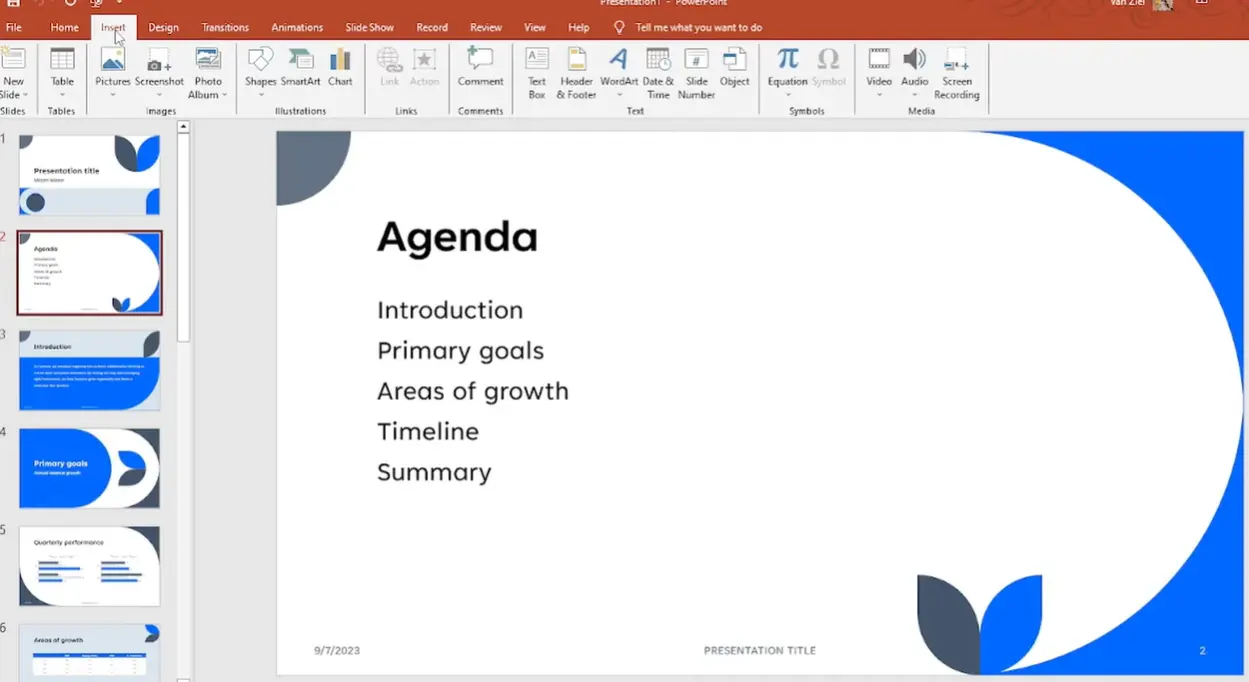
İlk olarak, videonuzun görünmesi gereken slayda gidin. Bir soru slaydı olabilir, cevap açıklamasının bir parçası olabilir. Üstteki Ekle sekmesine tıklayın—bu sizin multimedya sihri için geçidiniz. Oradan Video’yu seçin, ardından PowerPoint sürümünüze bağlı olarak “Bu Cihaz” veya “PC’mdeki Video”yu seçin.
Bu neden önemli? Çünkü doğrudan cihazınızdan gömdüğünüzde, video dosyası PowerPoint dosyasının içine paketlenir. Motoru arabanın içine koymak gibi, arkasından çekmek yerine. Her şey birlikte seyahat eder. Farklı bir bilgisayarda sunum yaptığınızda bozuk bağlantı yok. Ders başlamadan beş dakika önce “dosya bulunamadı” kabusları yok.
Videonuz slaytta göründüğünde, onu düşünceli bir şekilde yeniden boyutlandırmak ve konumlandırmak isteyeceksiniz. Sadece ortaya koyup işi bitirmeyin. Kendinize sorun: Bu video gösterinin yıldızı mı olmalı, yoksa soru metnini tamamlamalı mı? Köşelerinden sürükleyerek yeniden boyutlandırabilirsiniz (orantıları mükemmel tutmak için Shift tuşunu basılı tutun) ve sınav metniniz net bir şekilde görünür kalacak şekilde konumlandırın.
Videonuzun Ne Zaman Oynayacağını Kontrol Etme
İşte işler ilginçleşiyor. Gömülü videonuza tıklayın ve üstte yeni bir Oynatma sekmesi belirir. Burası kontrol merkeziniz. “Başlat”ı “Tıklandığında” olarak ayarlayın, eğer sınava girenlerin kendilerinin oynatmasını istiyorsanız—videonun birden fazla kez gözden geçirmeleri gerekebilecek ipuçları içerdiği senaryolar için harika. Videonun sorunun kendisi olduğu, slayt görünür görünmez başladığı durumlar için “Otomatik”i seçin.
Tam ekran yapmak ister misiniz? Bunun için de bir onay kutusu var. Videonun dikkati tamamen hakimiyeti altına alması gereken sürükleyici sorular için mükemmel.
Çevrimiçi Videoları (YouTube & Vimeo) Sınav Slaytlarına Eklemek
Bazen mükemmel video sabit diskinizde durmuyor—YouTube’da veya Vimeo’da yaşıyor. Belki bir belgesel klibi, bir haber segmenti veya düzenli olarak güncellenen bir demonstrasyon videosudur. İyi haber: PowerPoint akıcı bir şekilde akışlı video dili konuşuyor.
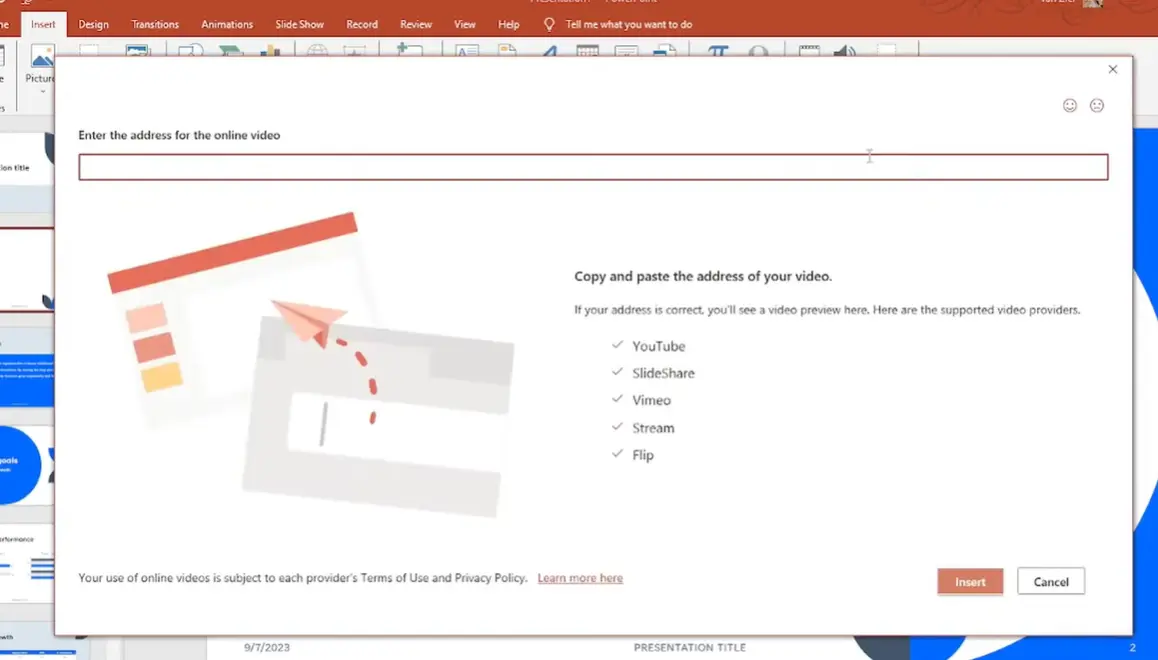
Süreç yerel gömme ile neredeyse aynı hissettiriyor. Ekle’ye tıklayın, Video’ya tıklayın, ama bu sefer “Çevrimiçi Video”yu seçin. Bir URL veya gömme kodu isteyen bir iletişim kutusu göreceksiniz. YouTube videonuzun bağlantısını kopyalayın (sadece adres çubuğundan alın), iletişim kutusuna yapıştırın ve işte—video önizlemesi tam orada iletişim kutusunda belirir.

PowerPoint birkaç platformla iyi geçinir: YouTube, Vimeo, SlideShare, Microsoft Stream ve Flip. Başka bir şey kullanıyorsanız, videoyu indirip yerel olarak gömmeniz gerekebilir.
Kritik bir uyarı: Çevrimiçi videolar suya ihtiyaç duyan saksı bitkileri gibidir. Sınavınız sırasında oynatmak için istikrarlı bir internet bağlantısı gerektirirler. Önemli soru videosuna gelip sonsuza kadar dönen yükleme çarkını izlemekten daha kötü bir şey yoktur. Her zaman—ve her zaman diyorum—sınav için kullanacağınız gerçek ağda test edin. Okul WiFi’i ev bağlantınızdan farklı davranır. Konferans merkezi interneti ise kendi özel macerasıdır.
Sesli İpucu ve Geri Bildirim Eklemek
Video tüm şöhreti toplar ama ses? Ses, ilgi çekici sınavların adı sanı duyulmamış kahramanıdır. İyi yerleştirilmiş bir ses efekti, temel bir çoktan seçmeli soruyu canlı hissettiren bir şeye dönüştürebilir.
Bir düşünün: Birisi doğru cevaba tıkladığında hoş bir zil sesi duyduğunda, beyni küçük bir dopamin salınımı yapar. Yanlış tıkladığında nazik bir “tekrar dene” istemi duyduğunda, bu cezalandırıcı değil destekleyici hissettirir. Multimedya öğrenme üzerine araştırmalara göre, sesli geri bildirim, sadece görsel ipuçlarına kıyasla hatırlamayı %40’a kadar artırabilir.
Çalışan Ses Dosyaları Eklemek
Ekle’ye gidin, ardından Ses’e tıklayın ve ya zaten sahip olduğunuz bir ses dosyası eklemek için “PC’mdeki Ses”i seçin ya da anında anlatım oluşturmak için “Ses Kaydet”i seçin. Her iki yöntem de sesi doğrudan sunuya gömer—yönetilecek harici dosya yok.
Sihir Oynatma sekmesinde gerçekleşir. Öğrenenlerin belirli cevap düğmeleriyle etkileşime girmesi gerektiğinde çalması gereken sesler için “Başlat: Tıklandığında” ayarlayın. Soru slaydı göründüğünde başlayan sözlü talimatlar için—ses tabanlı sorular veya işitsel bilgiyi tercih eden öğrenenler için mükemmel—”Otomatik” kullanın.
İşte zekice bir numara: Kısa ses kliplerini cevap düğmeleriyle birleştirin. Doğru cevaplar için neşeli bir “Bu doğru!” ve yanlışlar için nazik bir “Tam değil—tekrar dene” kaydedin. Ardından, hangi cevaba tıklandığına bağlı olarak uygun sesi çalmak için PowerPoint’in tetik animasyonlarını kullanın.
Video Zengini Sınavlar için OnlineExamMaker’ı Kullanmak
Dürüst olalım—PowerPoint güçlüdür, ancak her bir etkileşim için manuel kurulum gerektirir. Düzenli olarak sınav oluşturuyorsanız veya otomatik puanlama, detaylı analitikler veya devasa PowerPoint dosyalarını etrafta göndermeden sınavları çevrimiçi paylaşma yeteneği gibi özelliklere ihtiyacınız varsa, özel bir araç isteyebilirsiniz.
OnlineExamMaker ile tanışın, video ve ses entegrasyonunu zahmetsiz hissettiren, yapay zeka destekli bir sınav oluşturma platformu. Onu PowerPoint’in işletme okuluna gitmiş daha sofistike kuzeni gibi düşünün.
OnlineExamMaker Oyunu Neden Değiştiriyor
Platform modern değerlendirme ihtiyaçlarını anlıyor. Video soruları? Dahili. Sesli ipuçları? Yerel destek. Otomatik puanlama? Elbette. Ama onu gerçekten farklı kılan şey: OnlineExamMaker, öğrenenlerin tam olarak hangi sorularda zorlandığını, her birinde ne kadar zaman harcadıklarını ve hangi medya öğeleriyle en çok etkileşime girdiklerini gösteren detaylı analitikler üretir.
OnlineExamMaker’da Yapay Zeka Kullanarak Bir Sonraki Sınavınızı Oluşturun
OnlineExamMaker’da video içeren bir sınav oluşturmak: Adım Adım
Adım 1: Kaydolun veya giriş yapın
OnlineExamMaker’ı ziyaret edin ve ücretsiz bir hesap oluşturun. Platform, etkileşimli sınavlar yapmanıza yardımcı olacak hepsi bir arada araçlar sunar.
Adım 2: Video İçeriğinizi Ekleyin
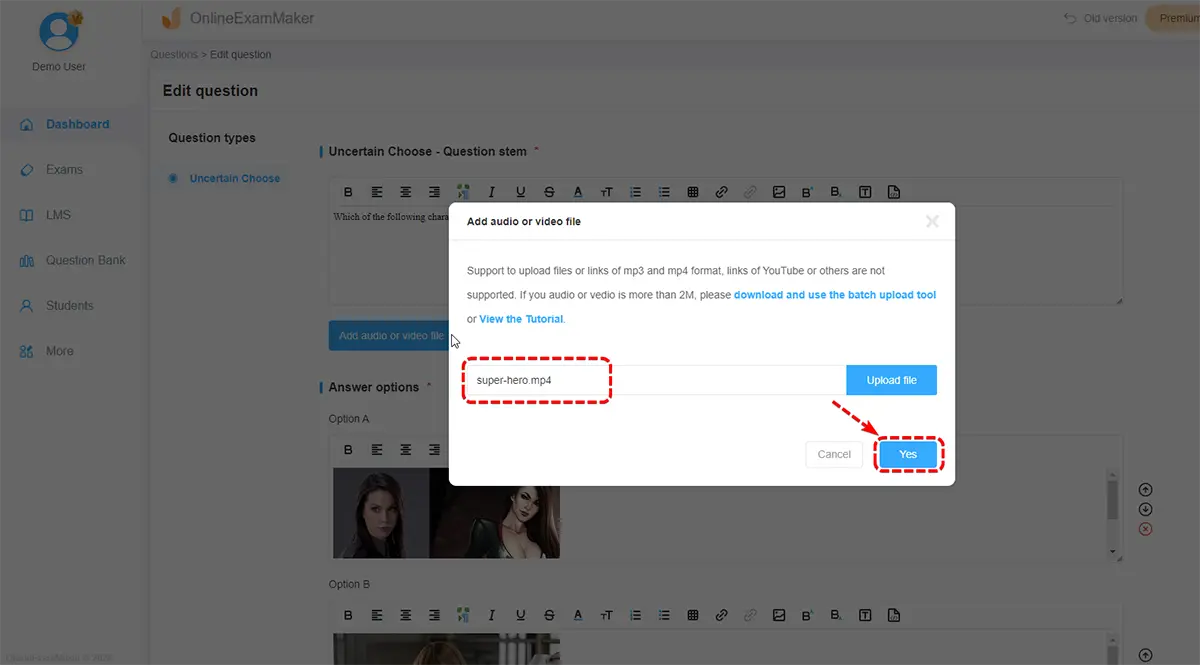
“Soru Ekle”ye tıklayın ve video soru türünü seçin. İşte OnlineExamMaker’ın parladığı yer—video dosyalarını doğrudan yükleyebilirsiniz (tüm yaygın formatları işler: MP4, MOV, AVI, WebM) veya bir YouTube bağlantısı yapıştırabilirsiniz. Platform, herhangi bir cihazda çalışan temiz, duyarlı bir oynatıcı otomatik olarak oluşturur.
Adım 3: Soru Ayarlarınızı Yapılandırın

Her soru için, öğrenenlerin cevap vermeden önce videoyu tamamen izlemelerinin gerekli olup olmadığını (tahmin etmeyi önler), yeniden oynatıp oynatamayacaklarını (karmaşık senaryolar için harika) ve doğru cevapları hemen mi yoksa sadece sonunda mı göstereceğini ayarlayabilirsiniz.
Ses de benzer şekilde çalışır—sesli ipucunuzu yükleyin, ve OnlineExamMaker onu temiz bir oynatıcı arayüzüyle gömer. Cevapların doğru veya yanlış olmasına bağlı olarak çalan sesli geri bildirim bile ekleyebilirsiniz.
Adım 4: Yapay Zeka Özelliklerini Etkinleştirin
İşte işler ilginçleşiyor. OnlineExamMaker’ın yapay zekası, video içeriğinizi analiz edebilir ve otomatik olarak ilgili sorular önerebilir. 5 dakikalık bir ders videosu yükleyin, ve yapay zeka tartışılan ana noktalara dayanarak 10-15 anlama sorusu önerir. Bu önerileri kabul edebilir, reddedebilir veya değiştirebilirsiniz—hiç uyumayan bir öğretmen asistanına sahip olmak gibi.
Adım 5: Yayınlayın ve Paylaşın
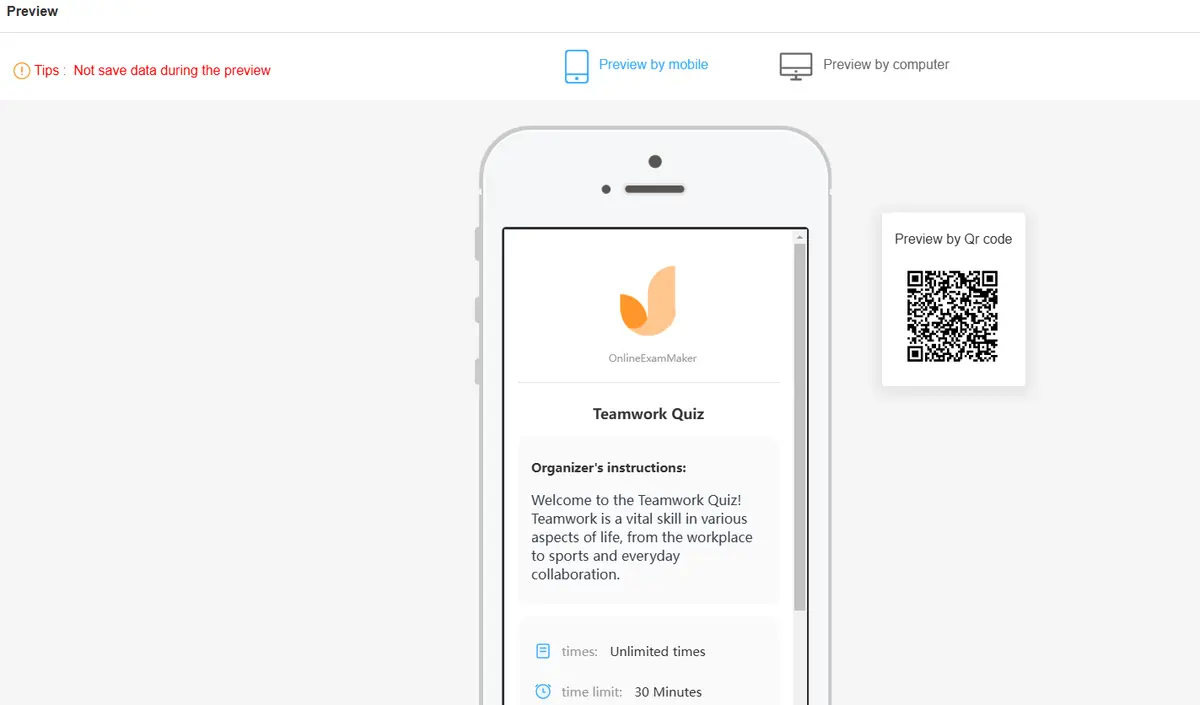
Sınavınız hazır olduğunda, OnlineExamMaker paylaşılabilir bir bağlantı oluşturur. E-posta ile gönderilecek dosya yok, sürüm kontrolü baş ağrısı yok. Öğrenenler sınava herhangi bir web tarayıcısından erişir. Platform her etkileşimi takip eder—kimin aldığını, ne zaman, ne kadar zaman harcadığını, hangi sorularda zorlandığını ve final puanlarını.
OnlineExamMaker vs. PowerPoint: Ne Zaman Ne Kullanılır?
PowerPoint, tam yaratıcı kontrol gerektiğinde, yüz yüze sunum yapıyorken ve o slayt gösterisi hissini istediğinizde veya PowerPoint ekosistemine zaten hakim olduğunuzda mükemmeldir. Sınıf ortamlarında tek seferlik sınavlar için harikadır.
OnlineExamMaker, ölçeklenebilirlik, uzaktan erişim, otomatik puanlama, detaylı analitikler veya zaman içinde birçok sınav oluştururken kazanır. Değerlendirme için özel olarak inşa edilmiştir, bu da soruların rastgele sıralanması, zaman sınırları ve kopya çekmeyi önleme gibi özelliklerin standart geldiği anlamına gelir.
Birçok eğitimci her ikisini de kullanır—sınıf içi etkileşimli sunumlar için PowerPoint, ödevler ve resmi değerlendirmeler için OnlineExamMaker.
Paylaşırken Medya Dosyalarınızın Çalışır Kalmasını Sağlamak
Hiç birisine bir PowerPoint sınavı gönderip, onların videoların yarısının oynamadığını söyleyen bir e-posta ile geri döndüğü oldu mu? Evet, hepimiz oradaydık. Bu önlenebilir.
Altın kural: PowerPoint dosyanızı ve herhangi bir harici medyayı ilk günden itibaren aynı klasörde tutun. İlk kez bir video veya ses dosyası eklediğinizde, PowerPoint o dosyanın konumuna bir bağlantı oluşturur. Videoyu sonradan farklı bir klasöre taşıdınız mı? Bu bağlantı bozulur. Dosyayı yeniden adlandırdınız mı? Bozuldu. Sadece PowerPoint’i medya klasörü olmadan e-posta ile gönderdiniz mi? Tahmin ettiniz—bozuldu.
Gerçekten Çalışan Klasör Sistemi
Bir proje klasörü oluşturun. Ona “Biyoloji Sınavı – Hücre Bölünmesi” gibi bariz bir isim verin. Bu klasörün içine PowerPoint dosyanızı koyun ve tüm video ve ses dosyalarınızın yaşayacağı “Medya” adında bir alt klasör oluşturun. Medya eklerken, onu bu Medya alt klasöründen alın.
Artık sınavı paylaşmanız gerektiğinde, tüm proje klasörünü—PowerPoint dosyası, Medya alt klasörü, her şeyi—zip dosyası haline getirin. Alıcı onu açtığında, tüm bağlantılar hala çalışır çünkü göreli dosya yolları bozulmadan kalmıştır.
Daha da iyisi: mümkün olduğunda gerçekten gömülü video ve ses kullanın (daha önce tartışıldığı gibi). Medya gerçekten gömülü olduğunda, PowerPoint dosyasının içinde seyahat eder. Yönetilecek ayrı dosya yok. Sunu dosyası büyür, evet, ama kendi kendine yeten ve sağlam hale gelir.
Yaygın Sorunları Test Etme ve Çözme
Murphy Yasası, multimedya içeren sunumlar için iki kat geçerlidir. Sınavınız sırasında yanlış gidebilecek bir şey varsa, muhtemelen gidecektir—öncesinde kapsamlı test etmediğiniz sürece.
Sınav Öncesi Test Kontrol Listesi
Tam sınavı sunum için kullanacağınız gerçek bilgisayarda çalıştırın. Okul bilgisayarlarında genellikle kişisel dizüstü bilgisayarınızdan farklı codec’ler yüklüdür. Evde mükemmel oynayan şey, kampüste codec hataları atabilir.
Kullanacağınız gerçek ağda test edin. Sınavınız çevrimiçi videolara dayanıyorsa, onu ev bağlantınızda değil, okul WiFi’inde yükleyin. Bant genişliği büyük ölçüde değişir ve hiçbir şey 30 saniye boyunca YouTube’un yükleme çarkının dönmesini izlemekten daha hızlı bir sınavı söndürmez.
Ses çıkışını kontrol edin. Bilgisayarın dahili hoparlörlerini mi kullanacaksınız, yoksa bir sınıf ses sistemine mi bağlanacaksınız? Gerçek kurulumla test edin, ses seviyelerinin çalıştığından ve bağlantıların sağlam olduğundan emin olun.
Zamanlamanızı pratik yapın. Sunum hızında sınavı tıklayarak geçin. Videoların mevcut sınıf süresi için çok uzun sürmediğinden ve sesli ipuçlarının net ve duyulabilir olduğundan emin olun.
Yaygın Sorunlar ve Hızlı Düzeltmeler
Video oynamıyor: Genellikle bir codec sorunu. Windows’un çoğu video formatını çözebilmesini sağlamak için VLC Media Player’ı (ücretsiz) veya K-Lite Codec Pack’i yükleyin. Veya videonuzu MP4 H.264’e dönüştürün—bu en evrensel uyumlu formattır.
Ses yok: PowerPoint’in ses parçasını sessize alıp almadığını kontrol edin. Slaydınızdaki ses simgesine tıklayın, Oynatma’ya gidin ve ses kaydırıcısının sıfırda olmadığından emin olun. Ayrıca sistem sesinizin sessiz olmadığını doğrulayın.
Çevrimiçi video “Video oynatılamıyor” gösteriyor: Ya internet bağlantısı başarısız oldu, ya da video YouTube’da kaldırıldı/özel yapıldı. Her zaman bir yedek planınız olsun—kritik videoların indirilmiş bir kopyasını saklayın.
Video kalitesi korkunç görünüyor: PowerPoint bazen videoyu agresif bir şekilde sıkıştırır. Dosya → Bilgi → Medyayı Sıkıştır’a gidin ve “İnternet Kalitesi” yerine “Sunum Kalitesi” veya “Tam HD” seçin.