ไม่ว่าคุณจะเป็นครูที่ต้องการทำให้วิชาภูมิศาสตร์ไม่น่าเบื่อสำหรับนักเรียน ผู้ฝึกสอนที่ต้องการเน้นย้ำแนวคิดสำคัญ หรือผู้จัดการฝ่ายทรัพยากรบุคคลที่ต้องการประเมินความรู้ของพนักงาน แบบทดสอบ PowerPoint ก็มอบโซลูชันที่เรียบง่ายอย่างน่าประหลาดใจ สิ่งที่ดีที่สุด? เมื่อคุณเข้าใจกลไกพื้นฐานแล้ว คุณสามารถสร้างแบบทดสอบได้เร็วกว่าที่คุณจะพูดว่า “ดาวพลูโตยังเป็นดาวเคราะห์อยู่หรือเปล่า?”
- เหตุใดจึงใช้ PowerPoint สำหรับสร้างแบบทดสอบจริง/เท็จ?
- วิธีที่ 1: วิธีการใช้ไฮเปอร์ลิงก์—คลาสสิกและคลิกได้
- วิธีที่ 2: มอร์ฟทรานซิชัน—ราบรื่นและเรียบง่าย
- การสร้างแบบทดสอบจริง/เท็จด้วย AI: OnlineExamMaker
- วิธีสร้างแบบทดสอบจริง/เท็จใน OnlineExamMaker?
เหตุใดจึงใช้ PowerPoint สำหรับสร้างแบบทดสอบจริง/เท็จ?
ประเด็นคือ: PowerPoint ไม่ได้ถูกออกแบบมาให้เป็นซอฟต์แวร์ทำแบบทดสอบ มันถูกสร้างมาเพื่อทำให้การนำเสนอในบริษัทไม่น่าเบื่อจนเกินไป แต่ข้อจำกัดนั้นกลับเป็นจุดแข็งของมัน—มันบังคับให้คุณทำสิ่งต่างๆ ให้เรียบง่าย
ไม่มีฐานข้อมูลที่ซับซ้อน ไม่ต้องมีเซิร์ฟเวอร์ ไม่ต้องเจอปัญหา “ปลั๊กอินนี้ใช้ได้กับ Windows 7 เท่านั้น” มีแค่สไลด์ รูปร่าง และความคิดสร้างสรรค์เล็กน้อย มันคือมีดพกสวิสของเครื่องมือนำเสนอ—ไม่สมบูรณ์แบบสำหรับทุกสิ่ง แต่มีความสามารถอย่างน่าประหลาดใจเมื่อคุณรู้เคล็ดลับ
ข้อเสีย? แบบทดสอบ PowerPoint เหมาะที่สุดกับแบบทดสอบขนาดเล็กถึงกลาง (ประมาณ 5-20 ข้อ) ถ้าคุณกำลังสร้างข้อสอบมาตรฐาน 100 ข้อที่มีตรรกะการแตกกิ่งซับซ้อน คุณอาจต้องมองหาทางอื่น แต่สำหรับสถานการณ์การศึกษาและการฝึกอบรมส่วนใหญ่ PowerPoint อยู่ในจุดที่เหมาะสมระหว่าง “เรียบง่ายอย่างน่าขัน” และ “มีประโยชน์จริงๆ”
วิธีที่ 1: วิธีการใช้ไฮเปอร์ลิงก์—คลาสสิกและคลิกได้
นี่คือวิธีดั้งเดิม ผ่านการทดสอบและพิสูจน์แล้ว แนวคิด “ถ้าไม่พังก็ไม่ต้องซ่อม” สำหรับแบบทดสอบ PowerPoint ใช้ไฮเปอร์ลิงก์เพื่อนำทางระหว่างสไลด์ สร้างประสบการณ์แบบโต้ตอบโดยไม่ต้องเขียนโค้ดแม้แต่บรรทัดเดียว
การตั้งค่ารากฐาน
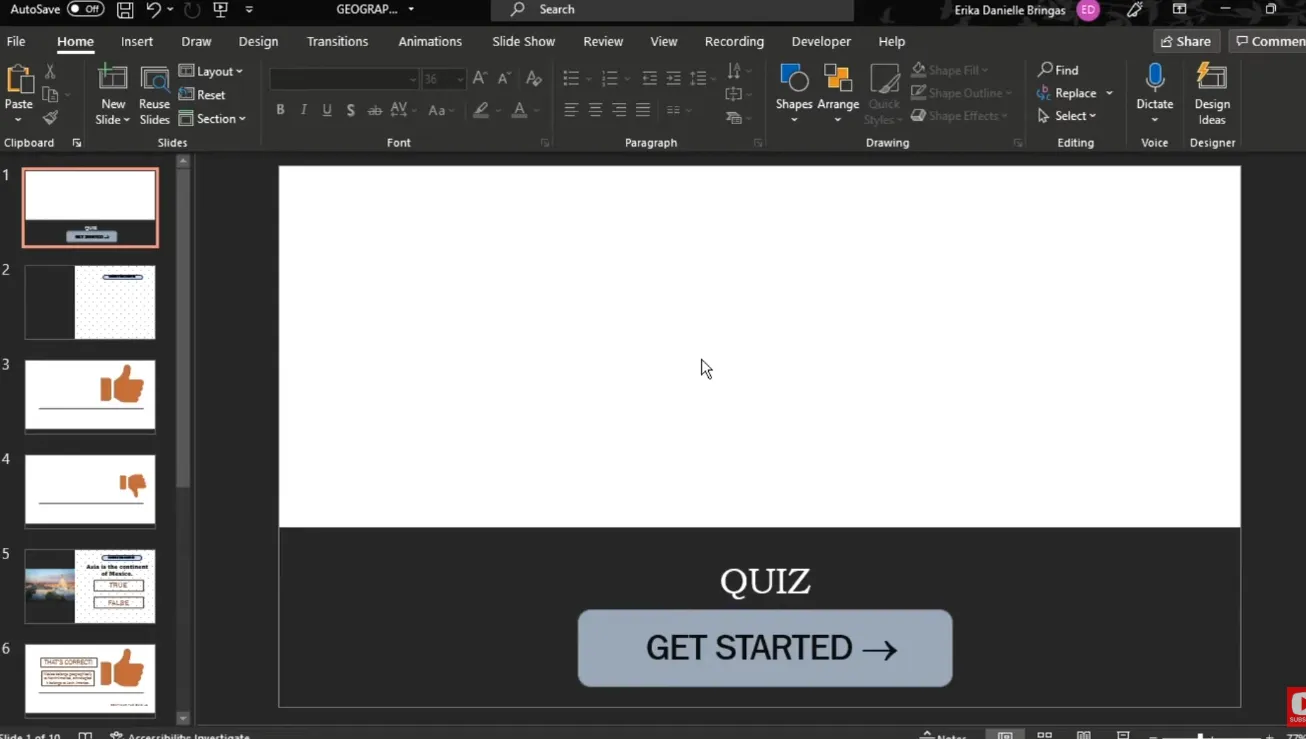
เริ่มต้นด้วยสไลด์เปล่า เปิด PowerPoint สร้างงานนำเสนอใหม่ และเริ่มต้นด้วยสไลด์ชื่อเรื่อง นี่คือประตูหน้าของแบบทดสอบของคุณ—ทำให้ดูน่าสนใจแต่ไม่มากเกินไป เพิ่มชื่อเช่น “ท้าทายจริง/เท็จภูมิศาสตร์” หรือ “ทดสอบความรู้ของคุณ: ฉบับวิทยาศาสตร์” ทำให้ตรงไปตรงมา
และนี่คือจุดที่น่าสนใจ สำหรับแต่ละคำถาม คุณจะต้องมีสามสไลด์:
- สไลด์คำถาม พร้อมตัวเลือกจริงและเท็จ
- สไลด์ผลตอบรับ “ถูกต้อง!”
- สไลด์ผลตอบรับ “ไม่ถูกต้อง”

การสร้างสไลด์คำถาม
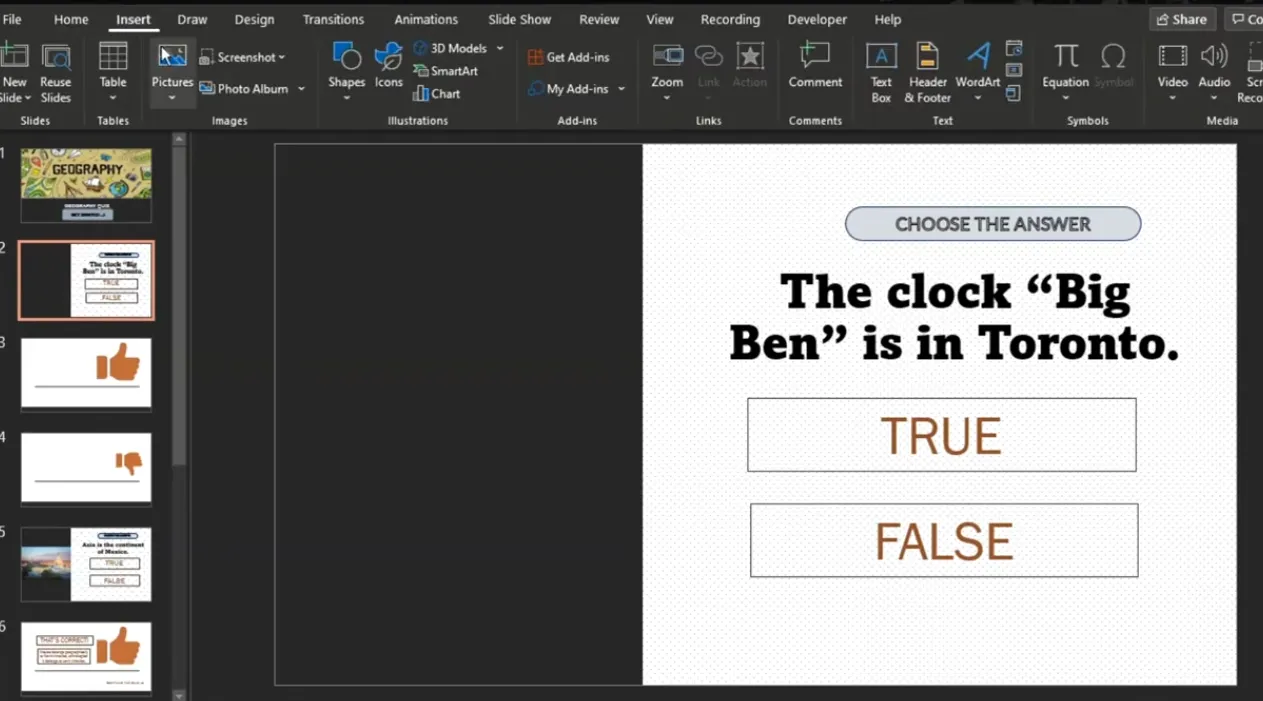
สร้างสไลด์ใหม่และพิมพ์คำถามของคุณในกล่องชื่อเรื่อง เช่น: “โลกโคจรรอบดวงอาทิตย์” จากนั้นไปที่ แทรก > รูปร่าง และเลือกสี่เหลี่ยมหรือวงกลม—ตามที่คุณชอบ วาดสองรูปร่างและติดป้ายว่า “จริง” และ “เท็จ”
เคล็ดลับมือโปร: ทำให้รูปร่างเหล่านี้ใหญ่พอที่จะคลิกได้สะดวก ไม่มีใครอยากหรี่ตามองหาและคลิกปุ่มเล็กๆ ในระหว่างแบบทดสอบที่จำกัดเวลา
การสร้างเวทมนตร์ไฮเปอร์ลิงก์
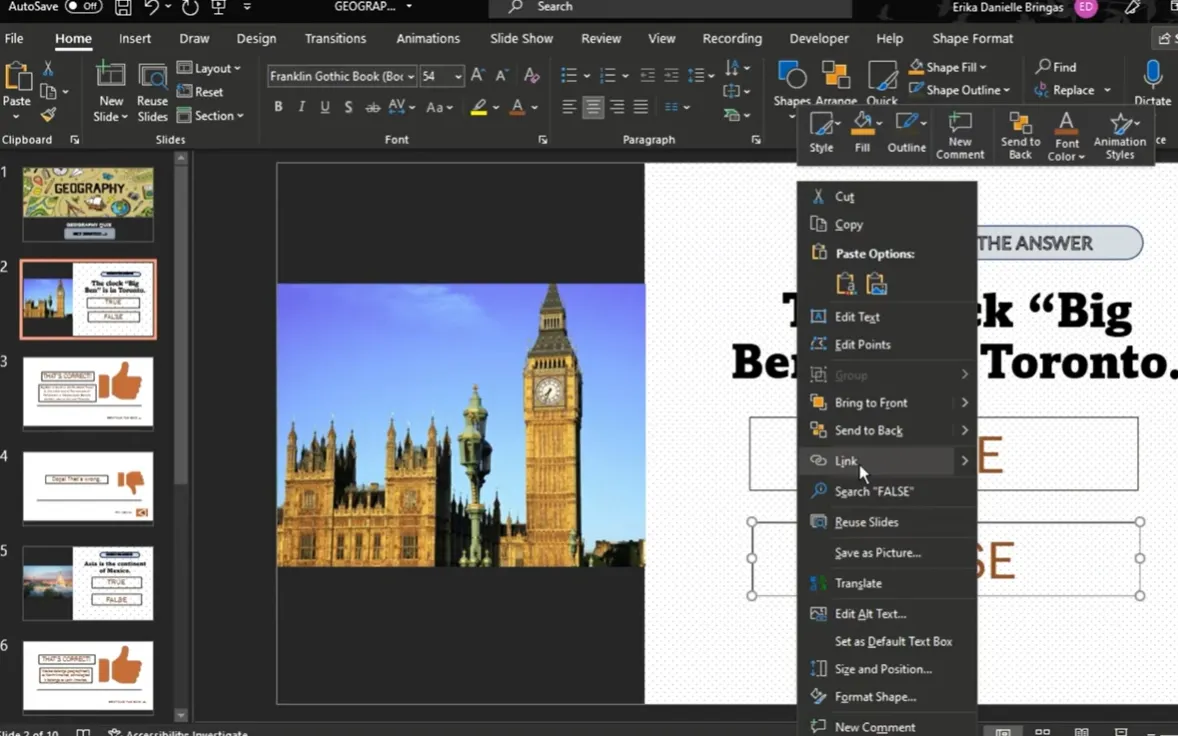
คลิกขวาที่รูปร่าง “จริง” ของคุณแล้วเลือก ไฮเปอร์ลิงก์ ในกล่องโต้ตอบ เลือก “ตำแหน่งในเอกสารนี้” และเลือกสไลด์ผลตอบรับที่เหมาะสม ถ้า “จริง” เป็นคำตอบที่ถูกต้อง ให้เชื่อมโยงไปยังสไลด์ “ถูกต้อง!” ถ้าผิด ให้เชื่อมโยงไปยังสไลด์ “ไม่ถูกต้อง” ทำซ้ำสำหรับรูปร่าง “เท็จ”
การออกแบบสไลด์ผลตอบรับ
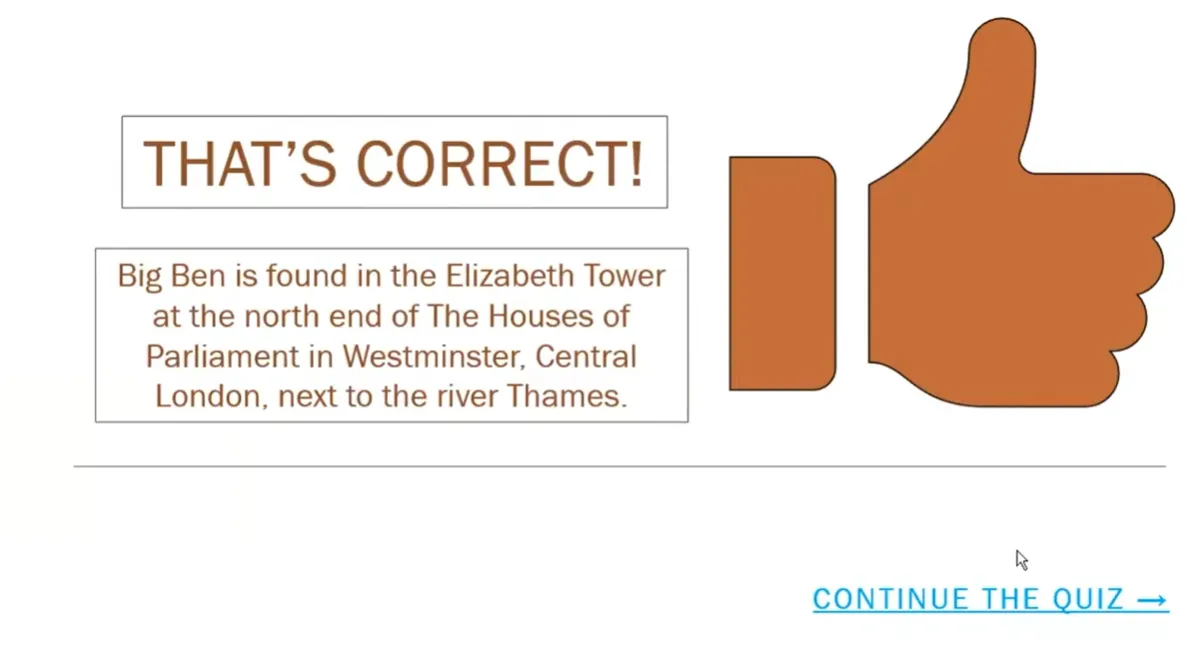
สไลด์ “ถูกต้อง!” ของคุณควรให้กำลังใจ เพิ่มพื้นหลังสีเขียว (สีสากลแห่งความสำเร็จ) ใส่ไอคอนเครื่องหมายถูก และข้อความเช่น “ทำได้ดีมาก! ถูกต้องแล้ว!” เพิ่มปุ่ม “ดำเนินการต่อ” ที่เชื่อมโยงไปยังคำถามถัดไป
สไลด์ “ไม่ถูกต้อง” ต้องการแนวทางที่แตกต่าง ใช้สีแดงหรือสีส้ม เพิ่มไอคอนกากบาท และให้โอกาสพวกเขาอีกครั้ง สร้างปุ่ม “ลองอีกครั้ง” ที่ไฮเปอร์ลิงก์กลับไปยังสไลด์คำถาม
ลำดับการนำทาง
นี่คือจุดที่การจัดระเบียบช่วยให้คุณไม่ปวดหัว ใช้ แทรก > ปุ่มดำเนินการ ของ PowerPoint สำหรับการนำทาง ปุ่มที่สร้างไว้ล่วงหน้าเหล่านี้มีฟังก์ชันไฮเปอร์ลิงก์ในตัว เลือก “ปุ่มดำเนินการ: กำหนดเอง” และวาดบนสไลด์ผลตอบรับของคุณ ตั้งค่าให้ไฮเปอร์ลิงก์ไปยัง “สไลด์สุดท้ายที่ดู” สำหรับปุ่ม “ลองอีกครั้ง” หรือไปยังคำถามถัดไปสำหรับปุ่ม “ดำเนินการต่อ”
| ประเภทสไลด์ | ป้ายปุ่ม | เป้าหมายไฮเปอร์ลิงก์ |
|---|---|---|
| ผลตอบรับถูกต้อง | “ดำเนินการต่อ” | สไลด์คำถามถัดไป |
| ผลตอบรับไม่ถูกต้อง | “ลองอีกครั้ง” | สไลด์สุดท้ายที่ดู (กลับไปยังคำถาม) |
| คำถามสุดท้าย | “จบแบบทดสอบ” | สไลด์ผลลัพธ์/สิ้นสุด |
การทดสอบแบบทดสอบของคุณ
ก่อนที่คุณจะปล่อยผลงานชิ้นนี้ให้ผู้เรียนที่ไม่รู้ตัว ลองทดสอบดู กด F5 เพื่อเริ่มการนำเสนอสไลด์ตั้งแต่ต้น คลิกผ่านทุกเส้นทางที่เป็นไปได้—คำตอบที่ถูก คำตอบที่ผิด ครบทุกทาง ไม่มีอะไรทำให้ความตื่นเต้นของแบบทดสอบหมดไปเท่ากับไฮเปอร์ลิงก์ที่พังซึ่งส่งทุกคนไปที่สไลด์ 47 ทั้งที่ควรจะอยู่ที่สไลด์ 3
วิธีที่ 2: มอร์ฟทรานซิชัน—ราบรื่นและเรียบง่าย
ทีนี้ ถ้าวิธีไฮเปอร์ลิงก์รู้สึกเหมือน “ปี 2005” เกินไปสำหรับคุณ ให้ฉันแนะนำคุณให้รู้จักกับโลกที่หรูหราของ มอร์ฟทรานซิชัน วิธีนี้สร้างภาพเคลื่อนไหวที่เนียนนุ่ม ทำให้แบบทดสอบของคุณดูออกแบบอย่างมืออาชีพ แม้ว่าคุณจะทำไปเรื่อยๆ ก็ตาม
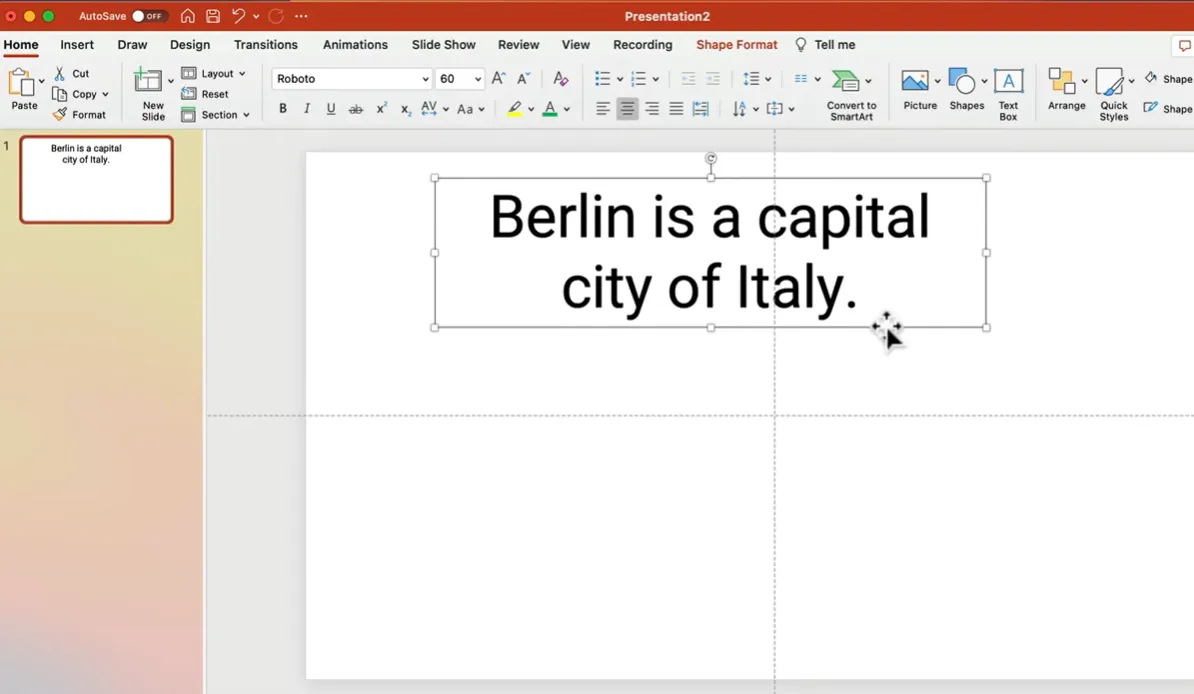
การตั้งค่าแบบมินิมอล
เริ่มต้นง่ายๆ สร้างสไลด์ที่มีคำถามของคุณอยู่ด้านบน จากนั้น แทรกสี่เหลี่ยมสองอันครอบคลุมครึ่งล่างของหน้าจอ—อันหนึ่งสำหรับ “จริง” (ทำให้เป็นสีเขียว) และอีกอันสำหรับ “เท็จ” (ใช้สีแดง) ไม่มีการไล่สีสวยงาม ไม่มีลวดลายที่รบกวน แค่สีที่สะอาดและอ่านง่าย
พิมพ์ “จริง” ในสี่เหลี่ยมอันหนึ่งและ “เท็จ” ในอีกอัน ใช้ฟอนต์ตัวหนาและเรียบง่าย—เช่น Roboto หรือ Century Gothic ทำให้ข้อความเข้มกว่าพื้นหลังเล็กน้อยเพื่อให้ดูมืออาชีพและละเอียดอ่อน

เทคนิคการทำซ้ำ
นี่คือจุดที่มันฉลาด ทำซ้ำทั้งสไลด์ของคุณ (คลิกขวาที่ภาพขนาดย่อของสไลด์แล้วเลือก “ทำซ้ำสไลด์”) บนสไลด์ใหม่นี้ ปรับขนาดสี่เหลี่ยมเพื่อแสดงคำตอบที่ถูกต้อง ถ้า “เท็จ” ถูกต้อง ให้ทำให้สี่เหลี่ยมเท็จใหญ่โตและย่อสี่เหลี่ยมจริงให้เล็กจนเกือบไม่มี

ความสวยงาม? คุณไม่ต้องกังวลเกี่ยวกับภาพเคลื่อนไหวหรือตัวกระตุ้น มอร์ฟทรานซิชันจัดการงานหนักทั้งหมดให้คุณ
การใช้มอร์ฟทรานซิชัน
เลือกสไลด์ที่สองของคุณ (ที่แสดงคำตอบ) ไปที่ ทรานซิชัน > มอร์ฟ แค่นั้นเอง PowerPoint จะตรวจจับวัตถุที่ตรงกันระหว่างสไลด์โดยอัตโนมัติและสร้างภาพเคลื่อนไหวการเปลี่ยนแปลงที่ราบรื่น
เมื่อคุณนำเสนอ คลิกเพื่อย้ายจากสไลด์คำถามไปยังสไลด์คำตอบ แล้วดูว่าคำตอบที่ถูกต้องขยายออกอย่างราบรื่นในขณะที่คำตอบที่ไม่ถูกต้องหดหายไป มันง่ายจนแทบไม่ยุติธรรม
การขยายขนาด
ต้องการห้าคำถาม? สร้างสิบสไลด์—สองสไลด์ต่อหนึ่งคำถาม ต้องการสิบคำถาม? ยี่สิบสไลด์ รูปแบบนั้นง่าย: สไลด์หนึ่งแสดงคำถามที่สมดุล สไลด์ถัดไปแสดงคำตอบ ทำซ้ำ ปรับเปลี่ยน ทำซ้ำ
OnlineExamMaker: การสร้างแบบทดสอบจริง/เท็จด้วย AI
ทีนี้ มาพูดถึงช้างในห้องกัน แบบทดสอบ PowerPoint เหมาะสำหรับการประเมินในสไตล์การนำเสนอขนาดเล็ก แต่ถ้าคุณต้องการ การให้คะแนนอัตโนมัติ การวิเคราะห์โดยละเอียด และการสร้างคำถามด้วย AI ล่ะ? ถ้าคุณกำลังจัดการแบบทดสอบสำหรับนักเรียน 100 คนแทนที่จะเป็น 10 คนล่ะ?
ขอแนะนำ OnlineExamMaker แพลตฟอร์มสร้างข้อสอบด้วย AI ที่ขจัดความน่าเบื่อหน่ายในการสร้างแบบทดสอบ
ทำไมต้องใช้ AI สำหรับการสร้างแบบทดสอบจริง/เท็จ?
ความจริงคือ: การเขียนคำถามจริง/เท็จที่ดีนั้นยากกว่าที่คิด คุณต้องหลีกเลี่ยงความคลุมเครือ ทดสอบความรู้ที่มีความหมาย และตรวจสอบให้แน่ใจว่าข้อความ “เท็จ” ของคุณไม่ได้ทำให้เข้าใจผิด AI ที่ออกแบบมาอย่างดีสามารถสร้างคำถามคุณภาพดีได้หลายสิบข้อในไม่กี่นาที พร้อมระดับความยากและการครอบคลุมหัวข้อที่หลากหลาย
OnlineExamMaker ใช้การประมวลผลภาษาธรรมชาติเพื่อ:
- สร้างคำถามจริง/เท็จที่เกี่ยวข้องกับบริบทจากเนื้อหาของคุณ
- รับประกันว่าคำถามทดสอบความเข้าใจแนวคิด ไม่ใช่แค่การท่องจำ
- ให้ข้อความตัวเลือกที่ไม่ถูกต้องแต่ดูน่าเชื่อถือ
- ปรับระดับความยากตามกลุ่มเป้าหมายของคุณ
สร้างแบบทดสอบ/ข้อสอบครั้งต่อไปของคุณด้วย AI ใน OnlineExamMaker
วิธีสร้างแบบทดสอบจริง/เท็จใน OnlineExamMaker?
ขั้นตอนที่ 1: สมัครและตั้งค่า
สร้างบัญชีฟรีที่ OnlineExamMaker อินเทอร์เฟซใช้งานง่าย—ไม่ต้องเรียน tutorial 45 นาที คลิก “สร้างข้อสอบใหม่” และเลือก “แบบทดสอบจริง/เท็จ” เป็นประเภทคำถามของคุณ
ขั้นตอนที่ 2: ใช้การสร้างคำถามด้วย AI
นี่คือจุดที่น่าสนใจ แทนที่จะเขียนแต่ละคำถามด้วยตนเอง อัปโหลดเอกสารหลักสูตร เอกสารฝึกอบรม หรือแม้แต่วางข้อความ AI จะวิเคราะห์เนื้อหาและสร้างคำถามจริง/เท็จที่เกี่ยวข้องโดยอัตโนมัติ

ตัวอย่างเช่น อัปโหลด PDF เกี่ยวกับพลังงานทดแทน AI อาจสร้าง:
- “แผงโซลาร์เซลล์แปลงแสงอาทิตย์เป็นไฟฟ้าโดยตรงผ่านเซลล์โฟโตวอลตาอิก” (จริง)
- “กังหันลมสามารถผลิตไฟฟ้าได้เฉพาะในช่วงเวลากลางวันเท่านั้น” (เท็จ)
- “พลังงานความร้อนใต้พิภพใช้ความร้อนจากแกนโลก” (จริง)
ขั้นตอนที่ 3: ปรับแต่งและปรับปรุง
ตรวจสอบคำถามที่สร้างโดย AI แก้ไขคำถามที่ดูไม่ชัดเจนหรือง่ายเกินไป เพิ่มคำถามของคุณเองเพื่อเติมเต็มช่องว่าง AI จัดการงานหนัก คุณเพิ่มสัมผัสของมนุษย์
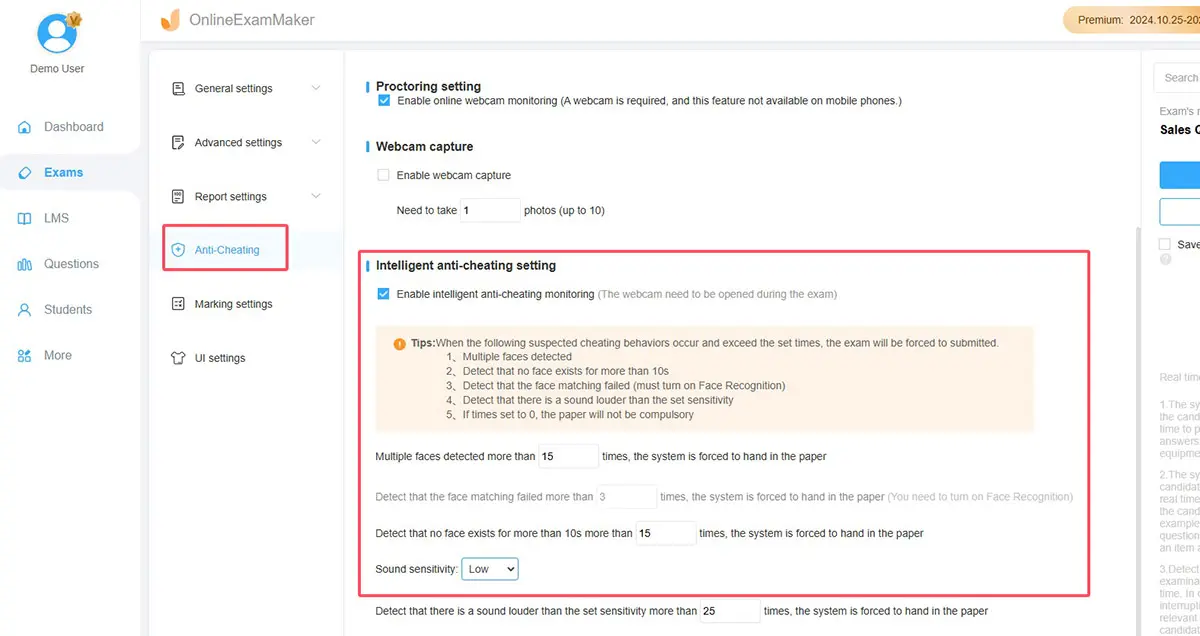
ขั้นตอนที่ 4: กำหนดค่าการตั้งค่าแบบทดสอบ
ตั้งเวลาจำกัด สุ่มลำดับคำถาม เปิดหรือปิดการย้อนกลับ OnlineExamMaker มีความยืดหยุ่นที่ PowerPoint ไม่สามารถเทียบได้
ขั้นตอนที่ 5: เผยแพร่และวิเคราะห์
แชร์แบบทดสอบของคุณผ่านลิงก์หรือฝังในเว็บไซต์ของคุณ เมื่อมีคำตอบส่งกลับมา OnlineExamMaker จะให้คะแนนโดยอัตโนมัติและสร้างการวิเคราะห์ประสิทธิภาพ คุณจะเห็นว่าคำถามไหนที่ทำให้นักเรียนสับสน เวลาเฉลี่ยที่ใช้ และความก้าวหน้าของผู้เรียนแต่ละคน

เมื่อใดควรใช้ OnlineExamMaker เทียบกับ PowerPoint
| คุณสมบัติ | PowerPoint | OnlineExamMaker |
|---|---|---|
| แบบทดสอบสไตล์การนำเสนอ | ✓ ยอดเยี่ยม | ○ พื้นฐาน |
| การให้คะแนนอัตโนมัติ | ✗ ทำด้วยตนเองเท่านั้น | ✓ อัตโนมัติ |
| การวิเคราะห์และรายงาน | ✗ ไม่มี | ✓ ข้อมูลเชิงลึกโดยละเอียด |
| การสร้างคำถามด้วย AI | ✗ ไม่มี | ✓ AI ขั้นสูง |
| การทดสอบระยะไกล | ✗ ต้องแชร์ไฟล์ | ✓ บนคลาวด์ |
| ค่าใช้จ่าย | ✓ ฟรี (พร้อม Office) | ○ โมเดลฟรีเมียม |
สรุป? ใช้ PowerPoint สำหรับการนำเสนอแบบโต้ตอบสดที่คุณนำทางผู้เรียนผ่านเนื้อหา ใช้ OnlineExamMaker สำหรับการประเมินที่ต้องการความสามารถในการปรับขนาด การให้คะแนนอัตโนมัติ และการวิเคราะห์ที่แข็งแกร่ง
ความคิดสุดท้าย
การสร้างแบบทดสอบจริง/เท็จใน PowerPoint ไม่ใช่วิทยาศาสตร์จรวด แต่ต้องใช้ความละเอียดอ่อนเล็กน้อย ไม่ว่าคุณจะเลือกใช้ไฮเปอร์ลิงก์เพื่อความเรียบง่าย มอร์ฟทรานซิชันเพื่อความสวยงาม หรือทริกเกอร์ภาพเคลื่อนไหวเพื่อการโต้ตอบ หลักการสำคัญยังคงเหมือนเดิม: ทำให้ชัดเจน ทำให้ใช้งานได้จริง และทำให้น่าดึงดูด
แบบทดสอบ PowerPoint โดดเด่นในสถานการณ์สด—ห้องเรียน เซสชันการฝึกอบรม เวิร์กช็อป มันรวดเร็ว มีภาพ และไม่ต้องใช้อินเทอร์เน็ต แต่สำหรับการประเมินขนาดใหญ่ การให้คะแนนอัตโนมัติ หรือการสร้างคำถามด้วย AI เครื่องมืออย่าง OnlineExamMaker มีความสามารถที่ PowerPoint ไม่สามารถเทียบได้
เครื่องมือที่ดีที่สุดคือเครื่องมือที่เหมาะกับความต้องการของคุณ บางครั้งนั่นคือ PowerPoint บางครั้งก็เป็นซอฟต์แวร์ทำแบบทดสอบเฉพาะทาง บ่อยครั้งที่มันคือการผสมผสานของทั้งสอง
ดังนั้น ลองเลย—สร้างแบบทดสอบนั้น ทดสอบผู้เรียนของคุณ ทำให้การเรียนรู้โต้ตอบ และจำไว้ว่า: ถ้าแบบทดสอบของคุณทำให้สับสนมากกว่าเนื้อหาที่กำลังทดสอบ คุณพลาดประเด็นไปโดยสิ้นเชิง
ทีนี้ จริงหรือเท็จ: คุณพร้อมที่จะสร้างแบบทดสอบ PowerPoint แรกของคุณหรือยัง?