จะเป็นอย่างไรถ้าคุณสามารถสอดแทรกแบบทดสอบ Kahoot ของคุณลงในงานนำเสนอ PowerPoint ได้โดยตรง? ไม่ต้องสลับแท็บ ไม่มีความเงียบที่น่าอึดอัด มีเพียงการโต้ตอบที่ราบรื่นซึ่งทำให้ผู้ชมของคุณมีส่วนร่วม ไม่ว่าคุณจะเป็นครูที่ต้องการสร้างพลังให้กับชั้นเรียนบ่ายวันศุกร์ หรือเทรนเนอร์ที่จัดเวิร์กช็อปในองค์กร การฝัง Kahoot ลงใน PowerPoint ก็เหมือนกับการเติมเชื้อเพลิงจรวดให้กับการนำเสนอของคุณ
- ทำไมจึงต้องผสาน Kahoot เข้ากับ PowerPoint?
- ตัวเลือกที่ 1: วิธีใช้ Add-In ของ Kahoot! (วิธีสำหรับมือโปร)
- ตัวเลือกที่ 2: วิธีใช้ลิงก์แบบง่าย (วิธีที่รวดเร็ว)
- เครื่องมือทางเลือก: การสร้างแบบทดสอบโต้ตอบด้วย AI ใน OnlineExamMaker
- คำถามที่พบบ่อยเกี่ยวกับการแชร์ Kahoot ไปยัง PowerPoint
ทำไมจึงต้องผสาน Kahoot เข้ากับ PowerPoint?
ก่อนที่เราจะลงลึกในรายละเอียด ขอพูดถึงเรื่องที่ทุกคนคิดอยู่นี่ก่อน: ทำไมไม่เปิด Kahoot แยกต่างหากล่ะ? เป็นคำถามที่สมเหตุสมผล นี่คือเหตุผลว่าทำไมการผสานจึงสำคัญ
ประการแรก จากการวิจัยที่ตีพิมพ์ใน Computers & Education แพลตฟอร์มการเรียนรู้แบบเกมอย่าง Kahoot สามารถเพิ่มการมีส่วนร่วมของผู้เรียนได้มากถึง 89% เมื่อผสานเข้ากับสื่อการสอนอย่างราบรื่น เมื่อคุณฝัง Kahoot ลงใน PowerPoint โดยตรง คุณไม่ได้แค่เพิ่มแบบทดสอบ แต่คุณกำลังสร้างประสบการณ์การเรียนรู้ที่เป็นหนึ่งเดียว ซึ่งไหลลื่นจากเนื้อหาไปสู่การประเมินความรู้อย่างเป็นธรรมชาติ
ประการที่สอง คือด้านการปฏิบัติจริง คุณจะคงการควบคุมไว้ ไม่ต้องงุ่มง่ามกับการสลับแท็บเบราว์เซอร์ในขณะที่สายตายี่สิบคู่จ้องมองคุณพยายามหาหน้าต่างที่ถูกต้อง ไม่มีช่วงเวลาอันน่าอายแบบ “ทุกคนยังเห็นหน้าจอฉันอยู่ไหม” ทุกอย่างอยู่ในที่เดียว ซึ่งหมายความว่าคุณดูเป็นมืออาชีพ เรียบร้อย และพร้อม
และพูดกันตรง ๆ เลยว่า เมื่อคุณกำลังจัดเซสชันฝึกอบรมตอนบ่ายสามโมงของวันอังคาร เครื่องมือทุกอย่างที่ช่วยให้คุณรักษาพลังงานในห้องได้นั้น มีค่าดั่งทองคำ
ตัวเลือกที่ 1: วิธีใช้ Add-In ของ Kahoot! (วิธีสำหรับมือโปร)
นี่คือวิธีที่คุณควรทำเป็นให้เชี่ยวชาญ มันคือความแตกต่างระหว่างการเป็นมือสมัครเล่น PowerPoint กับการเป็นพ่อมดแห่งการนำเสนอที่ทำให้เทคโนโลยีทำงานเพื่อตัวเอง แทนที่จะต้องสู้กับมัน
ขั้นตอนที่ 1: ติดตั้ง Add-In ของ Kahoot!
เปิด PowerPoint—เวอร์ชันเดสก์ท็อปทำงานได้ดีที่สุด—แล้วไปที่แท็บ แทรก (Insert) ที่ด้านบนของหน้าจอ มองหาปุ่มที่เขียนว่า รับ Add-ins (Get Add-ins) หากคุณใช้ PowerPoint เวอร์ชันใหม่กว่า คุณอาจเห็น Add-ins ของฉัน (My Add-ins) แทน แค่คลิกที่มันแล้วเลือก Store
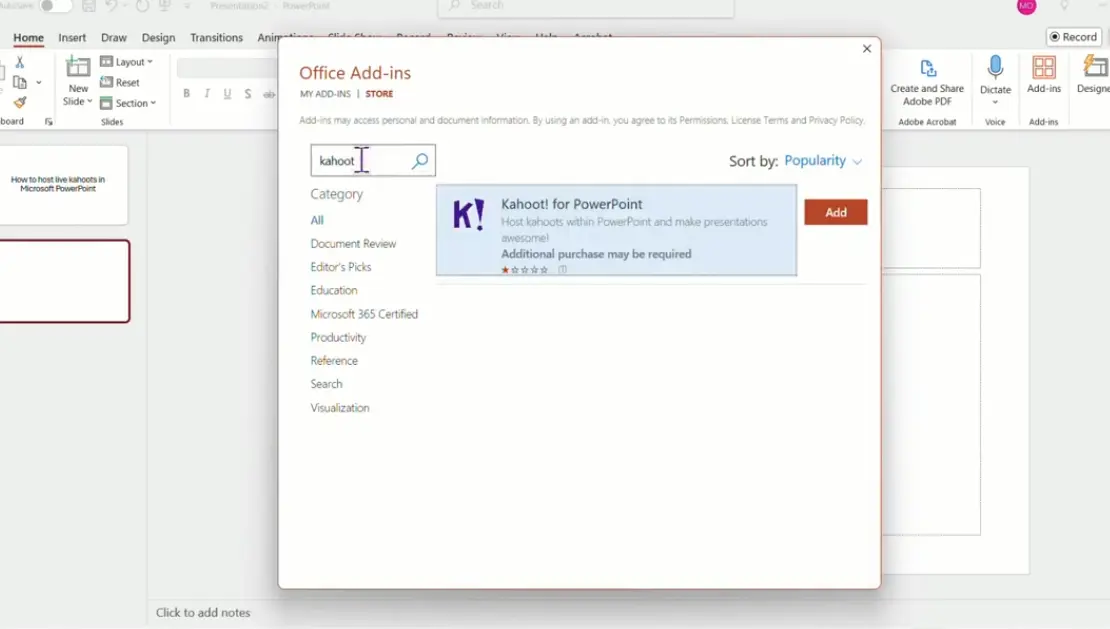
เมื่อตลาด Add-ins เปิดขึ้น (ลองนึกถึง App Store แต่ดูธรรมดาและแบรนด์ Microsoft) ให้พิมพ์ “Kahoot!” ลงในแถบค้นหา Add-in อย่างเป็นทางการของ Kahoot จะปรากฏขึ้นทันที คลิก เพิ่ม (Add) จากนั้น PowerPoint จะติดตั้ง Add-in ให้เองในเบื้องหลัง
นี่คือเคล็ดลับมือโปร: ตรวจสอบให้แน่ใจว่าคุณเชื่อมต่ออินเทอร์เน็ตระหว่างการติดตั้ง ฟังดูเป็นเรื่องพื้นฐาน แต่คุณอาจแปลกใจที่มีคนจำนวนมากพยายามดาวน์โหลด Add-in ในขณะที่แล็ปท็อปเปิดโหมดเครื่องบิน
ขั้นตอนที่ 2: เตรียมสไลด์ของคุณ
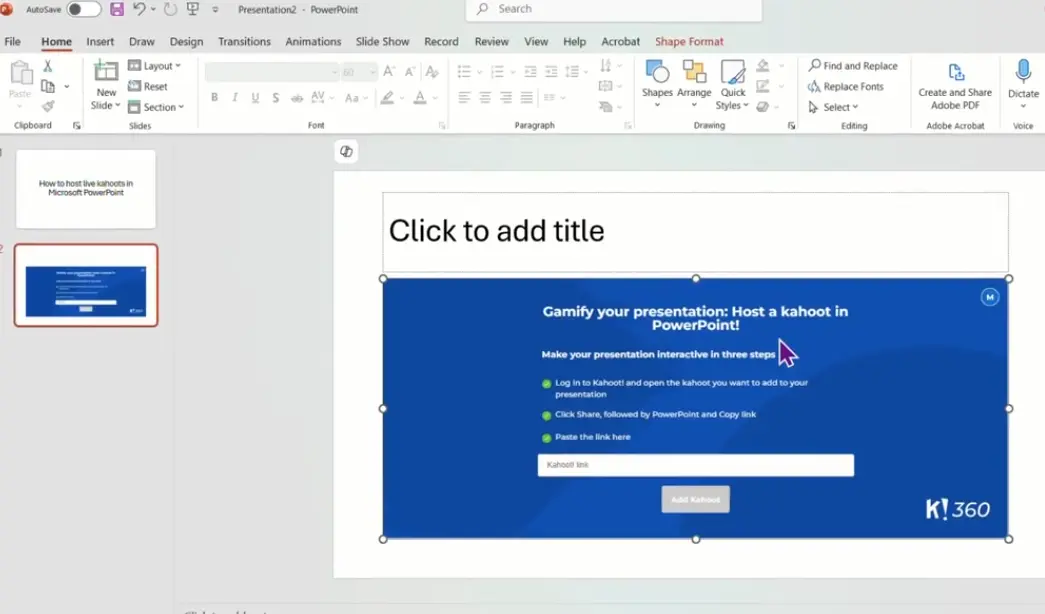
สร้าง สไลด์เปล่า ในงานนำเสนอของคุณ ณ จุดที่คุณต้องการให้แบบทดสอบปรากฏ นี่เป็นสิ่งสำคัญ—อย่าพยายามยัดเยียดแบบทดสอบ Kahoot ลงในสไลด์ที่มีข้อความและรูปภาพเต็มอยู่แล้ว ให้พื้นที่ว่างแก่มัน ลองนึกถึงมันเหมือนช่วงพักครึ่งก่อนงานหลัก หรือช่วงโฆษณาที่ให้ความบันเทิงมากกว่ารายการจริง
สไลด์ที่สะอาดตาจะส่งสัญญาณไปยังผู้ชมของคุณว่า: “บางสิ่งบางอย่างที่แตกต่างกำลังจะเกิดขึ้น” มันช่วยสร้างความคาดหวัง
ขั้นตอนที่ 3: เข้าถึง Add-In
กลับไปที่แท็บ แทรก (Insert) และมองหา Add-in ของ Kahoot! ที่คุณเพิ่งติดตั้ง คลิกเพื่อเปิดแผง Add-in ซึ่งจะปรากฏทางด้านขวาของหน้าต่าง PowerPoint ของคุณ แผงนี้คือศูนย์ควบคุมสำหรับทุกอย่างที่เกี่ยวกับ Kahoot ภายใน PowerPoint
ขั้นตอนที่ 4: เชื่อมโยง Kahoot ของคุณ
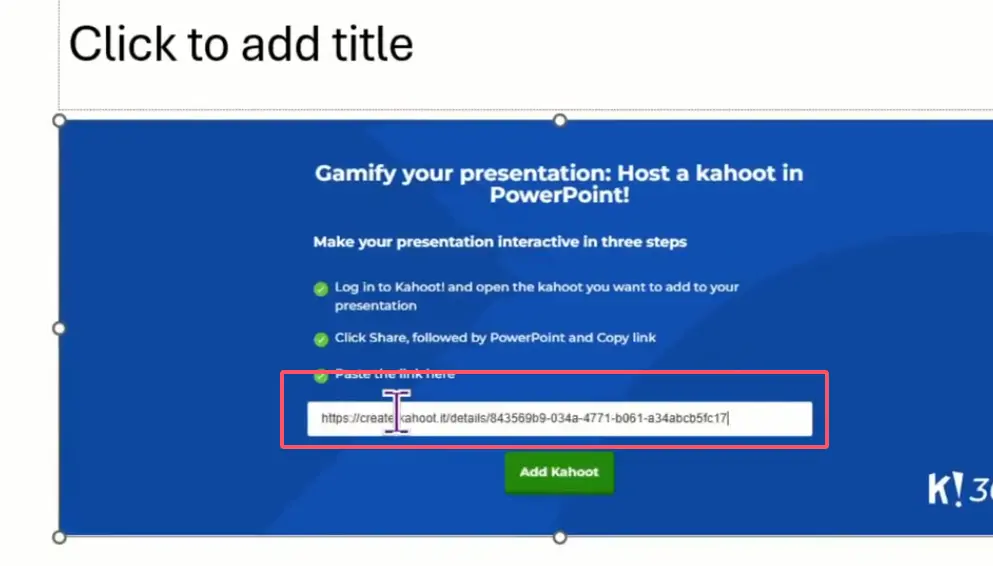
ตอนนี้มาถึงส่วนสำคัญ คุณจะต้อง เข้าสู่ระบบ บัญชี Kahoot ของคุณผ่าน Add-in เมื่อคุณเข้าสู่ระบบแล้ว อย่าเพิ่งวางลิงก์ Kahoot สุ่ม ๆ—ไปที่แดชบอร์ด Kahoot ของคุณในเบราว์เซอร์ ค้นหาแบบทดสอบเฉพาะที่คุณต้องการใช้ คลิกปุ่ม แชร์ (Share) แล้วมองหาไอคอน PowerPoint จากนั้นคัดลอกลิงก์ที่สามารถแชร์ได้เฉพาะนั้น
ทำไมต้องใช้ลิงก์พิเศษ? เพราะ Kahoot สร้างรูปแบบลิงก์ที่แตกต่างกันสำหรับวัตถุประสงค์ที่แตกต่างกัน และลิงก์เฉพาะสำหรับ PowerPoint นั้นรับประกันความเข้ากันได้ดีที่สุด เหมือนกับการใช้กุญแจที่ถูกต้องกับล็อคที่ถูกต้อง
วางลิงก์นี้ลงในแผง Add-in แล้วเสร็จ—แบบทดสอบ Kahoot ของคุณก็ถูกฝังลงในสไลด์ของคุณแล้ว
ขั้นตอนที่ 5: เริ่มการนำเสนอของคุณ
เมื่อคุณเข้าสู่โหมดสไลด์โชว์และไปถึงสไลด์ Kahoot ของคุณ คุณสามารถ โฮสต์ Kahoot สดจากภายใน PowerPoint ได้โดยตรง ไม่ต้องมีหน้าต่างเบราว์เซอร์ ไม่ต้องมีแท็บแยก ไม่มีความวุ่นวาย ผู้เข้าร่วมของคุณสามารถเข้าร่วมได้โดยใช้อุปกรณ์ของตนตามปกติ แต่คุณควบคุมทุกอย่างจากชุดการนำเสนอของคุณ
วิธีนี้ได้รับการสนับสนุนโดย ประกาศอย่างเป็นทางการของ Kahoot ตั้งแต่เดือนพฤษภาคม 2024 ซึ่งเน้นว่าการผสานนี้สร้าง “ประสบการณ์การนำเสนอที่ไร้รอยต่อ” สำหรับนักการศึกษาและเทรนเนอร์
ตัวเลือกที่ 2: วิธีใช้ลิงก์แบบง่าย (วิธีที่รวดเร็ว)
ไม่ใช่ทุกคนที่ต้องการประสบการณ์ Add-in ที่มีคุณสมบัติครบถ้วน บางครั้งคุณก็แค่ต้องวางลิงก์บนสไลด์แล้วก็เรียบร้อย ไม่มีการตัดสิน—พวกเราทุกคนเคยผ่านจุดนั้นมากันทั้งนั้น
ขั้นตอนที่ 1: รับลิงก์ Kahoot ของคุณ
ในแดชบอร์ด Kahoot ของคุณ เปิดแบบทดสอบที่ต้องการแชร์ คลิก แชร์ (Share) แล้วคัดลอกลิงก์เว็บ นี่คือ URL พื้นฐานที่ทุกคนสามารถใช้เพื่อเข้าถึง Kahoot ของคุณ
ขั้นตอนที่ 2: ใส่ลิงก์ใน PowerPoint
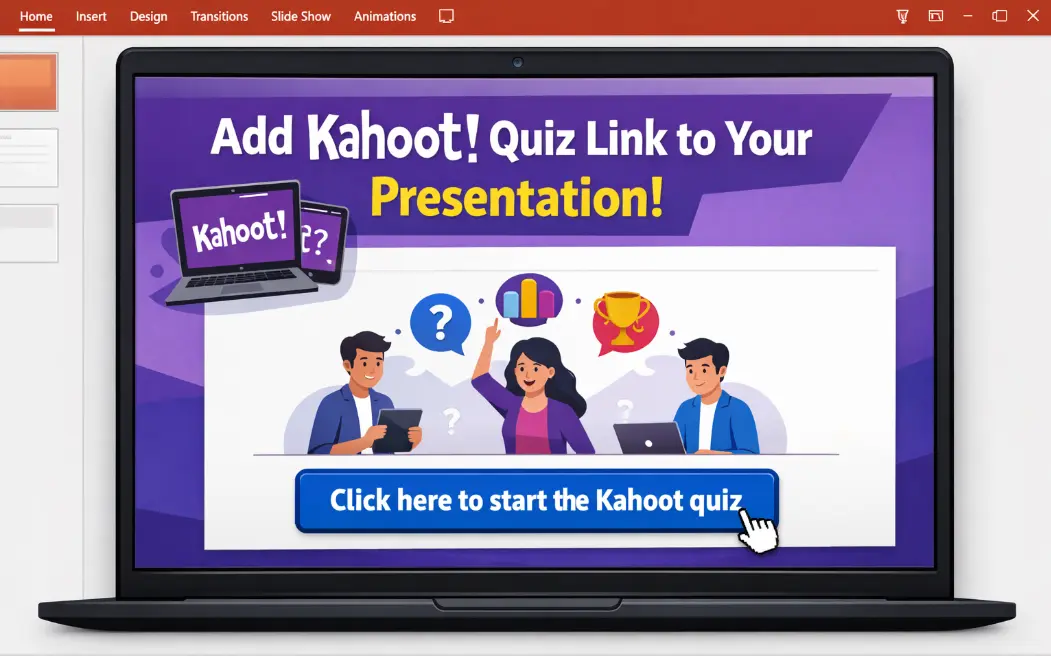
ในสไลด์ PowerPoint ของคุณ ไฮไลต์ข้อความบางส่วน (เช่น “คลิกที่นี่เพื่อเริ่มแบบทดสอบ” หรือ “เปิด Kahoot”) จากนั้นไปที่ แทรก → ลิงก์ (Insert → Link) คุณยังสามารถคลิกขวาที่ข้อความและเลือก ลิงก์ (Link) จากเมนูบริบท วาง URL ของ Kahoot ลงในช่องที่อยู่ แล้วคลิก ตกลง (OK)
เพื่อให้ดูสะอาดขึ้น คุณสามารถแนบลิงก์เข้ากับรูปร่างหรือปุ่มได้ สร้างสี่เหลี่ยมผืนผ้า ปรับรูปแบบให้ดูเหมือนปุ่ม แล้วเพิ่มลิงก์ด้วยวิธีเดียวกัน
ขั้นตอนที่ 3: ทดสอบลิงก์ของคุณ
ก่อนการนำเสนอของคุณ ให้ลองรันสไลด์โชว์และคลิกลิงก์เพื่อให้แน่ใจว่ามันเปิดได้อย่างถูกต้อง Kahoot จะเปิดขึ้นในเว็บเบราว์เซอร์เริ่มต้นของคุณ ซึ่งหมายความว่าคุณจะต้องสลับระหว่าง PowerPoint และเบราว์เซอร์ระหว่างการนำเสนอจริง
วิธีนี้ราบรื่นเท่ากับ Add-in หรือไม่? ไม่เลย แต่มันใช้ได้ในยามจำเป็น โดยเฉพาะอย่างยิ่งหากคุณใช้ PowerPoint เวอร์ชันที่ไม่รองรับ Add-in (พูดถึงคุณนี่แหละ PowerPoint Online) หรือถ้าคุณกำลังนำเสนอบนคอมพิวเตอร์ของคนอื่น
เครื่องมือทางเลือก: การสร้างแบบทดสอบโต้ตอบด้วย AI ใน OnlineExamMaker
พบกับ OnlineExamMaker—แพลตฟอร์มที่ปฏิวัติวิธีการสร้างแบบประเมินของเทรนเนอร์และนักการศึกษาอย่างเงียบ ๆ อะไรที่ทำให้มันโดดเด่น? การสร้างคำถามด้วย AI แทนที่จะต้องสรรค์สร้างทุกคำถามด้วยตนเอง คุณสามารถป้อนเนื้อหาของคุณให้ OnlineExamMaker—บันทึกบรรยาย สื่อฝึกอบรม หรือแม้แต่เอกสารทั้งฉบับ—แล้วให้ AI สร้างคำถามแบบทดสอบโดยอัตโนมัติ
ตามรายงานของผู้ใช้ OnlineExamMaker สามารถลดเวลาการสร้างแบบทดสอบได้มากถึง 70% เมื่อเทียบกับวิธีทำด้วยตนเอง สำหรับครูและเทรนเนอร์ที่ยุ่งอยู่แล้วและมีภาระมาก นั่นไม่ใช่แค่ความสะดวกสบาย—แต่มันคือการเปลี่ยนแปลงครั้งใหญ่
แพลตฟอร์มนี้ยังมี ประเภทคำถามที่หลากหลายกว่า Kahoot เช่น เติมคำในช่องว่าง จับคู่ คำถามแบบเรียงความ และแม้แต่การส่งไฟล์ หากคุณกำลังจัดฝึกอบรมวิชาชีพหรือหลักสูตรอุดมศึกษาที่ต้องใช้ตัวเลือกการประเมินที่ซับซ้อนกว่า OnlineExamMaker ก็ให้ความยืดหยุ่นนั้นกับคุณ
ยิ่งไปกว่านั้น มันยังผสานกับ PowerPoint ได้อีกด้วย คุณสามารถส่งออกแบบทดสอบเป็นแพ็กเกจ SCORM หรือสร้างลิงก์ที่แชร์ได้ซึ่งทำงานแบบเดียวกับลิงก์ Kahoot อินเทอร์เฟซไม่ได้ฉูดฉาดเหมือนเกมโชว์อย่าง Kahoot แต่หากเนื้อหาสำคัญกว่าความสวยงามในบริบทของคุณ มันก็คุ้มค่าที่จะลองสำรวจ
คุณสามารถฝังแบบทดสอบ OnlineExamMaker ใน PowerPoint ได้โดยใช้วิธีลิงก์แบบเดียวกับที่อธิบายไว้ในตัวเลือกที่ 2 เพียงสร้างแบบทดสอบของคุณใน OnlineExamMaker สร้างลิงก์ที่แชร์ได้ แล้วใส่ลงในสไลด์ของคุณ ง่ายมาก
สร้างแบบทดสอบ/ข้อสอบครั้งต่อไปของคุณด้วย AI ใน OnlineExamMaker
คำถามที่พบบ่อยเกี่ยวกับการแชร์ Kahoot ไปยัง PowerPoint
ฉันสามารถใช้ Kahoot ใน PowerPoint โดยไม่เชื่อมต่ออินเทอร์เน็ตได้หรือไม่?
ไม่ได้ Kahoot เป็นแพลตฟอร์มแบบคลาวด์ ซึ่งหมายความว่าทั้งคุณและผู้เข้าร่วมจำเป็นต้องมีการเชื่อมต่ออินเทอร์เน็ตที่ทำงานอยู่ หากคุณกำลังนำเสนอในสถานที่ที่ไม่มี WiFi ที่น่าเชื่อถือ ให้ลองใช้เครื่องมือแบบทดสอบออฟไลน์แทน
ผู้เข้าร่วมจำเป็นต้องมีบัญชี Kahoot เพื่อเข้าร่วมหรือไม่?
ไม่ต้อง ผู้เข้าร่วมเพียงแค่มีอุปกรณ์ที่มีเว็บเบราว์เซอร์และ PIN เกมที่คุณให้ไว้ พวกเขาไม่จำเป็นต้องสร้างบัญชีหรือดาวน์โหลดแอป ซึ่งเป็นข้อได้เปรียบที่ใหญ่ที่สุดอย่างหนึ่งของ Kahoot—อุปสรรคในการเข้าร่วมต่ำ
ฉันสามารถแก้ไข Kahoot ของฉันหลังจากฝังลงใน PowerPoint แล้วได้หรือไม่?
ได้แน่นอน ลิงก์ที่ฝังไว้นั้นชี้ไปยัง Kahoot ของคุณบนเซิร์ฟเวอร์ของพวกเขา ดังนั้นการเปลี่ยนแปลงใด ๆ ที่คุณทำกับแบบทดสอบในแดชบอร์ด Kahoot จะถูกนำไปใช้โดยอัตโนมัติเมื่อคุณรันการนำเสนอ ไม่จำเป็นต้องฝังอะไรใหม่
Add-in ใช้งานได้บน Mac หรือไม่?
ได้ Add-in ของ Kahoot ทำงานบน PowerPoint สำหรับ Mac แต่คุณต้องใช้ Office 365 หรือ PowerPoint 2019 ขึ้นไป PowerPoint เวอร์ชัน Mac ที่เก่ากว่าไม่รองรับ Add-in
มีคนสามารถเข้าร่วมแบบทดสอบ Kahoot พร้อมกันได้กี่คน?
ขึ้นอยู่กับแผน Kahoot ของคุณ เวอร์ชันฟรีรองรับผู้เข้าร่วมสูงสุด 50 คน แผนแบบเสียเงินรองรับจำนวนมากขึ้น โดยตัวเลือกองค์กรรองรับผู้ใช้พร้อมกันหลายพันคน
อะไรดีกว่าสำหรับการฝึกอบรมองค์กรขนาดใหญ่—Kahoot หรือ OnlineExamMaker?
ขึ้นอยู่กับเป้าหมายของคุณ หากคุณต้องการการมีส่วนร่วมและพลังในห้อง รูปแบบเกมโชว์ของ Kahoot ชนะขาด หากคุณต้องการข้อมูลการประเมินโดยละเอียด ประเภทคำถามที่หลากหลาย และการสร้างแบบทดสอบด้วย AI OnlineExamMaker คือตัวเลือกที่แข็งแกร่งกว่า เทรนเนอร์หลายคนใช้ทั้งสองอย่าง—Kahoot สำหรับการมีส่วนร่วมสด และ OnlineExamMaker สำหรับการประเมินผลอย่างเป็นทางการ
บทสรุปส่งท้าย
การผสาน Kahoot เข้ากับ PowerPoint ไม่ใช่วิทยาศาสตร์จรวด แต่ต้องใช้การตั้งค่าและการวางแผนเล็กน้อย ผลตอบแทนที่ได้คืออะไร? การนำเสนอที่ไม่เพียงแต่ให้ข้อมูลแต่ยังดึงดูดความสนใจ เซสชันฝึกอบรมที่ผู้คนจดจำได้จริง ชั้นเรียนที่นักเรียนโน้มตัวไปข้างหน้าแทนที่จะปล่อยให้จิตใจล่องลอย
ไม่ว่าคุณจะเลือกวิธี Add-in แบบเต็มรูปแบบหรือวิธีลิงก์ด่วน กุญแจสำคัญคือการทำให้เทคโนโลยีรับใช้เป้าหมายการสอนของคุณ แทนที่จะเป็นอุปสรรค เชี่ยวชาญเครื่องมือเหล่านี้ แล้วคุณจะไม่ต้องทนทุกข์กับการนำเสนอที่ไร้ชีวิตชีวาอีกต่อไป
ลงมือทำเลย แล้วทำให้ PowerPoint ครั้งต่อไปของคุณเต็มไปด้วยแบบทดสอบสุดสนุก