Создание справедливых оценок — одна из тех педагогических задач, которая не дает уснуть. Вы тратите часы на создание идеального теста, только чтобы потом переживать, что студенты делятся ответами или заглядывают в экран соседа. Вот в чем дело — рандомизация нужна не только для предотвращения списывания. Она позволяет создавать уникальные учебные ситуации, которые проверяют именно понимание, а не заученные шаблоны.
Excel может показаться маловероятным героем в вашем стремлении к рандомизации тестов, но он удивительно мощный инструмент, если знать приемы. Работаете ли вы с последней версией Microsoft 365 или все еще используете Excel 2010 — для вас найдется подходящий метод.
- Зачем рандомизировать вопросы в тесте?
- Метод 1: Использование функций SORTBY и RANDARRAY (Microsoft 365)
- Метод 2: Использование функций RAND и SORT (Все версии Excel)
- Современное решение: OnlineExamMaker
- Рандомизация порядка вопросов с помощью RANDBETWEEN и INDEX
- Рандомизация вариантов ответов
- Как избежать дубликатов и управлять ключами ответов
- Форматирование теста для экспорта
Зачем рандомизировать вопросы в тесте?
Вспомните, когда вы в последний раз проходили тест с множественным выбором. Вы заметили, что у вас выработались шаблоны? «Если сомневаешься, выбирай C». Мы все через это проходили. Студенты удивительно хорошо умеют обходить статичные тесты, и не потому, что пытаются сжульничать — это просто человеческая природа искать закономерности.
Рандомизация как вопросов, так и вариантов ответов заставляет демонстрировать настоящее понимание. Студент не может полагаться на память о том, что «ответ на вопрос 3 всегда B», если на его варианте вопрос 3 может быть совершенно другим. Кроме того, для преподавателей, ведущих несколько групп или пересдачи, рандомизированные тесты означают, что не нужно постоянно писать новые контрольные с нуля.
Метод 1: Использование функций SORTBY и RANDARRAY (Microsoft 365)
Если вы используете Microsoft 365, у вас есть доступ к очень элегантным функциям, которые делают рандомизацию почти слишком простой. Функция SORTBY в сочетании с RANDARRAY — ваш новый лучший друг.
Базовая формула
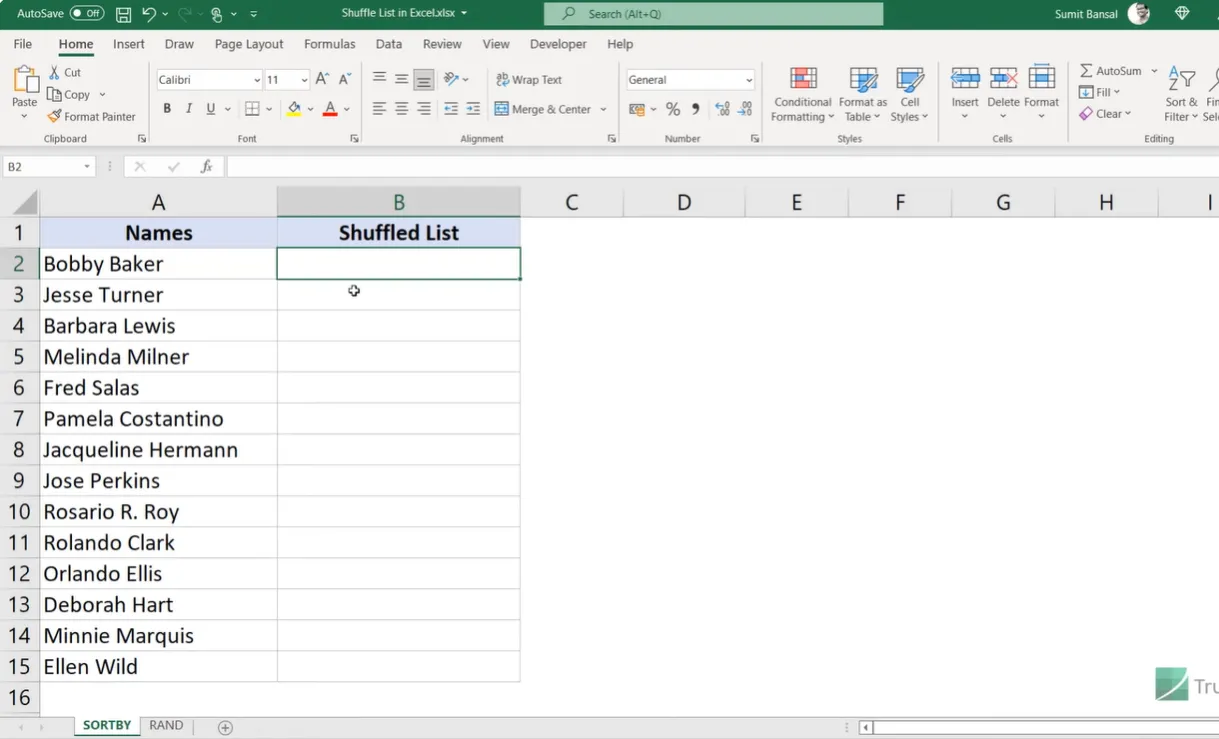
Допустим, у вас есть список вопросов или элементов, начинающийся с ячейки A2. Вот как их перемешать:
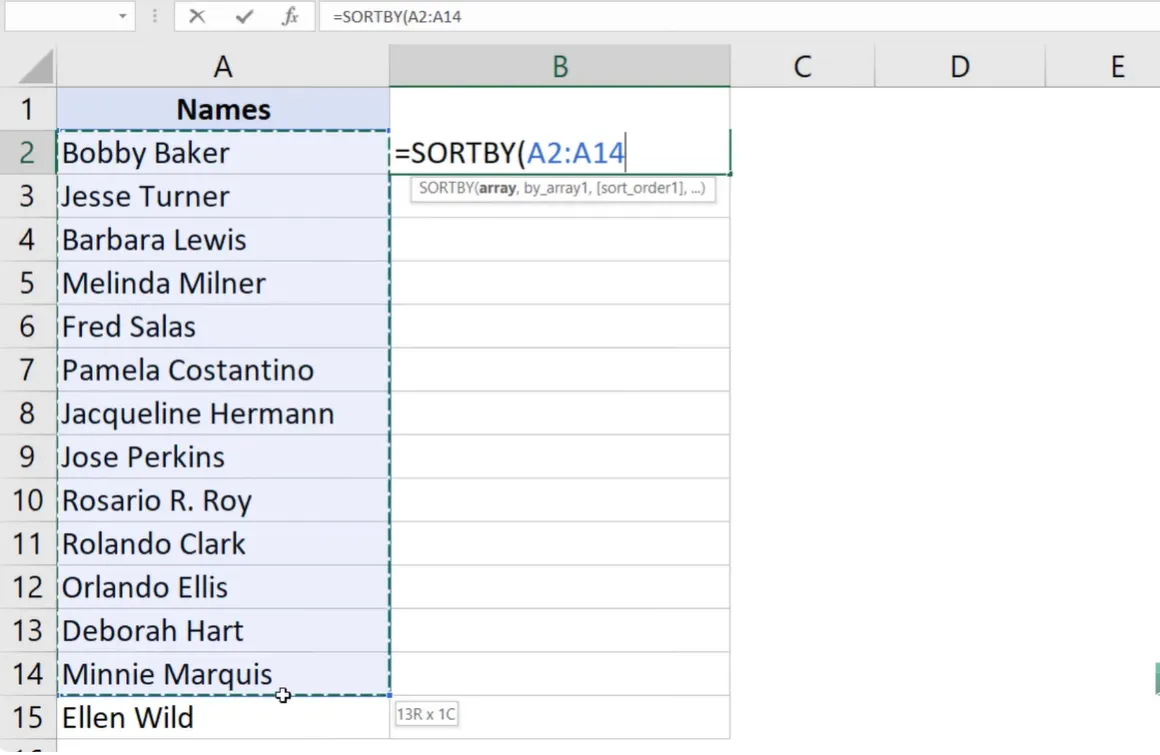
=SORTBY(A2:A15, RANDARRAY(14))
Что здесь происходит? SORTBY берет ваш список и сортирует его на основе случайных чисел, сгенерированных функцией RANDARRAY. Просто, правда? Функция RANDARRAY создает случайные числа от нуля до единицы, и SORTBY использует их в качестве критерия сортировки.
Делаем формулу динамической
Проблема с жестким указанием числа «14» в том, что ваш список может вырасти. Вот более умная версия:
=SORTBY(A2:A15, RANDARRAY(ROWS(A2:A15)))
Функция ROWS автоматически подсчитывает количество элементов, поэтому добавление или удаление вопросов не сломает вашу формулу. Это та самая «защита от будущего», которая сэкономит вам головную боль впоследствии.
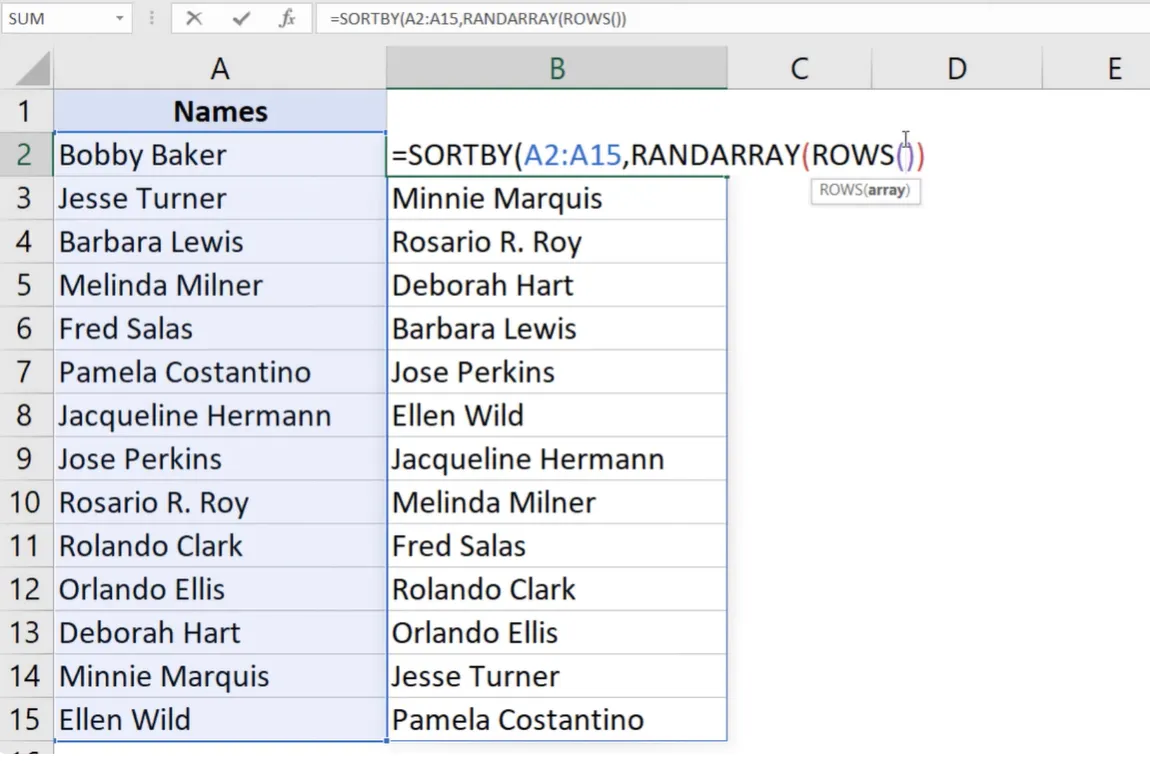
Одна особенность, которую стоит знать: поскольку RANDARRAY — так называемая «непостоянная» (volatile) функция, ваш список будет перетасовываться при каждом изменении на листе. Введите что-нибудь в любую ячейку, нажмите Enter, и бац — новый порядок. Хотите перетасовать вручную? Просто нажмите F9. Как только вы получили нужную вам последовательность, скопируйте и вставьте как значения, чтобы зафиксировать ее.
Метод 2: Использование функций RAND и SORT (Все версии Excel)
Не у всех есть Microsoft 365, и это совершенно нормально. Этот метод работает практически в любой версии Excel, хотя требует немного больше ручных действий.
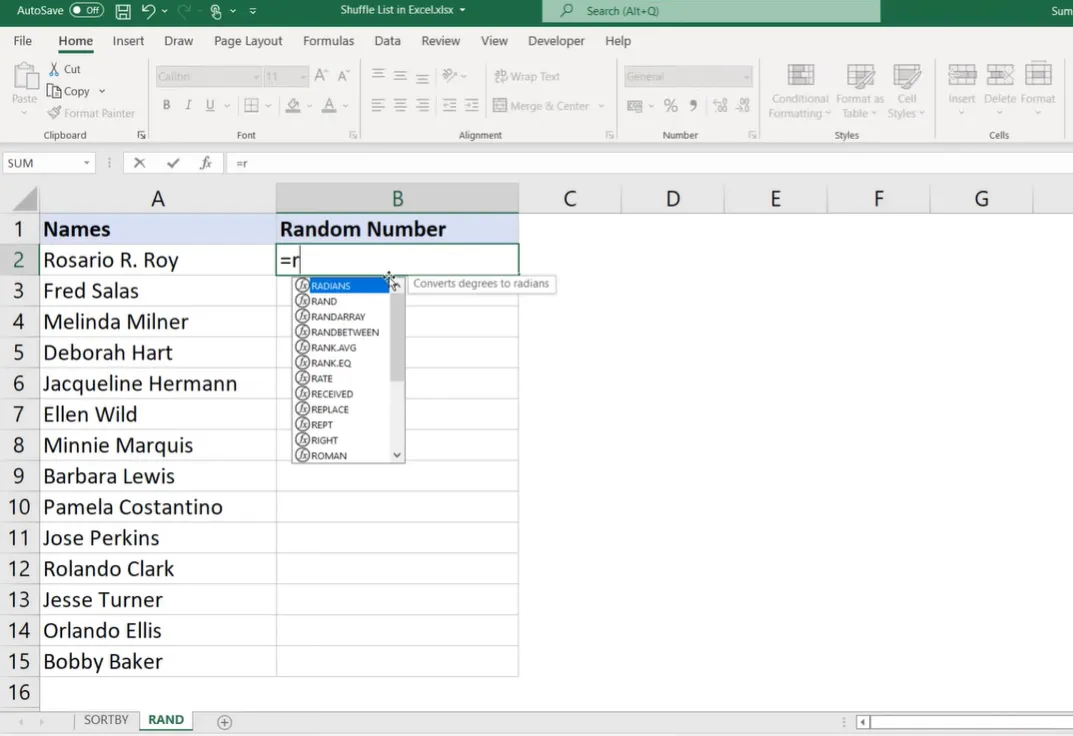
Подход с вспомогательным столбцом
Создайте вспомогательный столбец рядом с вашим списком и используйте функцию RAND: =RAND()
Она генерирует случайное десятичное число от 0 до 1 для каждой строки. Скопируйте формулу вниз для всех ваших элементов. Теперь наступает ручная часть: выберите любую ячейку в столбце со случайными числами, щелкните правой кнопкой мыши, выберите «Сортировка», а затем «От минимального к максимальному» или «От максимального к минимальному». Неважно, какой именно — случайность есть случайность.
Ваш список теперь перемешан. Хотите перемешать снова? Просто повторите процесс сортировки. Когда вы будете довольны порядком, можете удалить вспомогательный столбец. Прелесть этого метода в его простоте — никаких сложных функций, никаких требований к версии. Простой Excel делает простые вещи.
OnlineExamMaker: Генератор случайных вопросов на базе ИИ
Послушайте, Excel — мощный инструмент, но давайте будем честными — это все же своего рода костыль. Вы, по сути, заставляете программу для работы с электронными таблицами делать то, для чего она не была предназначена. Для преподавателей, которые регулярно создают тесты, есть способ лучше.
OnlineExamMaker — это специализированное программное обеспечение, которое автоматически обрабатывает рандомизацию тестов, не требуя от вас становления гуру Excel. Вот что делает его привлекательным для преподавателей:
Создайте свой следующий тест/экзамен с помощью ИИ в OnlineExamMaker
Генерация вопросов на базе ИИ
Платформа использует искусственный интеллект для создания вопросов теста на основе ваших учебных материалов. Загрузите содержание урока, и ИИ предложит релевантные вопросы и правдоподобные неправильные ответы. Он не идеален — вам все равно нужно будет проверять и редактировать — но это огромная экономия времени по сравнению с написанием всего с нуля.
Встроенная рандомизация
В отличие от Excel, где рандомизация требует сложных формул, OnlineExamMaker справляется с этим простыми флажками. Хотите рандомизировать порядок вопросов? Поставьте галочку. Хотите перемешать варианты ответов? Еще одна галочка. Хотите, чтобы разные студенты видели разные подборки вопросов из большего пула? Это тоже встроенная функция.
Автоматическая проверка и аналитика
Вот где специализированное ПО для тестов действительно сияет. Каждый ответ проверяется автоматически, и вы получаете подробную аналитику, показывающую, с какими вопросами студенты справились хуже, среднее время выполнения и индивидуальные тенденции успеваемости. Такая информация — золото для совершенствования преподавания, и ее практически невозможно воспроизвести в Excel без создания невероятно сложных макросов.
Доставка на любые устройства
Студенты могут проходить тесты на любом устройстве — компьютерах, планшетах, телефонах. Интерфейс адаптируется автоматически, и вам не нужно беспокоиться о совместимости версий Excel или о том, что студенты случайно сломают ваши тщательно crafted формулы. Кроме того, вы можете устанавливать временные ограничения, запрещать возврат к предыдущим вопросам и даже включать функции прокторинга для важных экзаменов.
Является ли это излишним, если вы создаете тесты лишь время от времени? Возможно. Но для преподавателей, которые регулярно оценивают студентов, сэкономленное время и сниженный стресс делают его достойным рассмотрения. Excel отлично подходит для изучения механики рандомизации, но специализированные инструменты существуют не просто так.
Рандомизация порядка вопросов с помощью RANDBETWEEN и INDEX
Теперь мы переходим к настоящему построению тестов. Допустим, у вас есть банк вопросов из 25 пунктов, но вы хотите показывать только 5 случайных вопросов каждый раз.
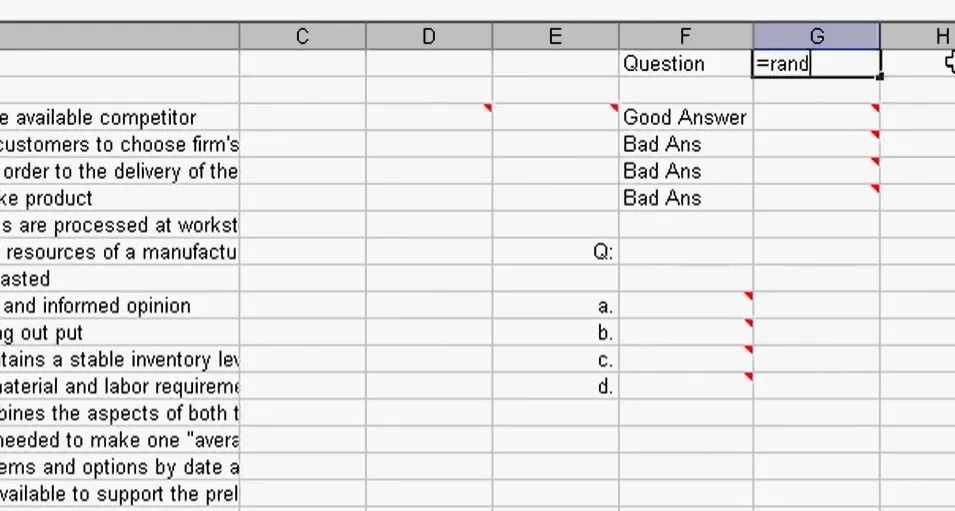
Выбор случайных вопросов
Функция RANDBETWEEN выбирает случайное целое число в указанном вами диапазоне:
=RANDBETWEEN(1, 25)
Это дает вам случайное число от 1 до 25, представляющее, какой вопрос брать из вашего банка. Но вот где становится интересно — объедините это с функцией INDEX, чтобы фактически извлечь этот вопрос:
=INDEX($A$2:$A$26, RANDBETWEEN(1, 25))
Знаки доллара создают абсолютные ссылки, чтобы ваша формула не смещалась при копировании. Эта комбинация позволяет извлекать случайные вопросы из вашего банка без их ручного выбора.
Использование функции RANK для избежания дубликатов
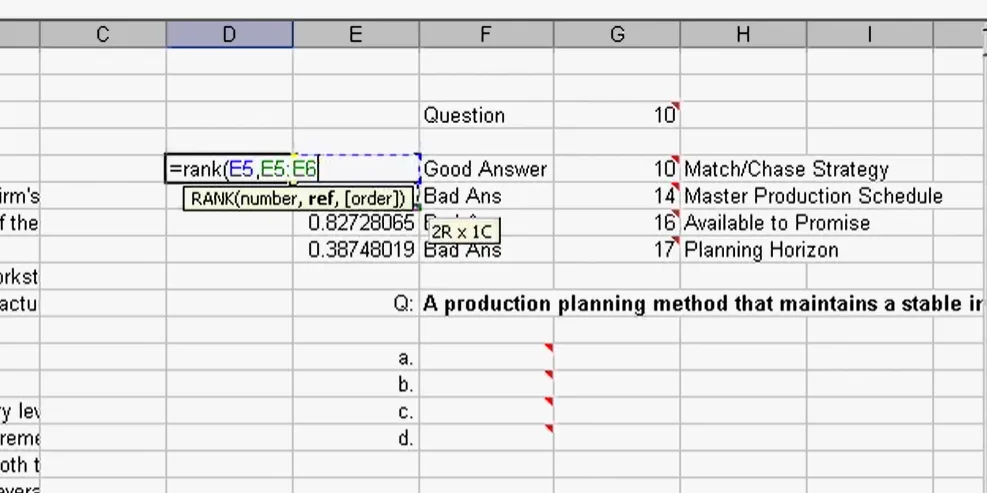
Одна проблема с чистой рандомизацией: вы можете получить один и тот же вопрос дважды. Решение включает вспомогательный столбец с функцией RAND() и еще один с функцией RANK:
=RANK(B2, $B$2:$B$6)
Это ранжирует ваши случайные числа от 1 до того количества вопросов, которое вам нужно, гарантируя отсутствие дубликатов. Затем используйте INDEX с этими ранжированными числами, чтобы извлечь ваши вопросы в уникальном случайном порядке.
Рандомизация вариантов ответов
Вот где все становится по-настоящему интересным. Перемешать вопросы — это одно, но рандомизировать варианты ответов для каждого вопроса? Это уже продвинутый уровень.
Настройка вашего банка вопросов
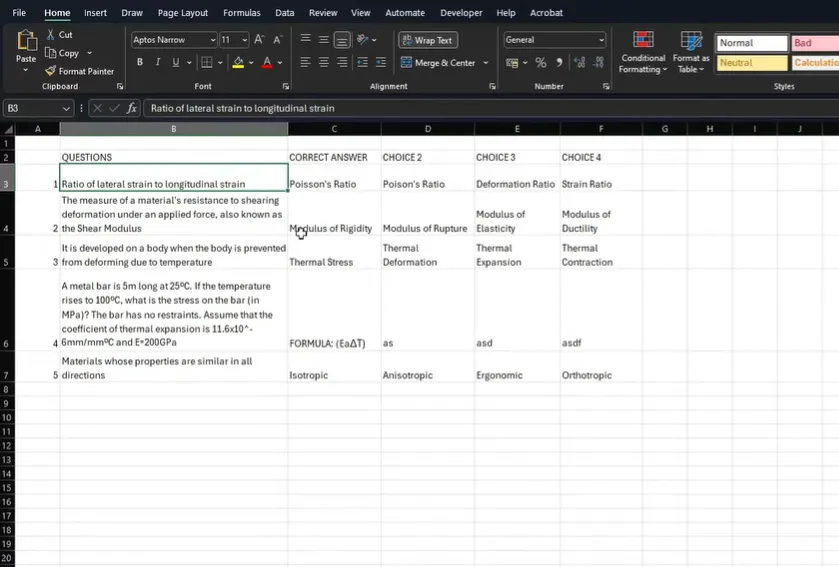
Структурируйте свой банк вопросов со столбцами для: ID вопроса, Текст вопроса, Правильный ответ, Вариант B, Вариант C, Вариант D. Ключ в том, чтобы изначально держать правильный ответ в постоянной позиции — вы будете рандомизировать отображение позже.
Процесс рандомизации
Создайте вспомогательные столбцы для случайных чисел (по одному на вариант ответа) и еще один набор для их ранжирования. Для каждой строки с вопросом:
=RAND() в четырех столбцах, затем =RANK(L2, $L2:$O2) для ранжирования от 1 до 4.
Хитрость в использовании смешанных ссылок — зафиксируйте буквы столбцов знаками доллара, но позвольте номерам строк меняться. Это гарантирует, что ответы для каждого вопроса перемешиваются независимо.
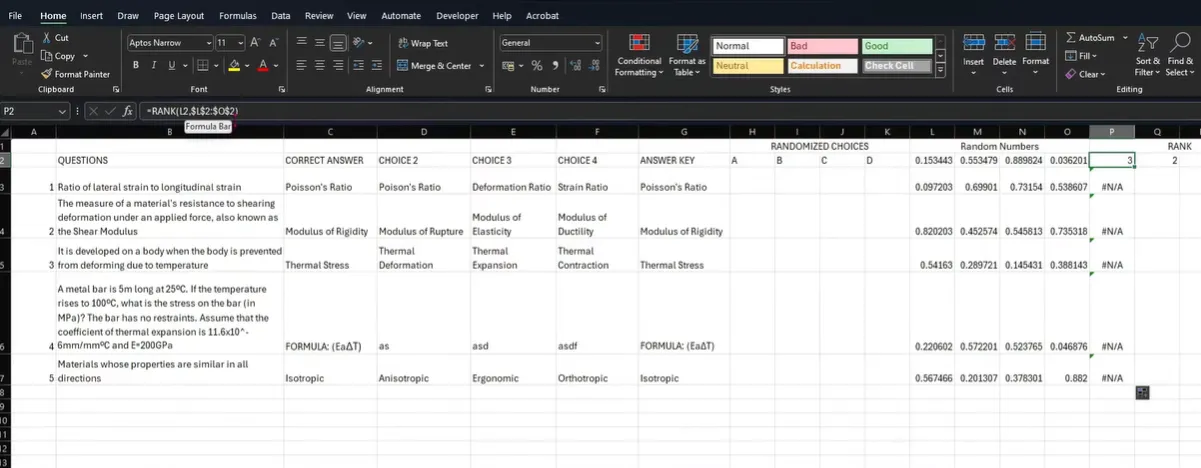
Отображение рандомизированных вариантов
Используйте INDEX с вашими номерами рангов, чтобы извлекать ответы в перемешанном порядке:
=INDEX($B2:$E2, L2)
Где L2 содержит ваш ранг для позиции ответа A. Прелесть этой настройки в том, что каждый раз при пересчете (нажатии F9) вы получаете совершенно другую расстановку вариантов ответов, при этом сохраняется информация о том, какой ответ на самом деле правильный.
Как избежать дубликатов и управлять ключами ответов
Самая сложная часть рандомизации тестов — не перемешивание, а отслеживание того, что является правильным, после того как все переместилось.
Трюк с функцией INDIRECT
Когда вы рандомизируете и вопросы, и ответы, вам нужен способ сопоставить результат с правильным ответом. Функция INDIRECT решает эту проблему, динамически ссылаясь на ячейки на основе вашей рандомизации:
=INDIRECT("QuestionBank!H"&(A2+2))
Она создает ссылку на ячейку «на лету», учитывая смещение между вашим случайным числом и тем, где на самом деле начинаются ваши ответы. Это как дать Excel GPS-координаты вместо статического адреса.
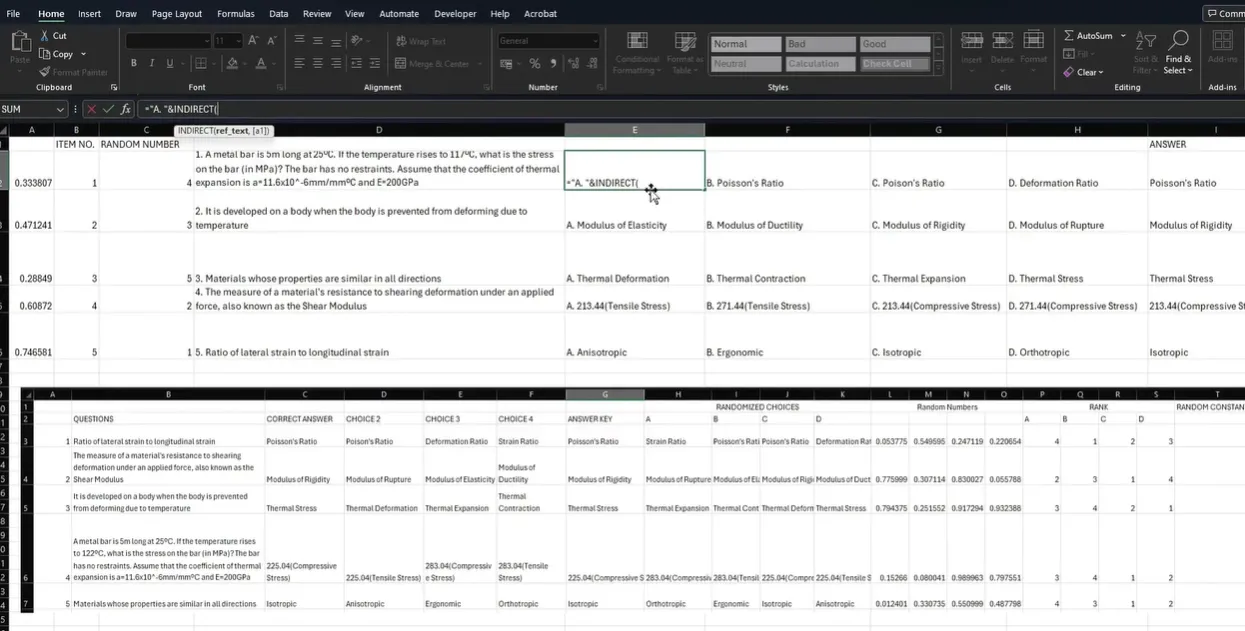
Создание ключа ответов
Держите отдельный столбец в вашем банке вопросов специально для ключа ответов. Когда вы рандомизируете отображение вашего теста, используйте VLOOKUP или INDEX/MATCH, чтобы извлечь индикатор правильного ответа вместе с каждым вопросом. Таким образом, независимо от того, как перемешаны ответы, вы всегда будете знать, какая позиция содержит правильный.
Форматирование теста для экспорта
Вы построили этот прекрасный механизм рандомизации, но как превратить его в печатный тест?
Подход с функцией CONCATENATE
Используйте CONCATENATE (или более простой метод с амперсандом), чтобы объединить номер вопроса, текст вопроса и варианты ответов:
=A2&". "&B2&CHAR(10)&"A. "&C2&CHAR(10)&"B. "&D2&CHAR(10)&"C. "&E2&CHAR(10)&"D. "&F2
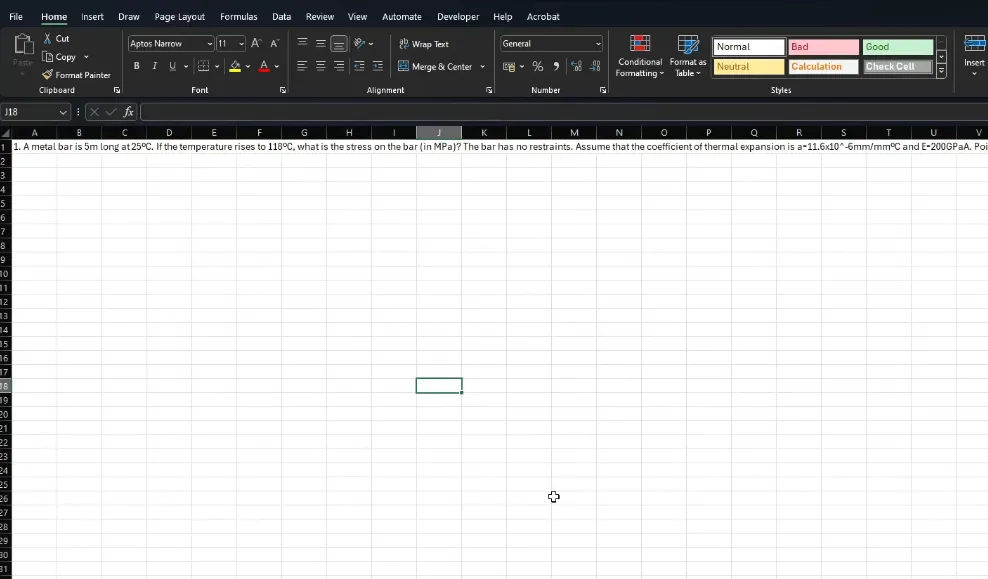
Функция CHAR(10) вставляет разрывы строк. Включите «Перенос текста» в Excel, чтобы увидеть отформатированный текст, затем скопируйте его в Word для окончательного форматирования. Это создает правильно отформатированные вопросы теста, готовые для печати или цифрового распространения.
Когда стоит оставаться с Excel
Тем не менее, у Excel все еще есть свое место. Если вы создаете тесты на бумаге, вам нужен полный контроль над форматированием или вы хотите понять, как именно работает рандомизация «под капотом», Excel остается лучшим выбором. Он также бесплатен, если у вас уже есть Office, что имеет значение при ограниченном бюджете.
Настоящий ответ, как и в случае с большинством учебных инструментов, таков: используйте то, что работает в вашей ситуации. Небольшие, эпизодические тесты? Excel подойдет. Регулярные цифровые оценки для нескольких групп? Специализированное программное обеспечение окупается за счет сэкономленного времени.
Создание рандомизированных тестов не должно быть пугающим. Составляете ли вы формулы в Excel или нажимаете кнопки в специализированном ПО, цель одна и та же: оценки, которые действительно измеряют понимание. Начните с простого, может быть, только с рандомизации порядка вопросов, и увеличивайте сложность по мере того, как вы осваиваетесь. Ваши студенты могут не оценить дополнительные усилия, но улучшенные результаты их обучения скажут сами за себя.