Помните времена, когда создание тестов означало распечатку десятков бумажных копий и вечера, согнувшись над красной ручкой? Да, к счастью, эти дни позади. Теперь создавать интерактивные тесты так же просто, как перетаскивать, сбрасывать и щёлкать — степень по программированию не требуется.
Canva, платформа для дизайна, которая уже ждёт вас в панели закладок, только что представила функцию, которая изменит ваше представление о тестах. Будь вы учителем, проверяющим знания, тренером, оценивающим навыки, или HR-менеджером, оценивающим кандидатов, этот инструмент даёт профессиональное создание тестов буквально под рукой.
- Что такое конструктор тестов Canva?
- Зачем создавать тест в Canva? Преимущества, которые нельзя игнорировать
- Пошагово: Создание вашего первого интерактивного теста в Canva
- Выход в эфир: Как поделиться вашим тестом
- Понимание ответов и аналитики теста
- OnlineExamMaker: Мощная альтернатива для продвинутого создания тестов
- Canva vs. OnlineExamMaker: Что выбрать?
- Заключительные мысли
Что такое конструктор тестов Canva?
Конструктор тестов Canva — относительно новое дополнение к арсеналу функций платформы, представленное во время их события «Create Together». Это не отдельное приложение — он находится прямо внутри уже знакомого вам редактора Canva.
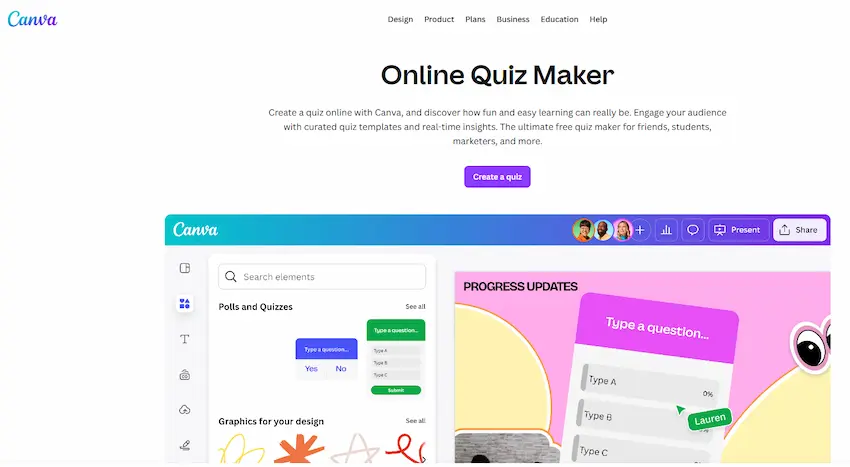
Считайте его естественной эволюцией миссии Canva: сделать дизайн доступным для всех. Вместо создания просто статичных презентаций или документов теперь вы можете строить интерактивные материалы, через которые люди могут кликать, отвечать и взаимодействовать в реальном времени.
Функция поддерживает как опросы (для сбора мнений), так и тесты (с правильными и неправильными ответами). Она встроена прямо в ваши дизайны, а значит, ваш тест не выглядит собранным из трёх разных платформ. Всё — от шрифтов до цветов и макетов — остаётся в рамках бренда.
Зачем создавать тест в Canva? Преимущества, которые нельзя игнорировать
Давайте будем честны: существует дюжина инструментов для создания тестов. Так зачем использовать Canva? Вот что делает её привлекательной.
Все-в-одном платформа
Вы, вероятно, уже используете Canva для презентаций, рабочих листов или маркетинговых материалов. Добавление тестов в ваш рабочий процесс означает на один логин меньше, на одну подписку меньше для обоснования и на один инструмент меньше для изучения с нуля.
Свобода дизайна без сложностей
Большинство платформ для тестов дают вам шаблоны, которые выглядят так, будто их сделали в 2010 году. Canva позволяет создать что-то действительно красивое — шрифты, цвета, изображения, всё настраивается. Ваш тест может соответствовать идентичности вашего бренда, не требуя степени графического дизайнера.
Интерактивность в реальном времени
В тот момент, когда кто-то завершает ваш тест, вы видите его ответ. Никакой загрузки CSV-файлов, никакого ожидания синхронизации данных. Просто мгновенная обратная связь, позволяющая корректировать на лету.
Показатели вовлечённости, которые имеют значение
Когда участники вошли в Canva, вы можете видеть, кто ответил и что они выбрали. Это не просто данные — это полезная информация о том, как думает ваша аудитория.
Беспрепятственный обмен
Одна ссылка. Это всё, что нужно. Никаких загрузок, специального ПО или инструкций «убедитесь, что всплывающие окна включены». Просто чистый URL, работающий на любом устройстве.
Профессиональный совет: Функция тестов Canva лучше всего подходит для простых проверок знаний и вовлечения аудитории. Если вам нужны продвинутые функции, такие как банки вопросов, рандомизация или прокторинг, возможно, стоит изучить специализированные платформы для экзаменов.
Пошагово: Создание вашего первого интерактивного теста в Canva
Ладно, достаточно теории. Давайте создадим что-нибудь.
Шаг 1: Откройте ваш дизайн и перейдите к разделу «Элементы»
Начните с открытия любого дизайна в Canva — или создайте новый. На левой боковой панели вы увидите вкладку Элементы. Нажмите на неё.
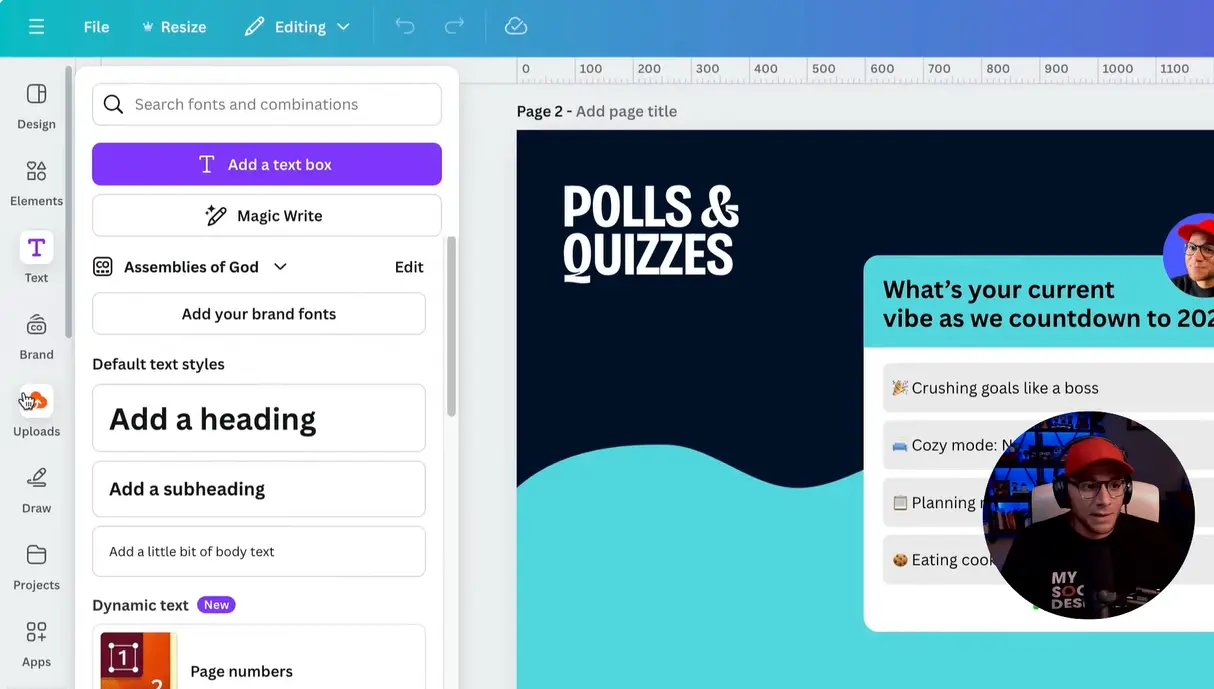
Шаг 2: Найдите раздел «Опросы и тесты»
Прокрутите меню элементов вниз. Вы увидите категории вроде «Линии», «Фигуры», «Графика» — продолжайте, пока не заметите Опросы и тесты. Обычно он ближе к низу.
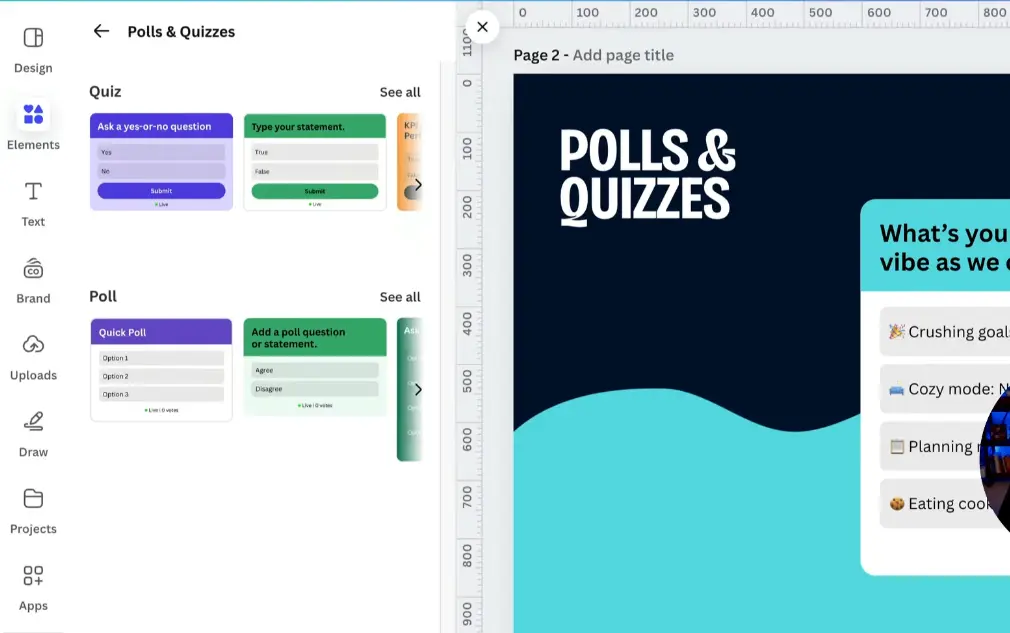
Шаг 3: Добавьте элемент теста на холст
Нажмите на шаблон теста. Он автоматически появится на вашем холсте. Не беспокойтесь о размещении сейчас — вы сможете переместить его позже.
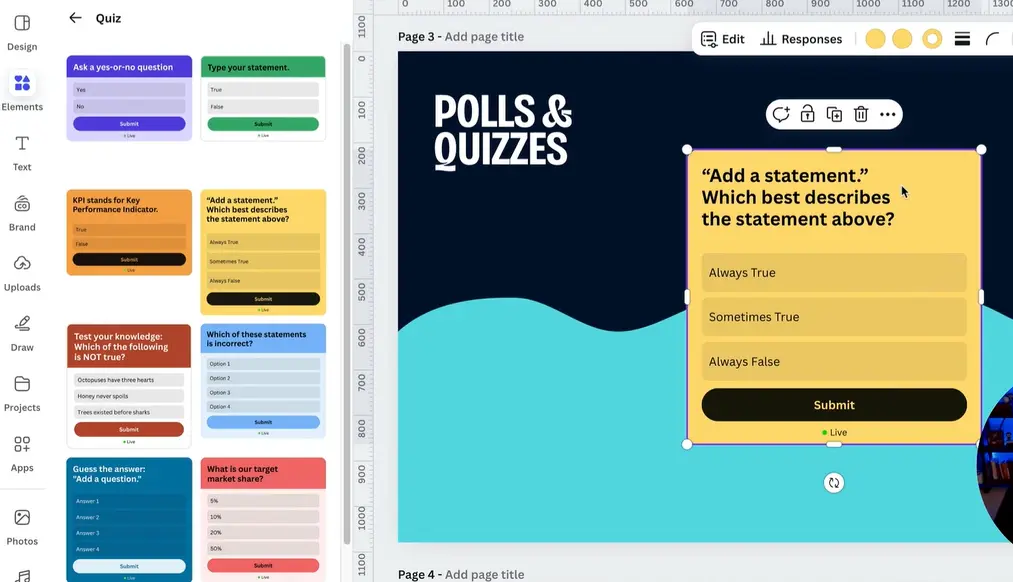
Шаг 4: Отредактируйте вопрос вашего теста
Выделив тест, посмотрите на верхнюю панель инструментов. Вы увидите кнопку Редактировать. Нажмите на неё.
Теперь вы можете настроить всё: заголовок, текст вопроса и варианты ответов. Хотите вообще пропустить заголовок? Просто отключите его переключателем.
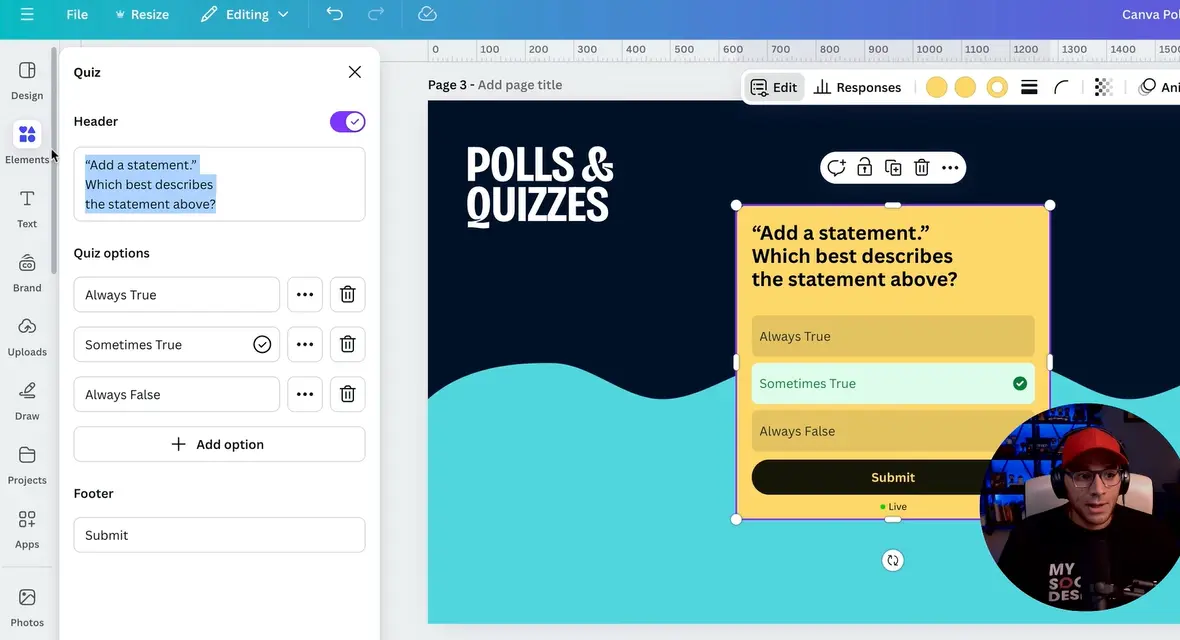
Шаг 5: Настройте варианты ответов
Вы увидите варианты ответов по умолчанию. Нажмите на каждый, чтобы отредактировать текст. Вы можете добавить столько вариантов, сколько нужно — просто помните, что слишком много выборов может ошеломить участников.
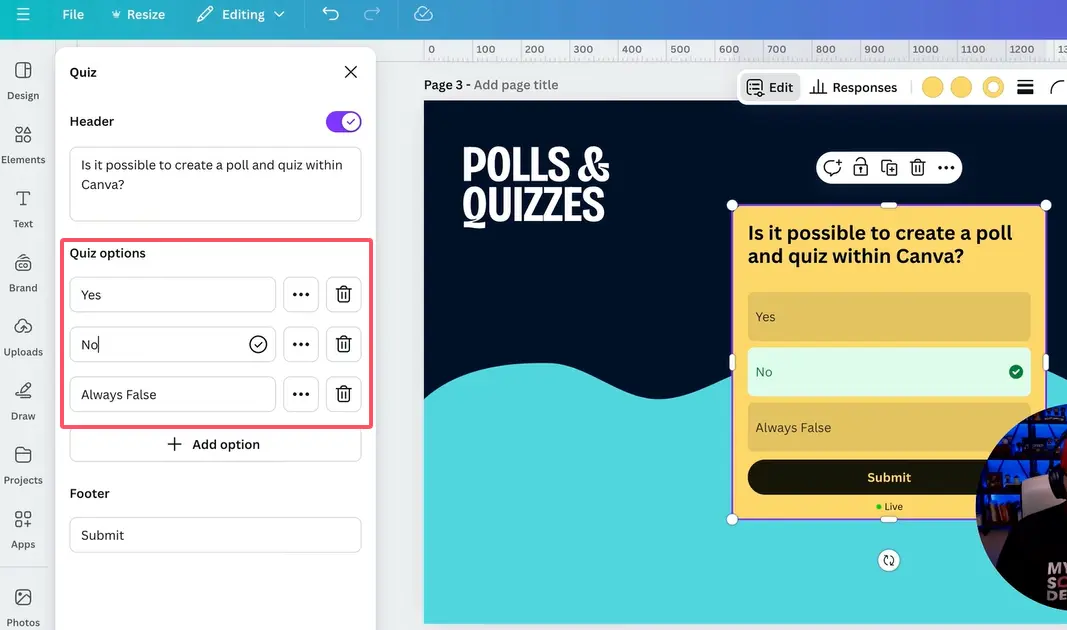
Шаг 6: Отметьте правильный ответ
А вот здесь самое интересное. Видите эти три точки рядом с каждым ответом? Нажмите на них, затем выберите Отметить как правильный. Появится небольшая галочка, указывающая, что это верный ответ.
Когда участники отправят свои ответы, они получат мгновенную обратную связь — зелёный для правильного, красный для неправильного. Это как иметь автоматического помощника для оценки.
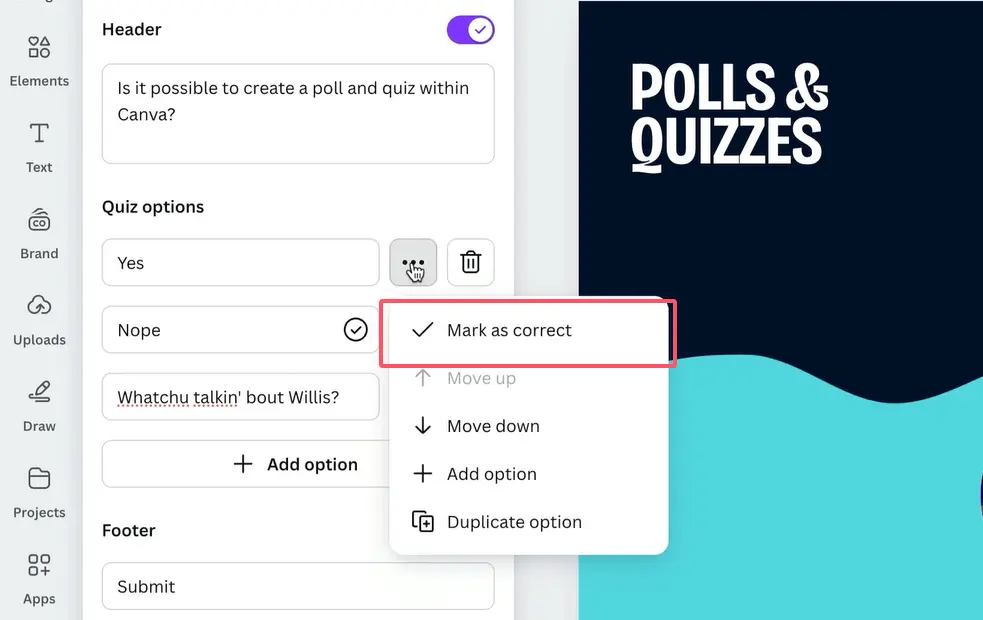
Шаг 7: Настройте внешний вид
Здесь Canva сияет. Вы можете настроить цвета, шрифты, стили кнопок — всё. Сделайте так, чтобы это соответствовало вашему бренду, или просто сделайте так, чтобы это выглядело менее скучно, чем стандартная форма теста.
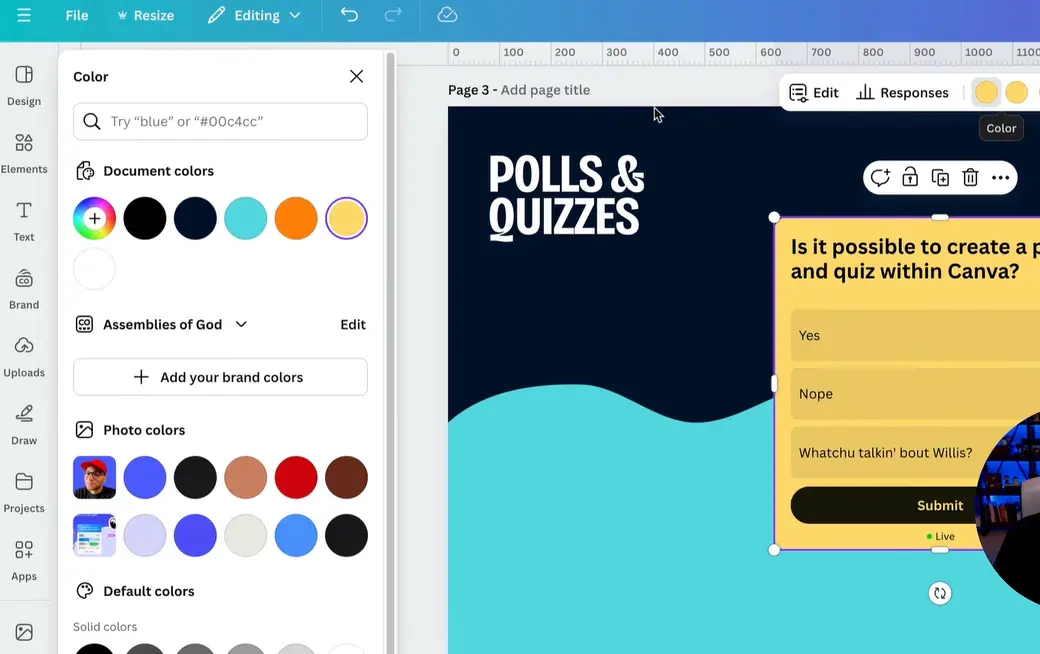
Выход в эфир: Как поделиться вашим тестом
Вы создали свой тест. Что дальше?
Создайте ссылку для публичного просмотра
Нажмите кнопку Поделиться в правом верхнем углу. Вы увидите несколько вариантов. Выберите Ссылка для публичного просмотра.
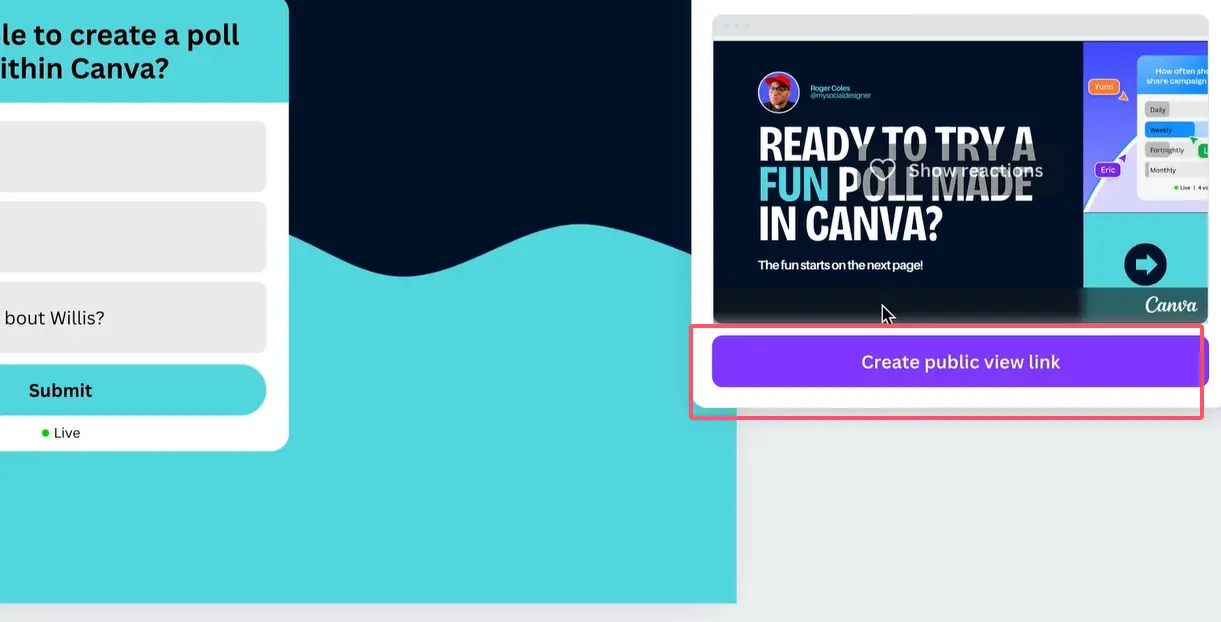
Canva сгенерирует уникальный URL. Скопируйте его. Это ваша ссылка на тест. Отправьте её по электронной почте, опубликуйте в соцсетях, встройте в вашу систему управления обучением — что угодно.
Что увидят участники
Когда кто-то нажмёт на вашу ссылку, он увидит ваш прекрасно оформленный тест. Никаких загрузок, создания учётной записи не требуется. Они выберут ответ, нажмут «Отправить» и — бац! — мгновенная обратная связь.
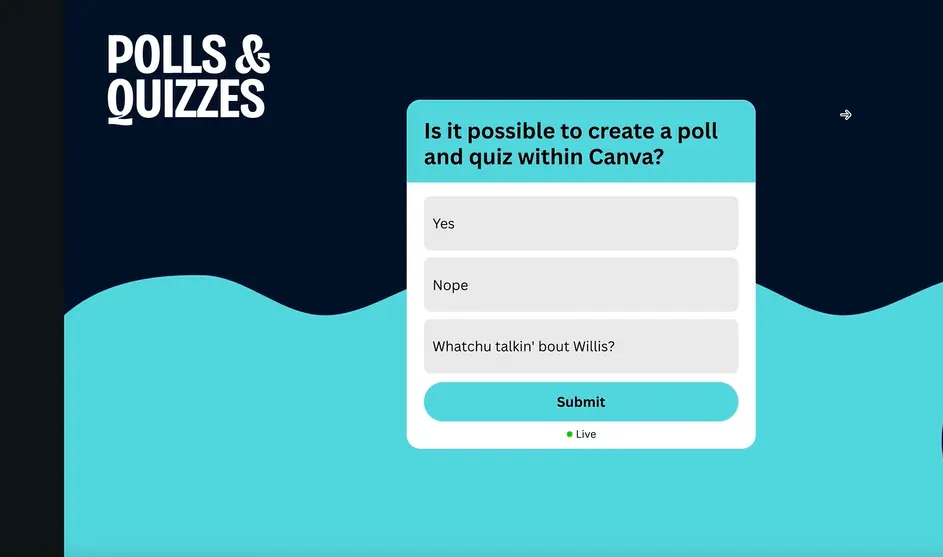
Если они ответят правильно, кнопка станет зелёной. Если ошибутся, она станет красной и покажет им правильный ответ. Это просто, ясно и удивительно приятно.
Понимание ответов и аналитики теста
А вот здесь становится интересно. Когда люди начнут проходить ваш тест, вы захотите увидеть, как у них дела.
Доступ к данным ответов
Вернитесь в редактор Canva. Нажмите на ваш элемент теста. На верхней панели инструментов вы увидите кнопку Ответы. Нажмите на неё.
Вы увидите разбивку каждого отправленного ответа. Если кто-то был авторизован в Canva во время прохождения теста, вы даже увидите его имя. В противном случае будет показано как анонимный.
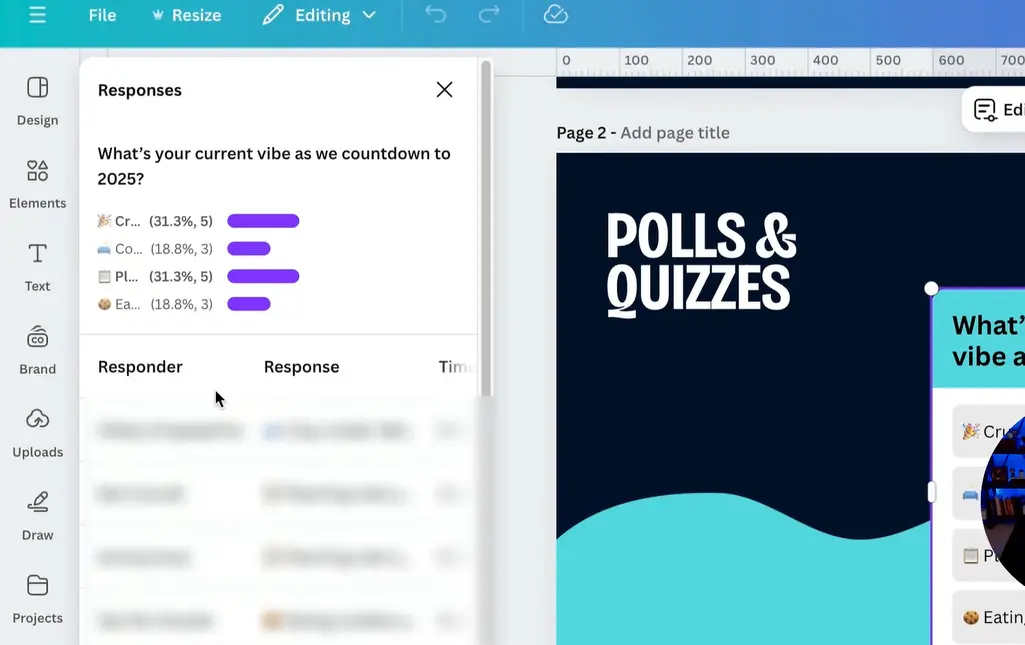
Тесты в реальном времени показывают данные по ходу дела
Когда тест активен, вы увидите зелёную точку рядом с ним и счётчик голосов. Это золотая жила для мастер-классов, вебинаров или живых тренингов — вы можете оценивать понимание в реальном времени и корректировать преподавание на лету.
| Функция | Конструктор тестов Canva | Традиционные бумажные тесты |
|---|---|---|
| Время получения ответов | Мгновенно | Часы или дни |
| Оценивание | Автоматическое | Ручное |
| Доступность | Любое устройство с интернетом | Требуется физическое присутствие |
| Анализ данных | Встроенная панель управления | Ручной подсчёт |
| Влияние на окружающую среду | Нулевые отходы бумаги | Высокое использование бумаги |
OnlineExamMaker: Мощная альтернатива для продвинутого создания тестов
Canva отлично подходит для быстрых, визуальных тестов, но что, если вам нужно что-то более мощное? Знакомьтесь — OnlineExamMaker.
Что такое OnlineExamMaker?
OnlineExamMaker — это программное обеспечение для создания экзаменов на базе ИИ, разработанное специально для преподавателей, тренеров и HR-специалистов, которым нужны продвинутые инструменты оценки. В то время как Canva элегантно справляется с простыми тестами, OnlineExamMaker предлагает функции корпоративного уровня.
Ключевые особенности, которые выделяются
- Генерация вопросов на основе ИИ: Загрузите свои учебные материалы, и ИИ автоматически сгенерирует соответствующие вопросы. Больше не нужно смотреть на пустой экран, гадая, о чём спросить.
- Огромные банки вопросов: Храните тысячи вопросов, организуйте их по темам и случайным образом выбирайте из них, чтобы создавать уникальные экзамены каждый раз.
- Продвинутые типы вопросов: Множественный выбор, верно/неверно, заполнение пропусков, эссе, сопоставление, упорядочивание — что угодно.
- Опции прокторинга: Мониторинг веб-камеры, запись экрана, блокировка браузера. Идеально для важных оценок.
- Детальная аналитика: Смотрите не только на то, кто что ответил правильно, но и сколько времени потратил на каждый вопрос, где были трудности и общие тенденции успеваемости.
- Брендирование под ваш стиль (White-Label): Сделайте так, чтобы платформа для экзаменов выглядела как ваша собственная, а не их.
Создайте ваш следующий тест/экзамен с помощью ИИ в OnlineExamMaker
Пошагово: Создание теста в OnlineExamMaker
Давайте пройдём через процесс.
Шаг 1: Регистрация и доступ к панели управления
Перейдите на сайт OnlineExamMaker и создайте бесплатную учётную запись. После входа вы окажетесь на чистой панели управления с опциями создания экзаменов, управления банками вопросов и просмотра отчётов.
Шаг 2: Создайте новый экзамен
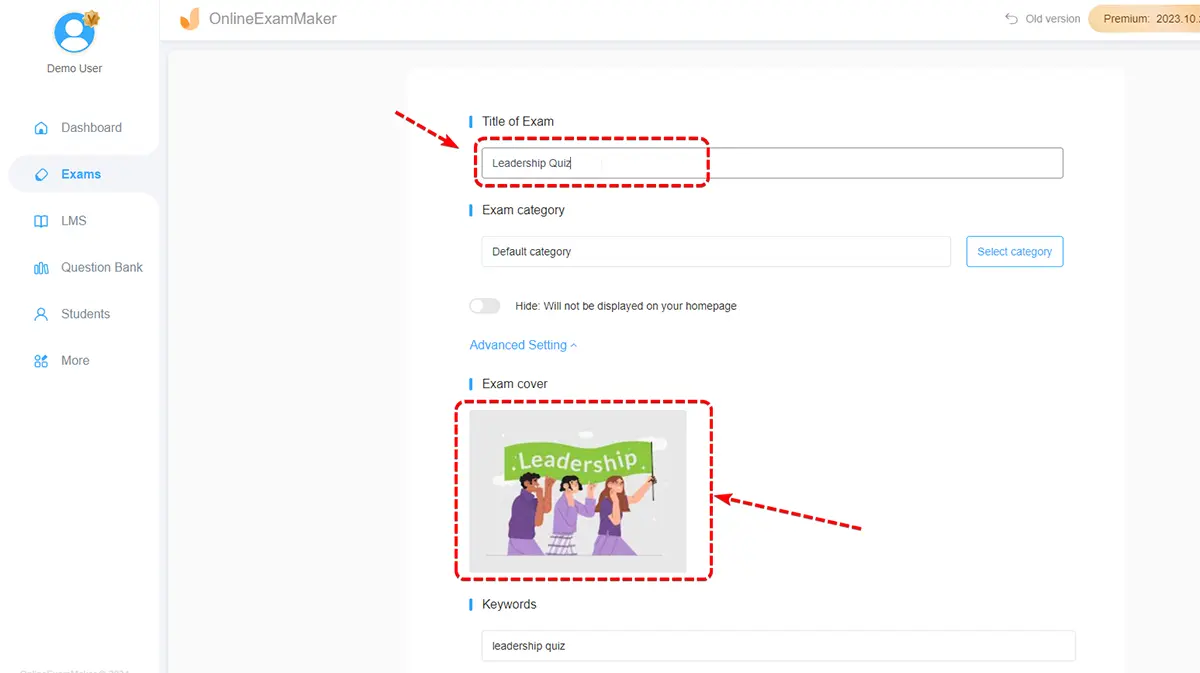
Нажмите Создать новый экзамен. Вам предложат назвать экзамен и добавить описание. Здесь же можно установить параметры, такие как временные ограничения, проходные баллы и является ли экзамен публичным или частным.
Шаг 3: Добавьте вопросы
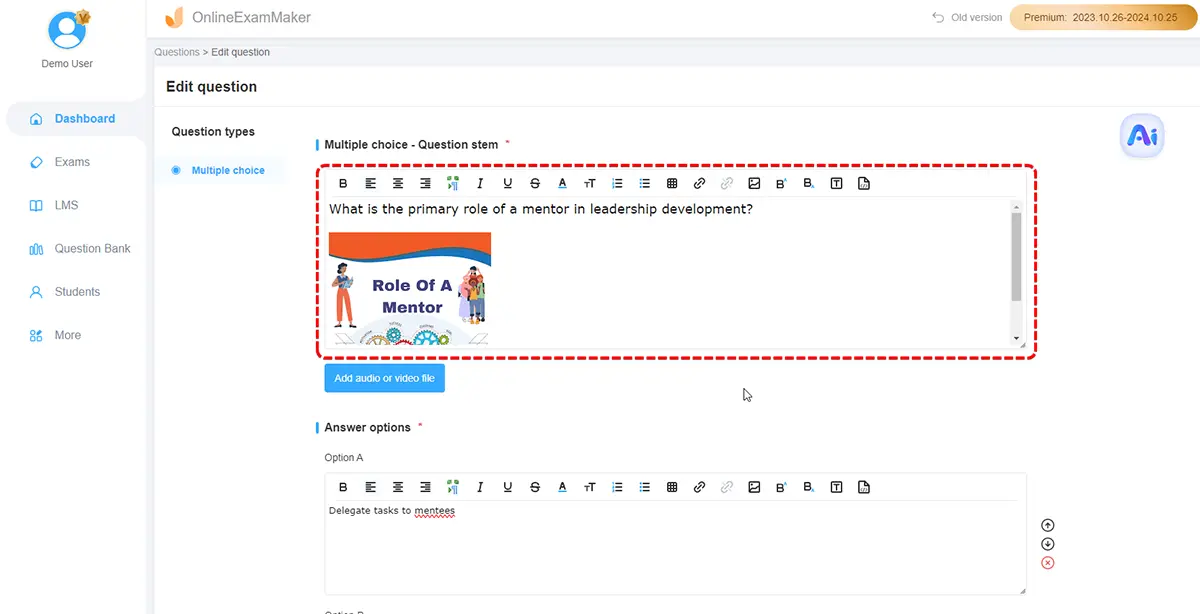
А вот здесь становится интересно. Вы можете:
- Добавлять вопросы вручную: Вводите их один за другим, выбирая из нескольких типов вопросов.
- Импортировать вопросы: Загрузить таблицу или документ с заранее подготовленными вопросами.
- Использовать генерацию ИИ: Загрузите свои учебные материалы или содержание курса, и позвольте ИИ сгенерировать вопросы за вас. Это не идеально, но это огромная экономия времени.
Шаг 4: Настройте параметры экзамена
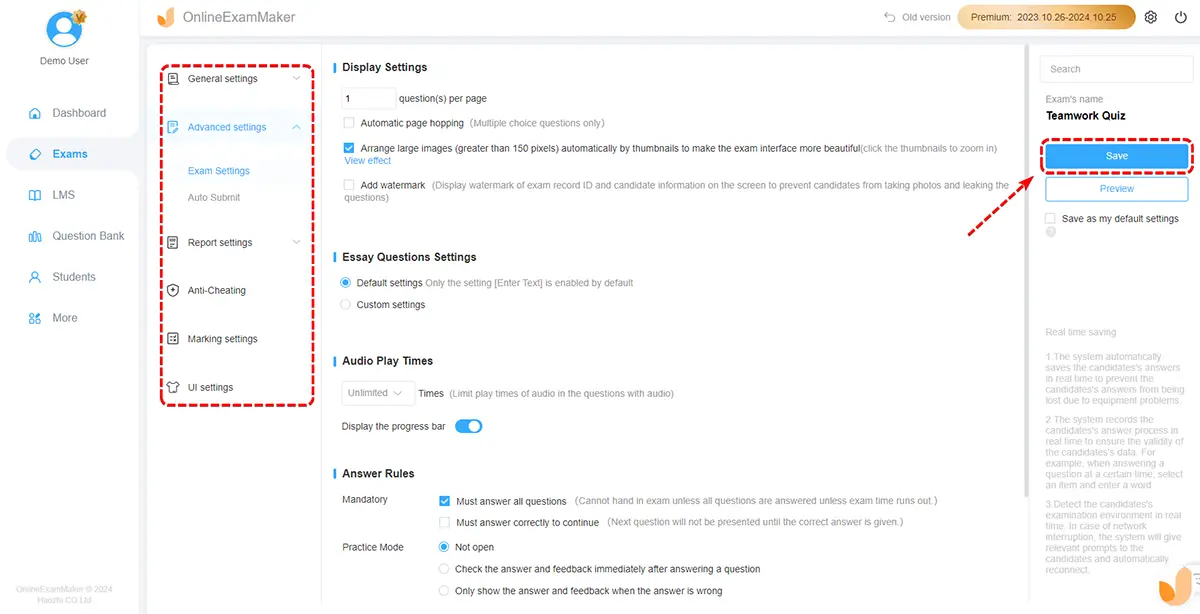
Здесь OnlineExamMaker демонстрирует свою мощь. Вы можете:
- Установить лимит времени на вопрос или на весь экзамен
- Рандомизировать порядок вопросов для предотвращения списывания
- Включить или отключить возможность возврата (могут ли участники возвращаться к предыдущим вопросам?)
- Выбрать, показывать правильные ответы сразу или после отправки
- Включить функции прокторинга при необходимости
Шаг 5: Настройте внешний вид
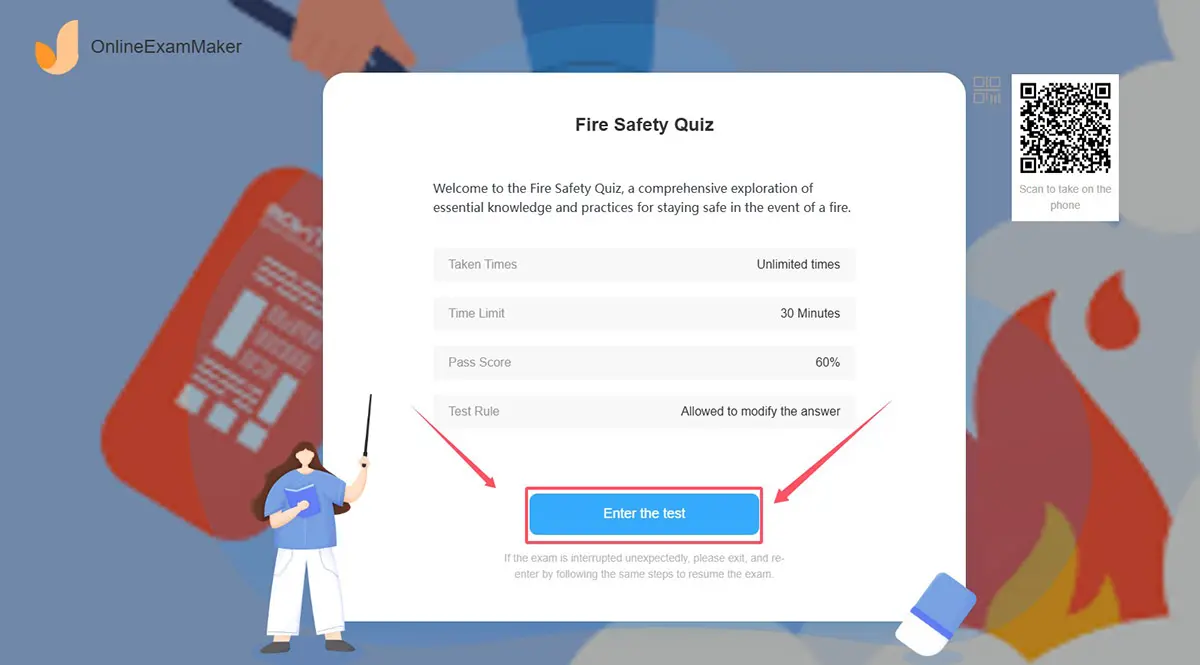
Добавьте свой логотип, выберите цветовые схемы и настройте интерфейс. Если вы используете это для корпоративного обучения, можно сделать так, чтобы это выглядело частью экосистемы вашей компании.
Шаг 6: Опубликуйте и поделитесь
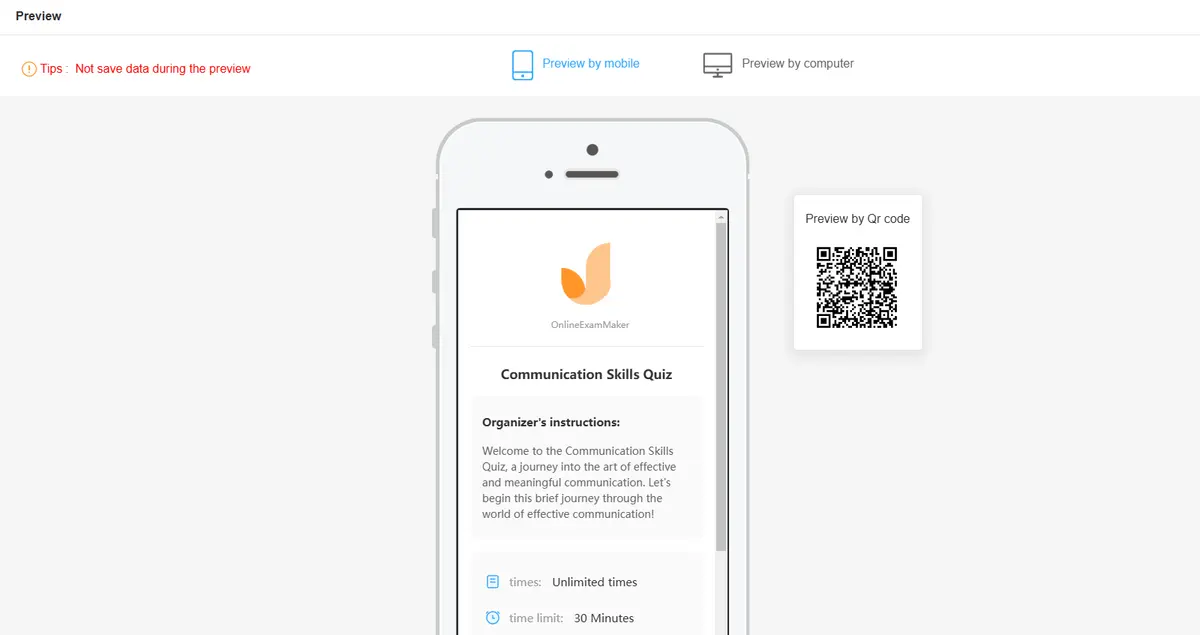
Когда вы будете довольны всем, нажмите Опубликовать. OnlineExamMaker сгенерирует ссылку, которой можно поделиться, или вы можете встроить экзамен прямо на свой сайт или в СДО (LMS).
Шаг 7: Мониторинг и анализ
По мере того как люди сдают экзамен, вы будете видеть поступающие результаты. Панель аналитики показывает индивидуальные результаты, сложность вопросов, средние баллы и многое другое. Вы можете экспортировать эти данные в CSV для более глубокого анализа.
Canva vs. OnlineExamMaker: Что выбрать?
Оба инструмента имеют своё место. Вот как решить.
| Сценарий использования | Лучший инструмент | Почему |
|---|---|---|
| Быстрое вовлечение аудитории | Canva | Быстрая настройка, красивый дизайн, минимальный порог вхождения |
| Формальные оценки знаний | OnlineExamMaker | Продвинутые функции, прокторинг, детальная аналитика |
| Презентации с сильным акцентом на бренд | Canva | Полный контроль над дизайном, соответствие визуальной идентичности |
| Важные экзамены с высокими ставками | OnlineExamMaker | Функции безопасности, рандомизация вопросов, прокторинг |
| Большие банки вопросов | OnlineExamMaker | Создан для управления тысячами вопросов |
| Опросы в социальных сетях | Canva | Легко делиться, визуально привлекательно, легко встраивается |
Если вы проводите мастер-класс и хотите быстро оценить понимание, Canva — ваш друг. Если вы проводите сертификационные экзамены для сотрудников или академические оценки, OnlineExamMaker — лучший выбор.
Заключительные мысли
Создание интерактивных тестов не должно быть сложным. Canva привносит простоту и элегантность дизайна в этот процесс, делая её идеальной для преподавателей и тренеров, которые хотят получить что-то, что хорошо выглядит и хорошо работает без крутой кривой обучения.
Но если вы имеете дело с серьёзными оценками — сертификации, обучение соблюдению нормативов, академические экзамены — то продвинутые функции OnlineExamMaker стоят вложений. Вопросы, сгенерированные ИИ, мощная аналитика и возможности прокторинга превращают её в полноценную платформу для экзаменов, а не просто инструмент для тестов.
Самое приятное? Вам не нужно выбирать что-то одно. Используйте Canva для вовлечения аудитории, сбора отзывов и создания визуально потрясающих опросов. Используйте OnlineExamMaker, когда ставки выше и вам нужно больше контроля.
В любом случае, ваши дни распечатки бумажных тестов и их ручной проверки официально закончились. И, честно говоря? Это победа для всех.