O Google Forms revolucionou silenciosamente a forma como os educadores avaliam a aprendizagem. Acabaram-se os dias de corrigir manualmente pilhas de testes em papel até a vista ficar turva. Mas eis a questão: ter uma funcionalidade de correção automática não significa nada se não conseguir realmente ver o que os seus alunos submeteram. Vamos percorrer passo a passo como visualizar essas respostas e pontuações, além de explorar algumas alternativas que podem mudar o seu jogo de ensino.
- Compreender o Separador Respostas: O Seu Centro de Controlo
- Vista Geral: A Perspetiva Panorâmica
- Respostas Individuais: Aproximar-se dos Dados do Aluno
- Exportar para Sheets: Quando Precisa dos Números Crus
- Desafios Comuns que os Professores Enfrentam (E Como os Resolver)
- OnlineExamMaker: Uma Alternativa Poderosa para Questionários de Correção Automática
- Considerações Finais: Escolher a Ferramenta Certa para a Sua Sala de Aula
Compreender o Separador Respostas: O Seu Centro de Controlo
Pense no separador Respostas como o centro de controlo da sua missão para o questionário. É onde toda a magia acontece, onde as submissões dos alunos se transformam de dados invisíveis em informações acionáveis.
Aqui está como aceder: Abra o seu questionário do Google Forms e olhe para o topo do seu ecrã. Verá dois separadores — Perguntas e Respostas. Clique em Respostas. É isto. Nenhum aperto de mão secreto é necessário.
Uma vez lá dentro, verá imediatamente o número total de submissões exibido de forma proeminente. Abaixo disso, encontrará três opções de visualização: Geral, Pergunta e Individual. Cada uma oferece uma lente diferente para examinar os resultados do seu questionário, e saber quando usar qual visualização é metade da batalha.
Vista Geral: A Perspetiva Panorâmica
A secção Geral é a sua vista a 10.000 pés. É perfeita para quando precisa de obter informações rápidas sem se afogar em detalhes.
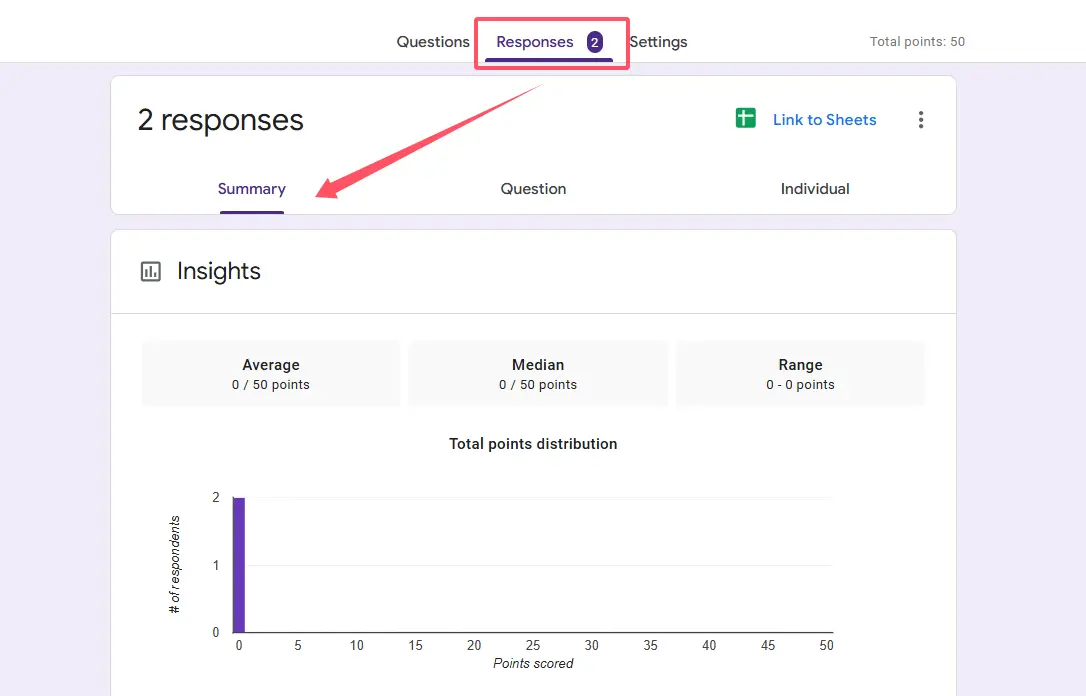
O que encontrará aqui:
- Pontuações médias exibidas logo no topo — ótimo para avaliar o desempenho geral da turma de relance
- Gráficos de resposta para cada pergunta, mostrando quantos alunos selecionaram cada opção de resposta
- Itens frequentemente falhados destacados automaticamente, o que é inestimável para identificar conceitos que precisam de ser retomados
- Respostas corretas a aparecer com indicadores visuais (se configurou o seu formulário como um questionário)
Eis um segredo de ensino: A vista Geral é onde os padrões emergem. Talvez toda a gente tenha falhado a pergunta sete. Talvez noventa por cento da sua turma tenha escolhido a mesma resposta errada na escolha múltipla sobre fotossíntese. Estes padrões contam histórias que as pontuações individuais não conseguem.
Vejo-me a regressar a esta vista depois de cada questionário. Tornou-se a minha ferramenta de diagnóstico — o lugar onde descubro quais partes do meu plano de aula funcionaram e quais precisam de uma reformulação completa. Há algo estranhamente satisfatório em ver essas distribuições de respostas, como ler folhas de chá que realmente fazem sentido.
Respostas Individuais: Aproximar-se dos Dados do Aluno
Às vezes precisa de mais do que dados agregados. Às vezes precisa de ver exatamente o que a Sara escreveu naquela pergunta de resposta curta ou se o Marcus tentou o problema bónus.
É aí que o separador Individual se torna o seu melhor amigo. Mude para esta visualização e pode rever cada submissão uma a uma, completa com:
- Cada resposta que o aluno forneceu
- A sua pontuação total (se estiver a usar o modo de questionário)
- Endereço de email do respondente (se exigiu início de sessão)
- Data e hora da submissão
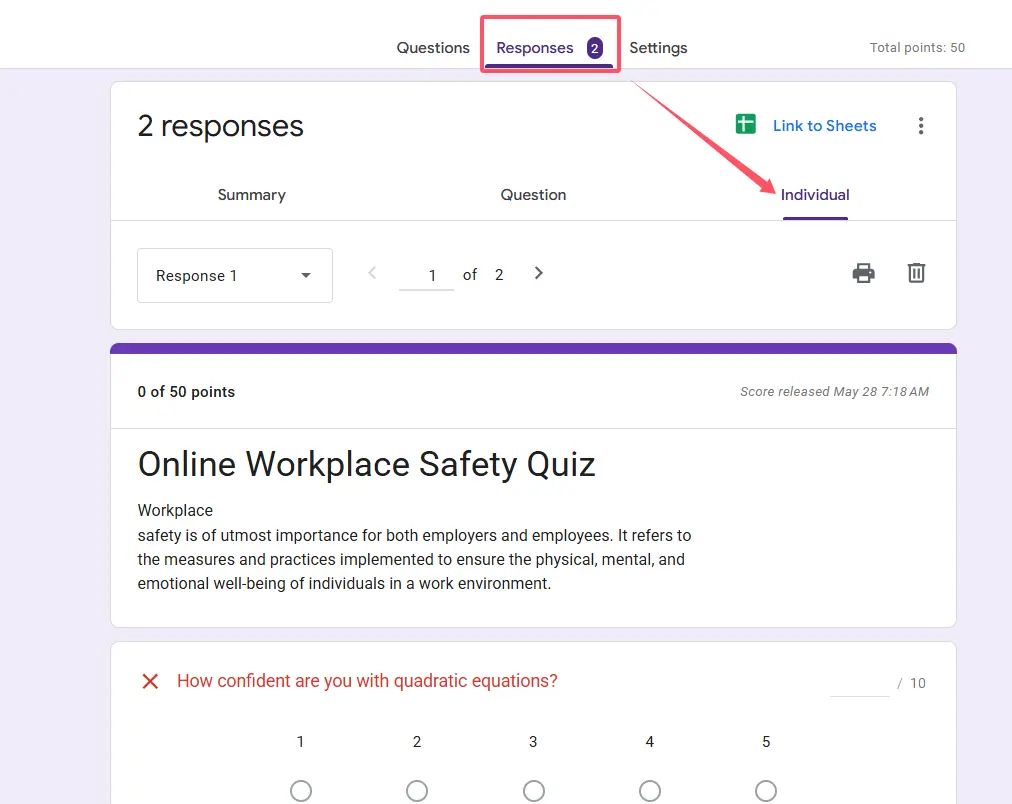
Esta vista é particularmente útil quando precisa de libertar as notas manualmente. Talvez queira adicionar feedback personalizado antes dos alunos verem as suas pontuações. Talvez ainda esteja a classificar as perguntas abertas. A vista Individual dá-lhe esse controlo.
Dica profissional: Use as setas de navegação no topo para se mover rapidamente entre submissões. É muito mais rápido do que percorrer uma longa lista.
Quando Usar a Vista Individual
Nem todos os questionários exigem um escrutínio individual, mas certas situações exigem-no:
- Avaliações de alto risco onde quer verificar a precisão da correção automática
- Questionários com perguntas abertas que precisam do juízo humano
- Identificar dificuldades específicas de um aluno para intervenção direcionada
- Rever submissões suspeitas (todos já tivemos esses momentos)
Exportar para Sheets: Quando Precisa dos Números Crus
O Google Forms é ótimo, mas às vezes precisa de mais potência analítica. É quando exporta para o Google Sheets.
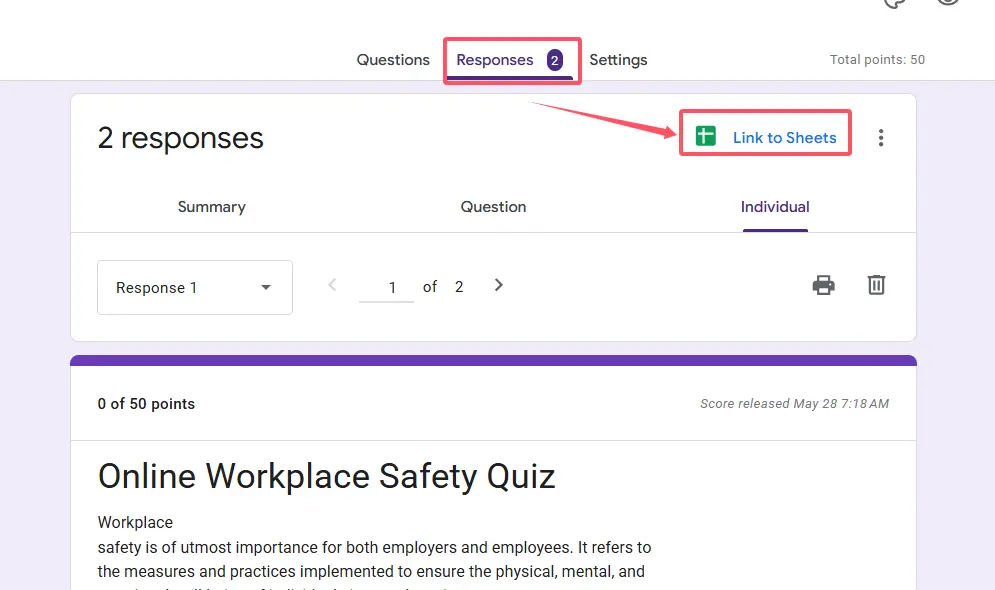
Procure o ícone verde do Sheets no topo do separador Respostas. Clique nele e criará uma folha de cálculo ligada contendo todos os seus dados de resposta: datas e horas, pontuações, respostas individuais, tudo. A beleza? A folha atualiza-se automaticamente sempre que alguém submete uma nova resposta.
É aqui que fica interessante. Assim que os seus dados estiverem no Sheets, pode:
- Criar fórmulas personalizadas para calcular médias ponderadas
- Gerar tabelas dinâmicas para uma análise mais profunda
- Criar gráficos coloridos para apresentações
- Filtrar e ordenar respostas com base em critérios específicos
- Acompanhar tendências ao longo de múltiplas aplicações de questionários
Desafios Comuns que os Professores Enfrentam (E Como os Resolver)
Vamos falar sobre as frustrações que ninguém menciona nos tutoriais.
| Desafio | Solução |
|---|---|
| Os alunos não conseguem ver as suas pontuações | Verifique as definições do seu questionário. Em “Respostas”, certifique-se de que selecionou “Imediatamente após cada submissão” em “Libertar pontuação”. Por vezes, a predefinição está configurada para libertação manual. |
| O gráfico de respostas parece confuso | Isto geralmente acontece com opções de resposta longas. Tente usar texto mais curto ou criar um gráfico personalizado no Sheets para uma melhor visualização. |
| Não consegue encontrar uma submissão específica | Exporte para o Sheets e use a função de pesquisa (Ctrl+F ou Cmd+F). Muito mais rápido do que clicar em dezenas de respostas individuais. |
| A correção automática marcou a resposta correta como errada | Verifique novamente a sua chave de correção. Pequenos erros tipográficos no campo “resposta correta” causarão isto. Edite a pergunta, corrija a resposta e o Google Forms recalculará automaticamente as pontuações. |
Uma frustração com que me deparei repetidamente: a correção automática do Google Forms é binária. Uma resposta está completamente certa ou completamente errada. Não há opção de crédito parcial para perguntas de escolha múltipla, e isso pode ser limitativo quando quer recompensar alunos que estavam “perto” ou mostraram o seu raciocínio.
OnlineExamMaker: Uma Alternativa Poderosa para Questionários de Correção Automática
Falando de limitações, vamos abordar o elefante na sala: o Google Forms é gratuito e conveniente, mas não foi concebido especificamente para educadores. É um criador de formulários de uso geral que por acaso tem funcionalidade de questionário. E se quisesse algo construído desde a base para avaliação?
Entre o OnlineExamMaker, um poderoso software de criação de questionários online que pega em tudo o que o Google Forms faz e amplifica-o especificamente para contextos educacionais.
O Que Torna o OnlineExamMaker Diferente?
A diferença central é a intencionalidade. Enquanto o Google Forms diz “Ei, podes usar isto para questionários”, o OnlineExamMaker diz “Construímos isto para os seus questionários.” Essa distinção importa mais do que pensaria.
O OnlineExamMaker oferece capacidades de classificação alimentadas por IA que vão além de simples respostas certas ou erradas. A plataforma pode avaliar respostas abertas, questões de ensaio e tarefas complexas de resolução de problemas com uma precisão surpreendente. Imagine atribuir uma pergunta de ensaio curto e o sistema fornecer uma pontuação preliminar e feedback enquanto se concentra numa revisão detalhada.
Crie o Seu Próximo Questionário/Exame Usando IA no OnlineExamMaker
Como o OnlineExamMaker Ajuda os Professores a Criar Questionários de Correção Automática
Eis como é o fluxo de trabalho:
Criação de Banco de Perguntas: Construa uma biblioteca abrangente de perguntas em várias disciplinas e níveis de dificuldade. Ao contrário do Google Forms, onde as perguntas residem em formulários individuais, o OnlineExamMaker mantém um banco de perguntas centralizado. Escreva uma boa pergunta uma vez, use-a para sempre.
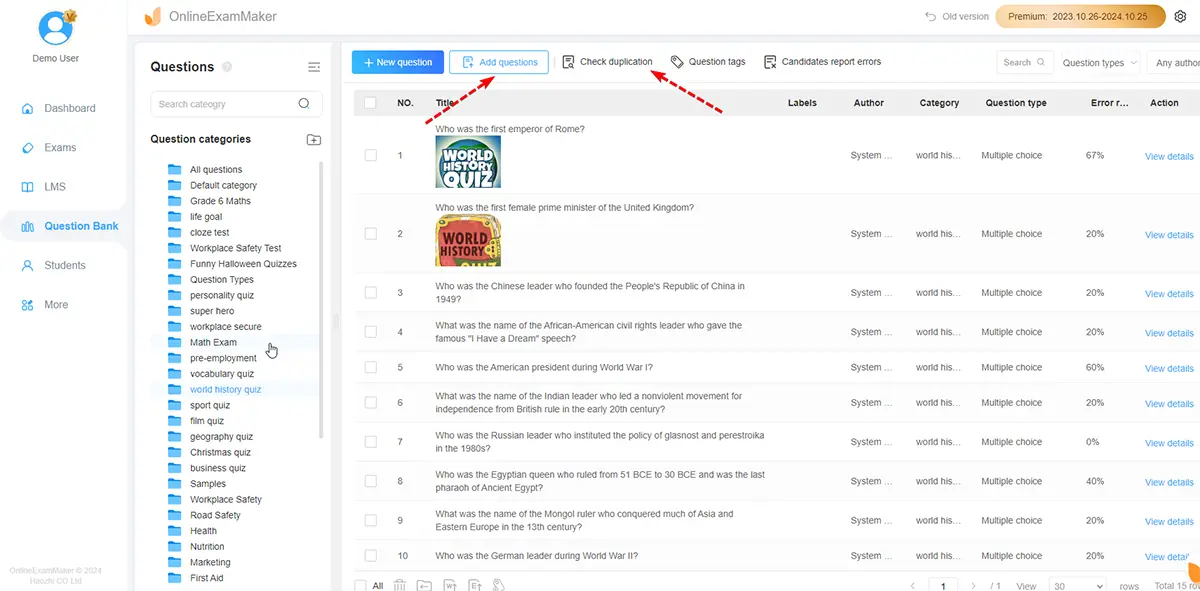
Tipos de Perguntas Inteligentes: A plataforma suporta tudo, desde escolha múltipla tradicional a cenários interativos, exercícios de correspondência, preenchimento de espaços com múltiplas respostas aceitáveis, e muito mais. O motor de correção automática compreende o contexto e pode reconhecer sinónimos ou expressões matemáticas equivalentes.
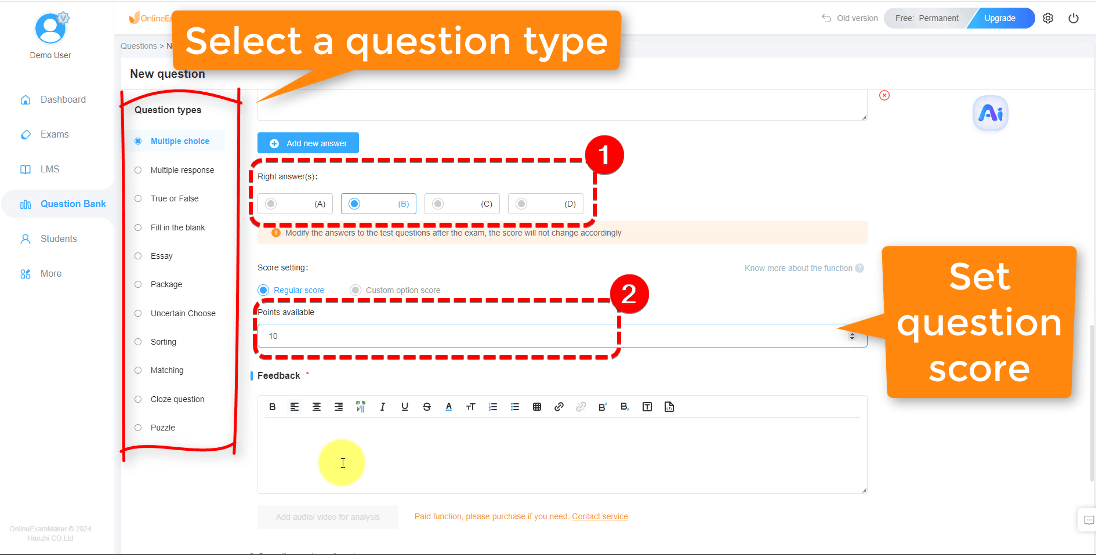
Regras de Pontuação Personalizáveis: Lembra-se daquela limitação de crédito parcial no Google Forms? O OnlineExamMaker permite-lhe atribuir diferentes valores de pontos a diferentes opções de resposta, atribuir crédito parcial por respostas “próximas”, e até criar pontuação ponderada com base na dificuldade da pergunta. O seu questionário, as suas regras.
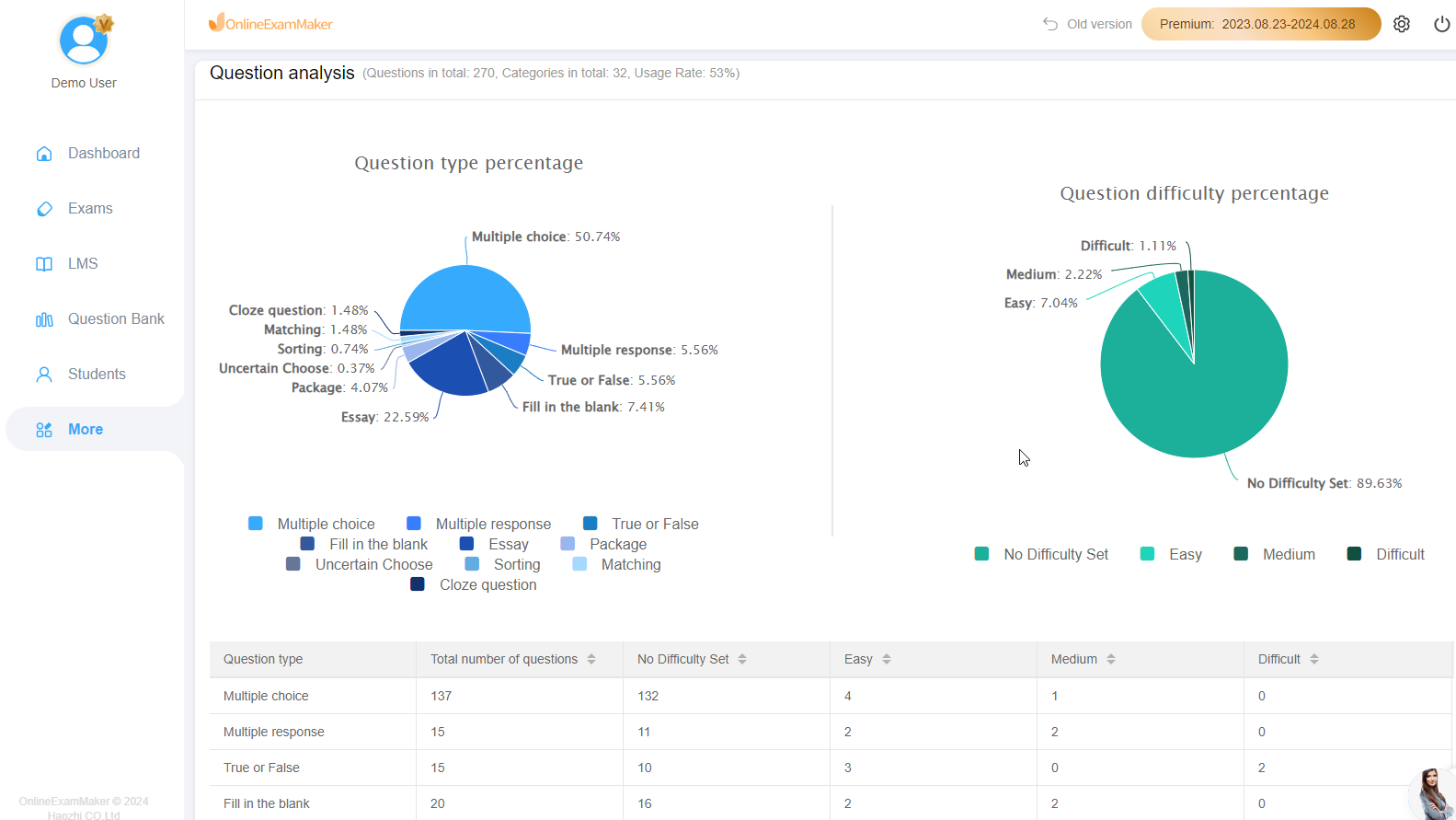
Painel de Análises Avançadas: Enquanto o Google Forms lhe dá gráficos e folhas de cálculo, o OnlineExamMaker fornece uma interface de análises dedicada mostrando análise de itens, índices de discriminação, tendências de desempenho dos alunos e perspetivas preditivas sobre quais alunos podem estar com dificuldades.
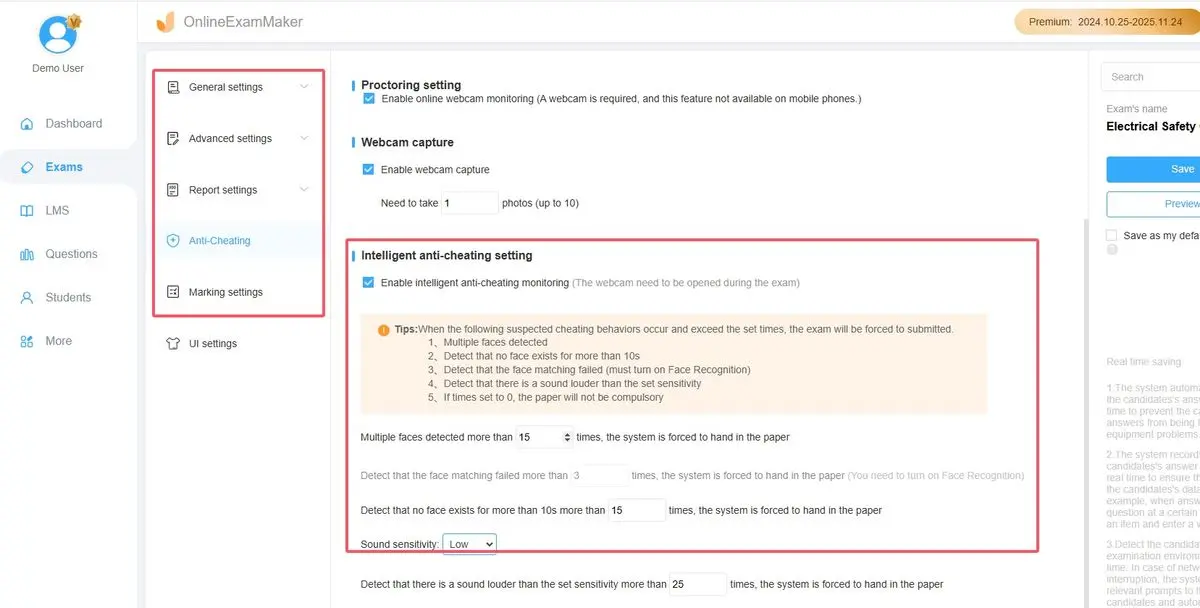
Funcionalidades Anti-Fraude: Se alguma vez supervisionou um questionário online e se preocupou com a integridade académica, o OnlineExamMaker inclui ordens aleatórias de perguntas, limites de tempo por pergunta, opções de bloqueio de navegador e deteção de plágio alimentada por IA para respostas escritas.
A Vantagem da Classificação por IA
Vamos aprofundar a classificação por IA do OnlineExamMaker, porque é aqui que as coisas ficam genuinamente impressionantes. A correção automática tradicional funciona bem para questões objetivas, mas e quando pergunta “Explique por que a fotossíntese é importante para o ecossistema da Terra?”
A IA do OnlineExamMaker pode:
- Avaliar a completude e precisão da resposta
- Identificar conceitos-chave e atribuir pontos em conformidade
- Reconhecer respostas corretas expressas de formas diferentes
- Sinalizar respostas que precisam de revisão humana (o sistema conhece as suas limitações)
- Fornecer feedback automatizado apontando os alunos para áreas de melhoria
É perfeita? Não. A classificação por IA para respostas escritas complexas ainda beneficia da supervisão humana. Mas como uma ferramenta de classificação de primeira passagem que trata 80% do trabalho automaticamente? É transformador. Gasta a sua energia nos 20% das respostas que realmente precisam de juízo especializado, não em marcar cinquenta respostas corretas idênticas como corretas.
Considerações de Custo
O Google Forms é gratuito. Essa é uma enorme vantagem quando os orçamentos estão apertados. O OnlineExamMaker opera num modelo freemium com níveis pagos que oferecem funcionalidades avançadas. Para professores individuais, a versão gratuita pode ser suficiente. Para departamentos ou escolas que procuram uma infraestrutura de avaliação abrangente, os planos pagos oferecem valor significativo.
A questão não é se o OnlineExamMaker é objetivamente “melhor” que o Google Forms — é se as suas funcionalidades avançadas justificam o custo para as suas necessidades específicas. Um professor que dá questionários de vocabulário semanais provavelmente não precisa de classificação por IA. Um professor que administra avaliações complexas com vários tipos de perguntas e precisa de análises detalhadas? Esse é um cálculo diferente.