Os questionários no PowerPoint não precisam ficar presos na Idade da Pedra. Com um pouco de magia do VBA (e prometo que é menos assustador do que parece), você pode transformar seus slides estáticos em uma máquina interativa de pontuação que rastreia respostas corretas, calcula porcentagens e até atribui notas. Tudo automaticamente.
- Por que se Dá ao Trabalho com o VBA para Pontuar Questionários?
- Planejando Seu Sistema de Pontuação
- Configurando Seu Ambiente do PowerPoint
- Criando os Controles do Placard
- Escrevendo Seus Primeiros Macros de Pontuação VBA
- Tornando-o à Prova de Balas: Evitando Múltiplas Respostas
- Adicionando Cálculos de Porcentagem e Nota
- Conectando Macros aos Seus Slides do Questionário
- A Alternativa Moderna: OnlineExamMaker
- Dicas e Solução de Problemas para Criar Avaliação de Pontuação Automática no Excel
- Perguntas Frequentes
Por que se Dá ao Trabalho com o VBA para Pontuar Questionários?
Deixe-me ser honesto com você—o VBA não é exatamente o garoto popular na festa da programação hoje em dia. Mas quando se trata de questionários no PowerPoint, ele ainda é notavelmente eficaz. Pense nele como aquele amigo velho e confiável que sempre aparece quando você precisa.
A beleza dos questionários alimentados por VBA está na sua simplicidade. Nenhuma conexão com a internet necessária. Nenhum software externo. Nenhuma taxa de assinatura. Apenas o PowerPoint fazendo o que faz de melhor, mas com um upgrade cerebral. Seus aprendizes clicam em uma resposta, e bum—feedback instantâneo, pontuações atualizadas, tudo acontecendo ali mesmo no slide.
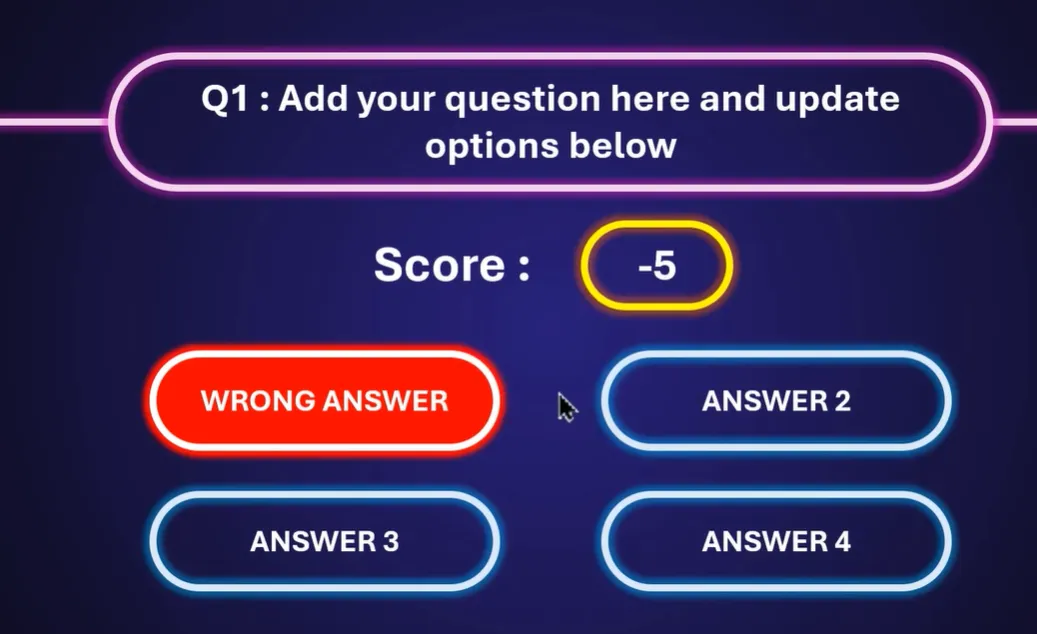
Claro, existem ferramentas mais sofisticadas por aí (chegaremos nelas), mas se você já vive no ecossistema do PowerPoint, por que não fazê-lo trabalhar mais para você?
Planejando Seu Sistema de Pontuação
Antes de mergulhar no código, respire fundo. A pior coisa que você pode fazer é começar a escrever VBA sem um plano. Acredite em mim, já estive lá, e é como tentar montar móveis da IKEA sem olhar as instruções—tecnicamente possível, mas desnecessariamente doloroso.
Decida o que Rastrear
No mínimo, você vai querer rastrear uma pontuação básica. Mas por que parar por aí? Considere rastrear:
- Respostas Corretas (CA) – Quantas eles acertaram
- Respostas Erradas (WA) – Erros cometidos no caminho
- Total de Perguntas (TQ) – Mantenha a contagem de tudo
- Porcentagem (P) – A tão importante taxa de sucesso
- Nota (G) – Aquela letra satisfatória no final
Agora aqui é onde fica interessante. Você quer que essas estatísticas sejam visíveis durante todo o questionário, ou apenas no final? Alguns instrutores preferem o suspense de esconder as pontuações até a revelação final. Outros gostam de feedback em tempo real. Nenhuma abordagem está errada—depende do seu público e objetivos.
Escolha Sua Estratégia de Exibição
Você tem duas opções principais:
Opção 1: Apenas no slide de resultados – Mantenha os aprendizes em suspense, mostre tudo no final. Limpo, focado, sem distrações durante o questionário.
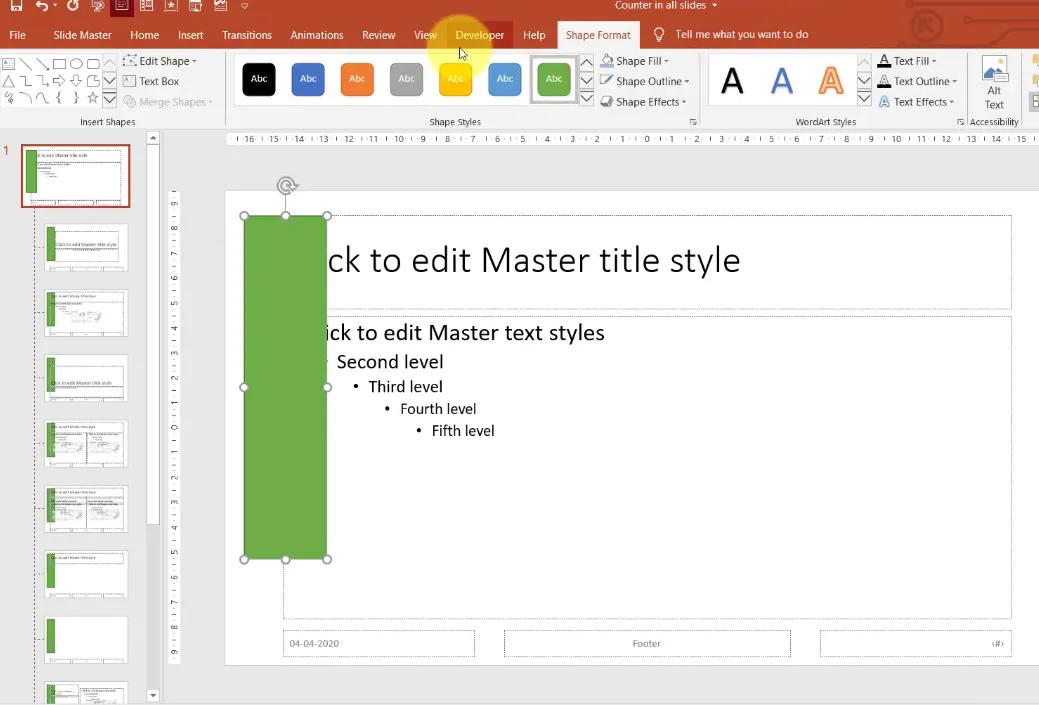
Opção 2: Placard persistente – Exiba as pontuações em todos os slides usando o slide mestre. Isso dá feedback constante, mas requer um pouco mais de trabalho de configuração.
Configurando Seu Ambiente do PowerPoint
Certo, hora de sujar as mãos. Primeiro—você precisa habilitar a guia Desenvolvedor. É como desbloquear o nível secreto em um videogame, mas em vez de pontos bônus, você ganha acesso ao VBA.
Habilitando a Guia Desenvolvedor
Aqui está o procedimento:
- Vá para Arquivo → Opções
- Clique em Personalizar Faixa de Opções
- Marque a caixa ao lado de Desenvolvedor
- Clique em OK e sinta-se como um hacker
Parabéns! Agora você tem uma nova e brilhante guia Desenvolvedor na sua faixa de opções. Este é o seu portal para o país das maravilhas do VBA.
Salve Corretamente
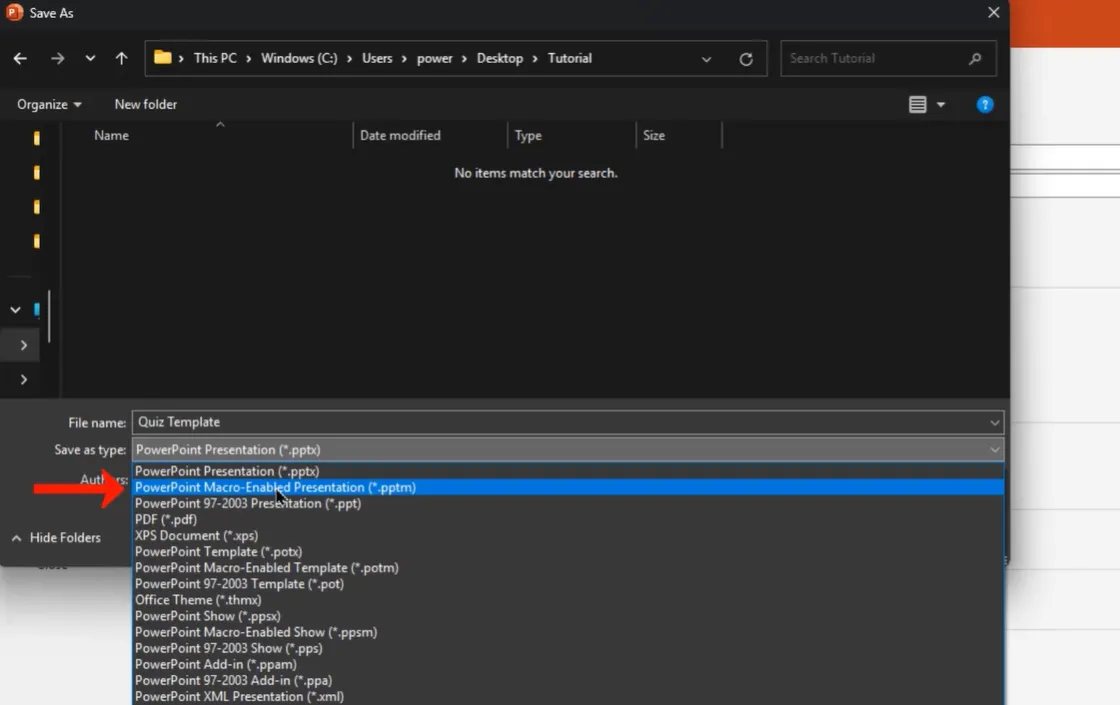
Aqui está algo que o salvará de futuros desgostos: salve sua apresentação como um arquivo habilitado para macros. Isso significa usar a extensão .pptm em vez da .pptx comum.
Vá para Arquivo → Salvar Como, dê um nome memorável como “Modelo_Questionário”, e em “Salvar como tipo”, selecione Apresentação do PowerPoint Habilitada para Macro. Se você pular esta etapa, todo o seu lindo código VBA desaparecerá no éter digital quando fechar o arquivo. Não diga que não avisei.
Criando os Controles do Placard
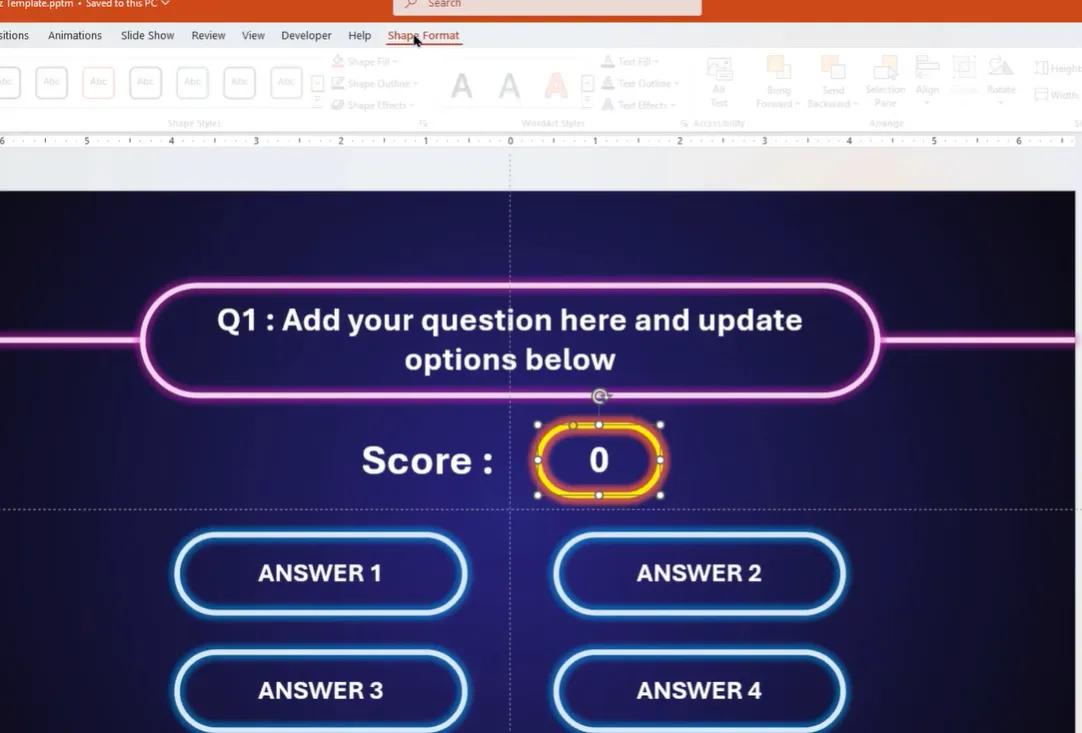
Agora estamos cozinhando. Você precisa de um lugar para exibir essas pontuações, certo? É aqui que os controles de rótulo entram em cena. Pense neles como pequenas caixas de texto que o VBA pode atualizar dinamicamente.
Adicionando Controles de Rótulo
Vá para a sua guia Desenvolvedor → Inserir → Rótulo. Você notará que o cursor muda. Agora clique e arraste no seu slide para criar um rótulo. Faça isso para cada métrica que deseja rastrear—pontuação, respostas corretas, respostas erradas, você escolhe.
Mas aqui está a parte crucial: você precisa renomear esses rótulos. Por quê? Porque referir-se a “Rótulo1” e “Rótulo2” no seu código é tão útil quanto nomear seus filhos de “Filho1” e “Filho2”. Seu eu futuro agradecerá por usar nomes descritivos.
Renomeando Seus Controles
Selecione um rótulo, então abra o Painel de Seleção (encontrado sob a guia Formatar ou guia Página Inicial). Encontre seu rótulo na lista e renomeie-o para algo sensato:
- Exibição da pontuação →
Points - Respostas corretas →
CA - Respostas erradas →
WA - Porcentagem →
P - Nota →
G
Se você quiser que esses controles apareçam em todos os slides (a abordagem do placard persistente), coloque-os no Slide Mestre em vez de slides individuais. Acesse isso através de Exibir → Slide Mestre.
Escrevendo Seus Primeiros Macros de Pontuação VBA
Respire fundo. É aqui que a mágica acontece. Não se preocupe—o VBA não é tão intimidador quanto parece. É basicamente apenas dar instruções muito específicas ao PowerPoint em uma linguagem que ele entende.
Abrindo o Editor VBA
Clique em Desenvolvedor → Visual Basic. Uma nova janela se abre—este é o editor VBA, seu playground de codificação. Vá para Inserir → Módulo para criar um novo módulo. É aqui que você escreverá seu código.
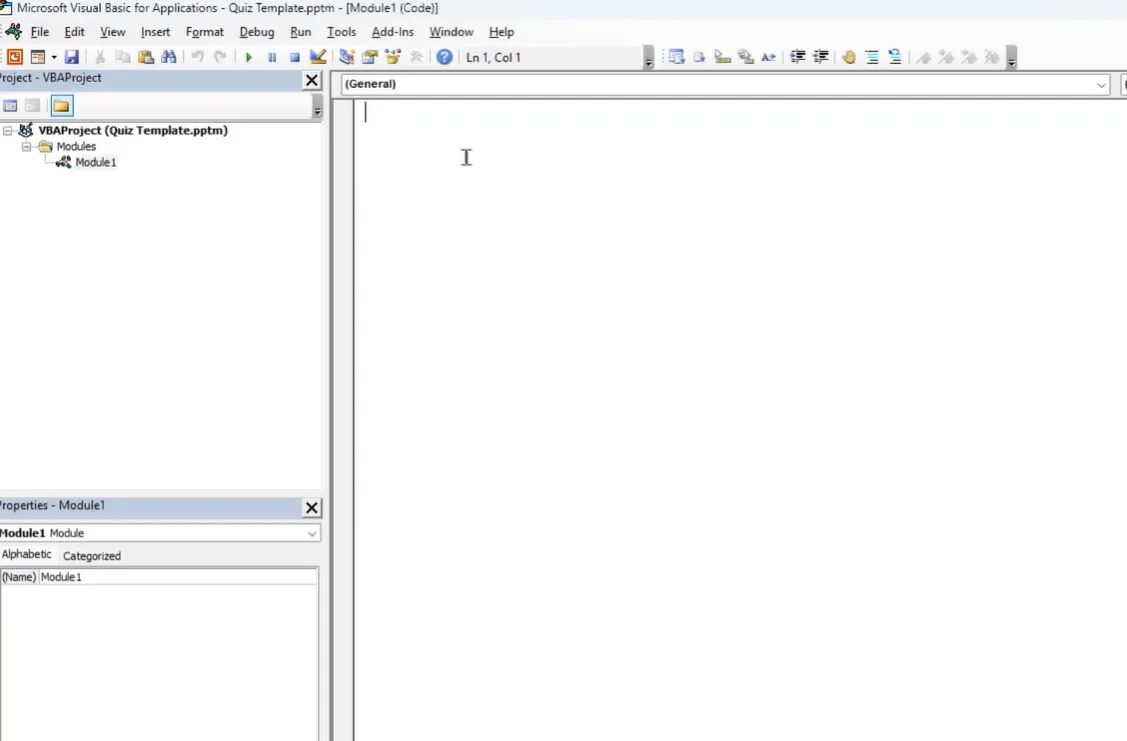
Criando o Macro “Resposta Correta”
Vamos começar com o divertido—o macro que é acionado quando alguém clica em uma resposta correta. Aqui está a estrutura básica:
Sub Correct()

  Points.Caption = Points.Caption + 10

  CA.Caption = CA.Caption + 1

  MsgBox "Correto! Muito bem."

  ActivePresentation.SlideShowWindow.View.Next

End Sub
O que está acontecendo aqui? Simples. O código adiciona 10 pontos à pontuação, incrementa o contador de respostas corretas em 1, mostra uma mensagem de parabéns e avança para o próximo slide. Limpo e eficaz.
O Macro “Resposta Errada”
Agora para o menos divertido (mas igualmente importante):
Sub Wrong()

  Points.Caption = Points.Caption - 5

  WA.Caption = WA.Caption + 1

  MsgBox "Opa! Tente novamente na próxima vez."

  ActivePresentation.SlideShowWindow.View.Next

End Sub
Isso deduz 5 pontos (porque os erros devem doer um pouco), incrementa o contador de respostas erradas, dá uma decepção gentil e avança.
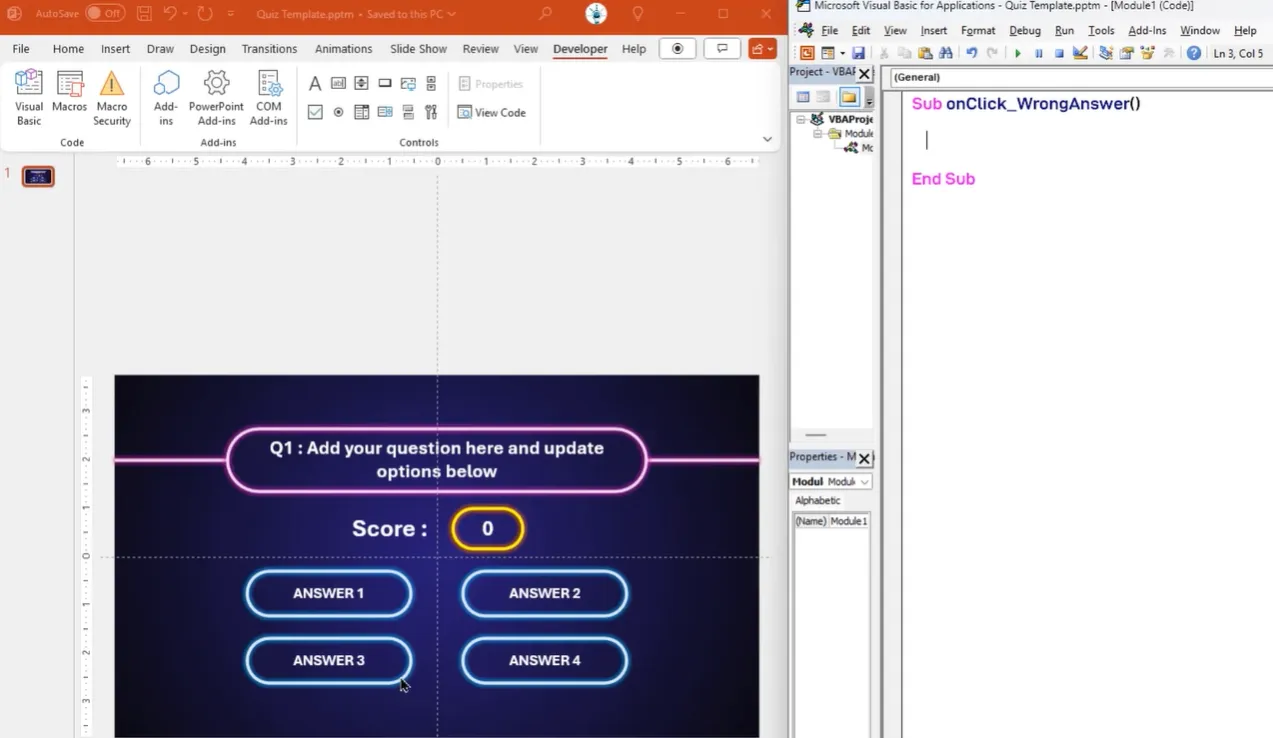
Tornando-o Dinâmico com Variáveis
Aqui é onde as coisas ficam sofisticadas. O código acima funciona, mas é rígido. E se você quiser rastrear pontuações em vários slides? Você precisa armazenar a referência do slide atual em uma variável:
Dim activeSlide As Slide

Set activeSlide = ActivePresentation.SlideShowWindow.View.Slide
Agora você pode referenciar qualquer forma no slide atual dinamicamente. Isso é crucial quando você tem 10, 20 ou 50 slides de questionário. Você está essencialmente ensinando o VBA a ser inteligente sobre o contexto.
Tornando-o à Prova de Balas: Evitando Múltiplas Respostas
Imagine este cenário de pesadelo: um aprendiz clica na resposta correta. A pontuação sobe. Então ele clica novamente. A pontuação sobe novamente. E de novo. De repente alguém tem 10.000 pontos em uma pergunta.
É, precisamos consertar isso.
A Solução com Flag Booleana
Eis a flag booleana—uma variável simples verdadeiro/falso que age como um segurança na porta de uma boate. Assim que alguém responde à pergunta, a flag muda para “verdadeiro” e bloqueia quaisquer tentativas de pontuação posteriores.
Dim QA As Boolean

QA = False
Sub Correct()
If QA = False Then
Points.Caption = Points.Caption + 10
CA.Caption = CA.Caption + 1
QA = True
Else
MsgBox "Você já respondeu esta pergunta!"
End If
End Sub
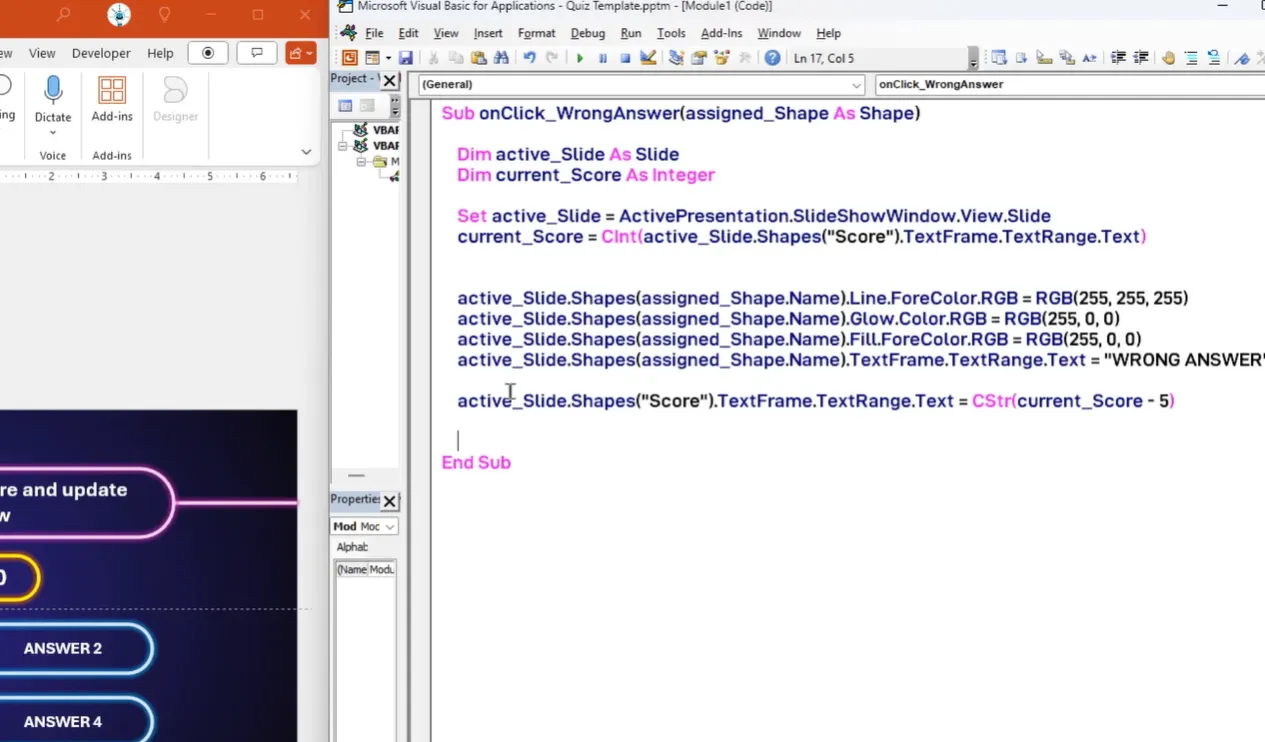
Mas espere—tem mais. Quando você avança para a próxima pergunta, precisa redefinir essa flag. Crie um macro NextQuestion que define QA = False e avança o slide. Problema resolvido.
Usando Tags para Persistência
Para proteção ainda mais robusta, use o sistema de tags integrado do PowerPoint:
activeSlide.Tags.Add "answered", "true"
Então verifique esta tag antes de processar qualquer resposta. As tags persistem com o slide, tornando-as perfeitas para evitar burlar o sistema.
Adicionando Cálculos de Porcentagem e Nota
Números são legais, mas porcentagens e notas? É o que as pessoas realmente querem ver. Vamos dar aos aprendizes o que eles desejam.
O Macro de Porcentagem
Este requer um pouquinho de matemática (não fuja):
Sub Percentage()

  Dim C As Integer

  Dim W As Integer

  Dim TQ As Integer

  Dim Percent As Double
C = CInt(CA.Caption)
W = CInt(WA.Caption)
TQ = C + W
Percent = Round((C / TQ) * 100, 1)
P.Caption = Percent & "%"
End Sub
A função CInt converte texto para inteiros (porque você não pode fazer matemática com palavras), e Round mantém as coisas arrumadas com uma casa decimal.
O Macro de Atribuição de Nota
Agora para o grande final—convertendo aquela porcentagem em uma nota por letra:
Sub Grade()

  Dim score As Double

  score = CDbl(Replace(P.Caption, "%", ""))
If score >= 90 Then
G.Caption = "A"
ElseIf score >= 80 Then
G.Caption = "B"
ElseIf score >= 70 Then
G.Caption = "C"
ElseIf score >= 60 Then
G.Caption = "D"
Else
G.Caption = "F"
End If
End Sub
Ajuste esses limiares para corresponder à sua escala de notas. Algumas pessoas são generosas com A’s; outras acreditam no amor duro.
Conectando Macros aos Seus Slides do Questionário
Você escreveu um código lindo. Agora é hora de conectá-lo. Este é o momento em que seu questionário ganha vida.
Atribuindo Macros a Formas
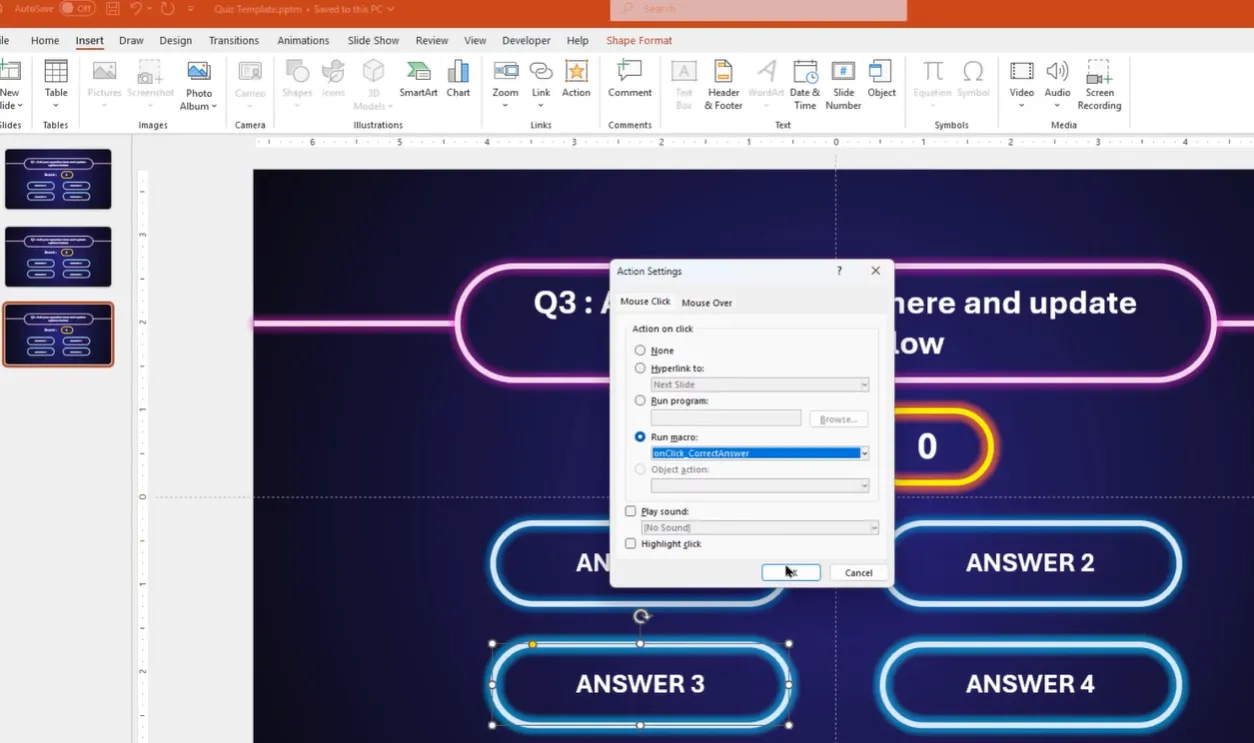
Selecione uma forma de resposta (um retângulo, botão, qualquer uma que você esteja usando). Vá para Inserir → Ação. Escolha Executar Macro no menu suspenso. Escolha seu macro Correct ou Wrong. Clique em OK.
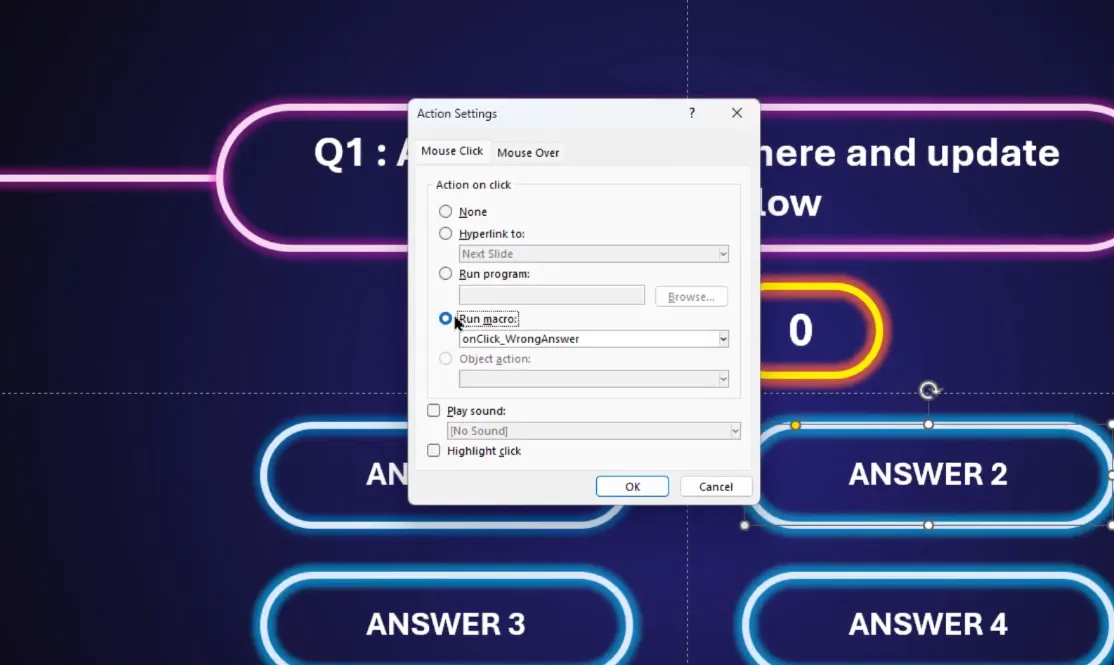
Repita para cada resposta em cada slide. Sim, é tedioso. Sim, provavelmente há maneiras melhores de gastar sua tarde. Mas a recompensa vale a pena quando você vê aquele questionário se pontuando em tempo real.
Criando um Slide de Resultados
No seu slide final, adicione botões que acionem seus macros Percentage e Grade. Talvez adicione um macro ResetAllCaptions que redefine tudo de volta a zero para o próximo aprendiz. Dê a eles um botão “Calcular Pontuação Final” que seja satisfatório de clicar.
A Alternativa Moderna: Software de Criação de Exames com IA OnlineExamMaker
Agora, vamos falar sobre o elefante na sala. Tudo o que acabei de ensinar funciona brilhantemente—se você estiver confortável com VBA, tiver tempo para configurar e não se importar com a ocasional sessão de depuração às 2 da manhã antes do seu treinamento.
Mas e se eu dissesse que há um caminho mais rápido?
OnlineExamMaker: Avaliação com IA Feita Simples
Apresentamos o OnlineExamMaker, uma plataforma de exames baseada em nuvem que faz o VBA parecer hieróglifos antigos. Aqui está o que o torna atraente:
Pontuação Automática por IA – Esta é a mudança de jogo. A IA do OnlineExamMaker não apenas pontua questões de múltipla escolha (tédio, o VBA pode fazer isso). Ela avalia inteligentemente respostas de ensaio, respostas curtas e até questões complexas de resolução de problemas. A IA analisa padrões de resposta, palavras-chave e contexto para atribuir pontuações precisas sem intervenção humana.
Pense nisso por um segundo. Você pode fazer perguntas abertas como “Explique os três princípios principais da liderança eficaz” e a IA vai corrigi-la. Consistentemente. Instantaneamente. Isso não é apenas conveniente—é revolucionário para instrutores que passaram horas lendo respostas de ensaio idênticas.
Crie Seu Próximo Questionário/Exame com o OnlineExamMaker
Outras Características Notáveis:
- Zero Tempo de Configuração – Crie um questionário em minutos, não horas
- Geração Automática de Relatórios – Análises detalhadas sobre o desempenho do aprendiz
- Compatível com Dispositivos Móveis – Funciona em qualquer dispositivo sem PowerPoint
- Bancos de Questões – Construa bibliotecas de questões reutilizáveis
- Monitoramento em Tempo Real – Observe o progresso dos aprendizes enquanto fazem o exame
- Geração de Certificados – Emita certificados automaticamente para aprendizes aprovados
Apenas a funcionalidade de pontuação por IA economiza aproximadamente 70% do tempo de avaliação dos instrutores. Em vez de revisar manualmente 50 respostas de ensaio, você revisa as decisões de pontuação da IA e faz ajustes apenas quando necessário. É como ter um assistente de ensino que nunca se cansa, nunca tem favoritos e não precisa de pausas para café.
Não me entenda mal—os questionários no PowerPoint alimentados por VBA têm o seu lugar. Eles são ótimos para treinamento offline, manter controle total e evitar custos de assinatura. Mas se você está gerenciando grandes grupos, precisa de análises detalhadas ou quer recuperar suas noites, o OnlineExamMaker merece uma olhada séria.
Dicas e Solução de Problemas para Criar Avaliação de Pontuação Automática no Excel
Armadilhas Comuns a Evitar
Esquecer de habilitar macros – Quando você abre o arquivo, o PowerPoint avisará sobre macros. Você deve clicar em “Habilitar Conteúdo” ou nada funcionará.
Codificar referências de forma rigidamente – Sempre use variáveis e parâmetros. Codificar rigidamente “Forma 3” vai assombrá-lo quando você reorganizar slides.
Não testar no computador de entrega real – As configurações de segurança de macro variam. Teste onde importa.
Pular o salvamento .pptm – Mencionei isso antes, mas vale a pena repetir. Arquivos .pptx comuns removem todo o código VBA. Salve como habilitado para macro ou chore mais tarde.
Fazendo Seu Questionário Parecer Profissional
O VBA cuida do trabalho cerebral, mas não negligencie o design visual. Use cores consistentes para feedback correto/incorreto. Adicione transições suaves. Inclua mensagens encorajadoras. Faça respostas erradas educativas, não apenas punitivas.
Considere adicionar efeitos sonoros para respostas certas e erradas (apenas não os torne irritantes—você não está projetando uma máquina caça-níquel). Feedback visual sutil como mudanças de cor ou efeitos de brilho pode melhorar significativamente a experiência.
Perguntas Frequentes
Posso usar pontuação VBA com o PowerPoint Online?
Infelizmente, não. Macros VBA só funcionam em versões desktop do PowerPoint. O PowerPoint Online não suporta execução de macros por razões de segurança. Se você precisa de funcionalidade baseada em nuvem, é aí que ferramentas como o OnlineExamMaker são úteis.
Como redefino as pontuações entre os aprendizes?
Crie um macro ResetAllCaptions que redefine todas as legendas dos seus rótulos de volta a zero. Adicione um botão “Redefinir Questionário” no seu slide final que execute este macro. Alternativamente, fechar e reabrir o arquivo redefine tudo para os valores iniciais.
Posso exportar os resultados do questionário para o Excel?
Sim, mas requer código VBA adicional para escrever dados em um arquivo externo. É factível, mas complexo. Se você precisa de exportação robusta de dados, considere usar plataformas de questionário dedicadas que lidam com isso automaticamente.
Meus macros não estão sendo executados. O que está errado?
Verifique estas coisas em ordem: (1) Você salvou como .pptm? (2) Você habilitou macros ao abrir o arquivo? (3) Você está no modo de apresentação? (Macros só são executados durante apresentações, não no modo de edição.) (4) Sua segurança de macro está definida muito alta? Verifique Arquivo → Opções → Centro de Confiabilidade → Configurações de Macro.
Quantas perguntas posso incluir?
Tecnicamente, não há limite. Na prática, 20-30 perguntas é o ponto ideal. Além disso, o tamanho do arquivo incha, o desempenho pode ficar lento e a atenção dos aprendizes começa a vagar. Se você precisa de avaliações mais longas, considere dividi-las em várias apresentações ou usar uma plataforma dedicada.
Posso rastrear os resultados de cada aprendiz individualmente?
Não facilmente com VBA padrão no PowerPoint. Você precisaria gravar dados em um arquivo ou banco de dados externo, o que fica complicado rapidamente. Para rastrear múltiplos aprendizes com registros individuais, um sistema de gerenciamento de aprendizagem ou software de questionário especializado é a melhor escolha.
Considerações Finais
Aprender como usar o VBA para pontuar questionários no PowerPoint automaticamente é como aprender a dirigir um carro com câmbio manual. Requer paciência, prática e ocasionalmente enguiçar no trânsito. Mas uma vez que você o domina, ganha um nível de controle e compreensão que alternativas automáticas não conseguem igualar.
É o método mais eficiente em 2025? Provavelmente não. Plataformas alimentadas por IA como o OnlineExamMaker elevaram significativamente o padrão, especialmente com recursos como correção automática de ensaios que exigiriam dias de codificação VBA para aproximar.
Mas o VBA tem seus encantos. É gratuito (se você já tem o PowerPoint). Funciona offline. Dá a você controle total. E honestamente? Há algo profundamente satisfatório em construir um sistema de pontuação do zero, vê-lo funcionar perfeitamente e saber que você fez acontecer com seu próprio código.
Então escolha sua arma. Se você é um entusiasta de faça-você-mesmo com tempo para investir, o VBA oferece um desafio gratificante. Se você é um instrutor ocupado que precisa de resultados para ontem, plataformas modernas de questionário estão chamando seu nome. De qualquer forma, os dias de contagem manual de pontuações estão felizmente atrás de nós.
Agora vá em frente e crie questionários que se pontuam sozinhos. Seu eu futuro—aquele que não está curvado sobre uma planilha calculando porcentagens à meia-noite—vai agradecer a você.