O Google Forms é uma ferramenta brilhante para criar questionários, mas essa simplicidade tem um senão. Por padrão, o Forms é tão seguro quanto deixar a sua porta da frente aberta com um cartaz a dizer “por favor, não roube nada”. Qualquer pessoa com o link pode entrar.
Mas não se preocupe. Não está sem opções. Com alguns ajustes inteligentes e um pouco de criatividade na gestão do acesso, pode bloquear os seus questionários mais fortemente do que o Fort Knox — ou pelo menos de forma suficientemente segura para que apenas os seus participantes pretendidos consigam aceder. Vamos explorar como.
- Compreender o Controlo de Acesso: Porque é Importante
- Métodos Básicos de Restrição de Acesso
- Portas com Palavra-passe e Código de Questionário
- Proteções Adicionais para Questionários em Sala de Aula
- Uma Melhor Alternativa: OnlineExamMaker para Controlo Avançado de Questionários
- Perguntas Frequentes
Compreender o Controlo de Acesso: Porque é Importante
Antes de mergulharmos no “como”, vamos falar sobre o “porquê”. O controlo de acesso aos questionários não é só uma questão de ser controlador (embora um pouco de paranoia saudável nunca faça mal a ninguém). Trata-se de manter a integridade das suas avaliações.
Quando os questionários são partilhados além do seu público-alvo, vários problemas surgem. Alunos que não estudaram podem obter cópias antecipadas das perguntas. O seu nível de dificuldade cuidadosamente calibrado fica desajustado quando as pessoas fazem o questionário múltiplas vezes até obterem a pontuação máxima. E se estiver a usar questionários para colocação ou avaliação? O acesso sem restrições transforma os seus dados em lixo.
A boa notícia é que o Google Forms oferece várias ferramentas integradas para controlar quem pode aceder aos seus questionários e quando. A má notícia? Estão espalhadas por diferentes menus, e algumas requerem um pouco de pensamento criativo para serem implementadas corretamente.
Métodos Básicos de Restrição de Acesso
Vamos começar com o básico — os controlos de acesso que o Google Forms realmente lhe dá sem qualquer solução alternativa.
Restringir por Conta Google
A restrição mais direta é limitar o seu questionário a pessoas com contas Google específicas. Funciona assim:
Quando estiver no editor do seu questionário, clique no pequeno botão Enviar (parece um avião de papel, porque aparentemente ainda temos saudades da comunicação anterior ao e-mail). Verá surgir opções de partilha. Por padrão, o Forms define o acesso como “Qualquer pessoa com o link” — o que é basicamente o equivalente digital de gritar as suas perguntas do questionário numa cantina lotada.
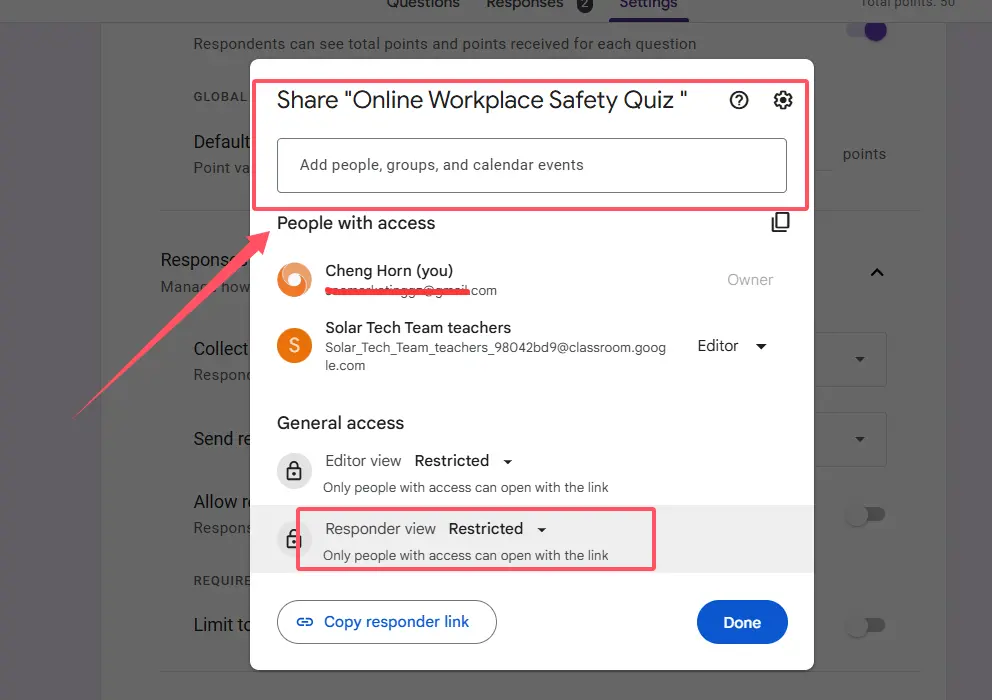
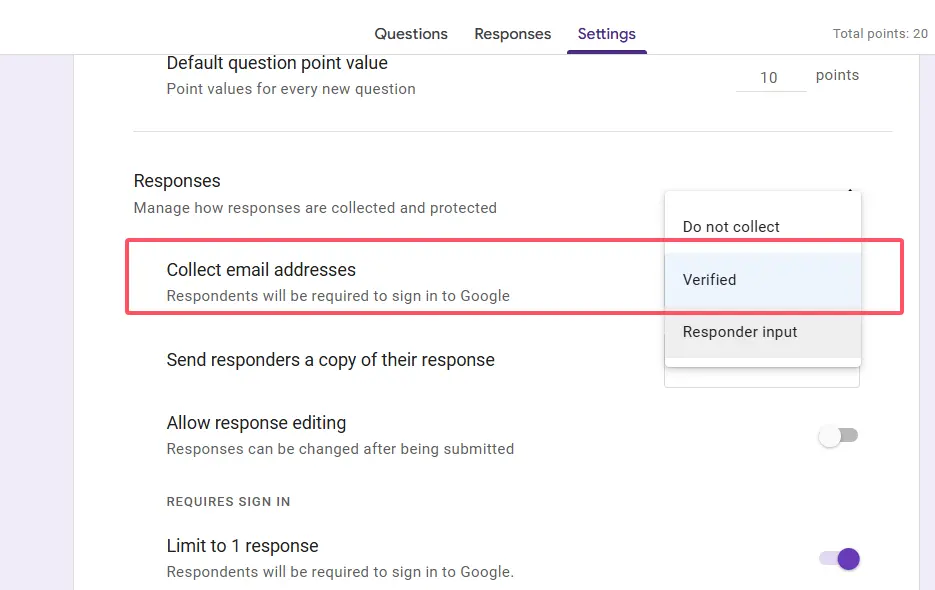
Altere isto para Restrito. Agora apenas as pessoas com quem partilhar explicitamente podem responder. Se estiver a usar o Google Workspace para educação ou empresas, pode ir mais longe restringindo o acesso apenas a utilizadores no seu domínio. Navegue para Definições → Respostas e ative Restringir a utilizadores em [seu_domínio.com] e suas organizações confiáveis.
A Regra de Uma Resposta
Aqui está uma funcionalidade subtil que faz dupla função. Ative Limitar a 1 resposta nas suas definições. Isto obriga os respondentes a iniciar sessão com a sua conta Google e impede a mesma pessoa de submeter várias vezes.
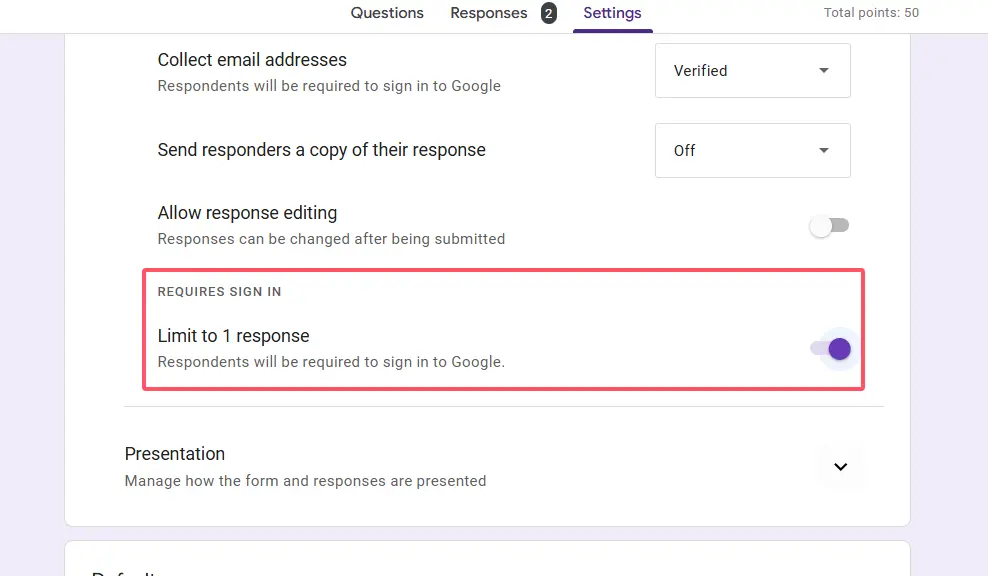
Porque é isto importante? De acordo com a investigação da Labnol sobre segurança de formulários, impedir múltiplas submissões não só evita manipulações do sistema — como também cria um registo de auditoria. Saberá exatamente quem fez o seu questionário e quando.
Mas há um senão: isto só funciona se as pessoas forem honestas sobre qual conta usam. Um aluno determinado com múltiplos endereços Gmail ainda pode passar. O que nos leva à nossa próxima camada de segurança.
Portas com Palavra-passe e Código de Questionário
Agora estamos a ficar criativos. Pense nisto como colocar um segurança na discoteca do seu questionário — sem código, não entra.
O conceito é simples mas eficaz. Adiciona uma pergunta de resposta curta logo no início do seu questionário a pedir uma palavra-passe ou código. Apenas as pessoas que sabem a palavra mágica podem prosseguir para as perguntas reais.
Configurar a Sua Porta com Palavra-passe
Aqui está a explicação passo a passo:
- Crie uma nova pergunta de resposta curta no topo do seu formulário. Algo como “Introduza o código de acesso ao questionário” ou “Qual é a palavra-passe para o questionário de hoje?”
- Ative a Validação de Resposta para esta pergunta. Encontrará isto no menu de três pontos na pergunta.
- Defina a validação para Texto → Contém (se quiser flexibilidade) ou Corresponde (se quiser correspondências exatas).
- Escreva o seu código escolhido. Pode ser algo simples como “Biology101” ou aleatório como “BlueElephant42” — a escolha é sua.
- Marque-a como Obrigatória. Isto é crucial.
- Adicione uma quebra de secção após esta pergunta, e coloque todas as suas perguntas reais do questionário nessa nova secção.
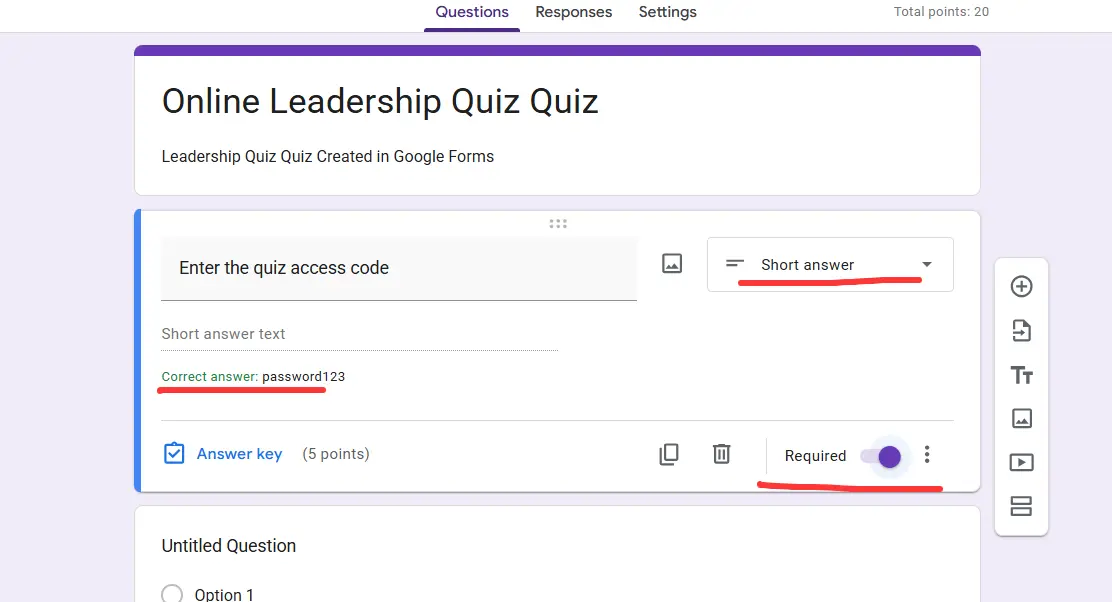
Dica profissional: Mude o seu código de questionário para cada aplicação. Reutilizar a mesma palavra-passe é como usar “password123” para a sua conta bancária — tecnicamente funciona, mas por favor.
Proteções Adicionais para Questionários em Sala de Aula
Se está a ensinar numa escola com Chromebooks geridos, parabéns — tem acesso a algumas funcionalidades de segurança sérias. Se não, bem, ainda pode implementar algumas proteções inteligentes.
Modo Bloqueado para Chromebooks
Este é o mais perto que o Google Forms chega de uma experiência de exame vigiada. Em Definições → Questionários, pode ativar Modo bloqueado em Chromebooks. Quando os alunos fazem o questionário no modo bloqueado, não podem abrir outros separadores, aceder a outras apps, ou usar atalhos de teclado para sair.

É como colocar antolhos num cavalo, exceto que o cavalo é um adolescente com excelentes competências de multitarefa.
Caveat importante: Isto só funciona se a sua escola tiver o Google Workspace for Education e o seu administrador de TI tiver ativado a funcionalidade. Como referido nos fóruns de suporte do Google, o modo bloqueado não está disponível para contas Gmail pessoais.
Embaralhar Tudo
Mesmo que não possa usar o modo bloqueado, pode tornar a cópia significativamente mais difícil ao randomizar o seu questionário. Ative estas duas definições:
Embaralhar ordem das perguntas: Cada aluno vê as perguntas numa sequência diferente.
Embaralhar ordem das opções: As respostas de escolha múltipla aparecem em ordens diferentes para cada aluno.
Isto não impede alguém de partilhar “a resposta à pergunta 3 é B”, mas torna-a muito menos útil quando a pergunta 3 de toda a gente é diferente.
Liberação Atrasada de Notas
Aqui está uma definição que frequentemente é esquecida: Libertar notas → Mais tarde, após revisão manual.
Porque é que isto importa? Se os alunos podem ver as suas pontuações e respostas corretas imediatamente após submeterem, a primeira pessoa a terminar torna-se num manual de respostas ambulante. Ao atrasar a libertação das notas, impede esta cascata de partilha de informação.
Exige mais trabalho da sua parte — tem de libertar as notas manualmente mais tarde — mas para questionários de alta importância, vale o esforço extra.
Uma Melhor Alternativa: OnlineExamMaker para Controlo Avançado de Questionários
Agora, sejamos honestos. Tudo o que discutimos até agora é basicamente colocar funcionalidades de segurança com fita-cola numa ferramenta que não foi originalmente concebida para avaliações de alta importância. O Google Forms é fantástico para inquéritos e questionários simples, mas se precisa de controlo de acesso sério? Pode querer considerar uma plataforma construída para isso desde o início.
OnlineExamMaker é concebido especificamente para criar questionários e exames seguros e controlados. Eis o que o distingue:
Controlo de Acesso Granular
Em vez de improvisar portas com palavras-passe e limites de resposta, o OnlineExamMaker oferece-lhe uma gestão de acesso abrangente pronta a usar. Pode:
- Definir janelas específicas de data e hora para disponibilidade do questionário
- Criar códigos de acesso únicos para estudantes individuais ou grupos
- Restringir por intervalo de endereços IP (perfeito para testes presenciais)
- Exigir autenticação através de vários métodos
- Controlar se os alunos podem rever as suas respostas após submissão
Funcionalidades de Segurança Integradas
O OnlineExamMaker não requer soluções alternativas para segurança básica. Funcionalidades como randomização de perguntas, embaralhamento de respostas e limites de tempo estão integradas na plataforma central. Pode definir estes parâmetros enquanto cria o seu questionário, não como extras de última hora.
A plataforma também inclui medidas anti-cópia que vão além do que o Forms oferece:
- Bloqueio do navegador: Impede que os alunos abram novos separadores ou mudem de janela
- Monitorização por webcam: Vigilância opcional para exames de alta importância
- Prevenção de copiar-colar: Impede que os alunos colem perguntas em motores de busca
- Registos de atividade detalhados: Veja exatamente quando os alunos começaram, quanto tempo passaram em cada pergunta e quando submeteram
Melhores Análises e Relatórios
Enquanto o Google Forms fornece dados de resposta básicos, o OnlineExamMaker oferece análises abrangentes. Pode acompanhar taxas de conclusão, identificar perguntas com que os alunos têm dificuldades e gerar relatórios de desempenho detalhados — tudo sem exportar para folhas de cálculo e criar tabelas dinâmicas.
Crie o Seu Próximo Questionário/Exame Usando IA no OnlineExamMaker
Quando Escolher o OnlineExamMaker
O Google Forms ainda tem o seu lugar para questionários de baixa importância, verificações rápidas de compreensão, ou quando precisa de algo simples e gratuito. Mas considere o OnlineExamMaker quando:
- Está a administrar avaliações de alta importância que afetam notas ou colocação
- Precisa de controlo detalhado sobre quem acede ao seu questionário e quando
- Quer funcionalidades de segurança integradas sem criar soluções alternativas
- Precisa de relatórios e análises profissionais
- Está a gerir questionários para grandes grupos em múltiplas sessões
Conclusão? O Google Forms com medidas de segurança criativas pode funcionar em muitas situações. Mas quando a segurança do questionário realmente importa, usar uma plataforma dedicada concebida para avaliação segura torna a vida mais fácil.
Perguntas Frequentes
Os alunos podem partilhar links de questionários do Google Forms com outros?
Sim, os alunos podem tecnicamente partilhar links. No entanto, pode mitigar isto usando restrições de domínio (limitando o acesso a contas da sua escola ou organização), exigindo início de sessão com o limite de uma resposta, e implementando portas com palavra-passe. Estas medidas asseguram que, mesmo que o link seja partilhado, utilizadores não autorizados não podem aceder ou completar o questionário.
Como posso impedir que os alunos façam o meu questionário várias vezes?
Ative Limitar a 1 resposta nas definições do seu formulário. Isto exige que os alunos iniciem sessão com a sua conta Google e impede múltiplas submissões da mesma conta. Tenha em mente que alunos com múltiplas contas Google podem potencialmente contornar isto, por isso combine-o com outras medidas de segurança como restrição de domínio.
Posso agendar quando o meu questionário do Google Forms abre e fecha?
O Google Forms não tem agendamento automático integrado. Precisa de alternar manualmente o interruptor Aceitar respostas no separador Respostas. Ligue-o quando quiser que o questionário esteja disponível e desligue-o quando a janela fechar. Defina lembretes para garantir que não se esquece de alternar o interruptor nos momentos certos.
Qual é a forma mais segura de proteger com palavra-passe um questionário do Google Forms?
Crie uma pergunta de resposta curta no início do seu formulário com validação de resposta configurada para exigir uma palavra-passe ou código específico. Marque-a como obrigatória e coloque todas as perguntas reais do questionário numa secção separada. Isto impede qualquer pessoa sem a palavra-passe de ver as suas perguntas. Lembre-se de mudar a palavra-passe para cada aplicação do questionário.
O Google Forms tem uma funcionalidade de vigilância (proctoring)?
O Google Forms em si não inclui vigilância. No entanto, se estiver a usar Chromebooks geridos através do Google Workspace for Education, pode ativar o Modo bloqueado, que impede os alunos de aceder a outros separadores ou aplicações durante o questionário. Para funcionalidades de vigilância mais abrangentes, considere usar plataformas dedicadas como o OnlineExamMaker.
Como posso impedir que os alunos vejam as perguntas do questionário antes do período de avaliação?
Mantenha o interruptor Aceitar respostas desligado até a janela do seu questionário começar. Mesmo que os alunos tenham o link, não poderão ver nenhuma pergunta quando as respostas estiverem desativadas. Adicionalmente, evite partilhar o link até mesmo antes do período do questionário, e use canais de distribuição controlados como o Google Classroom em vez de publicações públicas.
Posso restringir o meu questionário apenas a endereços de e-mail específicos?
Sim, quando clicar no botão Enviar, pode introduzir endereços de e-mail específicos para partilhar o formulário. Defina o formulário para o modo Restrito, e apenas essas contas específicas poderão aceder-lhe. Para questionários recorrentes com o mesmo grupo, considere criar um Grupo Google privado e restringir o acesso aos membros desse grupo.
Proteger os seus questionários do Google Forms não requer um diploma em ciências informáticas — apenas uma compreensão clara das ferramentas disponíveis e algum pensamento estratégico. Quer se mantenha no Forms e adicione várias medidas de segurança ou faça um upgrade para uma plataforma dedicada como o OnlineExamMaker, a chave é adaptar o seu nível de segurança à importância da sua avaliação.
Lembre-se: segurança perfeita não existe. Mas tornar o acesso não autorizado mais difícil do que o questionário em si? Isso é absolutamente alcançável. Agora avance e proteja esses questionários.