O Google Forms tem um recurso integrado que permite liberar as pontuações dos testes instantaneamente, no momento em que alguém clica no botão de envio. Chega de maratonas de correção manual. Chega de alunos ansiosos atualizando suas caixas de entrada. Apenas feedback automático e imediato que mantém todos engajados e progredindo.
Seja você um professor aplicando testes surpresa, um instrutor conduzindo avaliações ou um gerente de RH avaliando novos contratados, este guia mostrará as etapas exatas para configurar a liberação instantânea de pontuações — além de alguns truques que a documentação nem sempre menciona.
- Por que Exibir a Pontuação Imediatamente aos Participantes?
- Configurando a Liberação Automática de Pontuações: O Processo Passo a Passo
- Pré-requisitos Essenciais Que Você Não Pode Ignorar
- O Que Seus Respondentes Verão
- Solução de Problemas Comuns
- OnlineExamMaker: Uma Maneira Melhor de Criar Testes e Liberar Pontuações

Por que Exibir a Pontuação Imediatamente aos Participantes?
Sejamos honestos — esperar pelos resultados é uma tortura. E na psicologia educacional, sabemos que o feedback imediato é uma das ferramentas de aprendizagem mais poderosas disponíveis.
Quando os alunos veem suas pontuações imediatamente, algo mágico acontece. Eles podem conectar seu desempenho ao material enquanto ele ainda está fresco. Os erros se tornam oportunidades de aprendizado em vez de enganos esquecidos. As respostas corretas reforçam a compreensão em tempo real.
Mas há mais nisso do que apenas pedagogia. A pontuação instantânea também poupa você de inúmeras horas. Chega de revisar respostas manualmente à meia-noite. Chega de rastrear quem enviou o quê. O sistema cuida de tudo, liberando você para se concentrar no que realmente importa: ensinar, treinar e ajudar as pessoas a crescer.
Configurando a Liberação Automática de Pontuações: O Processo Passo a Passo
Pronto para ativar a mágica? Veja como configurar o Google Forms para liberar as pontuações imediatamente após cada envio.
Passo 1: Acesse as Configurações do Seu Formulário
Primeiramente — abra o Google Forms que você deseja configurar. Olhe no canto superior direito da tela. Viu o botão “Configurações”? É a sua porta de entrada para as configurações do formulário. Clique nele.
Um painel de configurações deslizará para abrir no lado direito da tela. Não entre em pânico se vir várias guias — estamos indo para um local específico.
Passo 2: Navegue até a Guia Testes
Assim que estiver nas configurações, você notará várias guias no topo. Clique na guia chamada “Testes”.
Se você não vir uma guia de Testes, aqui vai uma verificação rápida da realidade: seu formulário pode não estar configurado como um teste ainda. Você precisará ativar o botão “Transformar em teste” primeiro. Mais sobre isso na seção de pré-requisitos abaixo.
Passo 3: Selecione “Imediatamente após cada envio”
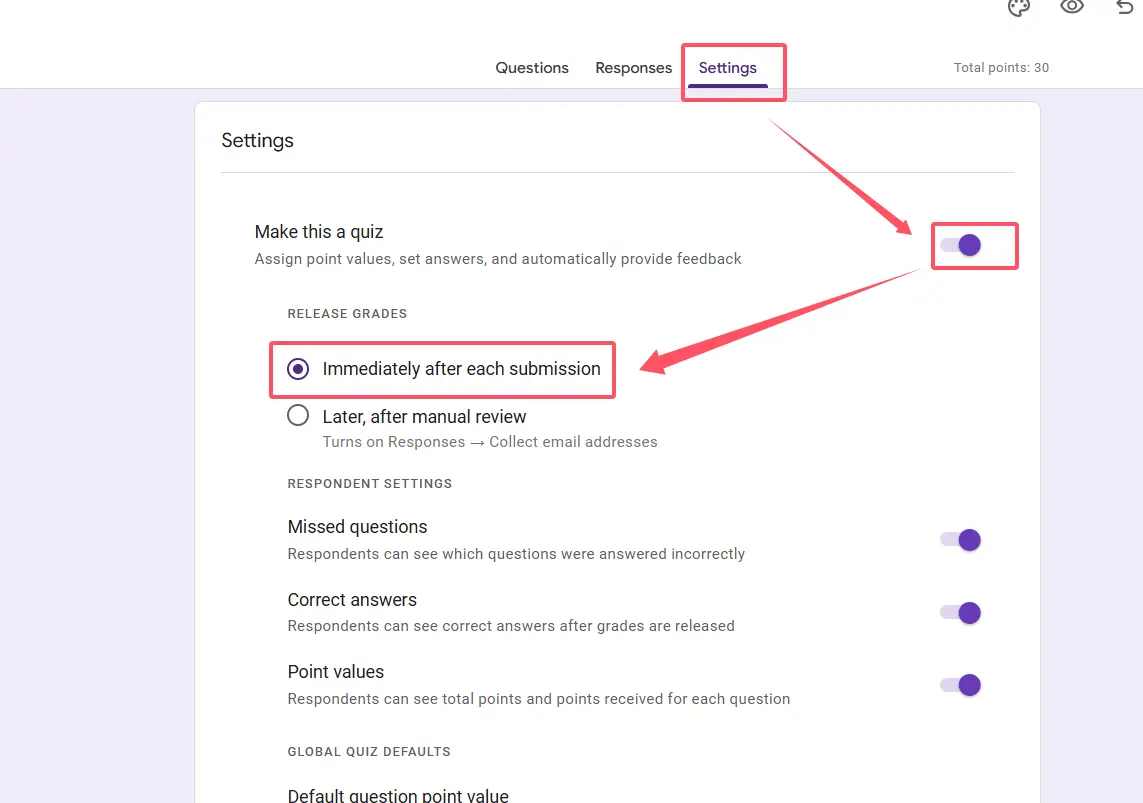
Agora estamos chegando à parte boa. Na seção “Liberar notas”, você verá duas opções:
- Imediatamente após cada envio – É o que queremos
- Depois, após revisão manual – O método antigo que cria gargalos
Clique no botão de opção ao lado de “Imediatamente após cada envio”. Sente isso? É o som de horas da sua vida sendo recuperadas.
Passo 4: Configure o Que os Respondentes Podem Ver
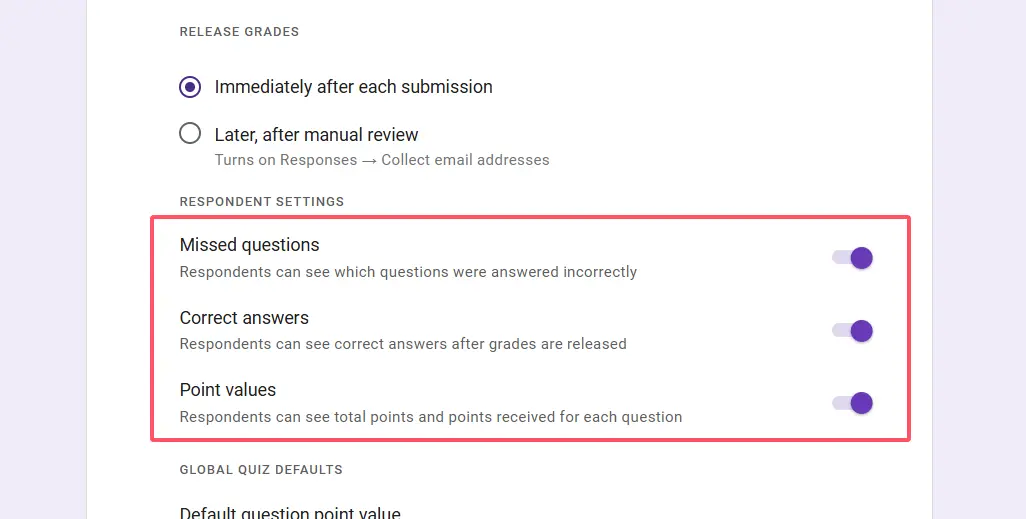
Logo abaixo das opções de tempo de liberação, você encontrará caixas de seleção que controlam quais informações os respondentes recebem. Veja o que cada uma faz:
- Perguntas erradas – Mostra quais perguntas eles erraram
- Respostas corretas – Exibe as respostas certas para comparação
- Valores dos pontos – Revela quanto valia cada pergunta
Escolha com sabedoria. Se você estiver aplicando um exame de certificação, pode querer ocultar as respostas corretas para evitar o compartilhamento de respostas. Para uma avaliação de aprendizado? Mostre tudo. Transparência gera confiança e acelera o aprendizado.
Passo 5: Salve Suas Alterações
Não se esqueça desta etapa final crucial. Clique no botão “Salvar” na parte inferior do painel de configurações. Já vi muitos educadores bem-intencionados configurarem tudo perfeitamente e depois fecharem o painel sem salvar. Não seja essa pessoa.
Pré-requisitos Essenciais Que Você Não Pode Ignorar
Aqui é onde as coisas ficam sérias. A liberação imediata da pontuação não funcionará se o seu formulário não estiver configurado corretamente. Pense neles como a base — pule-os, e toda a sua configuração desmorona.
O Modo Teste Deve Estar Ativado
Parece óbvio, mas você ficaria surpreso com a frequência com que isso é negligenciado. Seu Google Forms deve ser designado como um teste. Vá em Configurações → Testes e ative “Transformar em teste”. Se esse interruptor estiver desligado, nenhum dos recursos de correção automática será ativado.
Gabaritos e Valores de Pontos São Inegociáveis
Cada pergunta precisa de um gabarito com pontos atribuídos. O Google Forms não é vidente — ele precisa saber o que constitui uma resposta correta e quanto ela vale.
Para perguntas de múltipla escolha, clique no ícone de gabarito na parte inferior de cada pergunta. Selecione a(s) resposta(s) correta(s) e atribua valores de pontos. Para perguntas de resposta curta, você precisará revisá-las manualmente depois, a menos que use critérios de correspondência exata.
Aqui vai uma verdade dura: se apenas uma pergunta não tiver um gabarito, sua correção automática estará incompleta. Verifique tudo novamente.
Coleta de E-mail (Altamente Recomendada)
Tecnicamente, você pode liberar pontuações sem coletar e-mails. Mas por que faria isso? A coleta de e-mail serve a vários propósitos:
- Previne envios anônimos (reduzindo fraudes)
- Permite que os respondentes vejam suas pontuações depois
- Permite que você rastreie quem enviou o quê
- Facilita a comunicação de acompanhamento
Para ativar a coleta de e-mail, vá em Configurações → Geral e marque “Coletar endereços de e-mail”. Simples, eficaz, essencial.
| Requisito | Onde Encontrar | Por Que é Importante |
|---|---|---|
| Modo Teste Ativado | Configurações → Testes | Ativa todos os recursos de correção automática |
| Gabaritos Definidos | Ícone de gabarito de cada pergunta | Permite a correção automática |
| Valores de Pontos Atribuídos | Configuração do gabarito | Determina o cálculo da pontuação total |
| Coleta de E-mail | Configurações → Geral | Rastreia envios e permite a recuperação da pontuação |
O Que Seus Respondentes Verão
Então você configurou tudo perfeitamente. O que acontece depois?
No momento em que um respondente clica em “Enviar”, ele é saudado com uma tela de confirmação. E ali mesmo, bem no centro, há um botão “Ver pontuação”. Clique nele, e eles veem:
- Sua pontuação total (por exemplo, “8 de 10”)
- Uma nota percentual
- Quais perguntas eles erraram (se você ativou essa opção)
- As respostas corretas (se você também ativou isso)
- Qualquer feedback que você adicionou a perguntas individuais
É limpo, claro e — o mais importante — instantâneo. Sem espera. Sem suposições. Apenas resultados diretos que os alunos podem usar imediatamente.
Solução de Problemas Comuns
Mesmo com uma configuração perfeita, as coisas podem dar errado. Aqui estão os problemas mais comuns e suas soluções.
As Pontuações Não Estão Aparecendo Automaticamente
Primeiro, verifique o óbvio: você realmente salvou suas configurações? Sério, volte e verifique.
Se as configurações estão salvas, mas as pontuações ainda não estão sendo liberadas, examine seus gabaritos. Todas as perguntas estão configuradas corretamente? Até mesmo um gabarito faltando pode causar problemas.
Os Respondentes Não Conseguem Encontrar Suas Pontuações
Se a coleta de e-mail estiver desabilitada, os respondentes não receberão um e-mail com a pontuação — eles verão a pontuação apenas na tela de confirmação imediatamente após o envio. Se eles navegarem para fora, essa pontuação desaparece.
Solução? Ative a coleta de e-mail. O Google Forms enviará automaticamente resumos das pontuações para os endereços de e-mail dos respondentes, criando um registro permanente.
Problemas com Pontuação Parcial
Perguntas de resposta curta e parágrafo não podem ser corrigidas automaticamente, a menos que você configure critérios de correspondência exata — e mesmo assim, é limitante. Se o seu teste depende muito de perguntas abertas, você precisará revisá-las manualmente.
A solução alternativa? Use perguntas de múltipla escolha, caixas de seleção e lista suspensa para avaliações corrigidas automaticamente. Guarde as perguntas abertas para avaliações formativas onde a pontuação imediata não é crítica.
Verificação: A Guia Respostas
Quer confirmar se está tudo funcionando? Mude para a guia Respostas no topo do seu formulário. Você deve ver um resumo de todos os envios, completo com pontuações calculadas automaticamente.
Se você vir colunas de pontuação em branco, algo está quebrado. Volte e solucione o problema usando as etapas acima.
OnlineExamMaker: Uma Maneira Melhor de Criar Testes e Liberar Pontuações
O Google Forms é poderoso, gratuito e acessível. Mas vamos abordar o elefante na sala — ele tem limitações.
E se você precisar de tipos de pergunta avançados? Bancos de perguntas aleatórios? Análises detalhadas que vão além da pontuação básica? Recursos de supervisão para garantir a integridade do teste? Marca personalizada que reflita sua organização?
O OnlineExamMaker é uma plataforma de avaliação abrangente projetada especificamente para educadores, instrutores e profissionais de RH que precisam de mais do que funcionalidades básicas de teste. Ele oferece tudo o que o Google Forms fornece para liberação de pontuações — correção instantânea, feedback automático, notificações por e-mail — além de capacidades que levam suas avaliações ao próximo nível.
Crie Seu Próximo Teste/Exame Usando IA no OnlineExamMaker
Por que Escolher o OnlineExamMaker?
Aqui está o que o torna especial:
- Tipos de Pergunta Avançados: Vá além da múltipla escolha. Crie perguntas de correspondência, preenchimento de lacunas, perguntas de ponto quente e muito mais.
- Bancos de Perguntas Aleatórios: Selecione perguntas aleatoriamente de um pool para evitar cola e criar exames únicos para cada participante do teste.
- Análises Abrangentes: Veja não apenas as pontuações, mas tendências de desempenho, tempo gasto por pergunta e detalhamentos de pontos fortes e fracos.
- Liberação Instantânea de Pontuação com Personalização: Assim como o Google Forms, mas com controle granular sobre quais informações são compartilhadas e quando.
- Supervisão e Segurança: Recursos integrados para manter a integridade do teste, incluindo bloqueio de navegador e ferramentas de monitoramento.
- Marca Profissional: Personalize suas avaliações com logotipos, cores e domínios personalizados.
A plataforma é intuitiva o suficiente para iniciantes, mas robusta o suficiente para uso corporativo. Esteja você executando programas de certificação, avaliações de integração de funcionários ou testes em sala de aula, o OnlineExamMaker se adapta para atender às suas necessidades.
E sim — ele libera as pontuações para os participantes do exame imediatamente, assim como o Google Forms. Mas faz isso com muito mais flexibilidade e controle.
Conclusão Final: Se você leva a avaliação a sério — se precisa de confiabilidade, segurança e insights que vão além da pontuação básica — vale a pena explorar o OnlineExamMaker. É a diferença entre uma chave de fenda e uma furadeira. Ambas giram parafusos, mas uma faz isso com significativamente mais eficiência e capacidade.