O PowerPoint, aquele confiável cavalo de batalha das apresentações, evoluiu além de slides estáticos e marcadores. Hoje, educadores e treinadores o usam para criar quizzes interativos que envolvem os alunos em tempo real. Seja você esteja ensinando capitais de estados, testando módulos de treinamento corporativo ou apenas tornando o aprendizado um pouco mais divertido, criar quizzes no PowerPoint não só é possível — é surpreendentemente acessível.
- Por que os Quizzes de Múltipla Resposta são Importantes na Educação
- Solução 1: Criando Quizzes Interativos com Animações e Gatilhos
- Solução 2: Usando o Microsoft Forms para uma Lógica Verdadeira de Múltipla Resposta
- OnlineExamMaker: Uma Alternativa Poderosa para Criação de Quizzes
- Comparação: PowerPoint vs. Software Dedicado a Quizzes
- Melhores Práticas para Questões de Múltipla Resposta
Por que os Quizzes de Múltipla Resposta são Importantes na Educação
Imagine isto: Você é um professor em uma sala de aula e acabou de fazer uma pergunta. As mãos se levantam. Mas aqui está a questão — às vezes a resposta certa não é única. Às vezes a vida, como a educação, exige que pensemos além do binário.
É aí que entram as questões de múltipla resposta. Ao contrário de suas primas de escolha única, essas questões desafiam os alunos a identificar todas as opções corretas de uma lista. Elas são mais complicadas. São mais realistas. E, honestamente? Revelam muito mais sobre o que alguém realmente sabe versus o que pode adivinhar.
Solução 1: Criando Quizzes Interativos com Animações e Gatilhos
Vamos começar com a abordagem faça-você-mesmo. Este método usa os recursos internos de animação e gatilho do PowerPoint para criar uma experiência de quiz interativa sem nenhum complemento. É inteligente, criativo e totalmente realizável — mesmo se você nunca tocou em um painel de animação antes.
Configurando a Estrutura do Seu Quiz
Primeiro: você precisa de um plano. Pense no conteúdo da sua lição. Digamos que você esteja ensinando sobre estados dos EUA e suas capitais — um exemplo clássico que funciona perfeitamente para fins de demonstração.
Passo 1: Crie seu Slide de Título
Abra o PowerPoint e altere o layout do seu slide de título para “Em branco”. Insira uma imagem de fundo relacionada ao seu tópico. Para um quiz de geografia, talvez seja um mapa dos Estados Unidos. O contexto visual importa — ele prepara o cenário e diz aos alunos no que estão mergulhando.
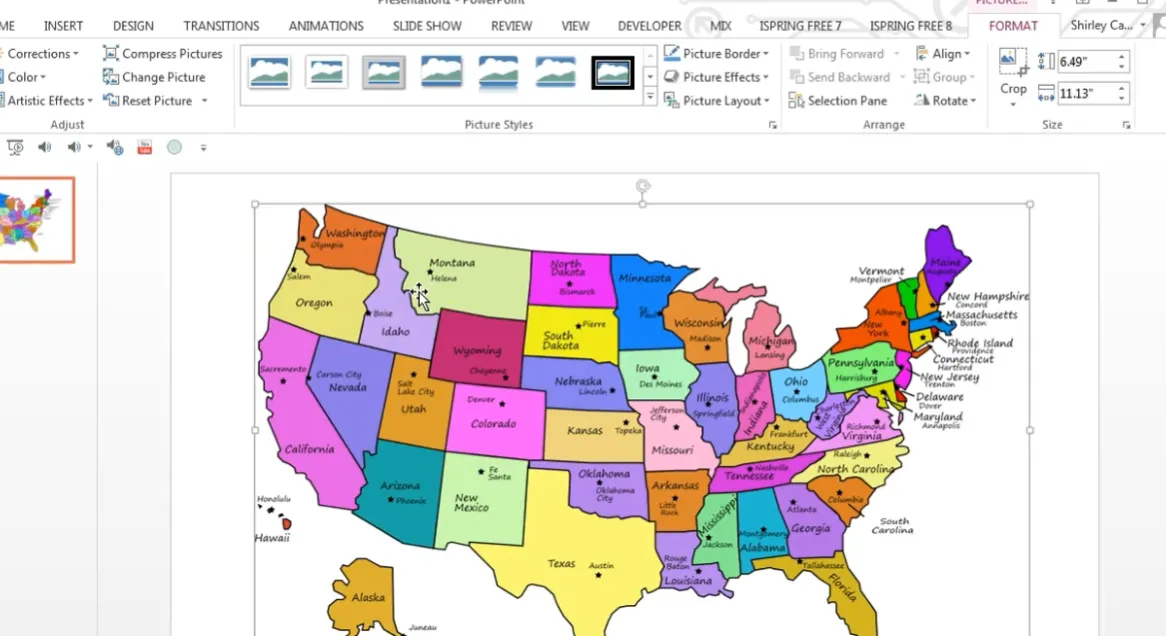
Adicione uma caixa de texto com o título do seu quiz. Algo simples funciona: “Estados e Suas Capitais”. Formate-o bem — em negrito, centralize, torne-o visível. Esta é a primeira impressão do seu aluno.
Criando seu Slide de Pergunta
Aqui é onde as coisas ficam interessantes. Adicione um novo slide e dê um título a ele — talvez “Springfield, Illinois” se esse for seu foco. Insira imagens relevantes que ajudem a visualizar o conteúdo.
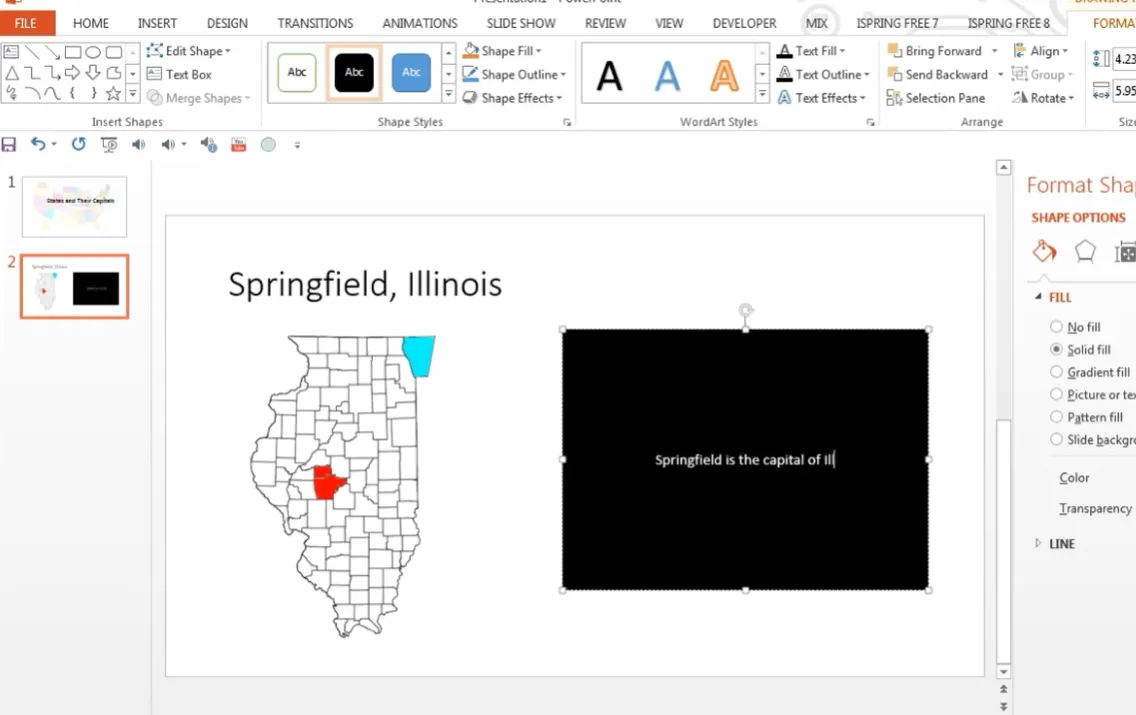
Agora adicione seu conteúdo instrucional. Use caixas de texto ou formas para apresentar informações claramente. Se você está apontando para Springfield em um mapa, adicione uma seta. Torne óbvio — aumente a espessura da linha, mude a cor para algo que se destaque contra o seu fundo.
Criando a Questão de Múltipla Escolha
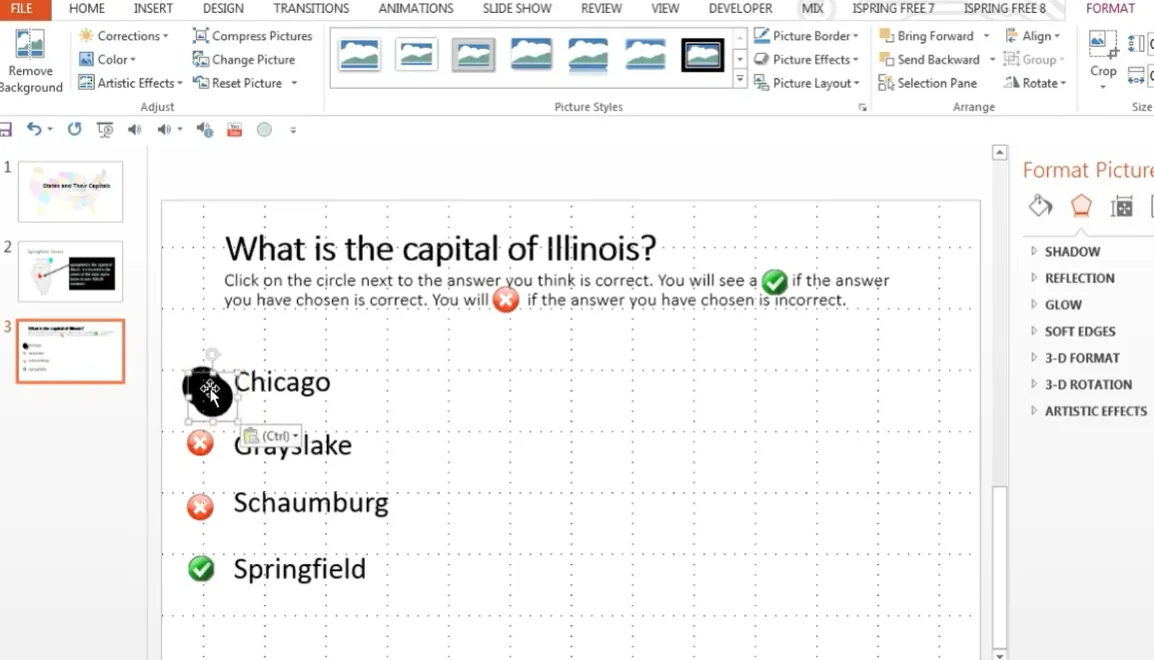
Aqui é onde a mágica acontece. Em um novo slide, escreva sua pergunta no topo: “Qual é a capital de Illinois?”
Adicione instruções claras. Algo como: “Clique no círculo ao lado da resposta que você acha correta. Você verá um ✓ se sua resposta estiver correta, ou um ✗ se estiver incorreta.”
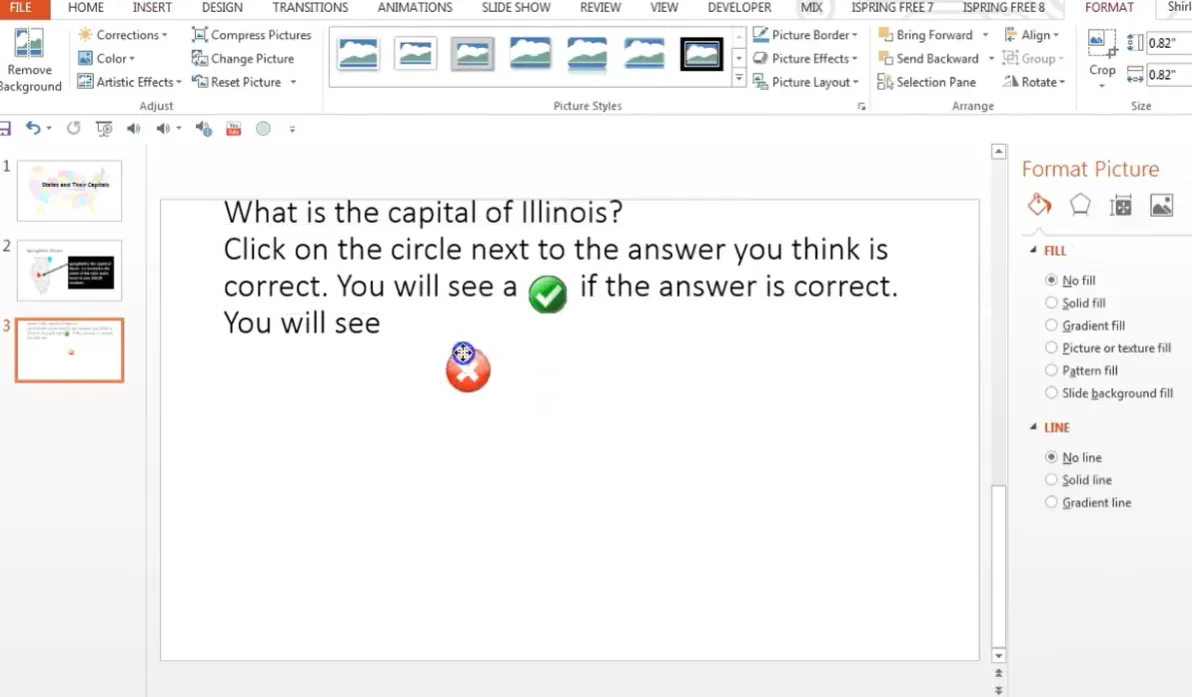
Agora crie suas opções de resposta. Insira caixas de texto para cada opção:
- Chicago
- Grayslake
- Schaumburg
- Springfield (a resposta correta)
Dica profissional: Liste seus distratores (respostas incorretas) em uma ordem lógica — alfabeticamente ou geograficamente. Isso adiciona profissionalismo e evita padrões que participantes astutos possam explorar.
Adicionando Feedback Visual
Insira imagens online de uma marca de verificação verde e um X vermelho. Posicione esses símbolos ao lado de cada opção de resposta — a marca de verificação pela resposta correta e o X por cada opção incorreta.
Mas espere — os alunos não devem vê-los ainda! É aí que entram os círculos. Insira círculos pretos (ou qualquer forma sólida) para cobrir cada símbolo. Esses círculos desaparecerão quando clicados, revelando a resposta por baixo.
Aplicando Animações e Gatilhos
Esta é a parte técnica, mas fique comigo — é mais simples do que parece.
Passo 1: Abra o Painel de Seleção e o Painel de Animação. Eles dão a você controle sobre cada objeto no seu slide.
Passo 2: Clique em um dos seus círculos pretos. Vá para Animações > Adicionar Animação > Saída > Desaparecer.
Passo 3: No Painel de Animação, clique na seta suspensa ao lado da sua animação. Escolha Gatilho > Ao Clicar em, em seguida, selecione o objeto de imagem que você acabou de animar.
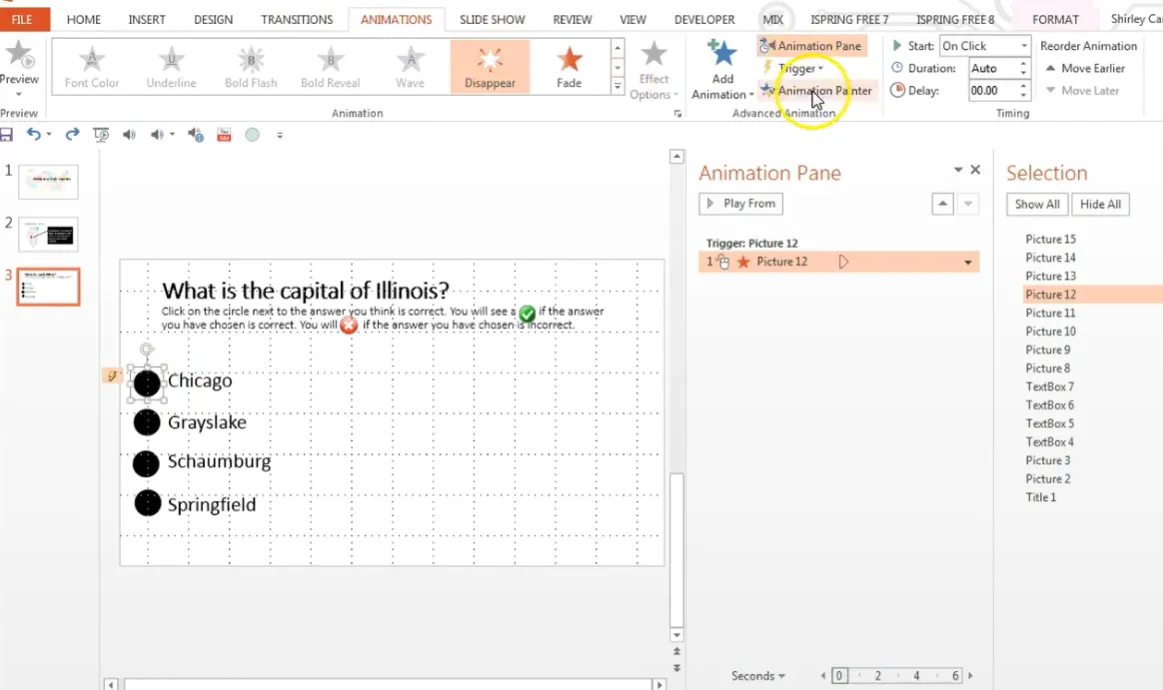
Agora aqui está o atalho: use o Pincel de Animação. Clique no seu círculo funcional, vá para Animações e clique duas vezes no Pincel de Animação. Em seguida, clique em cada círculo restante. O PowerPoint aplica automaticamente a mesma animação com os gatilhos corretos.
Teste no modo de apresentação de slides. Clique em cada círculo — ele desaparece para revelar a resposta? Perfeito.
Solução 2: Usando o Microsoft Forms para uma Lógica Verdadeira de Múltipla Resposta
Se você quer uma funcionalidade real de múltipla resposta — onde os alunos devem selecionar TODAS as opções corretas — o Microsoft Forms é seu amigo. Este método requer uma conta corporativa ou escolar do Microsoft 365, mas vale a pena pela avaliação automática e resultados em tempo real.
Criando seu Quiz no Microsoft Forms
Passo 1: Insira um Slide de Quiz
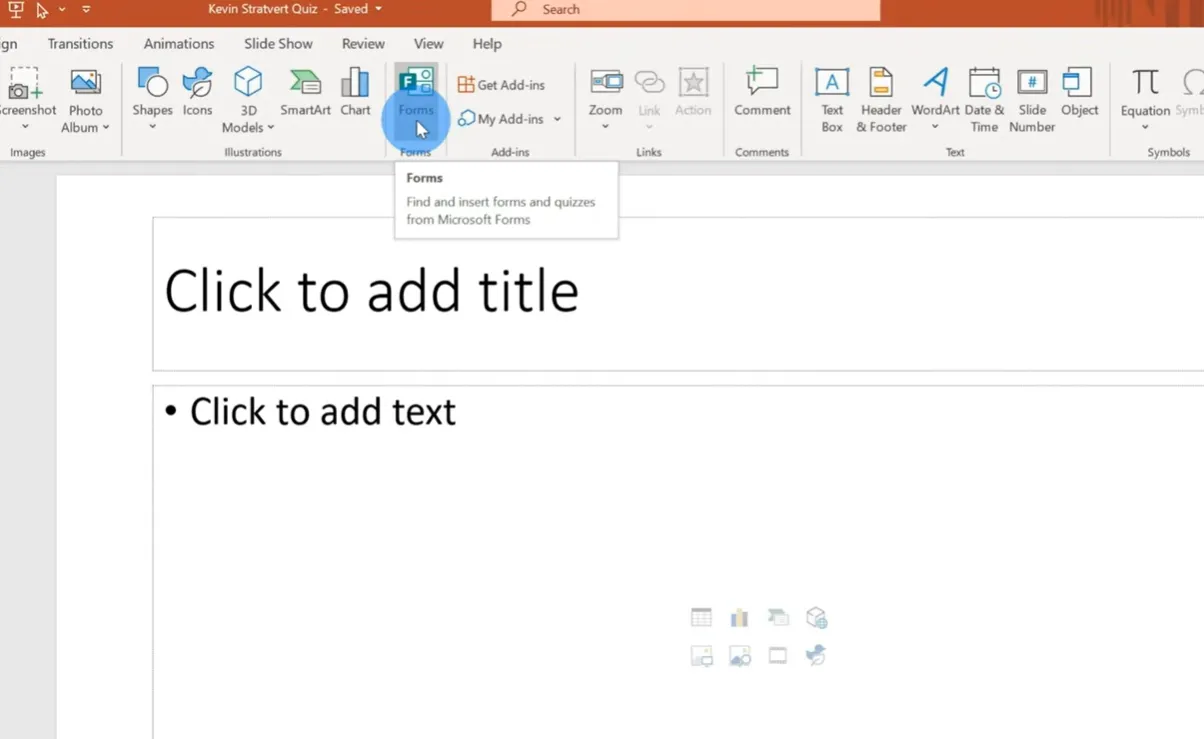
No PowerPoint, clique em Inserir > Forms > Novo Quiz. Isso abre o Microsoft Forms no seu navegador.
Entendendo Forms vs. Quiz: Um formulário é para pesquisas ou enquetes sem respostas corretas. Um quiz permite definir respostas corretas e atribuir pontos. Você quer quiz.
Passo 2: Adicione seu Título e Descrição
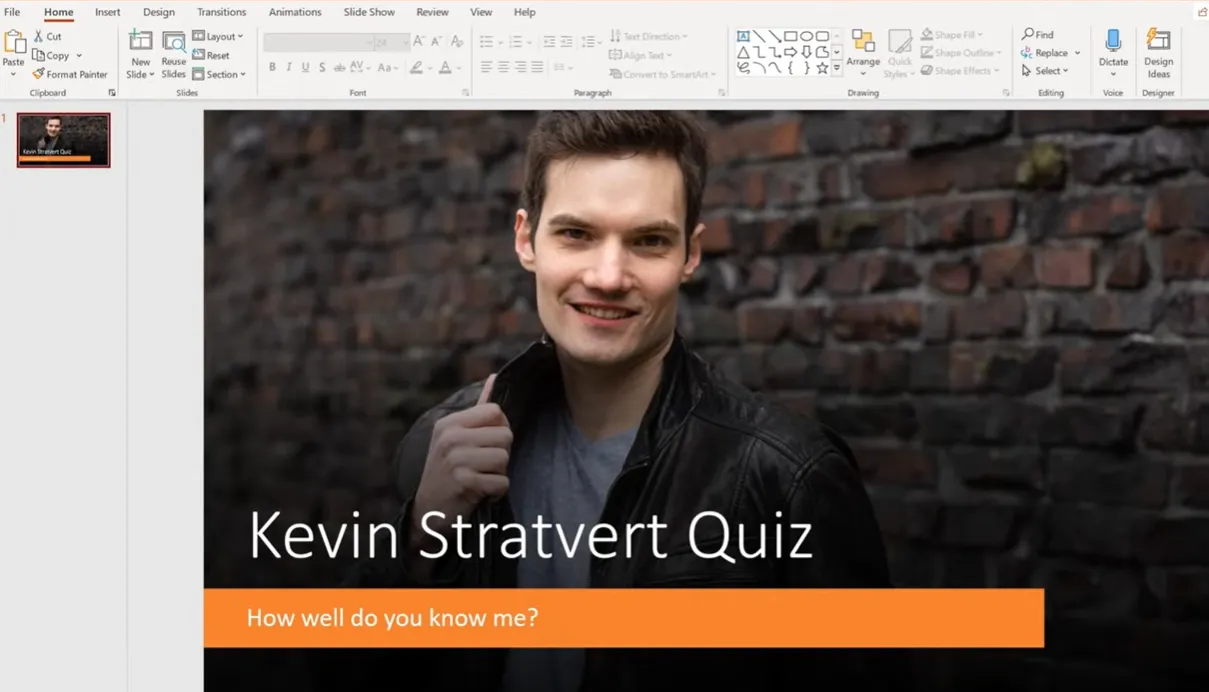
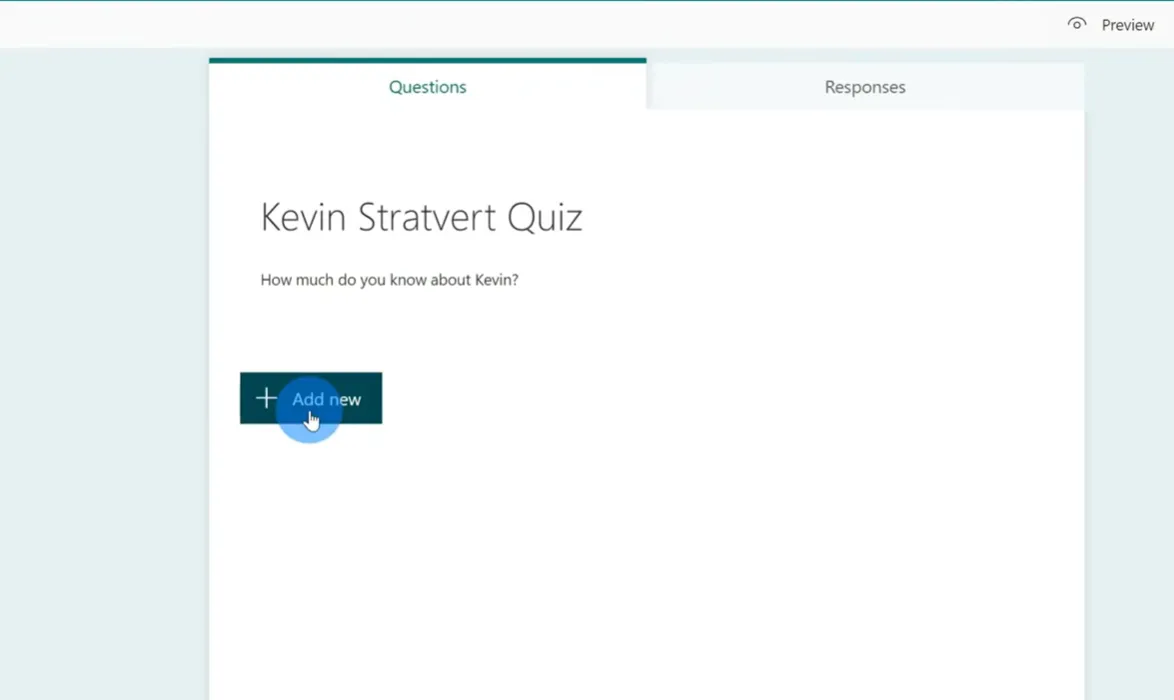
Dê ao seu quiz um título claro — talvez “Quiz do Kevin Stratford” se você estiver se sentindo criativo (ou apenas testando a atenção dos colegas). Adicione uma descrição para definir as expectativas.
Criando Questões de Múltipla Resposta
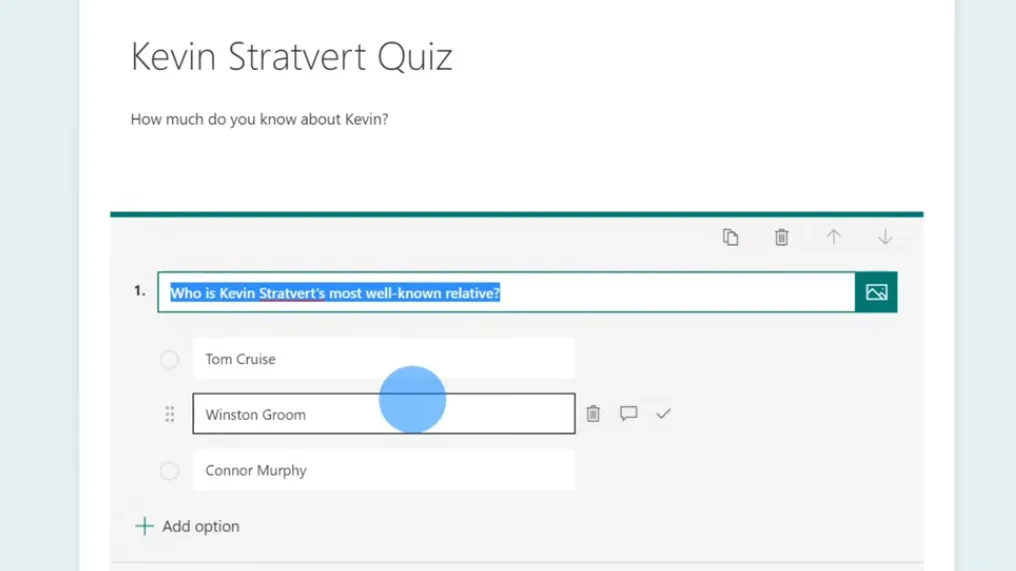
Clique em Adicionar Novo > Escolha. Digite sua pergunta no campo de pergunta.
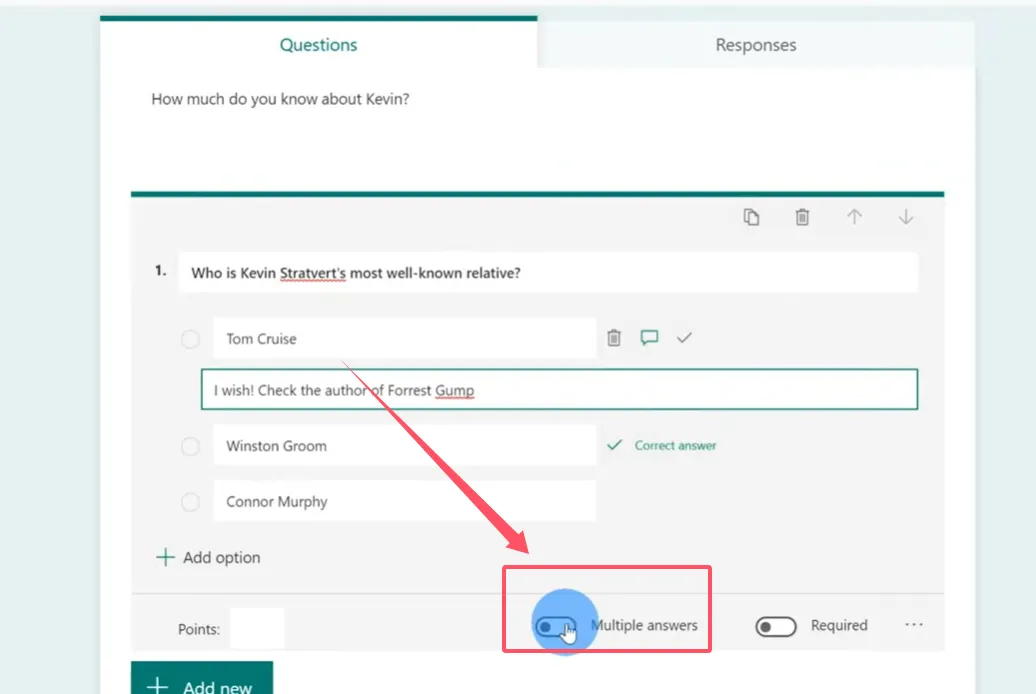
Aqui está a parte crucial: Ative “Múltiplas respostas” nas configurações da pergunta (clique no ícone de reticências). Agora os alunos podem selecionar mais de uma opção.
Adicione suas opções de resposta. Para cada resposta correta, clique no ícone de marca de verificação no lado direito da opção. Você pode marcar várias respostas como corretas — essa é a ideia toda!
Configurações Avançadas Importantes
Clique nas reticências ao lado de cada pergunta para opções adicionais:
- Embaralhar opções: Aleatoriza a ordem das respostas para evitar trapaças
- Atribuir pontos: Pesa as questões de forma diferente com base na dificuldade
- Mensagem para respostas: Adicione momentos de ensino para respostas incorretas
- Pergunta obrigatória: Force respostas antes do envio
Configurações Gerais do Quiz
Clique nas reticências no canto superior direito, depois em Configurações. Você encontrará três seções críticas:
| Categoria de Configuração | Opções Principais | Por que é Importante |
|---|---|---|
| Exibição de Resultados | Mostrar resultados automaticamente | Controla quando os alunos veem suas pontuações — imediatamente ou após todos terminarem |
| Permissões | Qualquer pessoa vs. apenas a organização; Registrar nomes; Uma resposta por pessoa | Previne envios duplicados e mantém a responsabilidade |
| Opções Adicionais | Aceitar respostas; Datas de início/fim; Embaralhar perguntas; Mensagem de agradecimento personalizada | Ajusta fino na experiência do quiz e define limites |
Inserindo seu Quiz no PowerPoint
Depois de construir seu quiz no Forms, volte ao PowerPoint. O quiz aparece automaticamente no seu slide com o tema que você selecionou. Durante o modo de apresentação de slides, os participantes podem interagir com o quiz diretamente — selecionando múltiplas respostas, enviando respostas e vendo os resultados em tempo real.
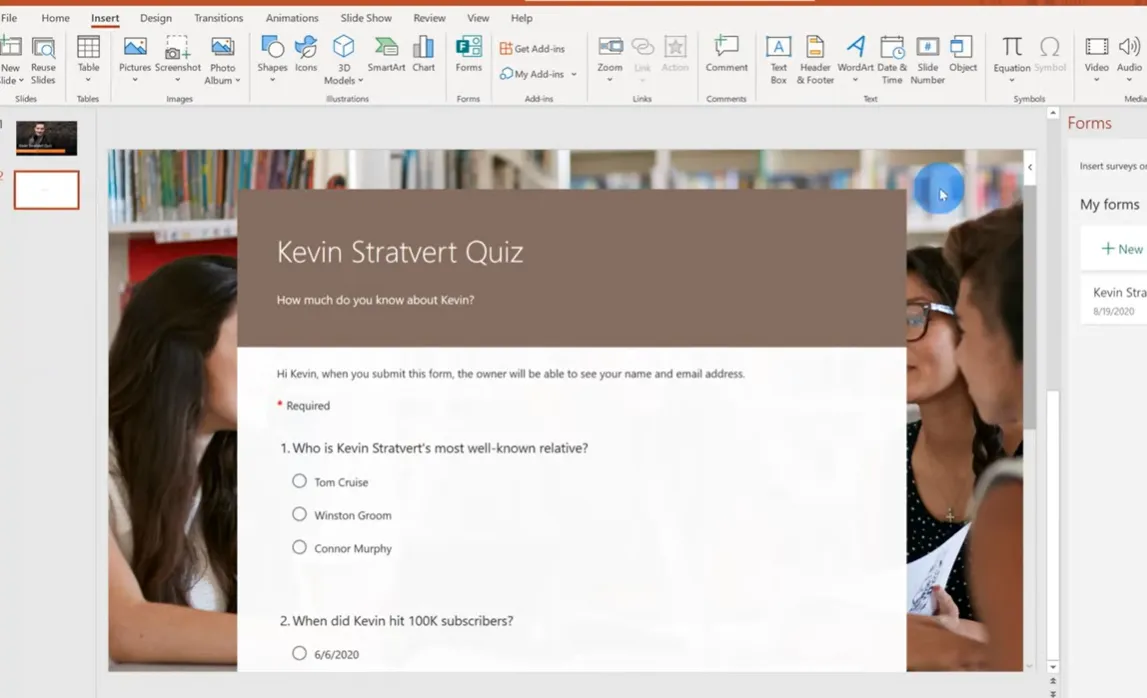
Quer editar seu quiz mais tarde? Vá para Inserir > Forms, encontre seu quiz e clique em Editar. Ele reabrirá no seu navegador para modificações.
Uma Solução com IA: Crie um Quiz de Múltipla Resposta Usando o OnlineExamMaker
O OnlineExamMaker trata a criação de quizzes como sua função principal, não como um recurso adicional. A plataforma é especializada em gerenciamento de banco de questões, avaliação automática e análises detalhadas — coisas para as quais o PowerPoint simplesmente não foi projetado.
Criando Questões de Múltipla Resposta no OnlineExamMaker
O OnlineExamMaker suporta nativamente questões de múltipla resposta — seu termo para o que temos chamado de questões de múltipla resposta. Aqui está como funciona:
Passo 1: Faça login no OnlineExamMaker e navegue até o seu Banco de Questões.
Passo 2: Clique em Criar Questão e selecione Múltipla Resposta no menu suspenso de tipo de questão.

Passo 3: Digite o texto da sua pergunta, em seguida, adicione opções de resposta. Marque a caixa ao lado de cada resposta correta — você pode selecionar quantas forem necessárias.
Passo 4: Configure as opções de pontuação. Você pode definir se o crédito parcial é concedido por selecionar algumas respostas corretas, ou se os alunos devem selecionar todas as opções corretas para ganhar pontos.
De acordo com a documentação do OnlineExamMaker, as questões de múltipla resposta oferecem configurações avançadas incluindo:
- Randomização da ordem das respostas
- Penalidade para seleções incorretas
- Suporte a mídia rica (imagens, vídeos, áudio)
- Feedback detalhado para cada opção
- Avaliação automática com rubricas personalizáveis
Crie Seu Próximo Quiz/Exame Usando IA no OnlineExamMaker
Por que Educadores Escolhem o OnlineExamMaker?
A plataforma se destaca em várias áreas onde o PowerPoint fica aquém:
- Gerenciamento de banco de questões: Construa uma biblioteca de questões que pode reutilizar em múltiplos exames
- Geração de questões assistida por IA: A IA pode ajudar a elaborar questões com base no seu conteúdo
- Recursos anti-trapaça: Questões randomizadas, limites de tempo e opções de bloqueio do navegador
- Relatórios abrangentes: Veja exatamente com quais questões os alunos tiveram dificuldade e identifique lacunas de aprendizado
- Compatível com dispositivos móveis: Os alunos podem fazer quizzes em qualquer dispositivo
Comparação: PowerPoint vs. Software Dedicado a Quizzes
Então, qual você deve usar? Depende das suas necessidades, público e nível de conforto com a tecnologia.
| Recurso | PowerPoint (Método de Animação) | PowerPoint (Integração com Forms) | OnlineExamMaker |
|---|---|---|---|
| Facilidade de Configuração | Moderada (requer conhecimento de animação) | Fácil (se você tiver Microsoft 365) | Fácil (interface construída para esse fim) |
| Lógica Verdadeira de Múltipla Resposta | Não (apenas visual) | Sim | Sim |
| Avaliação Automática | Não | Sim | Sim |
| Análises Detalhadas | Não | Básica | Abrangente |
| Gerenciamento de Banco de Questões | Não | Não | Sim |
| Recursos Anti-Trapaça | Não | Limitados | Extensos |
| Custo | Grátis (se você possui o PowerPoint) | Requer assinatura do Microsoft 365 | Nível gratuito disponível; planos pagos para recursos avançados |
Melhores Práticas para Criação de Questões de Múltipla Resposta
Criar questões de múltipla resposta eficazes é uma arte. Aqui estão algumas diretrizes que separam os quizzes medíocres dos excelentes:
1. Torne Todas as Respostas Corretas Defensáveis
Cada resposta correta deve genuinamente ser correta. Não crie perguntas “enganosas” onde a correção seja discutível. Isso frustra os alunos e mina a confiança.
2. Garanta que os Distratores sejam Plausíveis
As opções incorretas devem ser críveis. Se você está perguntando sobre capitais de estados e inclui “Mickey Mouse” como uma opção, você não está testando conhecimento — está perdendo tempo.
3. A Ordem Importa
Organize as opções de resposta logicamente — alfabeticamente, cronologicamente ou por algum outro sistema racional. Ordenação aleatória parece descuidada e pode confundir os alunos.
4. Forneça Instruções Claras
Sempre informe aos alunos quantas respostas selecionar. “Escolha todas as que se aplicam” é claro. “Escolha as respostas certas” é ambíguo — certas como? Certas quantas?
5. Use o Feedback Estrategicamente
Não diga apenas “Errado”. Explique porque está errado e aponte para a informação correta. Isso transforma a avaliação em instrução.
6. Teste seu Quiz
Percorra-o você mesmo. Clique em todas as opções. Tudo funciona? Seus gatilhos estão acionando corretamente? Seu feedback é útil? Melhor encontrar erros agora do que durante a apresentação real.
7. Considere o Crédito Parcial
Se uma pergunta tem três respostas corretas e um aluno seleciona duas delas, ele deve receber crédito parcial? Não há uma resposta universal — depende se você está testando conhecimento preciso ou compreensão geral.
Conclusão
Criar quizzes com questões de múltipla resposta no PowerPoint não só é possível — é prático, poderoso e surpreendentemente versátil. Seja você escolha o método de animação para controle criativo total, o Microsoft Forms para avaliação automática, ou o OnlineExamMaker para avaliações de nível profissional, você tem opções que se ajustam a diferentes necessidades e níveis de habilidade.
O método de animação oferece personalização ilimitada. Você controla cada clique, cada revelação, cada parte do feedback. É perfeito para apresentações onde o quiz é parte de uma narrativa maior.
O Microsoft Forms oferece o meio-termo perfeito — é integrado, é automático e fornece resultados em tempo real sem exigir expertise em animação.
O OnlineExamMaker leva as coisas adiante com bancos de questões, análises avançadas e recursos anti-trapaça que importam quando as avaliações têm consequências reais.
A melhor escolha? Aquela que você realmente usará. Comece simples. Construa um quiz básico usando o método que parecer mais confortável. Teste com um pequeno grupo. Colete feedback. Itere.
Porque aqui está a coisa sobre os quizzes — eles não servem apenas para medir o que as pessoas sabem. Feitos da maneira certa, são ferramentas de ensino. Eles revelam lacunas, reforçam conceitos e dão aos alunos a chance de se envolver ativamente com o conteúdo em vez de consumi-lo passivamente.
E na educação, esse envolvimento é tudo.
Então vá em frente. Abra o PowerPoint. Crie aquele quiz. Torne-o interativo. Torne-o significativo. Seus alunos agradecerão por isso — mesmo que não acertem todas as perguntas na primeira tentativa.