- Por Que os Requisitos de Login Prejudicam a Participação?
- Guia Passo a Passo para Desativar o Login
- Visualizar e Testar Seu Questionário Público
- Erros Comuns a Evitar ao Compartilhar um Questionário Público
- OnlineExamMaker: Uma Maneira Mais Inteligente de Criar e Compartilhar um Questionário
- Como Criar Questionários com a IA do OnlineExamMaker?
Por Que os Requisitos de Login Prejudicam a Participação?
Nada mata as taxas de conclusão de questionários mais rápido do que forçar as pessoas a fazer login. Estudos mostram que barreiras de autenticação podem reduzir o preenchimento de formulários em até 40%. Isso é quase metade do seu público desistindo antes mesmo de começar.
Para professores avaliando sessões de convidados, treinadores coletando feedback anônimo ou gerentes de RH conduzindo pesquisas de cultura—exigir login não é apenas inconveniente. É um matador de participação. Nem todos têm uma conta do Google e, francamente, as pessoas não querem criar uma apenas para fazer seu questionário.
Guia Passo a Passo para Desativar o Login
Boas notícias: tornar seu questionário do Google Forms público é mais fácil do que você pensa. Mas há uma armadilha oculta que pega até usuários experientes.
Os Dois Interruptores Que Você Deve Desativar
Aqui está o segredo: você precisa desligar dois ajustes, não apenas um. A maioria das pessoas desativa “Exigir login” e acha que terminou. Errado. O interruptor “Limitar a 1 resposta” ainda forçará o login, mesmo com o login desativado. Por quê? Porque o Google precisa de autenticação para rastrear quem já enviou.
Processo de Configuração Rápida
Passo 1: Abra seu questionário no Google Forms e clique no ícone Configurações (símbolo de engrenagem) na parte superior.
Passo 2: Navegue até a aba Respostas.
Passo 3: Desmarque “Exigir login”.
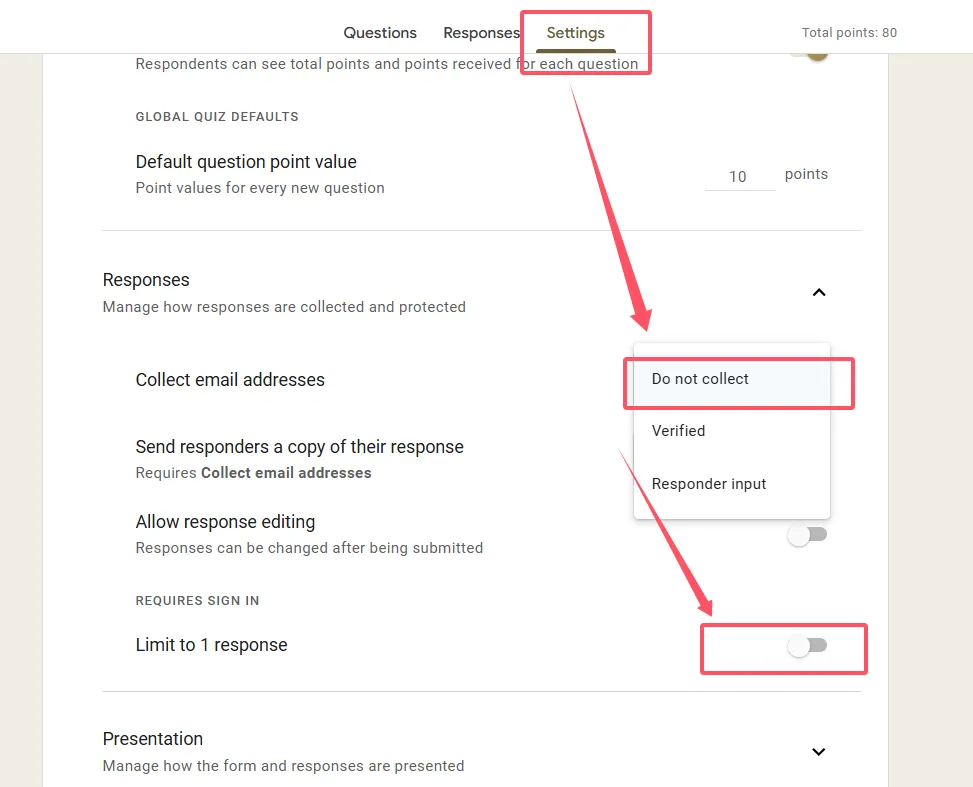
Passo 4: Também desmarque “Limitar a 1 resposta” se estiver ativado.
Passo 5: Verifique novamente se ambos os interruptores estão desligados. As alterações são salvas automaticamente, mas confira antes de fechar.
É isso. Seu questionário agora é verdadeiramente público—acessível a qualquer pessoa com o link, sem necessidade de conta do Google.
Testando Seu Questionário Público
Nunca confie em suas configurações sem testar. Aqui está como verificar se seu questionário realmente funciona:
O Teste de Navegação Anônima
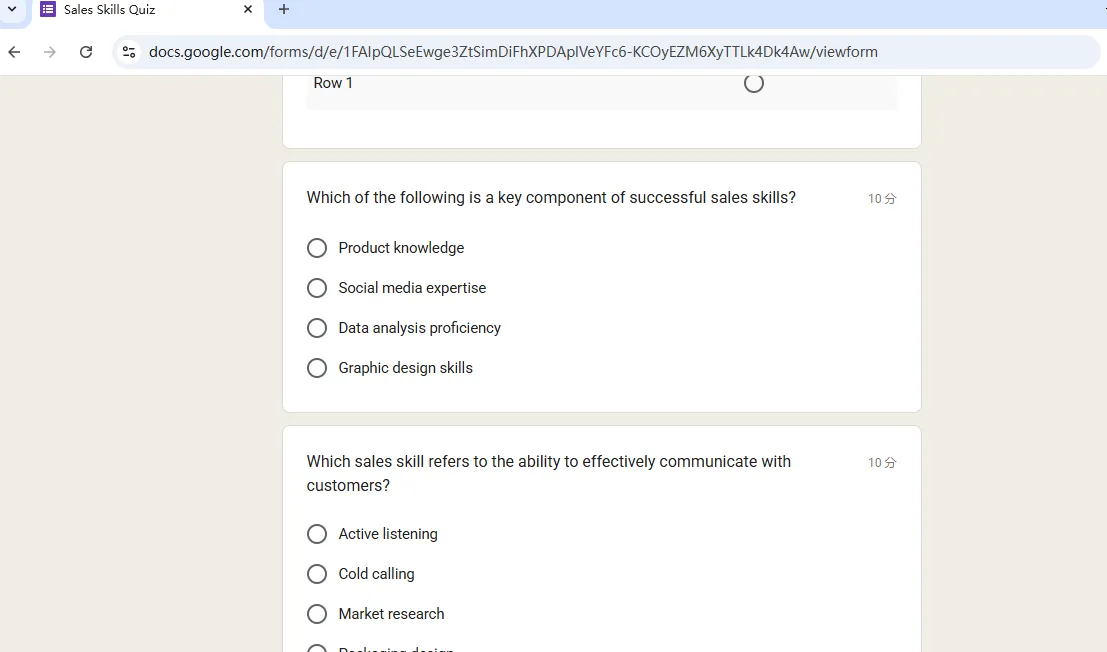
Abra uma janela de navegação anônima ou privada. Cole o link do seu questionário. Se ele carregar sem um prompt de login, você está ótimo. Se vir uma tela de login, volte para as configurações.
O Teste Móvel
Teste em um telefone que não esteja conectado à sua conta do Google. Navegadores móveis se comportam de maneira diferente, e você quer detectar problemas específicos da plataforma antes dos seus participantes.
A Verificação Entre Navegadores
Tente seu questionário no Chrome, Firefox e Safari. O que funciona em um navegador pode quebrar em outro. Dez minutos de teste agora previnem dezenas de e-mails frustrados depois.
Erros Comuns a Evitar ao Compartilhar um Questionário Público
A Armadilha da Conta do Workspace
Usando o Google Workspace? Seu administrador pode ter restrições em nível de domínio que substituem as configurações do seu formulário. Você pode alternar interruptores o dia todo, mas se seu admin bloqueou o compartilhamento externo, seu questionário permanece bloqueado. Verifique com o TI antes de solucionar mais problemas.
A Confusão na Coleta de E-mails
Ativar “Coletar endereços de e-mail” força o login. Se você precisa de informações de contato, adicione um campo de texto manual. Não tão elegante, mas preserva a acessibilidade.
A Realidade do Spam
Formulários públicos significam que qualquer pessoa pode enviar—incluindo bots e brincalhões. Use validação de dados e adicione uma pergunta de verificação humana para filtrar envios sem sentido. Monitore suas respostas regularmente.
OnlineExamMaker: Uma Maneira Mais Inteligente de Criar e Compartilhar um Questionário
Embora o Google Forms funcione para questionários básicos, é como usar uma faca de manteiga quando você precisa de uma faca de chef. O OnlineExamMaker é uma plataforma de exames alimentada por IA, construída especificamente para educadores, treinadores e profissionais de RH.
O OnlineExamMaker Fornece Métodos Melhores para Ajudar os Usuários a Realizar Questionários Online
Geração de Perguntas com IA: Faça upload de seus materiais de treinamento ou conteúdo do curso, e a IA do OnlineExamMaker gera automaticamente perguntas relevantes. É como ter um assistente de ensino incansável que nunca tem bloqueio criativo.
Anti-Colagem Avançado: Diferente do sistema de honra do Google Forms, o OnlineExamMaker inclui monitoramento por webcam, gravação de tela e análise de comportamento por IA—crucial para avaliações de alto risco.
Controle de Acesso Flexível: Quer público? Pronto. Protegido por senha? Fácil. Com limite de tempo? Configurado em segundos. Sem labirinto de interruptores confusos.
Análises Inteligentes: O Google Forms fornece planilhas. O OnlineExamMaker fornece insights—mapas de habilidade mostrando perguntas problemáticas, análise de tempo de conclusão e tendências de desempenho.
Otimizado para Móvel: De acordo com a Statista, mais de 58% do tráfego da web vem de dispositivos móveis. O design responsivo do OnlineExamMaker garante uma apresentação profissional em qualquer tela.
Crie Seu Próximo Questionário/Exame Usando IA no OnlineExamMaker
Como Criar Questionários com a IA do OnlineExamMaker?
Criar questionários com o OnlineExamMaker é surpreendentemente simples, mesmo para usuários não técnicos.
Processo de Criação Rápida
Passo 1: Inscreva-se no OnlineExamMaker. Eles oferecem um nível gratuito generoso o suficiente para testes.
Passo 2: Clique no botão “Novo exame” e escolha seu método:
• Assistido por IA: Faça upload de um documento (textos, Word, PowerPoint) e deixe a IA gerar perguntas
• Manual: Construa do zero com o Editor de Perguntas do OnlineExamMaker
• Importar: Importe de bancos de perguntas existentes
Para iniciantes, a criação assistida por IA é borderline mágica—o sistema analisa seu conteúdo e propõe perguntas em menos de um minuto.
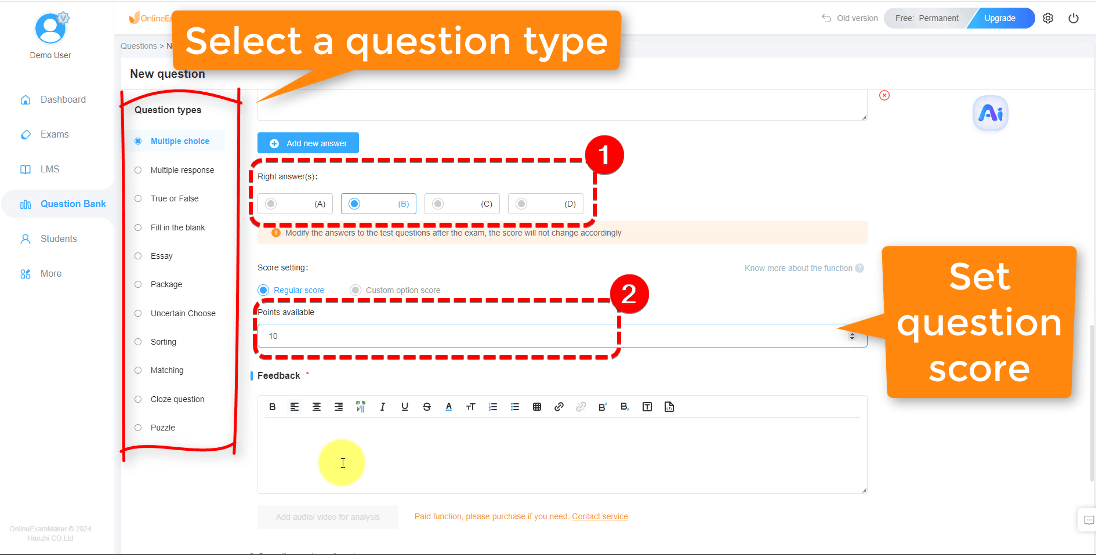
Passo 3: Personalize os tipos de pergunta. O OnlineExamMaker suporta 15+ formatos, incluindo:
• Múltipla escolha e verdadeiro/falso
• Preenchimento de lacunas
• Respostas dissertativas com correção assistida por IA
• Exercícios de correspondência
• Perguntas multimídia (imagens, vídeos, áudio)
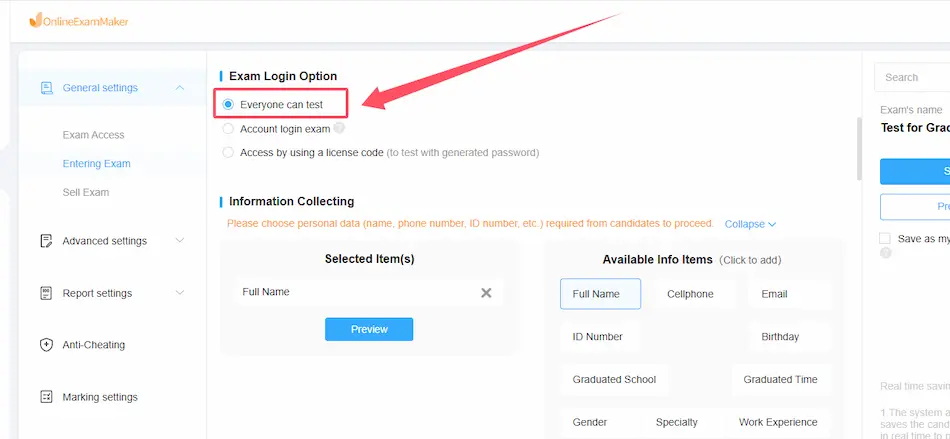
Passo 4: Configure as definições de acesso:
• Público (sem login—como o Google Forms)
• Protegido por senha
• Apenas usuários registrados
• Janelas de acesso com limite de tempo
Passo 5: Visualize e publique. Sempre teste antes de compartilhar. Quando satisfeito, clique em “Publicar” e compartilhe seu URL único.

Passo 6: Monitore os resultados em tempo real. Observe seu painel de análises preencher conforme as submissões chegam—inestimável para iterar e melhorar avaliações.
Google Forms vs. OnlineExamMaker: Comparação Rápida
| Recurso | Google Forms | OnlineExamMaker |
|---|---|---|
| Preço | Gratuito | Nível gratuito; pago a partir de $19/mês |
| Geração de Perguntas com IA | Nenhum | Integrada |
| Anti-Colagem | Mínimo | Abrangente |
| Análises | Planilha básica | Insights avançados |
| Tempo de Configuração | 5-10 minutos | 2-3 minutos com IA |
O veredito? O Google Forms vence em preço e simplicidade para formulários de feedback rápidos. Mas para avaliações sérias—certificações, finais, treinamentos de conformidade—o OnlineExamMaker justifica o investimento. As ferramentas de IA economizam horas, e os recursos anti-colagem fornecem paz de espírito impossível com o Google Forms.
Seja você escolher o Google Forms ou o OnlineExamMaker, lembre-se: o melhor questionário é aquele que as pessoas realmente completam. Remova barreiras, teste completamente e respeite o tempo dos seus respondentes. Comece com instruções claras, coloque as perguntas importantes no início e monitore os dados regularmente. Tornar questionários acessíveis não é apenas sobre desativar o login—é sobre criar uma experiência que valha a pena completar.