O Google Forms torna a personalização de temas surpreendentemente fácil. Nenhum diploma em design é necessário, nenhuma habilidade de programação é necessária — apenas alguns cliques e você transformou seu questionário de “mais ou menos” para magnífico. Quer você esteja criando a identidade visual de um módulo de treinamento corporativo ou adicionando personalidade a um questionário de sala de aula, a personalização é sua arma secreta.
- O que é Personalização de Tema no Google Forms?
- Primeiros Passos: Acessando o Editor de Temas
- Brincando com Cores (Sem Exageros)
- Adicionando Imagens de Cabeçalho Que Impressionam
- Escolhendo Fontes Que Não Fazem as Pessoas Franzirem a Testa
- Dicas Profissionais para Consistência do Tema do Questionário
- Além do Google Forms: Conheça o OnlineExamMaker
O que é Personalização de Tema no Google Forms?
Você pode pensar: “É só um questionário — alguém realmente se importa com cores?” A resposta é sim. Absolutamente sim.
Primeiras impressões contam. Quando um aluno abre seu questionário e vê um design cuidadoso, ele subconscientemente o percebe como mais credível e digno de seu tempo. Por outro lado, um formulário genérico grita “Eu montei isso em cinco minutos”, mesmo que você tenha gasto horas criando perguntas brilhantes.
Aqui está outro ângulo: a consistência visual constrói confiança. Se você estiver aplicando vários questionários ao longo de um curso ou programa de treinamento, manter o mesmo esquema de cores e estilo cria uma experiência de aprendizagem coesa. Os alunos reconhecem seus questionários instantaneamente, o que reduz a carga cognitiva e os ajuda a se concentrar no que importa — o conteúdo.
Além disso, não vamos esquecer a acessibilidade. Personalizar fontes e cores de maneira cuidadosa pode tornar seu questionário mais legível para pessoas com deficiências visuais ou diferenças de aprendizagem. Não se trata apenas de parecer bom; trata-se de ser inclusivo.
Primeiros Passos: Acessando o Editor de Temas
Pronto para mergulhar? Abra seu questionário do Google Forms — sim, aquele que você já criou ou está prestes a criar. Olhe para o canto superior direito da sua tela. Vê aquele pequeno ícone de paleta? Essa é sua porta de entrada para o paraíso da personalização. Clique nele.
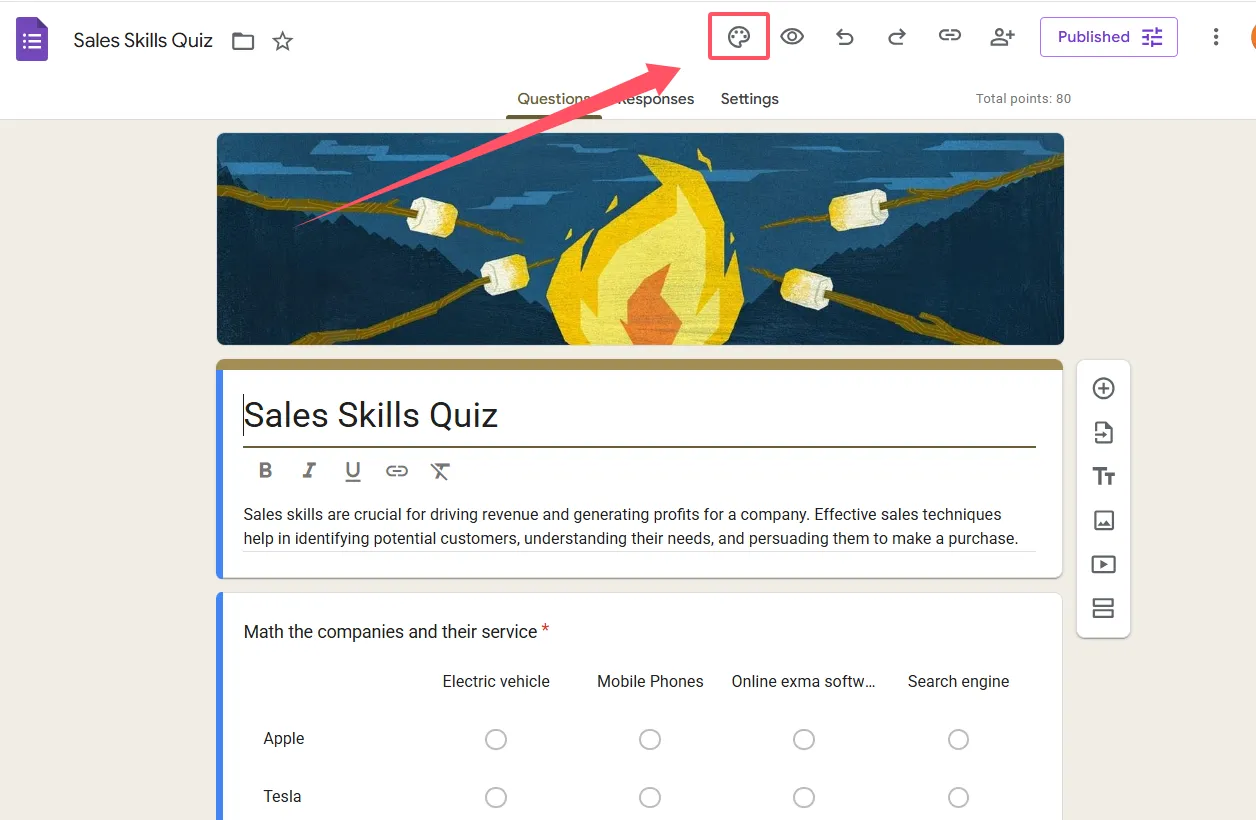
Uma barra lateral se abrirá à direita, revelando todas as suas opções de tema. É aqui que a mágica acontece. A beleza do editor de temas do Google Forms é sua capacidade de visualização em tempo real. Cada alteração que você faz aparece instantaneamente ao fundo, para que você possa ver exatamente como seu questionário ficará antes de confirmar. Sem adivinhação, sem surpresas.
Um ponto a notar: essas opções de personalização funcionam de forma idêntica, quer você esteja criando um questionário ou um formulário padrão. O Google não discrimina os tipos de avaliação, o que significa que você pode aplicar os mesmos princípios de design em todos os seus projetos no Forms.
Brincando com Cores (Sem Exageros)
A cor é onde a maioria das pessoas começa, e por uma boa razão — é a mudança visual mais dramática que você pode fazer. Na barra lateral de temas, você verá uma opção de cor do tema. Essa cor afeta botões, títulos de perguntas e vários destaques em todo o seu questionário.
O Google fornece uma paleta predefinida de cores para escolher, mas aqui fica interessante: clique no ícone “+” para acessar um seletor de cores personalizado. Quer que seu questionário combine exatamente com as cores da sua escola? Vá em frente. Precisa alinhar-se com as diretrizes de identidade visual corporativa? Pronto.
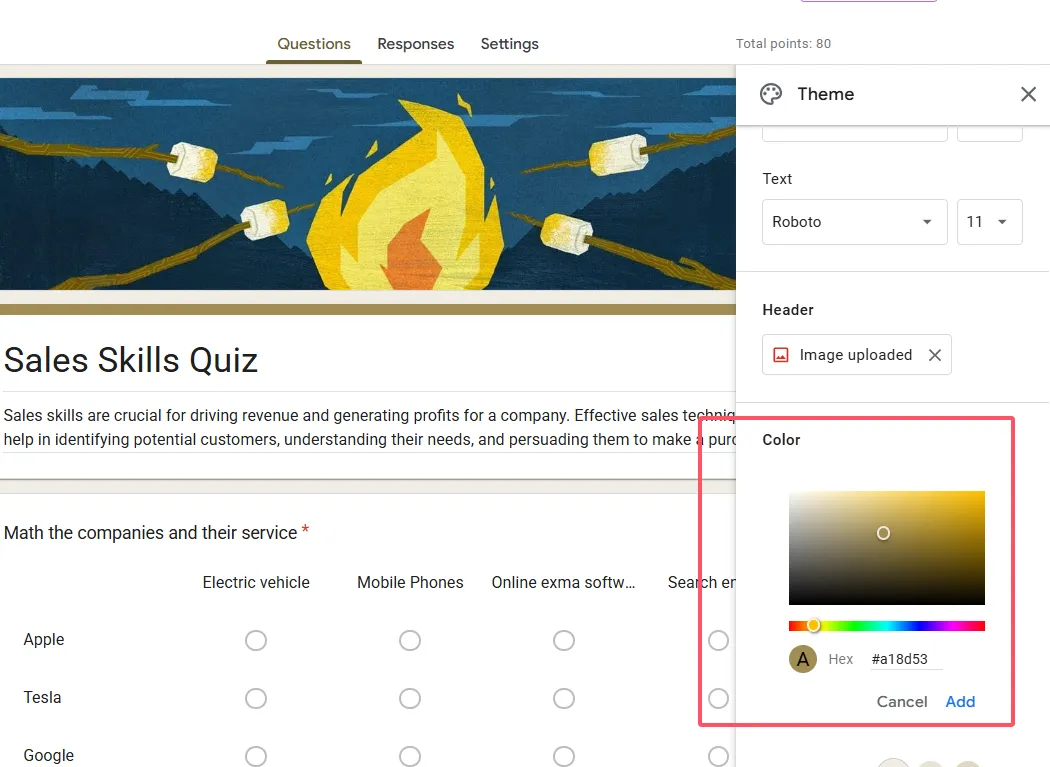
Mas espere — antes de escolher rosa neon com detalhes em verde-limão, lembre-se desta regra de ouro: a legibilidade supera a criatividade. A cor do seu tema deve fornecer contraste suficiente contra o fundo. Se os alunos estão apertando os olhos para ler o texto das perguntas, você derrotou o propósito.
Falando em fundos, você também pode selecionar cores de fundo complementares que funcionam com a cor do tema escolhida. O Google sugere automaticamente tons que combinam bem, o que tira o trabalho de adivinhação da teoria das cores. Não é artista? Deixe o Google fazer o trabalho pesado.
Dica Rápida de Psicologia das Cores
Cores diferentes evocam emoções diferentes. O azul transmite confiança e calma — ótimo para avaliações profissionais. O verde sugere crescimento e aprendizagem — perfeito para questionários educacionais. O vermelho cria urgência — útil para testes com limite de tempo, mas use com moderação. O amarelo parece alegre, mas pode cansar os olhos se usado em excesso. Escolha cores que se alinhem com o propósito e o público do seu questionário.
Adicionando Imagens de Cabeçalho Que Impressionam
Agora estamos chegando à parte divertida. Uma imagem de cabeçalho pode transformar seu questionário de funcional para fantástico em segundos. Na barra lateral de temas, procure a seção de cabeçalho e clique em “Escolher imagem”.
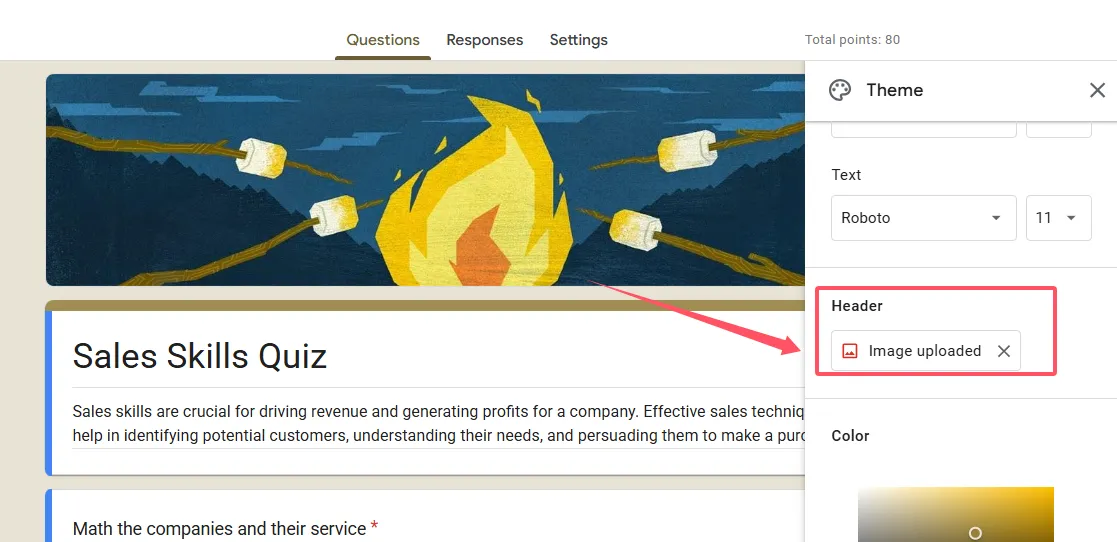
Você tem opções aqui. Faça upload de uma imagem do seu dispositivo, puxe uma da sua biblioteca do Google Fotos ou navegue na coleção padrão do Google. Se for usar uma personalizada (o que recomendo para o máximo impacto), procure uma imagem com 1600×400 pixels. Esta dimensão garante que seu cabeçalho pareça nítido sem recortes ou esticamentos estranhos.
O que faz uma boa imagem de cabeçalho? Ela deve ser relevante para o tópico do seu questionário, visualmente atraente e não muito ocupada. Lembre-se, essa imagem fica no topo do seu formulário, então ela precisa complementar — não competir com — seu conteúdo. Uma imagem simples e ousada funciona melhor do que uma muito carregada.
Aqui vai uma jogada de mestre: se você estiver criando uma série de questionários sobre tópicos relacionados, use variações do mesmo estilo de cabeçalho. Talvez seja o mesmo fundo com diferentes sobreposições de texto, ou um esquema de cores consistente com ícones específicos do tópico. Isso cria continuidade visual em toda a sua coleção de questionários.
Escolhendo Fontes Que Não Fazem as Pessoas Franzirem a Testa
A tipografia pode parecer um detalhe menor, mas escolhas de fonte ruins podem sabotar até mesmo o melhor questionário. O Google Forms oferece várias combinações de fontes na seção Texto do seu editor de temas. Você pode personalizar três elementos: fonte do cabeçalho, fonte da pergunta e fonte do texto regular.
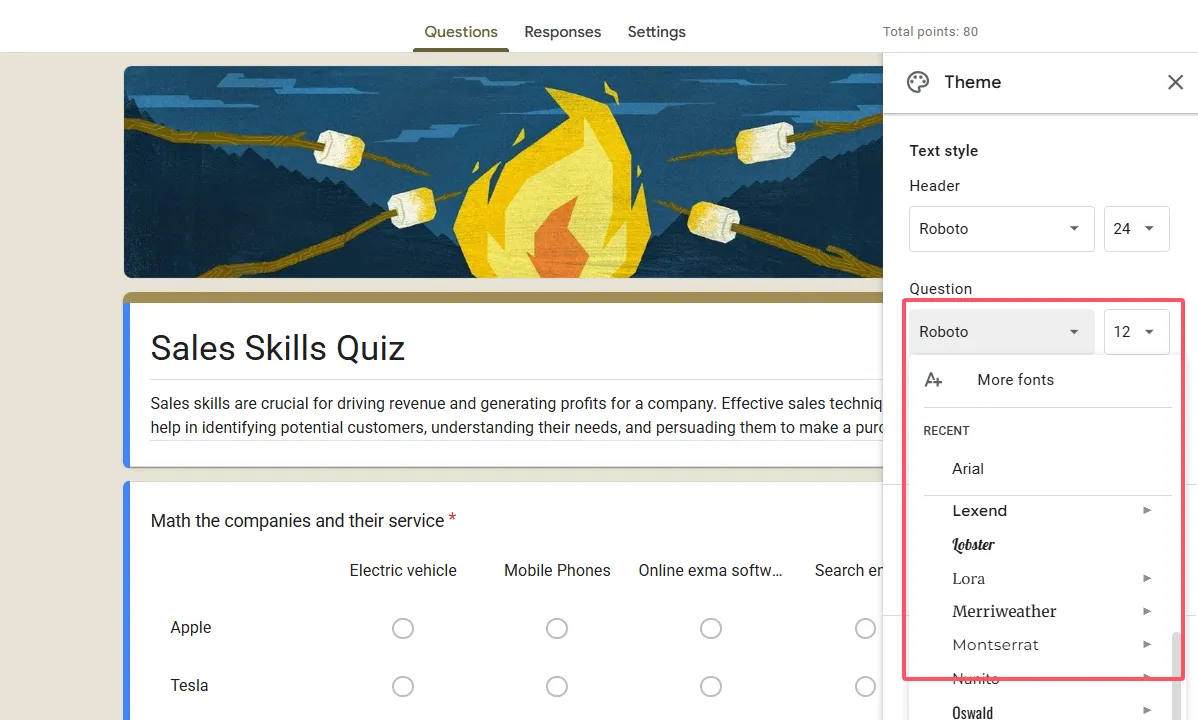
As opções predefinidas têm nomes como “Básico”, “Divertido”, “Formal” e outros. Esses não são apenas rótulos aleatórios — eles são projetados para evocar humores específicos. “Básico” mantém as coisas limpas e profissionais. “Divertido” adiciona personalidade sem sacrificar a legibilidade. “Formal” funciona para avaliações sérias, como exames de certificação.
Meu conselho? Priorize a legibilidade em vez do estilo, especialmente para questionários. Seus alunos precisam escanear rapidamente perguntas e respostas, não decifrar fontes decorativas. Fontes sem serifa (como Arial ou Helvetica) geralmente funcionam melhor em telas do que fontes serifadas (como Times New Roman), embora as combinações do Google já sejam otimizadas para leitura digital.
Você também pode ajustar os tamanhos das fontes, mas tenha cuidado. Muito pequeno e você está criando barreiras de acessibilidade. Muito grande e seu questionário parece estar gritando. Fique próximo dos padrões, a menos que tenha um motivo específico para mudar.
Verificação de Acessibilidade
Antes de finalizar suas escolhas de fonte, teste seu questionário no modo de visualização. Melhor ainda, peça a um colega ou aluno para revisá-lo. O que parece bom no seu monitor de 27 polegadas pode ser desafiador na tela de um smartphone. Certifique-se de que seu texto permaneça legível em diferentes dispositivos e tamanhos de tela.
Além do Google Forms: Conheça o Criador de Questionários com IA do OnlineExamMaker
Embora o Google Forms seja fantástico para personalização básica de questionários, alguns educadores e treinadores eventualmente superam suas capacidades. Se você está procurando por recursos mais avançados — particularmente ferramentas com IA — vale a pena explorar alternativas como o OnlineExamMaker.
O OnlineExamMaker leva a criação de questionários a outro nível com recursos com tecnologia de IA que economizam uma enorme quantidade de tempo. Seu gerador de questões com IA pode criar perguntas de avaliação com base no seu conteúdo, o que é um divisor de águas quando você está construindo grandes bancos de questões. Em vez de escrever manualmente 100 perguntas, você pode gerar, revisar e refiná-las com assistência de IA.
Crie Seu Próximo Questionário/Exame Usando IA no OnlineExamMaker
A plataforma também oferece proctoramento por IA — um recurso que monitora os participantes durante exames online para manter a integridade acadêmica. Para avaliações de alto risco ou programas de treinamento remoto, isso adiciona uma camada de segurança que o Google Forms simplesmente não pode fornecer.
Talvez o mais impressionante, o OnlineExamMaker inclui relatórios com IA que analisam os resultados do questionário e fornecem insights sobre o desempenho do aluno, dificuldade das questões e áreas onde os alunos mais têm dificuldade. Em vez de analisar manualmente os dados de resposta, você recebe inteligência acionável entregue automaticamente.
A personalização de tema no OnlineExamMaker também é mais robusta, oferecendo flexibilidade de design adicional além do que o Google Forms permite. Se você dominou a personalização do Google Forms e precisa de mais controle, é o próximo passo natural.
Considerações Finais
Personalizar o tema do seu questionário do Google Forms não é um bicho de sete cabeças, mas faz diferença. Nos cinco a dez minutos que leva para ajustar cores, adicionar uma imagem de cabeçalho e selecionar fontes apropriadas, você está criando uma experiência de aprendizagem mais profissional, envolvente e acessível.
Lembre-se de que um bom design serve ao conteúdo, não o contrário. Seu objetivo principal é sempre a comunicação clara — ajudar os alunos a entender as perguntas e fornecer respostas precisas. A personalização do tema deve aprimorar esse objetivo, removendo atritos e criando um ambiente agradável para a avaliação.
Comece de forma simples. Escolha um esquema de cores, adicione uma imagem de cabeçalho relevante e use fontes legíveis. Teste seu questionário em diferentes dispositivos. Colete feedback de usuários reais. Faça iterações e melhore com cada novo questionário que criar.
E quando você estiver pronto para evoluir além da personalização básica, ferramentas como o OnlineExamMaker oferecem recursos com tecnologia de IA que podem transformar como você cria, administra e analisa avaliações. Mas domine os fundamentos primeiro — eles serão úteis independentemente da plataforma que você escolher no final.
Agora pare de ler e comece a personalizar. Seus alunos agradecerão por isso.