O PowerPoint já não serve apenas para apresentações aborrecidas. Secretamente, é uma das ferramentas mais versáteis para criar actividades interativas para a sala de aula, e os questionários de correspondência são onde ele realmente brilha.
- Porquê usar o PowerPoint para Questionários de Correspondência?
- Preparar a Base do Seu Questionário de Correspondência
- O Método de Animação: A Magia do Arrastar e Soltar
- OnlineExamMaker: Criar Questionários de Correspondência Avançados com IA
- Criar Sistemas de Feedback Interativo
- A Alternativa dos Hiperlinks: Correspondência Baseada em Cliques
- Como Criar Questionários de Correspondência no OnlineExamMaker?
- Testar e Afinar o Seu Questionário
- Dicas para Maximizar o Envolvimento dos Alunos
Porquê usar o PowerPoint para Questionários de Correspondência?
Poderás estar a perguntar-te: porquê o PowerPoint? Não posso simplesmente usar o Google Forms ou alguma aplicação de questionários?
Claro que podes. Mas aqui está o que torna o PowerPoint especial—dá-te controlo criativo total. Não estás preso a modelos concebidos por outros. Podes fazê-lo parecer exactamente como quiseres, adicionar as tuas próprias fontes (sim, até aquelas fofinhas do Teachers Pay Teachers), e mais importante, podes criar actividades que parecem jogos em vez de testes.
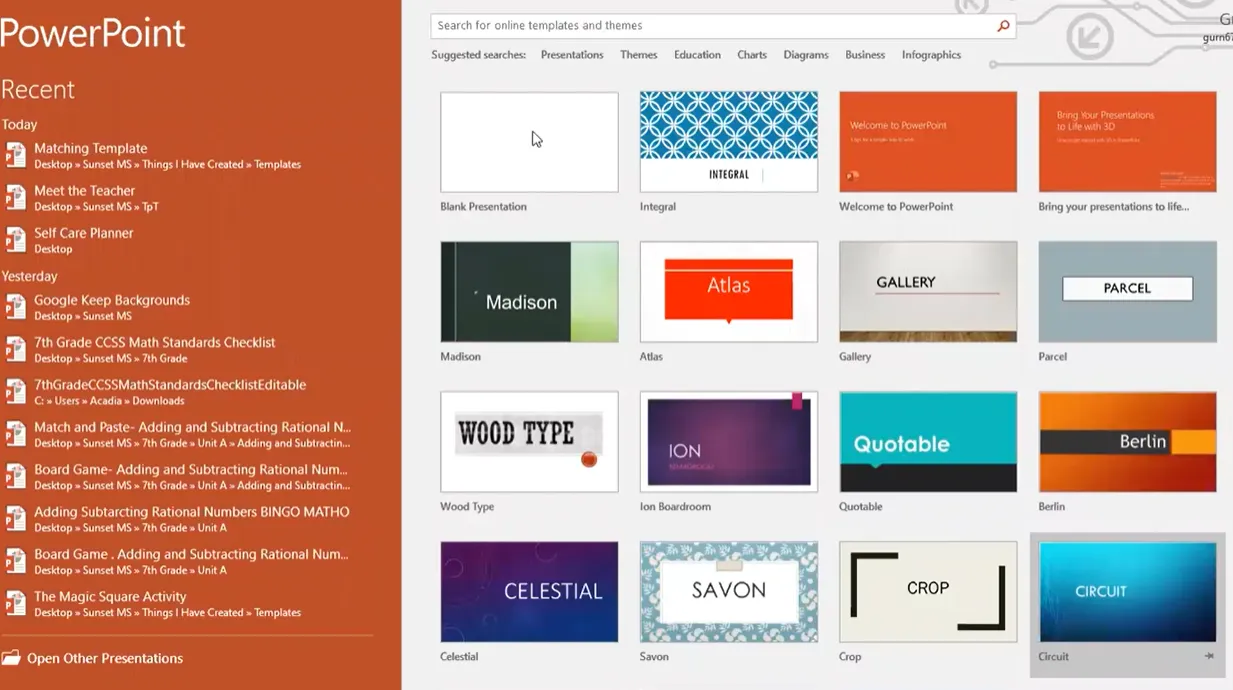
Como um professor coloca perfeitamente: o PowerPoint tem “funcionalidades muito boas para criar os teus próprios recursos,” e é frequentemente mais fácil de usar do que o Word. Além disso, ao contrário do Google Slides, o PowerPoint permite-te transferir e usar fontes personalizadas, dando aos teus materiais aquele aspecto profissional e polido com os quais os alunos realmente querem interagir.
Preparar a Base do Seu Questionário de Correspondência
Cada grande questionário de correspondência começa com uma configuração adequada. Pensa nisto como lançar as fundações para uma casa—fazê-lo bem, e tudo o resto se encaixa.
Passo 1: Configurar o Tamanho do Slide
Primeiro que tudo: esquece o tamanho de slide padrão. Abre o PowerPoint, clica numa apresentação em branco, depois dirige-te a Design > Tamanho do Slide > Personalizar. É aqui que fica bom: muda para orientação retrato e define as dimensões para 7,5 por 10 polegadas. Porquê? Cria aquela sensação de folha de trabalho perfeita com espaço branco suficiente à volta das bordas para parecer profissional, não apertado.
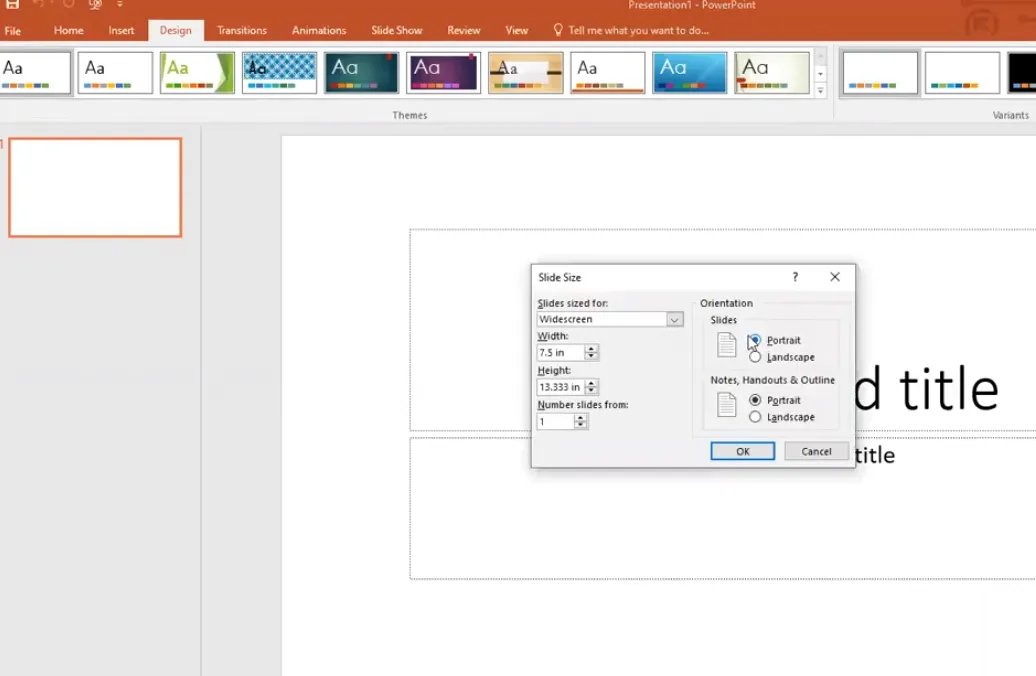
Dica Pro: Se já criaste o teu conteúdo e te esqueceste de mudar primeiro o tamanho do slide, escolhe “Garantir Ajuste” em vez de “Maximizar” quando solicitado. Isto redimensiona tudo proporcionalmente em vez de cortar o teu trabalho árduo nas bordas.
Passo 2: Criar a Tua Borda e Estrutura Básica
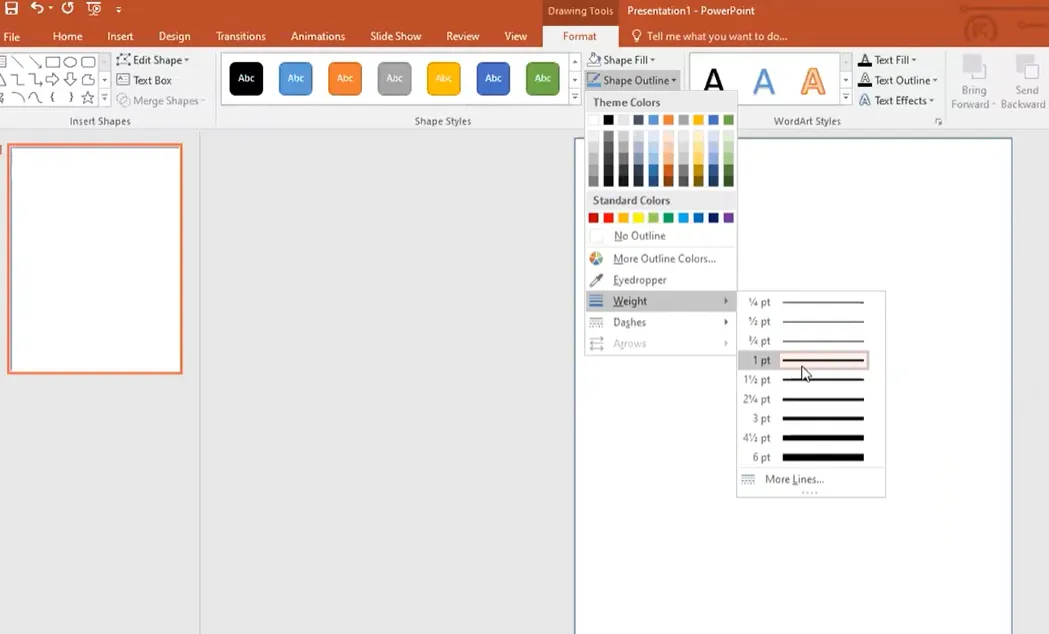
Apaga essas caixas de texto padrão—não vais precisar delas. Insere uma forma de retângulo e estica-a por todo o slide. Depois vem a parte inteligente: define o preenchimento para sem preenchimento, para que possas ver através dela, mas dá-lhe uma borda visível. Torna-a com cerca de 2,25 a 3 pontos de espessura, e escolhe um estilo de traço que fale contigo. Alguns professores usam diferentes estilos de traço para organizar os seus materiais: pontilhado para trabalhos de casa, tracejado para actividades, sólido para testes.
Agora adiciona as tuas caixas de texto: uma para “Nome:” com uma linha, e outra para o teu título. É aqui que entra a personalidade. Escolhe fontes que pareçam certas—muitos professores juram pelas fontes KG para aquele aspecto limpo e legível—e torna o teu título grande e a negrito. Estás a criar algo que os alunos vão realmente querer ver, lembras-te?
Passo 3: Conceber os Teus Cartões de Correspondência
É aqui que as coisas ficam interessantes. Vai a Inserir > Formas e seleciona o retângulo com cantos arredondados. Estes vão tornar-se os teus cartões de correspondência. Desenha um, depois formata-o: sem preenchimento, contorno preto, cerca de 2,25 pontos de espessura. Adiciona uma caixa de texto dentro e rotula-a “Cartão A.”
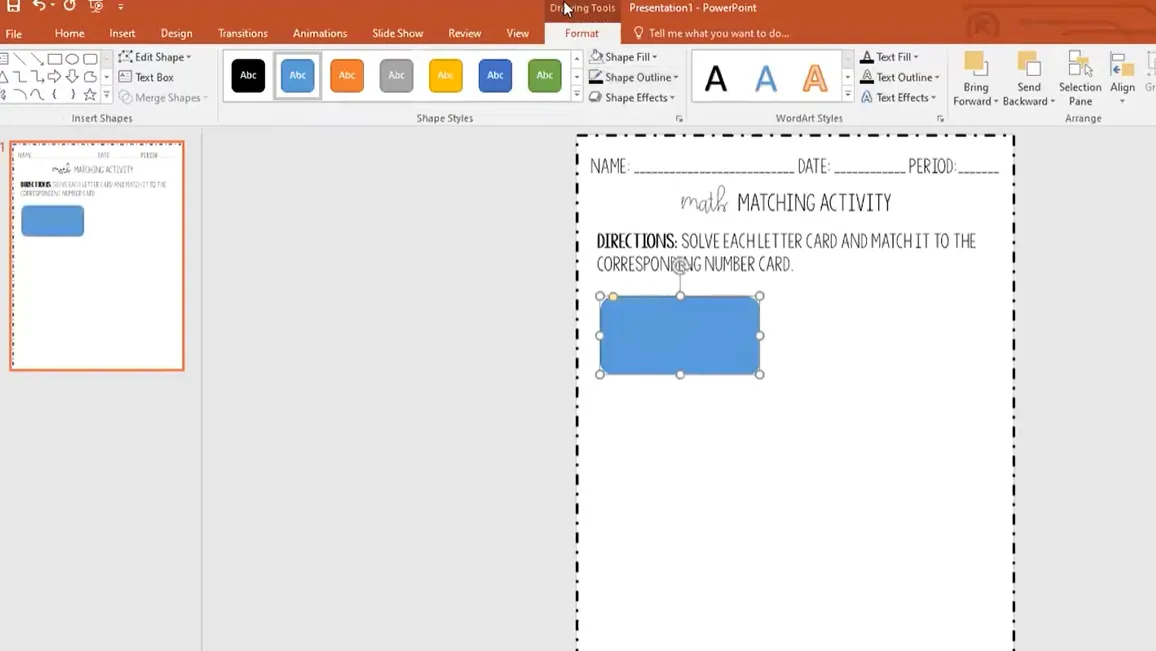
Agora vem a magia da eficiência: destaca tanto a forma como a caixa de texto, clica com o botão direito, e seleciona Agrupar. Isto transforma-as numa única unidade que podes copiar e colar. Pressiona Ctrl+C, depois Ctrl+V, e tens o Cartão B. Continua até teres 4-8 cartões do lado esquerdo—mais do que isso e fica sobrecarregado.
Essas linhas pontilhadas vermelhas ténues que aparecem quando estás a posicionar? São a tua melhor amiga. Mostram-te quando os cartões estão perfeitamente alinhados e espaçados uniformemente. Usa-as religiosamente se quiseres aquele aspeto profissional.
O Método de Animação: A Magia do Arrastar e Soltar
É aqui que o PowerPoint se transforma de uma simples ferramenta de apresentação num jogo interativo. O método de animação cria uma verdadeira experiência de arrastar e soltar que os alunos acham genuinamente envolvente. Mas serei honesto contigo: é um pouco tedioso de configurar. A recompensa? Absolutamente vale a pena.
A Dança da Duplicação
Começa por duplicar o teu slide. Clica com o botão direito nele no painel de slides e escolhe Duplicar Slide. Isto dá-te uma cópia de segurança do teu design original. Neste novo slide, vais sobrepor formas à tua coluna de respostas (o lado direito com as correspondências).
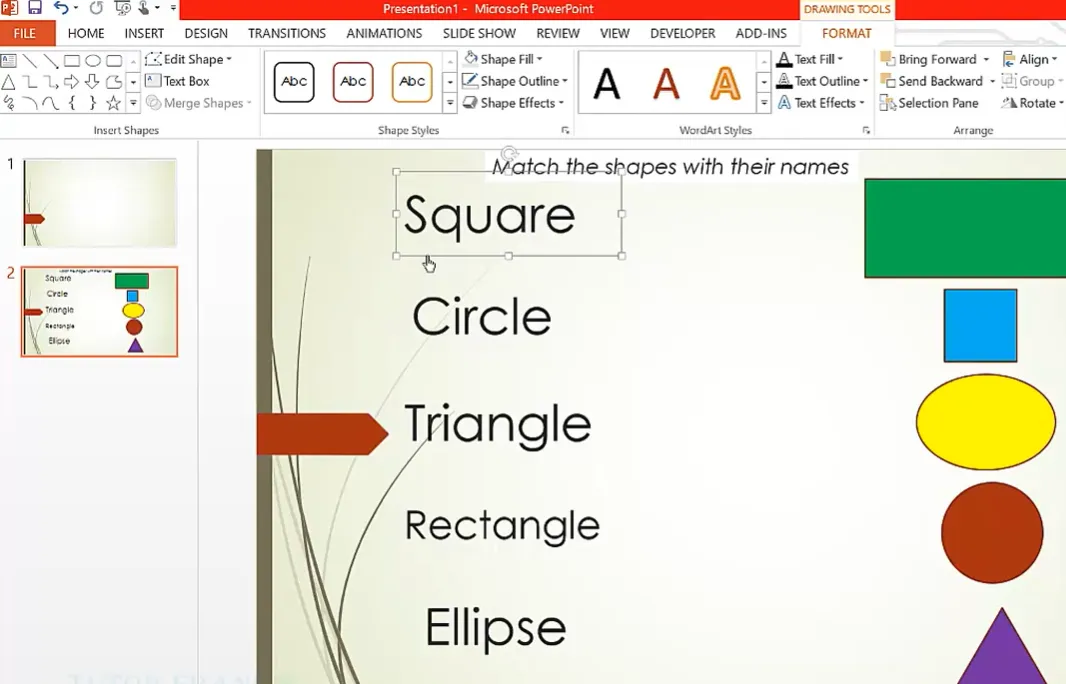
Desenha retângulos sobre cada opção de resposta à direita. Estas formas precisam de ser enviadas para trás para ficarem atrás do teu texto. Clica com o botão direito em cada uma e seleciona Enviar para Trás. Este posicionamento é crucial—é o que faz o efeito de revelação da animação funcionar corretamente.
Configurar Animações e Acionadores
É aqui que a paciência compensa. Seleciona uma das tuas formas de resposta à direita, depois vai ao separador Animações. Escolhe uma animação de entrada como Varrer—cria aquele efeito de revelação satisfatório quando os alunos fazem uma correspondência correta.
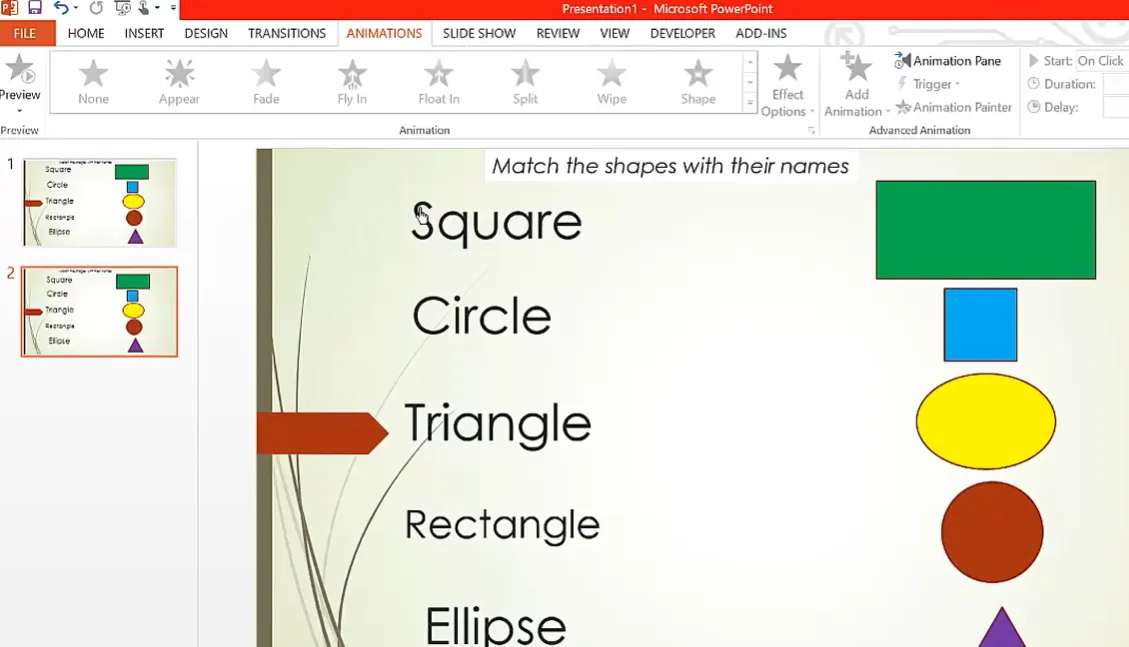
Mas aqui está a parte crítica: vai a Acionador > Ao Clicar Em, e seleciona a forma específica da tua coluna esquerda que deve acionar esta animação. Por exemplo, se o Cartão A (um círculo) corresponde com a definição de “círculo” à direita, definirias a definição de círculo para aparecer quando o Cartão A for clicado.
OnlineExamMaker: Criar Questionários de Correspondência Avançados com IA
Agora, vamos falar sobre levar isto para o próximo nível. O PowerPoint é fantástico para atividades em sala de aula e aprendizagem autónoma, mas e se precisares de classificação automática? Ou de análises detalhadas sobre quais os pares com que os alunos mais lutam? Ou da capacidade de aleatorizar perguntas?
É aqui que o OnlineExamMaker entra na conversa.
Porquê Considerar o OnlineExamMaker?
Enquanto o PowerPoint te dá liberdade criativa, a funcionalidade de questionário de correspondência do OnlineExamMaker traz capacidades de avaliação profissionais para a mesa. Foi concebido especificamente para educadores que precisam de mais do que apenas atividades interativas—precisam de dados, eficiência e escalabilidade.
Pensa nisto: com o PowerPoint, estás a verificar manualmente as respostas dos alunos ou a contar com eles para se autoavaliarem. Com o OnlineExamMaker, tudo acontece automaticamente. Os alunos completam o questionário de correspondência, obtêm resultados instantâneos, e tu obténs uma análise detalhada do seu desempenho. Sem classificar às 22h. Sem perguntar se os alunos realmente perceberam a matéria.
Cria o Teu Próximo Questionário/Exame com OnlineExamMaker
Criar Sistemas de Feedback Interativo
Um questionário de correspondência sem feedback é apenas um jogo de adivinhação. Os alunos precisam de saber imediatamente se acertaram ou erraram. Esta gratificação instantânea é o que torna os questionários digitais tão mais envolventes do que os em papel.
Adicionar Feedback de Correspondência Correta
Quando um aluno faz uma correspondência correta, algo precisa de acontecer. Insere uma forma—talvez uma marca de verificação ou uma simples caixa de texto que diga “Correto!” Colora-a de verde, fá-la sobressair. Depois anima-a para aparecer após a animação anterior (aquela que revelou a resposta correta).
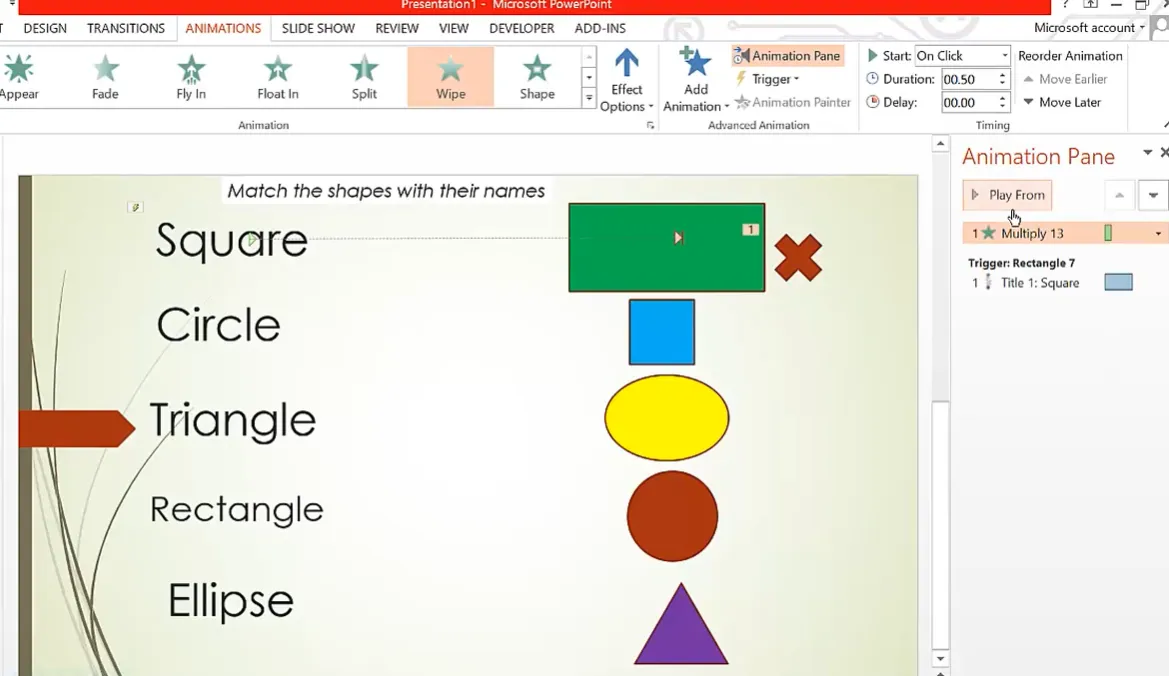
Define esta animação de feedback para Após Anterior no painel de animação, para que apareça automaticamente assim que a correspondência correta for revelada. Depois—e isto é inteligente—adiciona uma animação de saída Desvanecer para que o feedback desapareça após alguns segundos, pronto para a próxima tentativa. Define isto para começar após o anterior também, com talvez um atraso de 2-3 segundos.
Tratamento de Resposta Incorreta
Para correspondências incorretas, queres um feedback diferente. Cria uma forma que diga “Tenta Novamente” ou “Incorreto” a vermelho ou laranja. Posiciona-a onde os alunos a vão ver claramente. A configuração da animação é semelhante, mas o acionador é diferente—ativa-se quando os alunos clicam num emparelhamento errado.
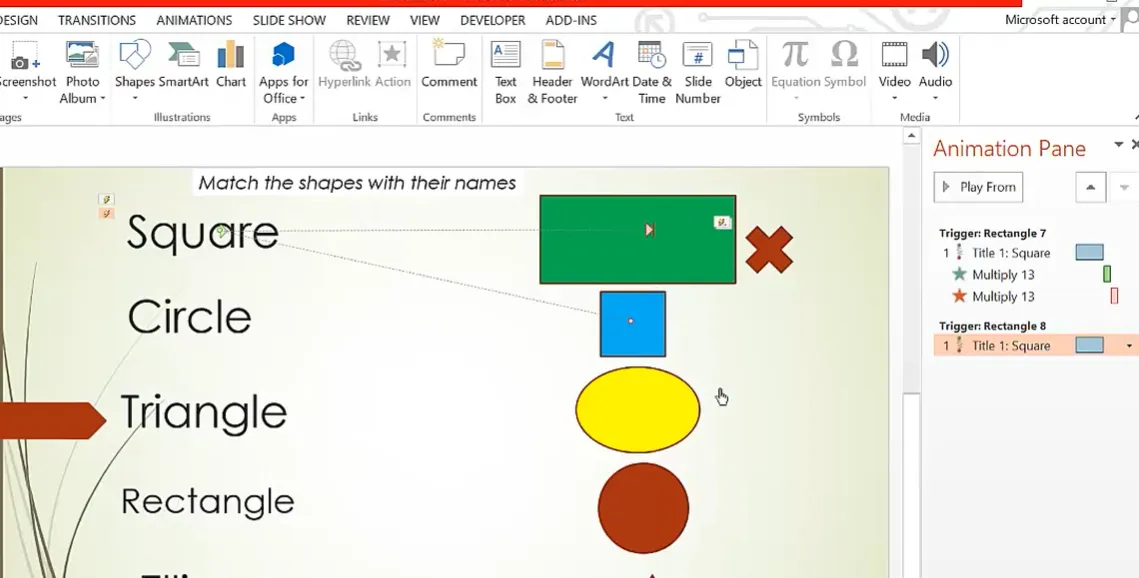
Vais precisar de configurar estes acionadores de resposta incorreta para todas as combinações incorretas. Se o Cartão A deve corresponder à Resposta 2, então clicar no Cartão A ao tentar corresponder com as Respostas 1, 3 ou 4 deve acionar o feedback “incorreto”. Esta é a parte tediosa que mencionei anteriormente—mas uma vez feito, está feito.
A Alternativa dos Hiperlinks: Correspondência Baseada em Cliques
Talvez o método de animação pareça demasiado trabalho. É justo. Existe outra abordagem mais simples de configurar: o método dos hiperlinks. É menos vistoso mas ainda interativo, e alguns professores até o preferem pela sua simplicidade.
Construir a Estrutura de Hiperligação
Converte os itens da coluna direita em formas (se ainda não o são). Depois, para cada correspondência correta, cria um hiperlink para um slide que mostre “Correto!” com uma linha de ligação desenhada entre o par correspondido. Para respostas erradas, cria hiperlinks para um slide “Tenta Novamente”.
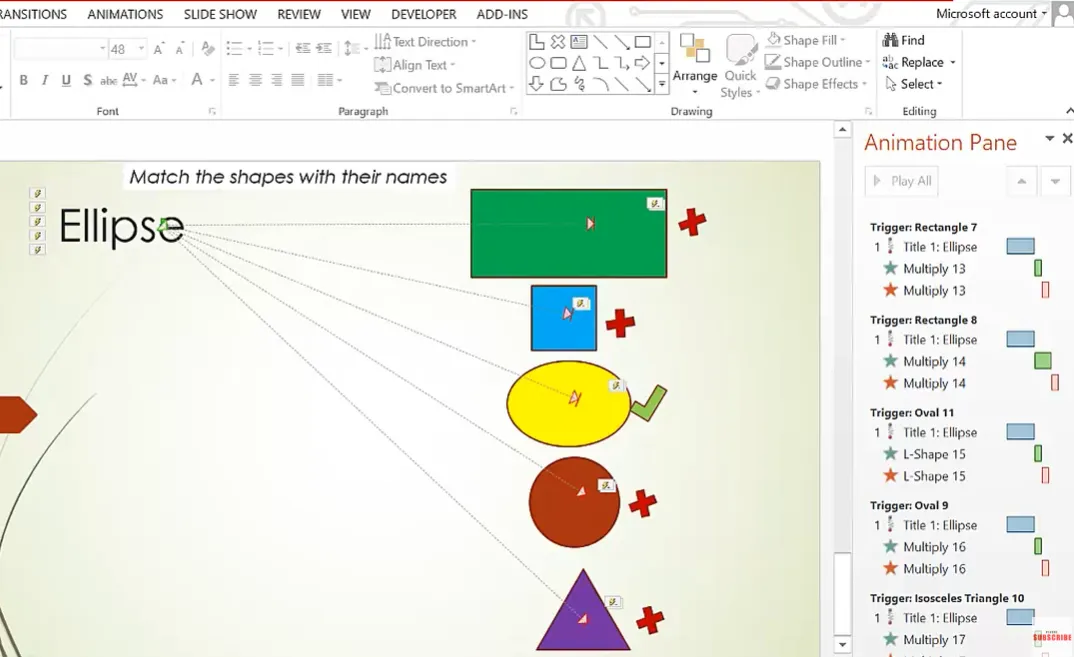
Aqui está como: Seleciona uma forma, vai a Inserir > Hiperligação > Local neste Documento, e escolhe para que slide deve saltar. Adiciona uma dica de ecrã (aquele texto popup pequeno) que diga “Clicar para corresponder” ou “Clicar para selecionar”. Isto dá orientação aos alunos sobre o que fazer.
Navegação e Modo Quiosque
A genialidade deste método está na configuração. Cria múltiplos slides: o teu ecrã principal de correspondência, um slide “Correto”, e um slide “Tenta Novamente”. Adiciona um botão em cada slide de feedback que diga “Arrastar uma Nova Forma” ou “Tentar Outra” que faz hiperligação de volta ao teu slide principal de correspondência.
Depois—e isto é crucial para evitar batota ou cliques acidentais—vai a Apresentação de Slides > Configurar Apresentação de Slides e seleciona Navegado num Quiosque. Isto bloqueia a navegação para que os alunos não possam simplesmente clicar aleatoriamente no slide ou avançar com teclas de seta. Eles têm de clicar nos teus elementos com hiperligação.
Hack do Professor: No modo quiosque, clicar em qualquer lugar fora dos hiperlinks não faz nada. Isto significa que os alunos não podem avançar acidentalmente ou estragar o fluxo do questionário. Também faz com que pareça mais um jogo ou aplicação real em vez de apenas uma apresentação.
Como Criar Questionários de Correspondência no OnlineExamMaker?
Cria o Teu Próximo Questionário/Exame com OnlineExamMaker
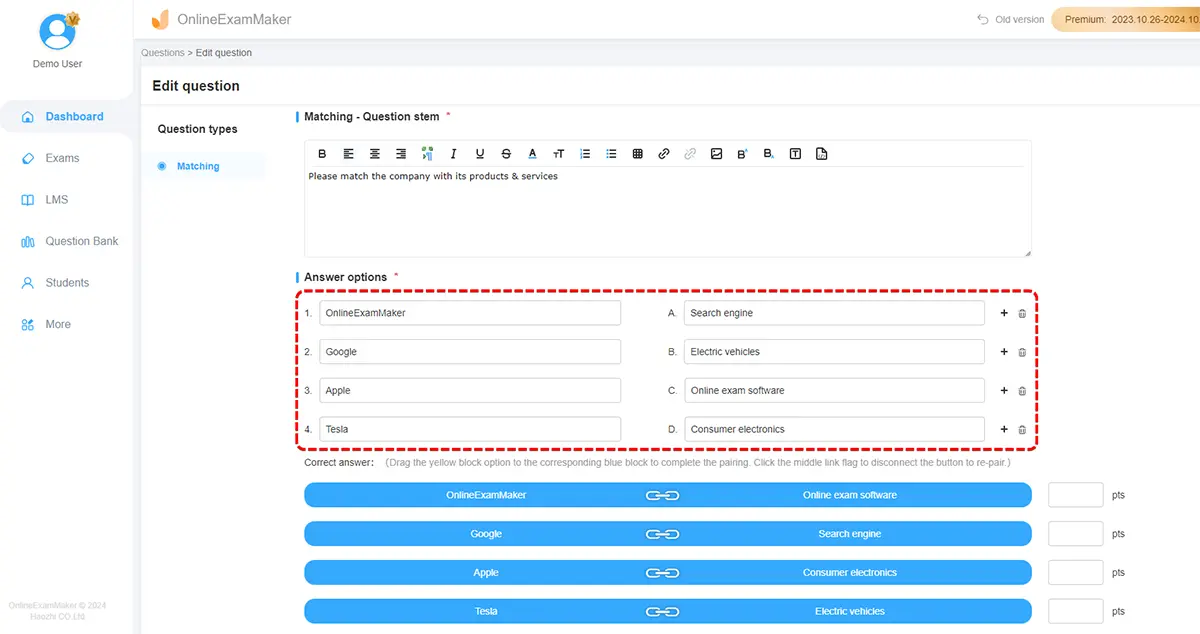
O processo é notavelmente simples. Inicia sessão no OnlineExamMaker, navega para o teu banco de perguntas, e clica em Nova Pergunta > Correspondência. Vais ver duas colunas como no PowerPoint, mas em vez de formas e animações, estás a trabalhar com uma interface limpa especificamente concebida para perguntas de correspondência.
Adiciona os teus itens de premissa (as perguntas ou termos a corresponder) na coluna esquerda e as tuas opções de resposta (as respostas ou definições) na coluna direita. O sistema trata automaticamente da lógica de emparelhamento, aleatorização se quiseres, e pontuação. Podes até adicionar imagens a qualquer coluna, tornando-o perfeito para atividades de correspondência visual.
Principais Funcionalidades dos Questionários de Correspondência do OnlineExamMaker:
- Classificação automática: Os alunos obtêm feedback instantâneo, tu obténs dados instantâneos
- Aleatorização: Evita batota mostrando opções em ordens diferentes
- Análises: Vê quais os pares que os alunos erram mais frequentemente para identificar lacunas de aprendizagem
- Compatível com móveis: Os alunos podem fazer questionários em qualquer dispositivo, em qualquer lugar
- Limites de tempo: Adiciona pressão ou ritmo para diferentes objetivos de avaliação
De acordo com o guia de questionário de correspondência do OnlineExamMaker, os educadores podem criar avaliações de correspondência profissionais em menos de 10 minutos—uma fração do tempo necessário para questionários animados no PowerPoint. Mas aqui está o nuance: a velocidade não é tudo. O PowerPoint dá-te controlo artístico e funciona offline. O OnlineExamMaker dá-te poder de avaliação e escalabilidade.
Quando Usar Qual Ferramenta?
Usa o PowerPoint quando quiseres:
- Actividades em sala de aula com estilo visual e design personalizado
- Recursos offline que não requerem internet
- Materiais físicos que os alunos podem imprimir e recortar
- Controlo criativo total sobre cada elemento visual
- Actividades de revisão autónoma sem avaliação formal
Usa o OnlineExamMaker quando precisares:
- Avaliações formais com classificação e acompanhamento automáticos
- Dados e análises sobre o desempenho dos alunos
- Implantação em larga escala através de múltiplas turmas
- Cenários de aprendizagem remota ou híbrida
- Integração com o teu sistema de gestão de aprendizagem
Muitos professores astutos usam ambos: PowerPoint para atividades de prática envolventes na sala de aula, OnlineExamMaker para avaliações formais e trabalhos de casa. Não é uma questão de um ou outro; é usar estrategicamente cada ferramenta para os seus pontos fortes.
Testar e Afinar o Seu Questionário
Construíste o teu questionário. Agora chega o momento da verdade: funciona realmente? Testar não é opcional—é onde apanhas as pequenas peculiaridades que podem frustrar os alunos (ou tornar o teu questionário completamente inutilizável).
Percorrer Diferentes Cenários
Inicia a apresentação de slides desde o início. Tenta todas as combinações possíveis. Clica no Cartão A com a Resposta 1, depois a Resposta 2, depois a Resposta 3. O feedback correto aparece para a correspondência certa? O feedback errado aparece para correspondências incorretas? As animações são suaves ou atrasam-se?
Presta especial atenção ao painel de animação. Essas pequenas caixas numeradas mostram-te a ordem das animações. Se algo aparecer antes do que devia ou depois, podes arrastar essas caixas para cima ou para baixo para as reordenar. É um trabalho minucioso, mas a precisão aqui faz a diferença entre um questionário suave e uma confusão desconcertante.
Problemas Comuns e Correções Rápidas
Problema: O feedback aparece antes da animação da correspondência terminar.
Correção: Muda a animação de feedback para “Após Anterior” em vez de “Com Anterior”.
Problema: Os alunos podem clicar através dos slides acidentalmente.
Correção: Ativa o Modo Quiosque nas definições da Apresentação de Slides.
Problema: As animações são acionadas pelas formas erradas.
Correção: Verifica novamente os teus acionadores—o PowerPoint por vezes atribui-os ao objeto errado se estiveres a copiar e colar.
Problema: O texto não cabe nos teus cartões.
Correção: Ou redimensiona os teus cartões ou divide termos longos em frases mais curtas. Por vezes “menos é mais” faz melhores questionários de qualquer forma.
Dicas para Maximizar o Envolvimento dos Alunos
Aqui está o que separa um bom questionário de correspondência de um grande: os detalhes que fazem os alunos realmente quererem participar. Fizeste o trabalho técnico—agora vamos falar sobre o elemento humano.
O Design Visual Importa
Os alunos respondem à estética. Usa cores estrategicamente: verde para feedback correto, vermelho para incorreto, talvez azul ou roxo para os teus cartões principais. Mantém consistência em todos os teus materiais para que os alunos desenvolvam associações visuais. Aquela fonte personalizada que transferiste? Usa-a em todo o lado. Marcar os teus materiais dá-lhes uma sensação de coesão e profissionalismo.
Não sobrecarregues o slide. Quatro a seis pares é o ponto ideal para a maioria das atividades de correspondência. Mais do que isso e os alunos sentem-se sobrecarregados. Menos do que isso e parece demasiado fácil ou não vale o esforço.
As Instruções Devem Ser Cristalinas
Nunca assumes que os alunos saberão intuitivamente o que fazer. Adiciona uma caixa de texto no topo com instruções simples e diretas: “Clica em cada letra e solta-a no número correspondente” ou “Corresponde cada termo à esquerda com a sua definição à direita.” Se estiveres a usar o método de animação, diz-lhes que podem tentar múltiplas vezes até acertarem.
Diferenciação Incorporada
Cria múltiplas versões do mesmo questionário em diferentes níveis de dificuldade. A Versão 1 pode ter correspondências óbvias com vocabulário simples. A Versão 2 inclui pares mais complicados que requerem pensamento mais profundo. A Versão 3 pode usar todos os termos técnicos sem pistas. Guarda estes como ficheiros separados e atribui com base na necessidade do aluno.
Ou vai na direção oposta: cria um questionário principal com 8 pares, mas diz aos alunos com dificuldades que só precisam de corresponder 4. Esta diferenciação invisível permite que todos trabalhem no mesmo material sem destacar quem precisa de apoio extra.
Folhas de Registo para Responsabilização
Para alguns professores, o questionário digital é apenas o começo. Cria uma folha de registo (como o método da tabela mostrado anteriormente) onde os alunos anotam as suas correspondências após completarem a versão interativa. Isto serve múltiplos propósitos: cria um registo em papel para classificação, obriga os alunos a comprometerem-se com as suas respostas de forma ponderada, e fornece um guia de estudo que podem consultar mais tarde.
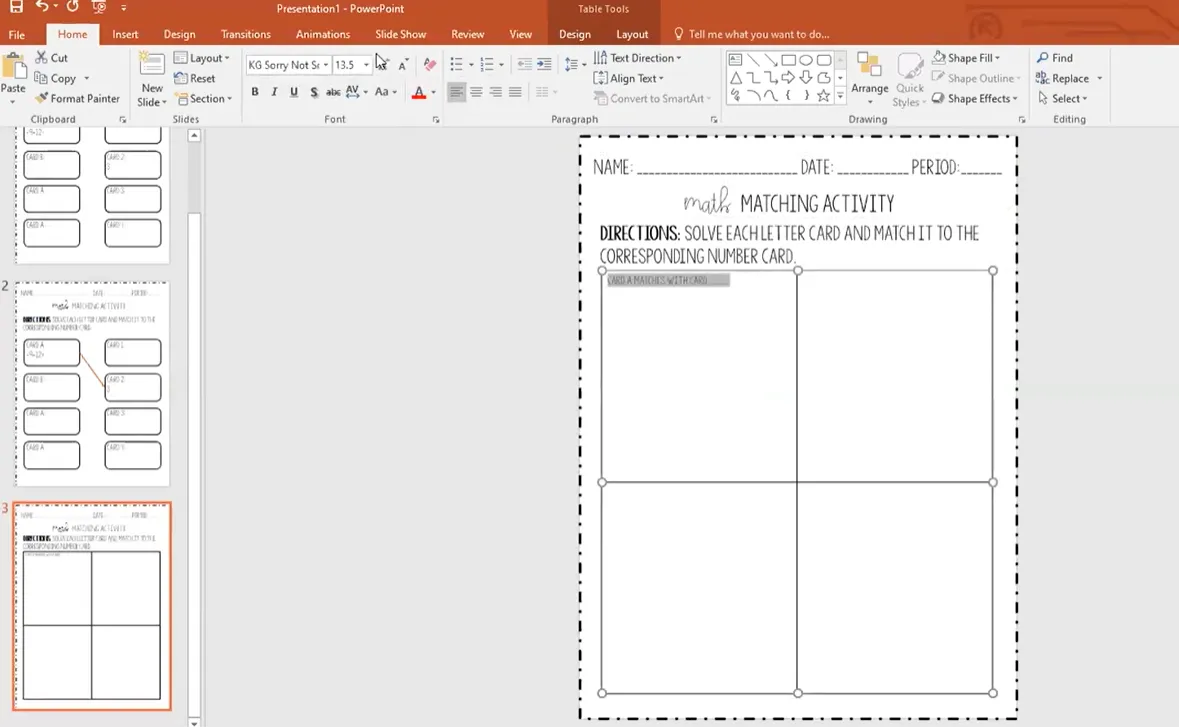
A abordagem da tabela é simples: grelha de dois por dois ou três por dois, cada célula diz “Cartão A corresponde com Cartão __” com espaço para trabalho mostrado abaixo. Os alunos completam o questionário interativo, depois transferem as suas respostas finais para a folha de registo com explicações de como descobriram cada correspondência.
A Mentalidade de Iteração
Aqui está algo que não te dizem no desenvolvimento profissional: o teu primeiro questionário de correspondência provavelmente não será perfeito. Talvez as animações atrasem em computadores mais antigos. Talvez os alunos achem um emparelhamento confuso. Talvez a tua escolha de fonte não seja tão legível como pensavas.
Está tudo bem. Guarda o teu questionário como um modelo. Da próxima vez, vais ajustar. Vais adicionar instruções mais claras. Vais corrigir aquela animação que sempre dá um salto. Vais mudar a formulação naquele par complicado que todos erram. Esta melhoria iterativa é como bons recursos se tornam grandes recursos.
Para Além do Questionário: Aplicações na Sala de Aula
Os questionários de correspondência não são apenas para avaliação. Usa-os para:
- Revisão de vocabulário antes de uma tarefa de leitura
- Actividades de aquecimento para ativar conhecimentos prévios
- Trabalho em estações onde os alunos rodam por diferentes atividades de correspondência
- Bilhetes de saída para avaliar rapidamente a compreensão no final da aula
- Guias de estudo para preparação de testes que os alunos realmente gostam de usar
- Desafios de pares onde equipas competem por precisão e velocidade
Um professor inteligente que conheço cria questionários de correspondência para cada unidade de vocabulário, depois permite que os alunos os acedam em casa para prática autónoma. O questionário nunca se “esgota” porque os alunos podem tentá-lo múltiplas vezes até o dominarem. O resultado? Pontuações de vocabulário aumentadas em toda a turma porque os alunos estavam realmente a praticar em vez de apenas olhar para listas de palavras.
A Questão da Acessibilidade
Vamos abordar algo importante: nem todos os métodos de questionário de correspondência são igualmente acessíveis. O método de animação de arrastar e soltar pode ser desafiante para alunos com dificuldades de controlo motor. O método dos hiperlinks é geralmente mais acessível porque requer apenas cliques simples, não precisão de arrastar.
Considera criar ambas as versões se tiveres alunos com necessidades variadas. Ou usa o verificador de acessibilidade do PowerPoint (Ficheiro > Informação > Verificar Problemas > Verificar Acessibilidade) para identificar problemas potenciais. Adicionar texto alternativo às tuas formas e garantir contraste de cor suficiente não são apenas boas práticas—são como garantes que todos os alunos podem envolver-se com os teus materiais.
Criar questionários de correspondência no PowerPoint transforma o que poderia ser uma folha de trabalho aborrecida numa experiência interativa com a qual os alunos genuinamente gostam. Se usares o método de animação para aquela sensação de jogo, a abordagem dos hiperlinks para simplicidade, ou o OnlineExamMaker para capacidades de avaliação profissional, a chave é escolher o método que se adequa ao teu estilo de ensino e às necessidades dos teus alunos.
Começa de forma simples. Cria um questionário de correspondência usando o método que te for mais confortável. Testa-o com um pequeno grupo. Refina-o com base no que funciona e no que não funciona. Depois constrói a tua biblioteca de modelos a partir daí. Antes que te apercebas, terás uma coleção de recursos envolventes e interativos que tornam as sessões de revisão algo que os alunos anseiam em vez de temer.
E aqui está a parte bonita: uma vez que investiste o tempo para criar estes materiais, eles são teus para sempre. Usa-os ano após ano, melhorando-os incrementalmente, partilhando-os com colegas que se maravilham com o quão profissionais parecem. Esse investimento inicial de tempo dá dividendos durante anos.
Por isso, avança. Abre o PowerPoint. Configura esse slide retrato. Começa a construir o teu primeiro questionário de correspondência. Os teus alunos—e o teu futuro eu—irão agradecer-te.