Se você é um professor, instrutor ou gerente de RH que já se perguntou se existe uma maneira mais rápida de transformar seus bancos de questões do Excel em questionários interativos, você está no lugar certo. Este guia mostrará um método simples que transforma os dados da sua planilha em um questionário do Google Forms totalmente funcional em minutos — não em horas.
- Por Que Importar Suas Questões de Questionário em Massa?
- Começando: Preparando Seus Dados de Questões no Excel
- Guia Passo a Passo: Convertendo Excel em Questões do Google Forms
- Solução Alternativa: OnlineExamMaker para Criação de Questionários com IA
- Perguntas Frequentes

Por Que Importar Suas Questões de Questionário em Massa?
Sejamos honestos — a entrada manual de dados não é a ideia de diversão de ninguém. Quando você está gerenciando um banco de questões com 50, 100 ou até 200 perguntas, a abordagem tradicional de copiar e colar rapidamente se torna um pesadelo de produtividade.
Pense na matemática: Se leva apenas dois minutos para inserir manualmente cada questão com suas opções no Google Forms, um questionário de 50 questões consumiria quase duas horas do seu tempo. Duas horas que você poderia gastar realmente ensinando, desenvolvendo melhor conteúdo ou — ouso dizer — dando uma pausa para o café.
A importação em massa não é apenas sobre economizar tempo. É sobre manter sua sanidade e reduzir erros. Quando você copia questões manualmente, erros de digitação acontecem. As opções ficam embaralhadas. Respostas corretas são marcadas incorretamente. Com a importação em massa, seus dados se movem de forma limpa do seu banco de questões para o formulário do questionário, preservando a precisão e sua paz de espírito.
Começando: Preparando Seus Dados de Questões no Excel
Antes de mergulharmos nas etapas técnicas, vamos falar sobre estrutura. Sua planilha do Excel precisa estar organizada de uma maneira que o Google Forms possa entender. Pense nisso como falar a mesma língua — se seus dados não estiverem formatados corretamente, o processo de importação não funcionará suavemente.
Estrutura Essencial das Colunas
Aqui está o que sua planilha do Excel deve incluir:
| Coluna | Propósito | Exemplo |
|---|---|---|
| Número de Série | Identificador da questão | 1, 2, 3… |
| Texto da Questão | A questão propriamente dita | “Qual dos seguintes é um tipo de busca sequencial?” |
| Opção A | Primeira escolha de resposta | “Busca linear” |
| Opção B | Segunda escolha de resposta | “Busca binária” |
| Opção C | Terceira escolha de resposta | “Busca por saltos” |
| Opção D | Quarta escolha de resposta | “Busca exponencial” |
| Resposta Correta | A resposta certa | “A” |
| Pontos | Pontuação por questão | 1 |
Percebeu algo? Esta estrutura é limpa, lógica e repetível. Cada linha representa uma questão completa com todos os seus componentes alinhados ordenadamente.
Guia Passo a Passo: Convertendo Excel em Questões do Google Forms
Passo 1: Carregue Seus Dados do Excel para o Google Sheets
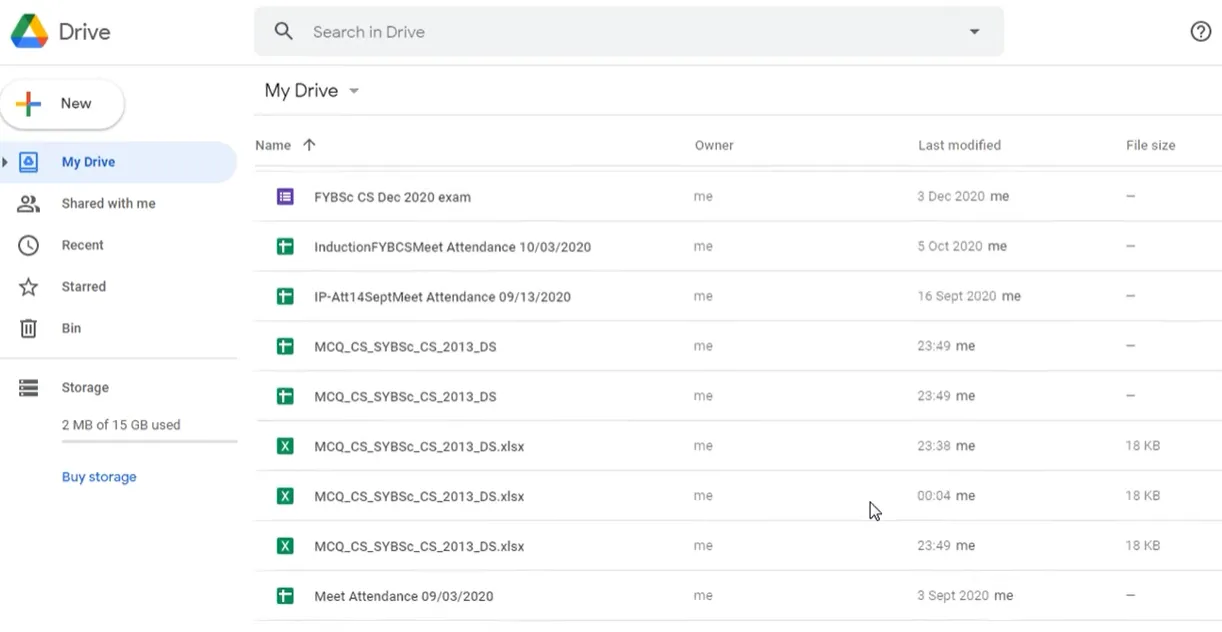
Primeiro — faça login na sua conta do Gmail e navegue até o Google Drive. Você não pode importar diretamente do Excel para o Google Forms (isso não seria ótimo?), então o Google Sheets atua como intermediário.
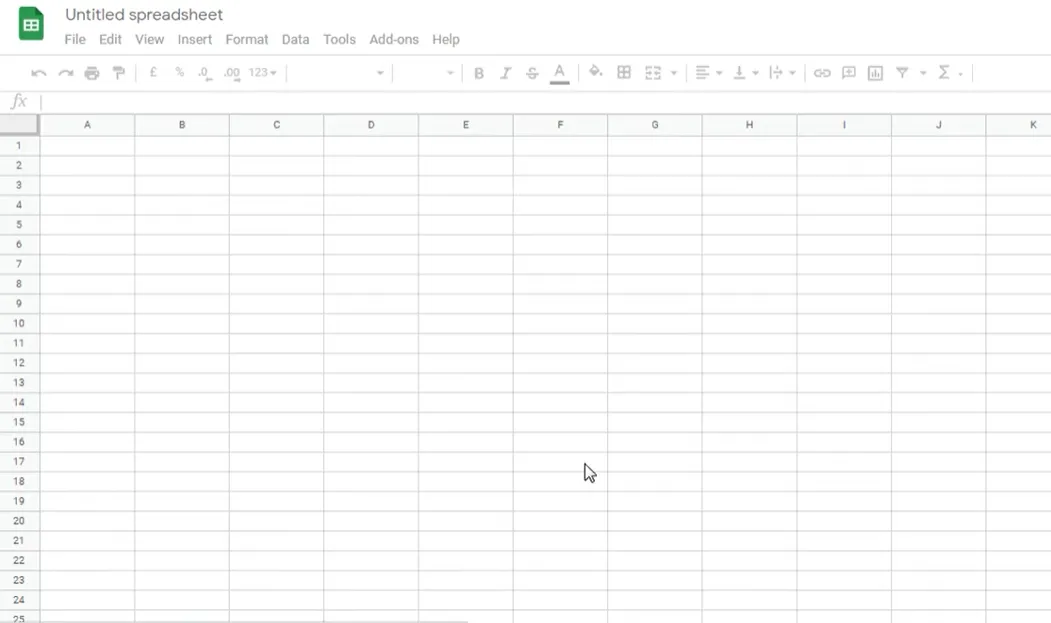
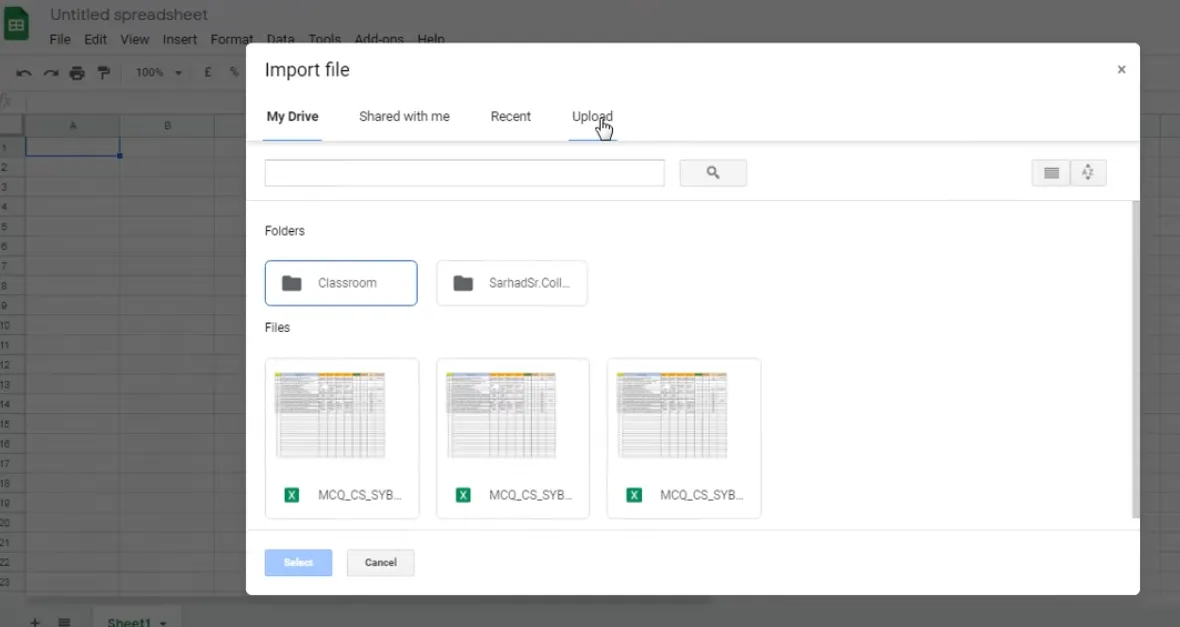
Crie uma nova planilha do Google Sheets e clique em Arquivo → Importar. Selecione a aba Upload e escolha seu arquivo Excel do seu dispositivo. Quando a caixa de diálogo de upload aparecer, selecione “Importar dados” e observe seu banco de questões cuidadosamente elaborado preencher a planilha.
Dica profissional: Dê um nome significativo à sua planilha imediatamente. Algo como “Banco de Questões Exemplo – Ciência de Dados 101” é melhor que “Planilha sem título” quando você está procurando no seu Drive seis meses depois.
Passo 2: Instale o Complemento Form Builder
Aqui é onde a mágica acontece. Os complementos do Google Sheets são como aplicativos que estendem a funcionalidade — e o complemento Form Builder for Sheets é seu bilhete para a criação automatizada de questionários.
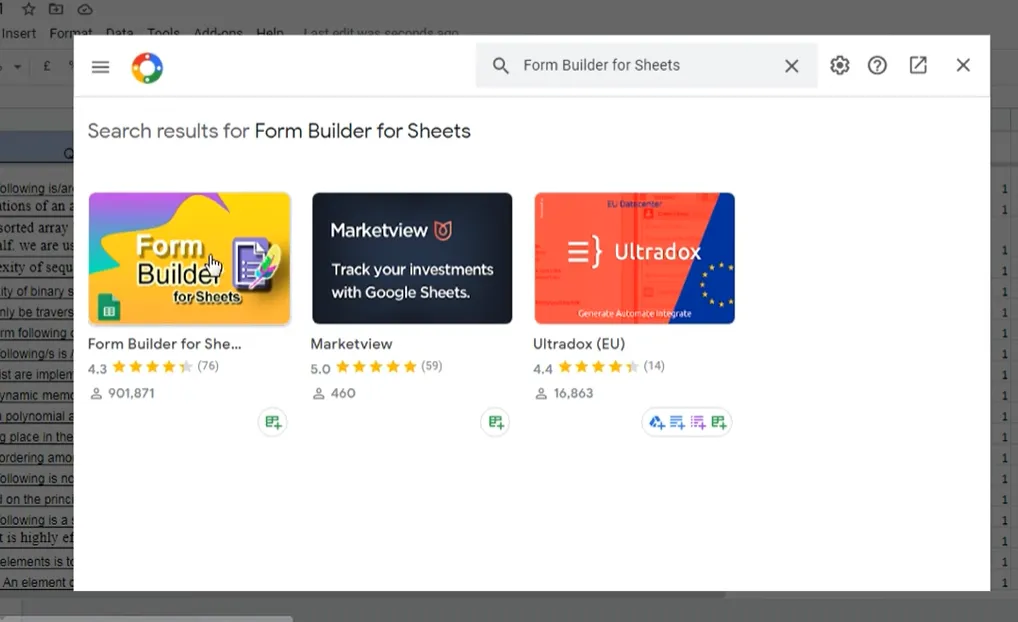
Na sua planilha do Google Sheets, clique em Extensões → Complementos → Obter complementos. Procure por “Form Builder for Sheets” e clique em Instalar. Você precisará conceder algumas permissões (o complemento precisa de acesso para criar formulários em seu nome), então revise e clique em Permitir.
Passo 3: Configure as Configurações do Form Builder
Uma vez instalado, clique em Extensões → Form Builder for Sheets → Iniciar. Uma barra lateral aparecerá no lado direito da sua tela — este é seu painel de controle.
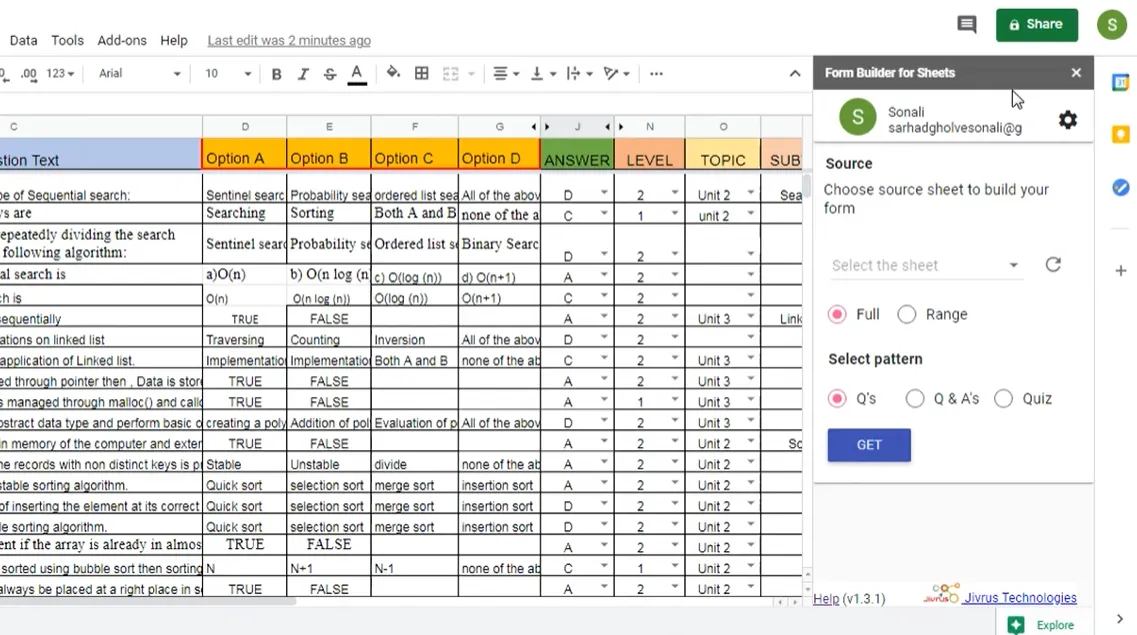
Agora para a configuração. Esta parte requer atenção aos detalhes, mas não se preocupe — é mais direta do que parece:
- Fonte: Selecione sua planilha (geralmente “Sheet1” por padrão)
- Intervalo: Escolha “Completo” para incluir todos os dados, ou especifique um intervalo se quiser apenas certas questões
- Padrão: Selecione “Quiz” (isso informa ao complemento que você está criando uma avaliação classificada, não apenas uma pesquisa)
- Coluna das Questões: Identifique qual coluna contém suas questões (ex.: Coluna C)
- Respostas Começam Em: Onde suas opções de resposta começam? (ex.: Coluna D)
- Respostas Terminam Em: Onde suas opções terminam? (ex.: Coluna G para opções A-D)
- Coluna da Resposta Correta: Qual coluna mostra a resposta certa? (ex.: Coluna J)
- Coluna de Pontos: Onde estão os valores de pontos? (ex.: Coluna K)
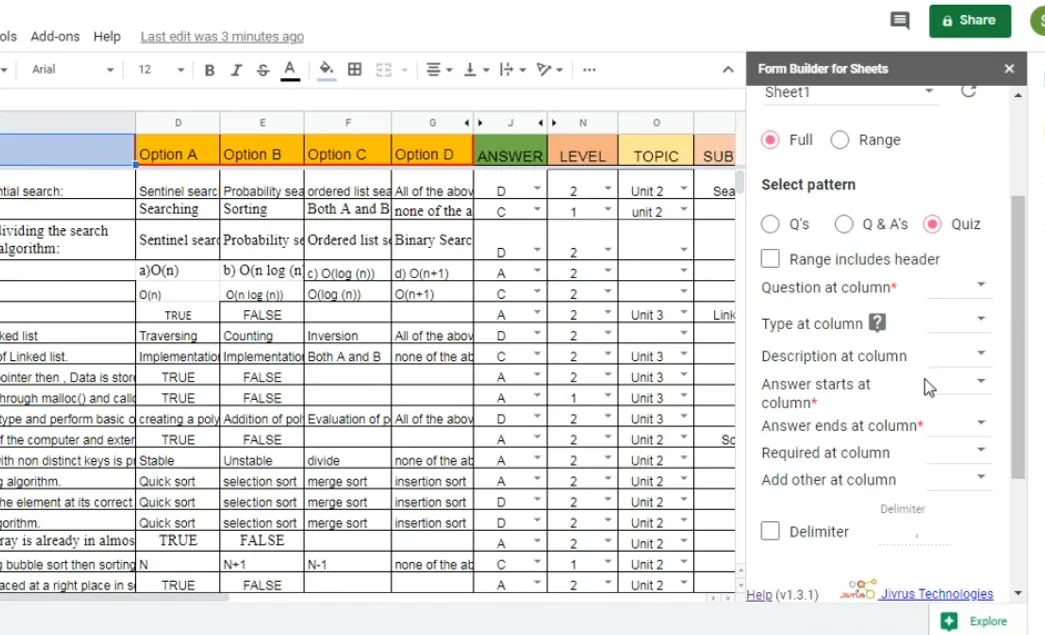
Passo 4: Personalize as Configurações do Seu Questionário
Antes de clicar naquele botão mágico “Criar Formulário”, role para baixo na barra lateral do Form Builder para encontrar algumas opções genuinamente úteis:
Randomizar Questões: Quer evitar que os alunos compartilhem sequências de respostas? Ative isso. Cada aluno recebe as mesmas questões em uma ordem diferente.
Embaralhar Ordem das Respostas: Leva a randomização um passo adiante, misturando as próprias escolhas de resposta. A questão 1 pode ter “A, B, C, D” para um aluno e “C, D, A, B” para outro.
Selecionar Questões Específicas: Aqui está um recurso que você vai adorar — você não precisa importar todo o seu banco de questões. Se você tem 50 questões, mas só precisa de 20 para este questionário em particular, basta selecionar essas 20. O Form Builder desselecionará automaticamente a primeira linha (já que geralmente é sua linha de cabeçalho), mas você pode escolher manualmente exatamente quais questões serão incluídas.
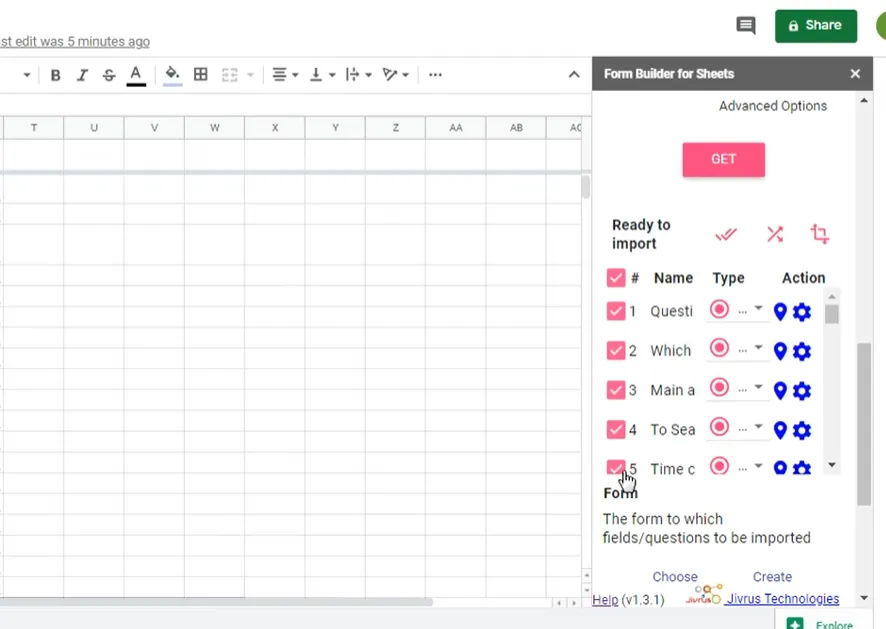
Passo 5: Crie e Importe Seu Formulário
Respire fundo. Você está quase lá.
Clique em Criar Formulário e dê um nome ao seu questionário. Algo descritivo funciona melhor — “Questionário de Ciência de Dados – Semana 3” diz mais do que “Questionário 1”.
Em seguida, clique em Importar Selecionados e aguarde. Dependendo de quantas questões você está importando, isso pode levar de alguns segundos a um ou dois minutos. Você verá uma notificação quando a importação for concluída com sucesso.
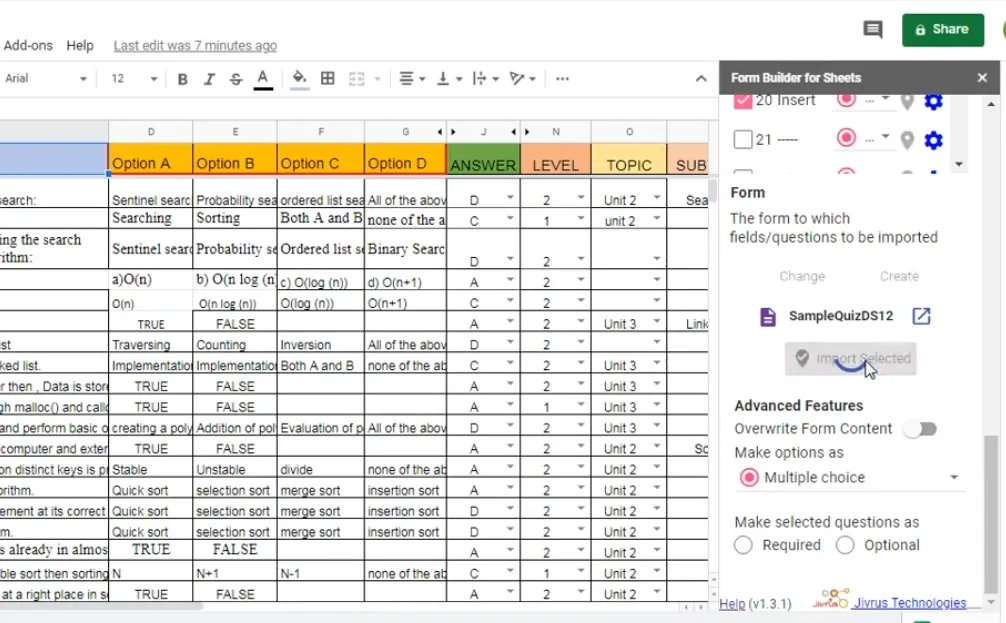
Clique em Abrir Formulário na notificação para visualizar seu questionário recém-criado. O que você verá pode fazer você dar uma pequena dança de alegria — todas as suas questões, devidamente formatadas, com opções de resposta no lugar e respostas corretas já marcadas.
Solução Alternativa: OnlineExamMaker para Criação de Questionários com IA
Embora o Google Forms com o Form Builder funcione perfeitamente para muitos educadores, não é a única opção disponível. Se você está procurando algo com mais recursos — particularmente capacidades de inteligência artificial — o OnlineExamMaker merece uma olhada séria.
OnlineExamMaker é uma plataforma de criação de exames com tecnologia de IA projetada especificamente para professores, instrutores e profissionais de RH que precisam criar avaliações rapidamente sem sacrificar a qualidade. Aqui está o que o diferencia:
Crie Seu Próximo Questionário/Exame Usando IA no OnlineExamMaker
Geração de Questões Assistida por IA
Imagine descrever um tópico para o software e fazer com que ele gere automaticamente questões de questionário relevantes. É exatamente isso que a funcionalidade de IA do OnlineExamMaker faz. Alimente-o com seu material do curso, capítulo do livro ou conteúdo do módulo de treinamento, e ele proporá questões baseadas nesse material.
É perfeito? Não — as questões geradas por IA ainda precisam de revisão e edição humanas. Mas é uma enorme economia de tempo quando você está construindo um banco de questões do zero ou precisa de inspiração para novas questões.
Capacidades de Upload em Massa
Assim como o método do Google Forms que abordamos, o OnlineExamMaker suporta upload de questões em massa do Excel. A diferença? Isso está integrado na plataforma desde o início, então não há necessidade de complementos ou soluções alternativas. Faça upload da sua planilha, mapeie suas colunas e pronto.
Recursos Avançados de Questionário
O OnlineExamMaker inclui recursos que o Google Forms simplesmente não oferece:
- Limites de tempo por questão (não apenas no geral)
- Bancos de questões (sorteia questões de categorias aleatoriamente)
- Questões multimídia com vídeo ou áudio
- Mais tipos de questão além de múltipla escolha
- Medidas anti-colação como bloqueio do navegador
- Análises e relatórios detalhados
- Geração de certificado após conclusão
Quando Escolher o OnlineExamMaker em Vez do Google Forms
O Google Forms é gratuito, familiar e funciona perfeitamente para questionários simples. Mas considere o OnlineExamMaker se:
- Você está conduzindo avaliações de alto risco onde a segurança é importante
- Você precisa de certificados de aparência profissional para cursos concluídos
- Você quer assistência de IA na geração de questões
- Você requer análises detalhadas além do rastreamento básico correto/incorreto
- Você está construindo um grande banco de questões e quer ferramentas sofisticadas de organização
A plataforma oferece níveis gratuitos e pagos, para que você possa testá-la antes de se comprometer financeiramente.
Perguntas Frequentes
Posso importar questões com imagens?
O complemento básico Form Builder lida com questões e respostas baseadas em texto. Para questões que exigem imagens, você precisará adicioná-las manualmente após a importação ou usar uma plataforma como o OnlineExamMaker que suporta multimídia em uploads em massa.
E se meu arquivo Excel tiver mais de quatro opções de resposta?
Sem problemas. Simplesmente ajuste a coluna “Respostas Terminam Em” no Form Builder para incluir as colunas E, F, G ou quantas opções você tiver. O processo funciona da mesma forma, quer você tenha duas ou dez opções.
Posso editar as questões após a importação?
Absolutamente. Uma vez importadas para o Google Forms, suas questões se comportam exatamente como as criadas manualmente. Edite o texto, altere as opções, ajuste os valores de pontos — o que você precisar.
Meus dados de questões são seguros?
O Form Builder é um complemento de terceiros, então vale a pena revisar sua política de privacidade. Dito isso, seus dados permanecem dentro do ecossistema do Google. O complemento lê da sua Planilha e escreve no Google Forms, mas não armazena suas questões em servidores externos.
Posso importar as mesmas questões em vários formulários?
Sim, você pode usar seu banco de questões do Excel quantas vezes quiser. Basta executar o processo de importação novamente e criar um novo formulário a cada vez. Isso é perfeito para criar várias versões do mesmo exame ou reutilizar questões em diferentes cursos.
O que acontece se eu atualizar minha planilha do Excel após a importação?
O Google Form não é atualizado automaticamente. Pense no processo de importação como uma operação de cópia única. Se você fizer alterações no seu banco de questões do Excel, precisará importar novamente para criar um formulário atualizado.
Considerações Finais: Trabalhe de Forma Mais Inteligente, Não Mais Dura
Importar questões de questionário em massa do Excel para o Google Forms não é apenas um truque técnico — é uma mudança fundamental em como você aborda a criação de avaliações. Em vez de gastar horas em entrada repetitiva de dados, você investe esse tempo no que realmente importa: elaborar melhores questões, fornecer feedback significativo e se envolver com seus alunos.
O processo que abordamos — fazer upload para o Google Sheets, instalar o Form Builder, configurar as configurações e importar — pode parecer várias etapas, mas lembre-se de que você está fazendo isso uma vez para economizar tempo dezenas ou centenas de vezes no futuro. Seu eu futuro agradecerá.
Seja você fique com o Google Forms ou explore alternativas com IA como o OnlineExamMaker, o princípio permanece o mesmo: use a tecnologia para eliminar tarefas tediosas para que você possa se concentrar nos elementos humanos do ensino que a tecnologia não pode replicar.
Agora vá construir aquele banco de questões. Importe esses questionários. E recupere as horas que você tem gasto copiando e colando.