Incorporar um questionário do Google Forms ao seu site é surpreendentemente simples. Seja você um professor criando avaliações, um treinador construindo verificações de conhecimento ou um gerente de RH desenvolvendo pesquisas com funcionários, este guia irá orientá-lo em tudo o que você precisa saber. E vamos explorar algumas alternativas poderosas ao longo do caminho.
- Por Que Incorporar Seu Questionário em Vez de Compartilhar um Link?
- Guia Passo a Passo para Incorporar um Questionário do Google Forms em um Site
- Obtendo o Código de Incorporação do Google Forms
- Adicionando Seu Questionário em Diferentes Plataformas de Site
- Testando e Personalizando Seu Questionário Incorporado
- Conheça o OnlineExamMaker: Crie Questionários Incorporáveis Usando IA
- Perguntas Comuns e Dicas para Solução de Problemas na Incorporação de um Questionário

Por Que Incorporar Seu Questionário em Vez de Compartilhar um Link?
Sejamos honestos — há algo em clicar em um link que leva as pessoas para fora do seu site que simplesmente não parece certo. Isso quebra o fluxo. Seu site cuidadosamente projetado de repente dá lugar à interface genérica do Google, e antes que você perceba, metade dos seus visitantes se distraiu para verificar o e-mail.
A incorporação mantém tudo em um só lugar. Seu questionário se torna parte da experiência do seu site, não uma reflexão tardia. Parece profissional, parece perfeito e, mais importante, mantém seu público engajado exatamente onde você quer.
Pense na perspectiva do seu usuário. Você preferiria clicar em um link que abre uma nova aba (ou pior, redireciona você completamente) ou rolar para baixo na página que já está lendo e encontrar o questionário esperando por você? A resposta parece bastante clara.
Guia Passo a Passo para Incorporar um Questionário do Google Forms em um Site
Obtendo o Código de Incorporação do Google Forms
Aqui é onde a mágica começa, e é mais fácil do que fazer seu café da manhã. O Google Forms entrega tudo o que você precisa em uma bandeja de prata — você só precisa saber onde procurar.
Passo 1: Abra Seu Questionário
Navegue até seu questionário no Google Forms. Viu aquele botão Enviar no canto superior direito? Essa é sua porta de entrada. Clique nele e uma janela aparece com várias opções de compartilhamento.
Passo 2: Encontre o Ícone de Incorporação
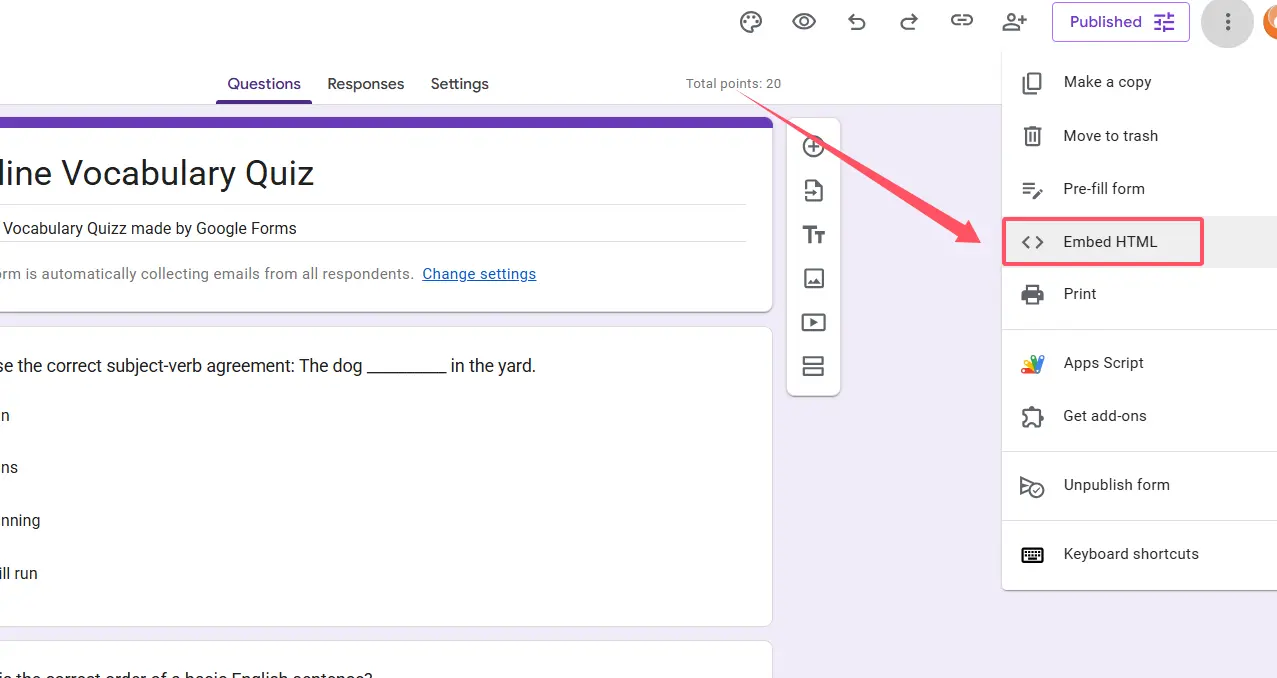
Clique no ícone de três pontos no canto superior direito para obter o botão do código de incorporação. Este é o ícone HTML de Incorporação, e clicar nele revela o código iframe que trará seu questionário à vida em seu site.
Passo 3: Personalize as Dimensões
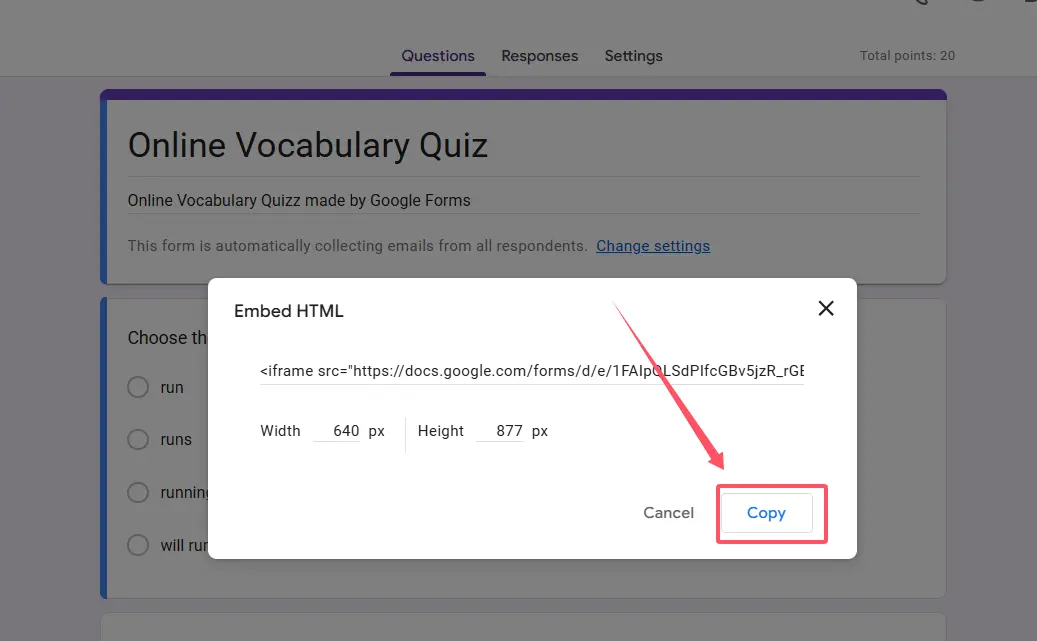
Aqui você pode ser um pouco criativo. As dimensões padrão podem não caber perfeitamente no seu site. Quer que seu questionário se estenda por toda a largura da sua área de conteúdo? Altere o valor da largura para 100%. Achando o questionário muito comprimido verticalmente? Aumente essa altura para 800 ou até 1000 pixels.
Seu código ficará mais ou menos assim:
<iframe src="https://docs.google.com/forms/d/e/YOUR_FORM_ID/viewform?embedded=true" width="100%" height="800" frameborder="0">Carregando…</iframe>Passo 4: Copie o Código
Quando estiver satisfeito com as dimensões, copie todo o snippet de código. Agora você está pronto para colar isso em seu site.
Adicionando Seu Questionário em Diferentes Plataformas de Site
Diferentes construtores de sites têm suas peculiaridades, mas todos falam a mesma língua quando se trata de incorporação: HTML. Vamos detalhar o processo para as plataformas mais populares.
WordPress: O Peso Pesado dos Sistemas de Gerenciamento de Conteúdo
O WordPress alimenta uma parte massiva da internet, e por uma boa razão. Veja como incorporar seu questionário:
Edite a página ou post onde deseja que seu questionário apareça. No editor de blocos (também chamado Gutenberg), clique no ícone de mais para adicionar um novo bloco. Pesquise por HTML Personalizado e selecione-o. Cole seu código iframe diretamente nesse bloco. Pressione publicar e pronto.
A beleza do WordPress é sua flexibilidade — você pode soltar esse bloco de HTML Personalizado em qualquer lugar do seu conteúdo, colocá-lo entre parágrafos ou dar a ele sua própria seção dedicada.
Sites em HTML Simples: A Abordagem Clássica
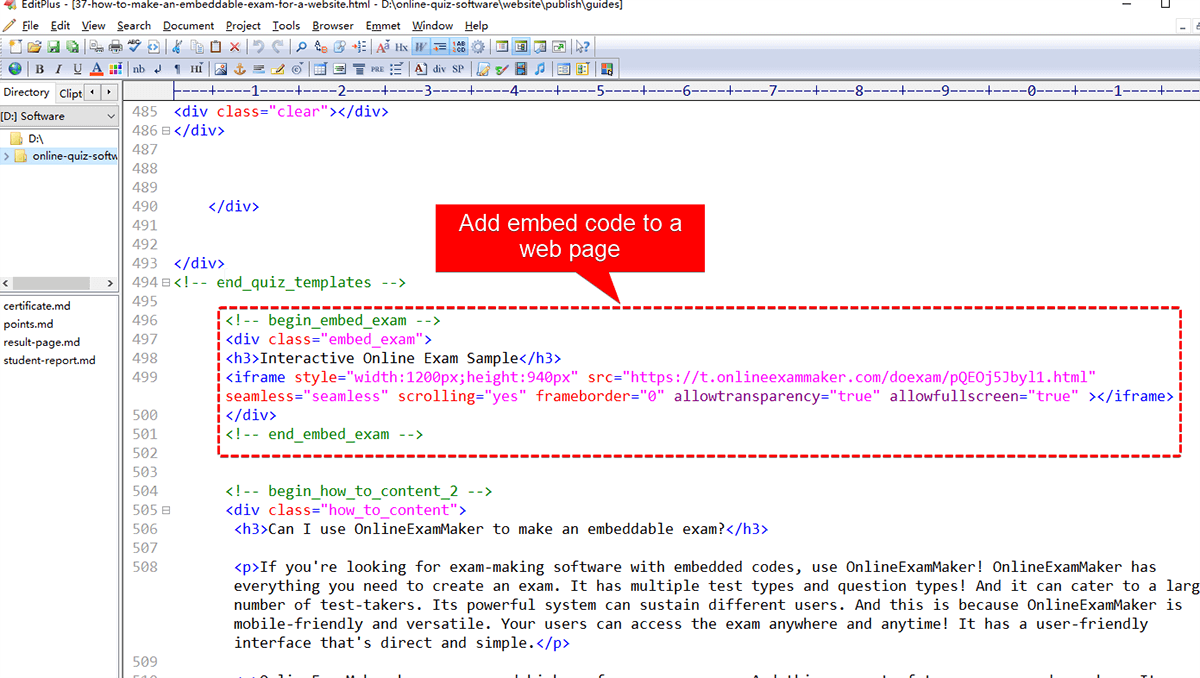
Trabalhando com HTML puro? Este é o seu território. Abra seu arquivo HTML no seu editor de código favorito, encontre o ponto na seção <body> onde você quer o questionário e cole o código iframe. Salve o arquivo, faça o upload para seu servidor e está tudo pronto.
Há algo satisfatório na diretividade deste método. Sem plugins, sem interfaces — apenas você e o código.
Wix, Squarespace e Outros Construtores do Tipo “Arraste e Solte”
Essas plataformas são focadas em tornar as coisas visuais e intuitivas. Procure por um widget de Incorporar ou um Bloco HTML no seu editor. Arraste-o para sua página, cole seu código iframe e ajuste o posicionamento ao seu gosto.
Cada plataforma tem nomes ligeiramente diferentes para esse recurso — o Wix o chama de “HTML iframe”, o Squarespace usa “Bloco de Código” — mas o conceito permanece o mesmo.
Testando e Personalizando Seu Questionário Incorporado
Você incorporou seu questionário. Ótimo! Mas espere — ele realmente funciona da maneira que você quer?
Abra seu site em diferentes dispositivos. O questionário parece bom no seu telefone? E em um tablet? Se as coisas parecem apertadas ou esticadas, volte para aqueles valores de largura e altura no seu código iframe. Definir a largura como 100% geralmente funciona maravilhas para um design responsivo, enquanto a altura pode precisar de algumas tentativas e erros dependendo do tamanho do seu questionário.
Aqui está um problema sorrateiro que pega as pessoas: se seu Google Form exigir que os usuários façam login com uma conta do Google, você perderá alguns participantes que não querem se autenticar. Verifique novamente as configurações do seu formulário e certifique-se de que ele está definido para permitir respostas de qualquer pessoa, não apenas de pessoas da sua organização.
Teste a experiência real de fazer o questionário. Clique por ele você mesmo. Todas as perguntas são exibidas corretamente? Você pode enviá-lo sem problemas? Às vezes, formatações estranhas aparecem quando o conteúdo passa do Google Forms para a versão incorporada.
Conheça o OnlineExamMaker: Crie Questionários Incorporáveis Usando IA
O Google Forms é ótimo para questionários básicos, mas e se você precisar de algo mais robusto? E se você estiver realizando avaliações de alto risco, rastreando análises detalhadas ou apenas quiser mais controle sobre o design e a funcionalidade?
Apresentamos o OnlineExamMaker, um software de criação de exames com tecnologia de IA que leva a criação de questionários para o próximo nível.
Este não é apenas outro construtor de formulários. O OnlineExamMaker é desenvolvido especificamente para criar exames e questionários profissionais com recursos que fazem o Google Forms parecer um bloco de notas. Estamos falando de medidas anti-trapaça, bancos de questões, randomização, análises detalhadas e personalização de marca que fazem seus questionários parecerem exclusivamente seus.
Para professores e treinadores especialmente, a capacidade de criar exames cronometrados com questões randomizadas pode ser um divisor de águas. Gerentes de RH apreciarão as ferramentas detalhadas de avaliação de candidatos e a capacidade de rastrear taxas de conclusão entre departamentos.
Crie Seu Próximo Questionário/Exame Usando IA no OnlineExamMaker
Criando e Incorporando um Questionário com o OnlineExamMaker
O processo é notavelmente simples. Primeiro, você criará seu exame ou questionário dentro da plataforma OnlineExamMaker. A interface é intuitiva — adicione suas questões, configure as regras de pontuação, limite de tempo se necessário e personalize a aparência para combinar com sua marca.
Quando seu questionário estiver pronto, o OnlineExamMaker gera um código de incorporação semelhante ao do Google Forms, mas com mais opções de personalização. Quer controlar a aparência do questionário dentro do seu site? Você consegue. Precisa rastrear quem fez o questionário e como se saiu? O OnlineExamMaker tem você coberto.
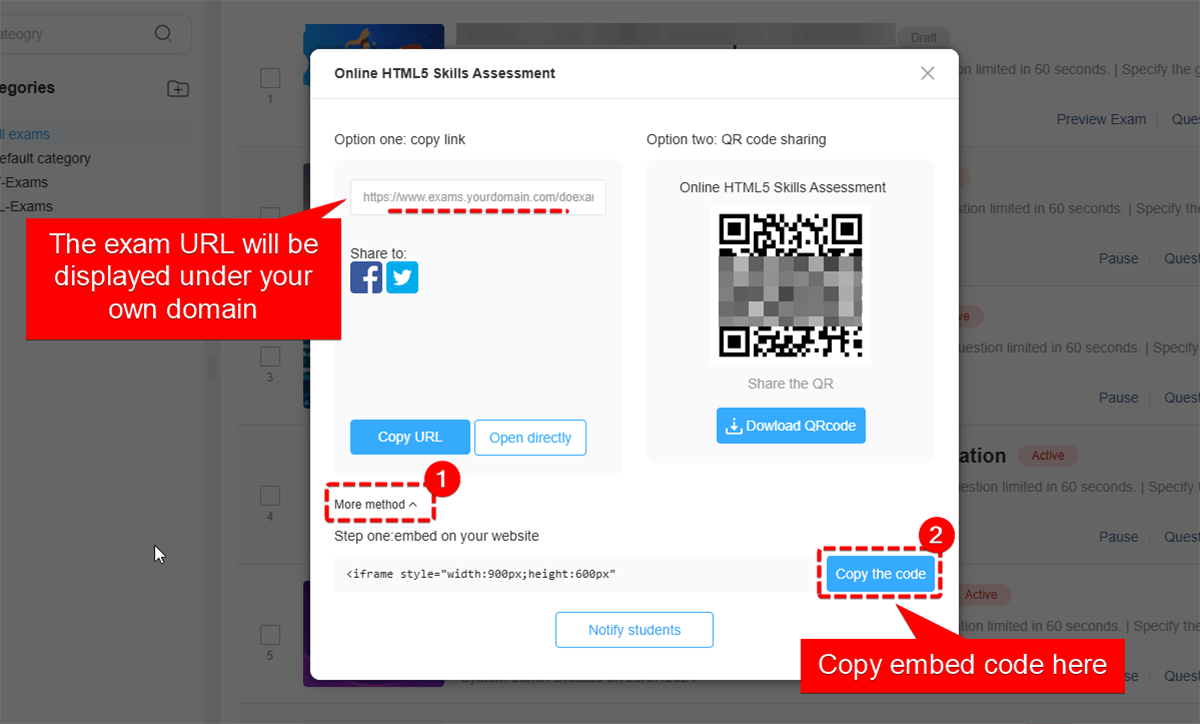
O guia detalhado sobre como incorporar seu questionário do OnlineExamMaker pode ser encontrado na sua documentação oficial, que orienta você passo a passo no processo de incorporação. Você encontrará opções para personalizar dimensões, escolher entre exibição em pop-up ou inline e até mesmo “white-label” a experiência para que pareça completamente nativa ao seu site.
Quando Você Deve Escolher o OnlineExamMaker em Vez do Google Forms?
O Google Forms é perfeito para formulários de feedback simples e questionários casuais. Mas quando você precisa de exames de certificação, avaliações de funcionários ou qualquer cenário onde segurança e relatórios detalhados importam, o OnlineExamMaker se destaca.
Pense na diferença desta forma: o Google Forms é como um café amigável do bairro — ótimo para encontros casuais. O OnlineExamMaker é o centro de conferências profissional — equipado para negócios sérios com todas as comodidades que você esperaria.
Perguntas Comuns e Dicas para Solução de Problemas na Incorporação de um Questionário
Por que meu questionário não está aparecendo no meu site?
Primeiro, verifique se seu site permite iframes. Algumas plataformas ou configurações de segurança os bloqueiam completamente. Se for esse o caso, você pode ver apenas um espaço em branco onde seu questionário deveria estar. Além disso, certifique-se de estar colando o código em uma área de edição HTML, não em um editor de rich text que possa remover o código.
Posso personalizar a aparência do meu questionário do Google Forms quando incorporado?
O Google Forms oferece personalização limitada dentro do próprio formulário — você pode alterar as cores do tema e fazer upload de uma imagem de cabeçalho. Mas a versão incorporada sempre manterá o estilo básico do Google. Para mais controle sobre a aparência, plataformas como o OnlineExamMaker oferecem opções extensas de personalização da marca.
Há um limite para quantas pessoas podem fazer meu questionário incorporado?
O próprio Google Forms pode lidar com até 5 milhões de respostas por formulário, o que é mais do que a maioria das pessoas jamais precisará. A limitação é mais provavelmente a capacidade de tráfego do seu site do que o questionário em si.
E se eu quiser alterar o questionário depois de incorporá-lo?
Boas notícias — você não precisa atualizar o código de incorporação. Quaisquer alterações que você fizer no Google Form original serão automaticamente refletidas na versão incorporada. Edite seu formulário e o questionário incorporado é atualizado instantaneamente.
Meu questionário parece ótimo no desktop, mas terrível no celular. Ajuda?
Isso geralmente se resume a esses valores de largura e altura. Tente usar width=”100%” para garantir que ele dimensione com o tamanho da tela. Para a altura, você pode precisar usar media queries em seu CSS para ajustar telas menores ou simplesmente definir uma altura fixa razoável que funcione em todos os dispositivos.