Criar questionários com vídeo e áudio incorporados não se trata apenas de habilidades técnicas—é sobre entender como os humanos aprendem melhor. Quando você vê o rosto de um aluno se iluminar porque um vídeo tornou um conceito complexo repentinamente claro, ou quando um feedback de áudio o faz sorrir após acertar uma resposta, você percebe que essas ferramentas não são apenas adições sofisticadas.
- Por Que a Mídia Importa em Questionários Modernos?
- Incorporando Arquivos de Vídeo Locais em Questionários do PowerPoint
- Adicionando Vídeos Online (YouTube & Vimeo) aos Slides do Questionário
- Incorporando Prompts e Feedbacks de Áudio
- Usando o OnlineExamMaker para Questionários Aprimorados com Vídeo
- Mantendo Seus Arquivos de Mídia Funcionando ao Compartilhar
- Testando e Solucionando Problemas Comuns
Por Que a Mídia Importa em Questionários Modernos?
Se você está sentado passando por outro questionário, e é só texto. Letras pretas em slides brancos. Sua mente começa a divagar. Agora imagine o mesmo questionário, mas de repente aparece um clipe de vídeo—algo visual, algo que torna a pergunta real. Essa é a diferença que o multimídia faz.

Eis o que a maioria das pessoas perde—incorporar vídeo e áudio em questionários do PowerPoint não é apenas sobre deixar as coisas mais bonitas. É sobre criar momentos em que os alunos realmente sentem algo. Quando uma resposta correta aciona um som alegre, ou quando um vídeo demonstra exatamente sobre o que a pergunta está perguntando, você não está apenas testando conhecimento. Você está criando uma experiência que fica.
O ingrediente secreto? Está em como você incorpora a mídia. Não apenas vincular a ela (isso é amadorismo), mas realmente torná-la parte do slide para que toque de forma confiável, offline, sem quebrar quando você move os arquivos. Pense nisso como assar um bolo—você quer todos os ingredientes misturados adequadamente, não apenas empilhados em cima.
Incorporando Arquivos de Vídeo Locais em Questionários do PowerPoint
Vamos ser práticos. Você tem um vídeo no seu computador e quer que ele viva dentro do seu questionário. Não vinculado, não referenciado—realmente incorporado. Eis como os profissionais fazem.
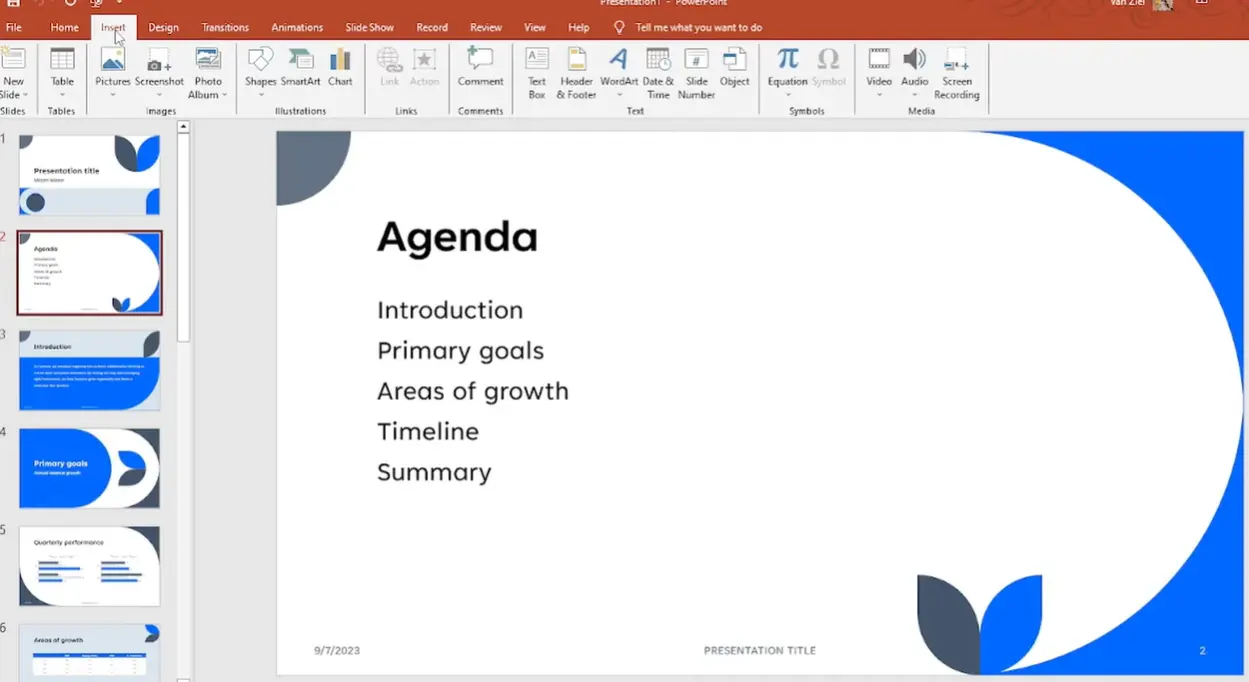
Primeiro, navegue até o slide onde seu vídeo precisa aparecer. Pode ser um slide de pergunta, pode ser parte da revelação da resposta. Clique naquela aba Inserir no topo—é seu portal para a mágica do multimídia. De lá, selecione Vídeo, e então escolha “Neste Dispositivo” ou “Vídeo no Meu PC” dependendo da sua versão do PowerPoint.
Por que isso importa? Porque quando você incorpora diretamente do seu dispositivo, o arquivo de vídeo é empacotado dentro do arquivo do PowerPoint. É como colocar o motor dentro do carro em vez de rebocá-lo atrás. Tudo viaja junto. Sem links quebrados quando você apresenta em um computador diferente. Sem pesadelos de “arquivo não encontrado” cinco minutos antes da aula começar.
Assim que seu vídeo aparecer no slide, você vai querer redimensioná-lo e posicioná-lo de forma pensada. Não apenas jogue-o no centro e dê por encerrado. Pergunte a si mesmo: este vídeo precisa ser a estrela do show, ou deve complementar o texto da pergunta? Você pode arrastar os cantos para redimensionar (segure Shift para manter as proporções perfeitas) e posicioná-lo para que o texto do seu questionário permaneça claramente visível.
Controlando Quando Seu Vídeo Toca
Aqui é onde fica interessante. Clique no seu vídeo incorporado, e uma nova aba Reprodução aparece no topo. Este é seu centro de controle. Defina “Início” para “Quando Clicado” se quiser que os participantes do questionário o reproduzam—ótimo para cenários onde o vídeo contém pistas que eles podem precisar revisar várias vezes. Escolha “Automaticamente” se o vídeo é a pergunta, começando no momento em que o slide aparece.
Quer ir para tela cheia? Há uma caixa de seleção para isso também. Perfeito para perguntas imersivas onde o vídeo precisa dominar a atenção completamente.
Adicionando Vídeos Online (YouTube & Vimeo) aos Slides do Questionário
Às vezes o vídeo perfeito não está no seu disco rígido—está no YouTube ou Vimeo. Talvez seja um clipe de documentário, um segmento de notícia ou um vídeo demonstrativo que é atualizado regularmente. Boas notícias: o PowerPoint fala fluentemente vídeo por streaming.
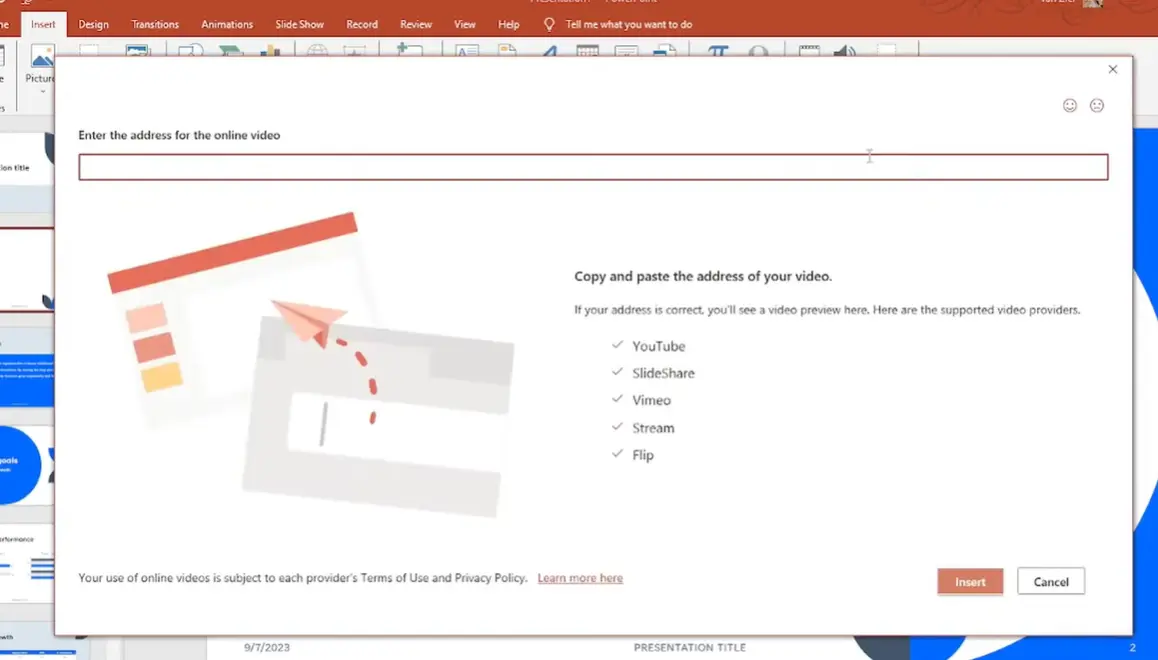
O processo parece quase idêntico à incorporação local. Aperte Inserir, clique em Vídeo, mas desta vez escolha “Vídeo Online”. Você verá uma caixa de diálogo pedindo uma URL ou código de incorporação. Copie o link do seu vídeo do YouTube (apenas pegue-o da barra de endereços), cole-o, e pronto—a prévia do vídeo aparece ali mesmo na caixa de diálogo.

O PowerPoint funciona bem com várias plataformas: YouTube, Vimeo, SlideShare, Microsoft Stream e Flip. Se você estiver usando outra coisa, talvez precise baixar o vídeo e incorporá-lo localmente.
Um aviso crítico: vídeos online são como plantas de casa que precisam de água. Eles requerem uma conexão de internet estável para tocar durante o seu questionário. Nada pior do que chegar ao vídeo da pergunta crucial e assistir à roda de carregamento girar eternamente. Sempre—e quero dizer sempre—teste na rede real que você usará para o questionário. O WiFi da escola se comporta de forma diferente da sua conexão doméstica. A internet do centro de conferências é uma aventura à parte.
Incorporando Prompts e Feedbacks de Áudio
O vídeo leva toda a glória, mas o áudio? O áudio é o herói anônimo dos questionários envolventes. Um efeito sonoro bem colocado pode transformar uma pergunta básica de múltipla escolha em algo que parece vivo.
Pense nisso: quando alguém clica na resposta correta e ouve um som agradável, seu cérebro libera uma pequena dose de dopamina. Quando clica errado e ouve um suave prompt de “tente novamente”, parece um apoio em vez de uma punição. De acordo com uma pesquisa sobre aprendizagem multimídia, o feedback de áudio pode melhorar a retenção em até 40% comparado a pistas apenas visuais.
Adicionando Arquivos de Áudio que Funcionam
Navegue até Inserir, depois Áudio, e escolha “Áudio no Meu PC” para adicionar um arquivo de som que você já tem, ou “Gravar Áudio” para criar uma narração no momento. Ambos os métodos incorporam o áudio diretamente na apresentação—nenhum arquivo externo para gerenciar.
A mágica acontece na aba Reprodução. Defina “Início: Ao Clicar” para sons que devem tocar apenas quando os alunos interagem com botões de resposta específicos. Use “Automaticamente” para instruções faladas que começam quando o slide da pergunta aparece—perfeito para perguntas baseadas em áudio ou alunos que preferem informações auditivas.
Eis um truque inteligente: combine clipes de áudio curtos com botões de resposta. Grave um alegre “Isso mesmo!” para respostas corretas e um suave “Não exatamente—tente novamente” para as incorretas. Então use as animações de gatilho do PowerPoint para tocar o som apropriado baseado em qual resposta for clicada.
Usando o OnlineExamMaker para Questionários Aprimorados com Vídeo
Sejamos honestos—o PowerPoint é poderoso, mas requer configuração manual para cada interação. Se você está criando questionários regularmente, ou se precisa de recursos como correção automática, análises detalhadas ou a capacidade de compartilhar questionários online sem enviar arquivos massivos do PowerPoint, você pode querer uma ferramenta especializada.
Apresentamos o OnlineExamMaker, uma plataforma de criação de exames com IA que torna a integração de vídeo e áudio quase sem esforço. Pense nele como o primo mais sofisticado do PowerPoint que foi para a escola de negócios.
Por Que o OnlineExamMaker Muda o Jogo
A plataforma entende as necessidades de avaliação moderna. Perguntas em vídeo? Integrado. Prompts de áudio? Suporte nativo. Correção automática? Claro. Mas aqui está o que realmente a diferencia: o OnlineExamMaker gera análises detalhadas mostrando exatamente com quais perguntas os alunos tiveram dificuldade, quanto tempo gastaram em cada uma e com quais elementos de mídia interagiram mais.
Crie Seu Próximo Questionário/Exame Usando IA no OnlineExamMaker
Criando um Questionário com vídeo no OnlineExamMaker: Passo a Passo
Passo 1: Cadastre-se ou faça login
Visite o OnlineExamMaker e crie uma conta gratuita. A plataforma oferece ferramentas completas para ajudá-lo a criar questionários interativos.
Passo 2: Adicione Seu Conteúdo em Vídeo
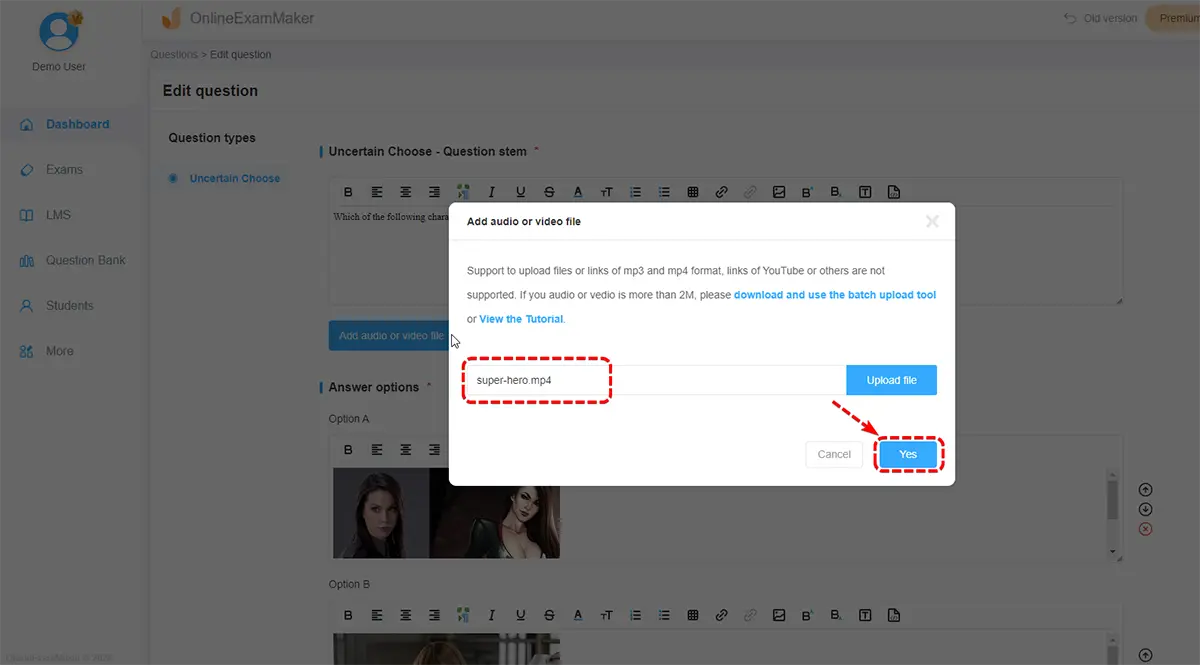
Clique em “Adicionar Pergunta” e selecione o tipo de pergunta com vídeo. Aqui é onde o OnlineExamMaker brilha—você pode carregar arquivos de vídeo diretamente (ele lida com todos os formatos comuns: MP4, MOV, AVI, WebM), ou colar um link do YouTube. A plataforma gera automaticamente um player limpo e responsivo que funciona em qualquer dispositivo.
Passo 3: Configure as Configurações da Sua Pergunta

Para cada pergunta, você pode definir se os alunos devem assistir ao vídeo completo antes de responder (evita palpites), se podem reproduzi-lo novamente (ótimo para cenários complexos) e se deve mostrar as respostas corretas imediatamente ou apenas no final.
O áudio funciona de forma similar—carregue seu prompt de áudio, e o OnlineExamMaker o incorpora com uma interface de player limpa. Você pode até adicionar feedback de áudio que toca baseado se as respostas estão corretas ou incorretas.
Passo 4: Ative os Recursos de IA
Aqui é onde as coisas ficam interessantes. A IA do OnlineExamMaker pode analisar seu conteúdo em vídeo e sugerir automaticamente perguntas relevantes. Carregue um vídeo de aula de 5 minutos, e a IA propõe 10-15 perguntas de compreensão baseadas nos pontos-chave discutidos. Você pode aceitar, rejeitar ou modificar essas sugestões—é como ter um assistente de ensino que nunca dorme.
Passo 5: Publique e Compartilhe
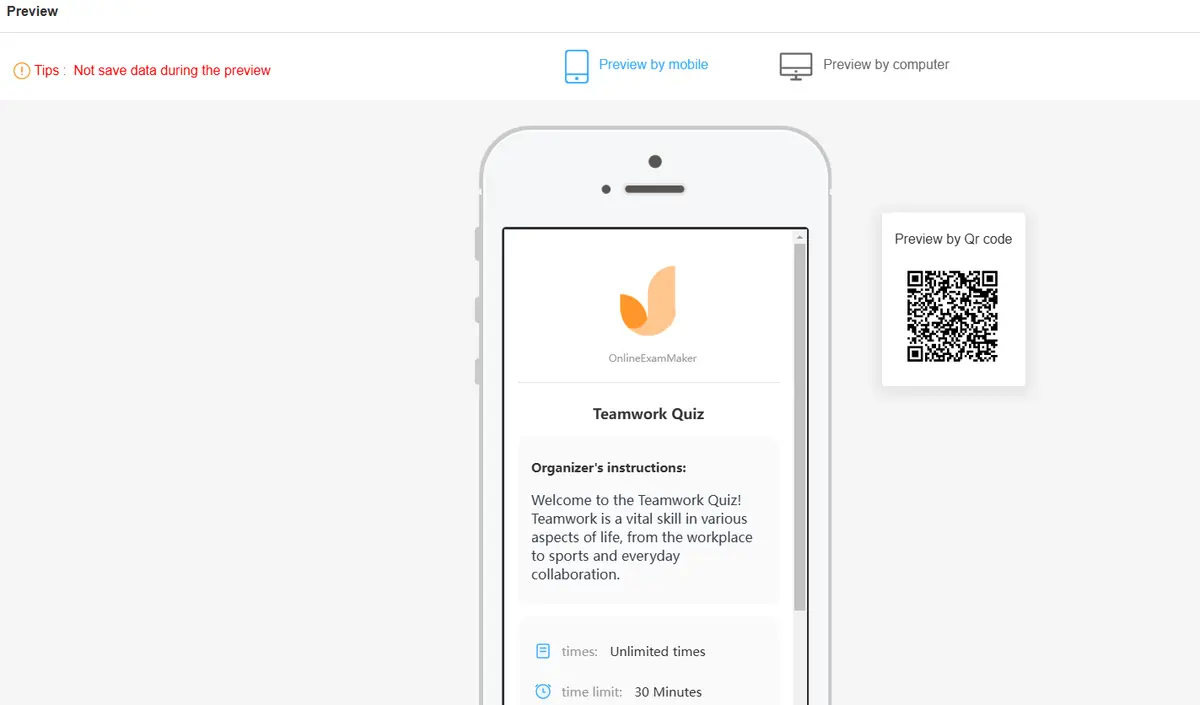
Quando seu questionário estiver pronto, o OnlineExamMaker gera um link compartilhável. Nenhum arquivo para enviar por e-mail, sem dores de cabeça com controle de versão. Os alunos acessam o questionário por qualquer navegador da web. A plataforma rastreia cada interação—quem fez, quando, quanto tempo gastou, com quais perguntas teve dificuldade e suas pontuações finais.
OnlineExamMaker vs. PowerPoint: Quando Usar Cada Um
O PowerPoint se destaca quando você precisa de controle criativo completo, quando está apresentando pessoalmente e quer aquela sensação de apresentação de slides, ou quando já está confortável com o ecossistema do PowerPoint. É ótimo para questionários únicos em ambientes de sala de aula.
O OnlineExamMaker vence quando você precisa de escalabilidade, acesso remoto, correção automática, análises detalhadas ou quando cria muitos questionários ao longo do tempo. Ele é construído para avaliação, o que significa que recursos como ordem aleatória de perguntas, limites de tempo e prevenção de trapaça vêm de fábrica.
Muitos educadores usam ambos—PowerPoint para apresentações interativas em sala, OnlineExamMaker para tarefas de casa e avaliações formais.
Mantendo Seus Arquivos de Mídia Funcionando ao Compartilhar
Já enviou um questionário do PowerPoint para alguém, só para receber um e-mail de volta dizendo que metade dos vídeos não tocam? Sim, todos já passamos por isso. É evitável.
A regra de ouro: mantenha seu arquivo do PowerPoint e qualquer mídia externa na mesma pasta desde o primeiro dia. Quando você insere um arquivo de vídeo ou áudio pela primeira vez, o PowerPoint cria um link para a localização desse arquivo. Move o vídeo para uma pasta diferente depois? Esse link quebra. Renomeia o arquivo? Quebrado. Envia apenas o PowerPoint sem a pasta de mídia? Adivinhou—quebrado.
O Sistema de Pastas que Realmente Funciona
Crie uma pasta de projeto. Nomeie-a de forma óbvia como “Questionário Biologia – Divisão Celular”. Dentro dessa pasta, coloque seu arquivo do PowerPoint e crie uma subpasta chamada “Mídia” onde todos os seus arquivos de vídeo e áudio ficam. Quando inserir mídia, pegue-a dessa subpasta Mídia.
Agora, quando precisar compartilhar o questionário, compacte a pasta de projeto inteira—arquivo do PowerPoint, subpasta Mídia, tudo. O destinatário descompacta, e todos os links ainda funcionam porque os caminhos relativos dos arquivos permaneceram intactos.
Ainda melhor: use vídeo e áudio incorporados (como discutido anteriormente) sempre que possível. Quando a mídia está realmente incorporada, ela viaja dentro do arquivo do PowerPoint. Nenhum arquivo separado para gerenciar. O arquivo da apresentação fica maior, sim, mas torna-se autossuficiente e à prova de balas.
Testando e Solucionando Problemas Comuns
A Lei de Murphy se aplica em dobro a apresentações com multimídia. Se algo pode dar errado durante seu questionário, provavelmente vai—a menos que você teste minuciosamente antes.
A Lista de Verificação de Teste Pré-Questionário
Execute o questionário completo no computador real que você usará para a apresentação. Computadores escolares frequentemente têm codecs diferentes instalados do que seu laptop pessoal. O que toca perfeitamente em casa pode gerar erros de codec no campus.
Teste na rede real que você usará. Se seu questionário depende de vídeos online, carregue-o no WiFi da escola, não na sua conexão doméstica. A largura de banda varia muito, e nada desanima mais um questionário do que assistir à roda de carregamento do YouTube girar por 30 segundos.
Verifique a saída de áudio. Você usará os alto-falantes internos do computador ou se conectará ao sistema de som da sala de aula? Teste com a configuração real para garantir que os níveis de volume funcionem e as conexões sejam sólidas.
Pratique seu tempo. Clique através do questionário na velocidade da apresentação. Certifique-se de que os vídeos não sejam longos demais para o tempo de aula disponível, e que os prompts de áudio sejam claros e audíveis.
Problemas Comuns e Soluções Rápidas
Vídeo não toca: Normalmente um problema de codec. Instale o VLC Media Player (é gratuito) ou o K-Lite Codec Pack para garantir que o Windows possa decodificar a maioria dos formatos de vídeo. Ou converta seu vídeo para MP4 H.264—é o formato mais universalmente compatível.
Áudio está silencioso: Verifique se o PowerPoint silenciou a faixa de áudio. Clique no ícone de áudio no seu slide, vá para Reprodução e certifique-se de que o controle deslizante de volume não está no zero. Também verifique se o volume do sistema não está mudo.
Vídeo online mostra “Não é possível reproduzir o vídeo”: Ou a conexão com a internet falhou, ou o vídeo foi removido/tornado privado no YouTube. Sempre tenha um plano de backup—mantenha uma cópia baixada de vídeos críticos.
A qualidade do vídeo parece terrível: O PowerPoint às vezes comprime o vídeo de forma agressiva. Vá para Arquivo → Informações → Compactar Mídia e escolha “Qualidade de Apresentação” ou “HD Completo” em vez de “Qualidade de Internet”.