Já esteve numa apresentação chata e desejou que alguém testasse se estava prestando atenção? Bem, aqui está a reviravolta: você pode realmente criar esse teste diretamente no PowerPoint. Sem plugins extravagantes, sem ginástica de codificação—apenas formas, hiperlinks e um toque de mágica criativa com gatilhos.
Criar um quiz de múltipla escolha no PowerPoint transforma slides estáticos em experiências de aprendizagem interativas. Seja você um professor criando atividades envolventes para a sala de aula, um gerente de RH desenvolvendo avaliações de treinamento ou um instrutor construindo módulos de desenvolvimento profissional, os recursos integrados do PowerPoint oferecem tudo o que você precisa para criar quizzes que realmente funcionam.
- Por que Usar o PowerPoint para Criar Quizzes?
- Configurando a Base do Seu Quiz
- Método 1: A Abordagem com Hiperlinks
- Método 2: Efeitos de Gatilho e Animações
- OnlineExamMaker: Criador de Avaliações de Múltipla Escolha com IA para Professores
- Criando Slides de Perguntas com Formas
- Criando Mecanismos de Feedback
- Como Criar uma Avaliação de Múltipla Escolha com o OnlineExamMaker IA?
- Melhores Práticas e Dicas Profissionais para Criar Vários Quizzes
- Resolução de Problemas Comuns
Por que Usar o PowerPoint para Criar Quizzes?
A questão é: todo mundo já tem o PowerPoint. Não há necessidade de convencer o departamento de TI a instalar softwares especializados de quiz ou enfrentar problemas de compatibilidade com navegadores. O PowerPoint está presente em praticamente todos os computadores de trabalho, esperando para ser transformado de uma ferramenta de apresentação em uma plataforma de avaliação interativa.
A beleza está na simplicidade. Você trabalha com ferramentas familiares—formas, caixas de texto, animações—mas combinando-as de maneiras que criam interatividade genuína. Clicou na resposta errada? Receba feedback imediato. Selecionou a correta? Avance com confiança. É o tipo de gratificação instantânea que mantém os alunos engajados, e você construiu isso sem escrever uma única linha de código.

Configurando a Base do Seu Quiz no PowerPoint
Criando o Slide de Título
Comece com intenção. Seu slide de título não é apenas decoração—é a porta de entrada para o seu quiz. Crie um slide limpo e convidativo com um título claro (algo como “Verificação de Conhecimento” ou “Avaliação Rápida”) e um botão “Iniciar” proeminente. Este botão será a primeira interação do seu aluno, então faça valer a pena.
Pense nisso como a porta da frente de uma casa. Você não deixaria visitantes parados na varanda se perguntando se devem bater, tocar a campainha ou simplesmente entrar. Mesmo princípio aqui. Uma única chamada para ação clara: Iniciar o Quiz.
O Segredo do Modo Quiosque
Aqui é onde a maioria das pessoas erra, e não é culpa delas—simplesmente não é óbvio. No modo normal do PowerPoint, clicar em qualquer lugar avança o slide. Isso é bom para apresentações, mas desastroso para quizzes. Imagine um aluno clicando acidentalmente no lugar errado e pulando três perguntas. Caos.
A solução? Modo quiosque. Navegue até Apresentação de Slides → Configurar Apresentação de Slides e selecione “Exibida em quiosque (tela cheia)”. Essa única configuração transforma sua apresentação de uma exibição passiva de slides em uma experiência interativa controlada. Agora, apenas seus botões e gatilhos designados avançarão os slides. Todo o resto? Apenas cliques no vazio, inofensivos e ineficazes.
Método 1: A Abordagem com Hiperlinks
O método de hiperlinks é sua opção direta e sem complicações. Pense nele como o sedã confiável das técnicas de criação de quizzes—não é chamativo, mas leva você aonde precisa ir todas as vezes.
Construindo o Slide da Pergunta
Comece digitando sua pergunta no topo de um slide em branco. Algo claro e inequívoco. Em seguida, crie suas opções de resposta. Você pode usar caixas de texto, mas aqui vai uma ideia melhor: use formas. Especificamente, retângulos com cantos arredondados funcionam lindamente como botões clicáveis.
Insira quatro formas (uma para cada opção de resposta), organize-as em uma grade e adicione o texto das respostas. Formate-as para parecerem botões de verdade—talvez uma sombra sutil, uma borda, cores que sugiram “ei, clique em mim”. Lembre-se, o design visual não é apenas sobre estética; é sobre usabilidade.
Criando Slides de Feedback
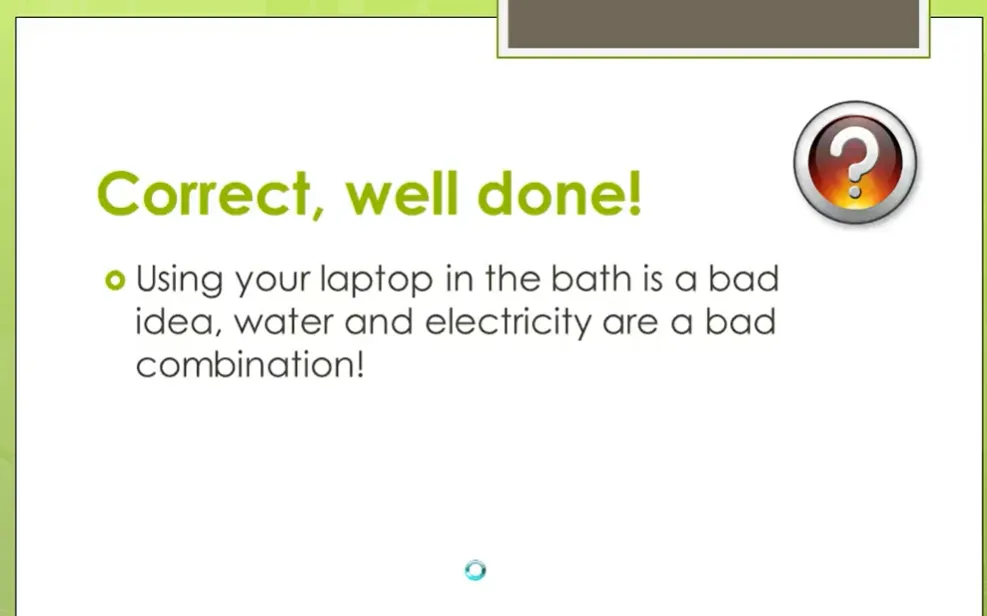
Após o slide da pergunta, insira dois novos slides: um para “Correto!” e outro para “Tente Novamente” (ou “Incorreto”, se preferir ser direto). Em cada slide de feedback, adicione um botão—normalmente rotulado como “Próximo” para respostas corretas e “Tentar Novamente” ou “Voltar” para respostas erradas.
O slide de feedback correto deve ser recompensador. Cores verdes, linguagem positiva, talvez até uma frase explicando por que a resposta está correta. O slide incorreto deve ser construtivo—cores vermelhas sim, mas também orientação. “Quase lá” é melhor que “ERRADO” todas as vezes.
Conectando Tudo
Agora a mágica. Selecione a forma da resposta correta no slide da pergunta, vá em Inserir → Link (ou clique com o botão direito e escolha “Link”) e defina o hiperlink para o seu slide “Correto!”. Faça o mesmo para cada resposta incorreta, mas linke-as para o slide “Tente Novamente”.
Teste. Entre no modo de apresentação de slides (F5), clique nas suas respostas. Observe como as respostas erradas todas levam ao mesmo slide “Tente Novamente”, enquanto a resposta correta salta para o sucesso. É simples, eficaz e funciona todas as vezes.
Método 2: Efeitos de Gatilho e Animações
Agora estamos chegando a algo interessante. O método de gatilho mantém tudo em um único slide, usando animações para revelar feedback com base no que o aluno clica. É mais elegante, mais moderno e, honestamente? Parece um pouco com mágica quando você vê funcionar pela primeira vez.
Entendendo Gatilhos
Um gatilho diz ao PowerPoint: “Quando alguém clicar nesta coisa específica, anime aquela coisa específica.” É causa e efeito, puro e simples. A genialidade é que você pode ter vários gatilhos em um slide, cada um revelando feedback diferente.
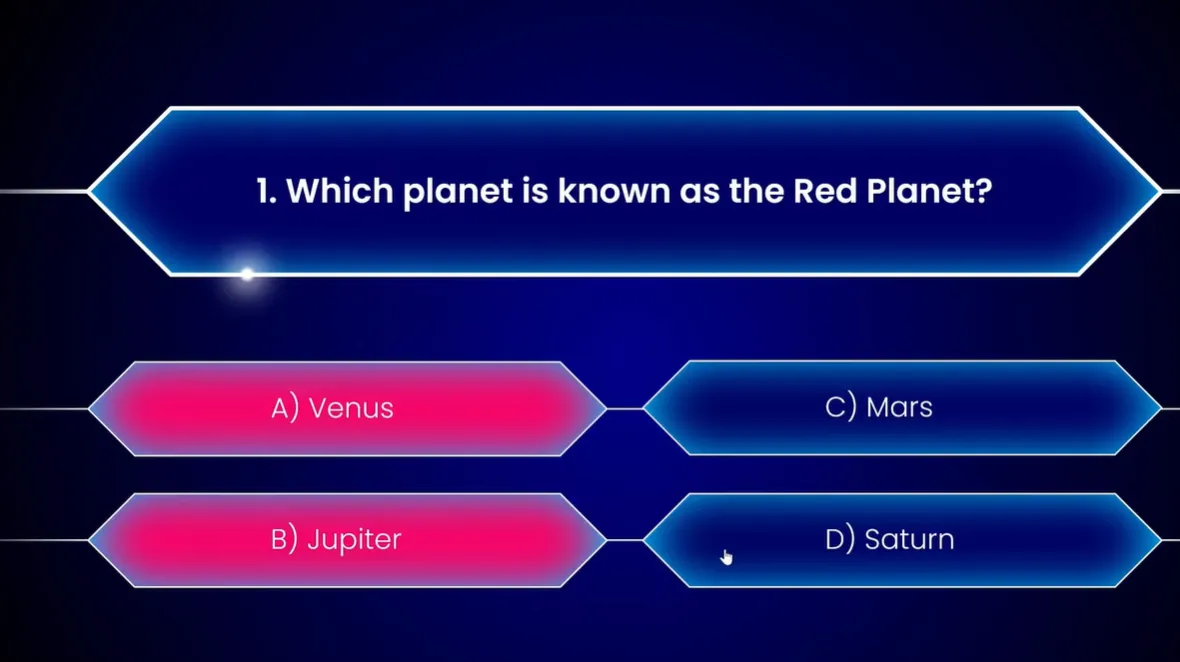
Configurando Botões de Resposta
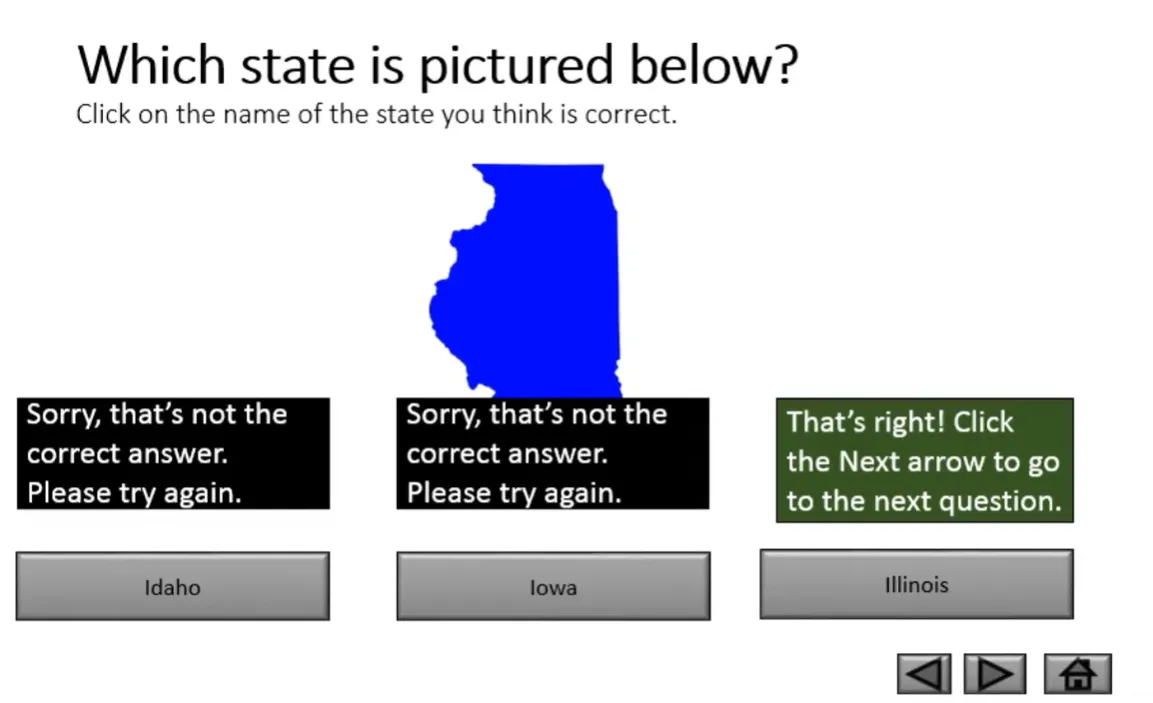
Crie sua pergunta e formas de resposta como antes. Mas desta vez, você também criará formas de feedback no mesmo slide—pequenos retângulos ou caixas de texto que inicialmente não estarão visíveis. Um pode dizer “Desculpe, isso não está correto. Por favor, tente novamente” em vermelho. Outro diz “Isso mesmo! Clique em Próximo para continuar” em verde.
Aqui está a parte inteligente: você vai ocultar essas caixas de feedback inicialmente, configurando-as para aparecer apenas quando acionadas ao clicar em botões de resposta específicos.
Adicionando Animações e Gatilhos
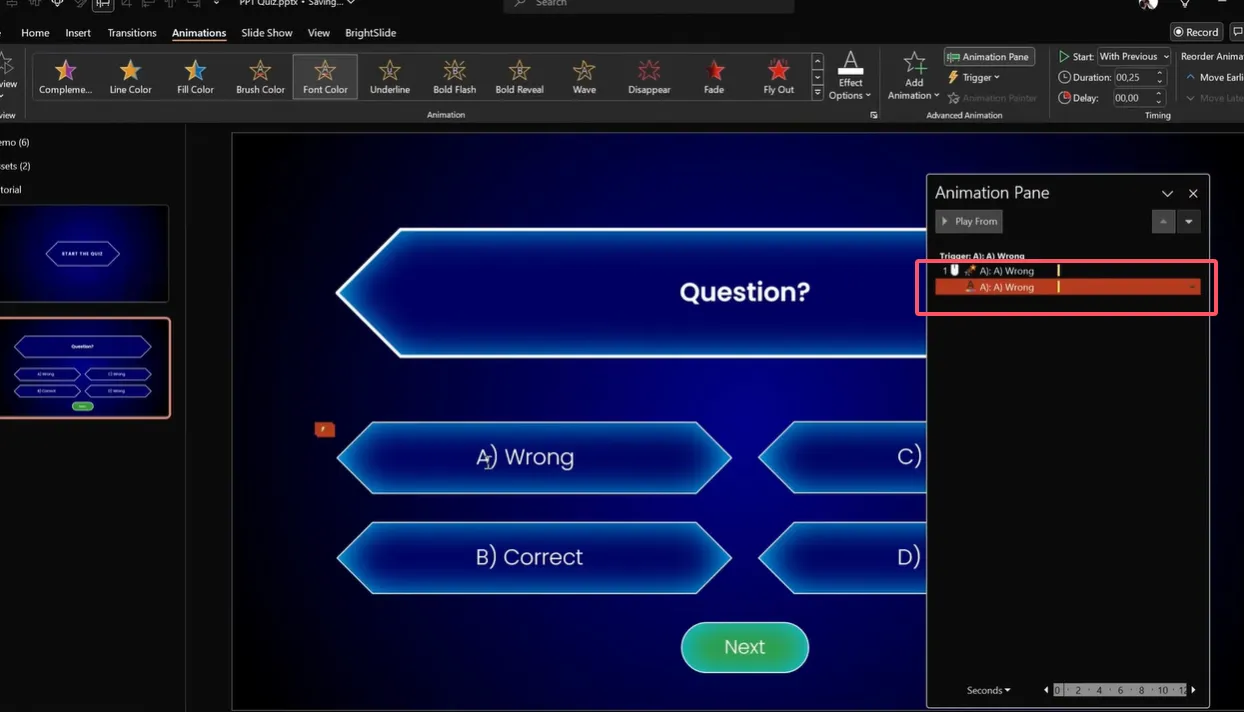
Selecione sua caixa de feedback “incorreto”. Vá em Animações → Adicionar Animação → Aparecer. Isso diz ao PowerPoint como o feedback deve aparecer. Mas ainda não terminamos. Clique em Gatilho → Ao Clicar em e selecione a primeira forma de resposta errada na lista.
Repita esse processo para cada par resposta-feedback. Sua resposta correta deve acionar tanto a mensagem de feedback correta quanto um botão “Próximo” que aparece para avançar.
A Técnica de Mudança de Cor
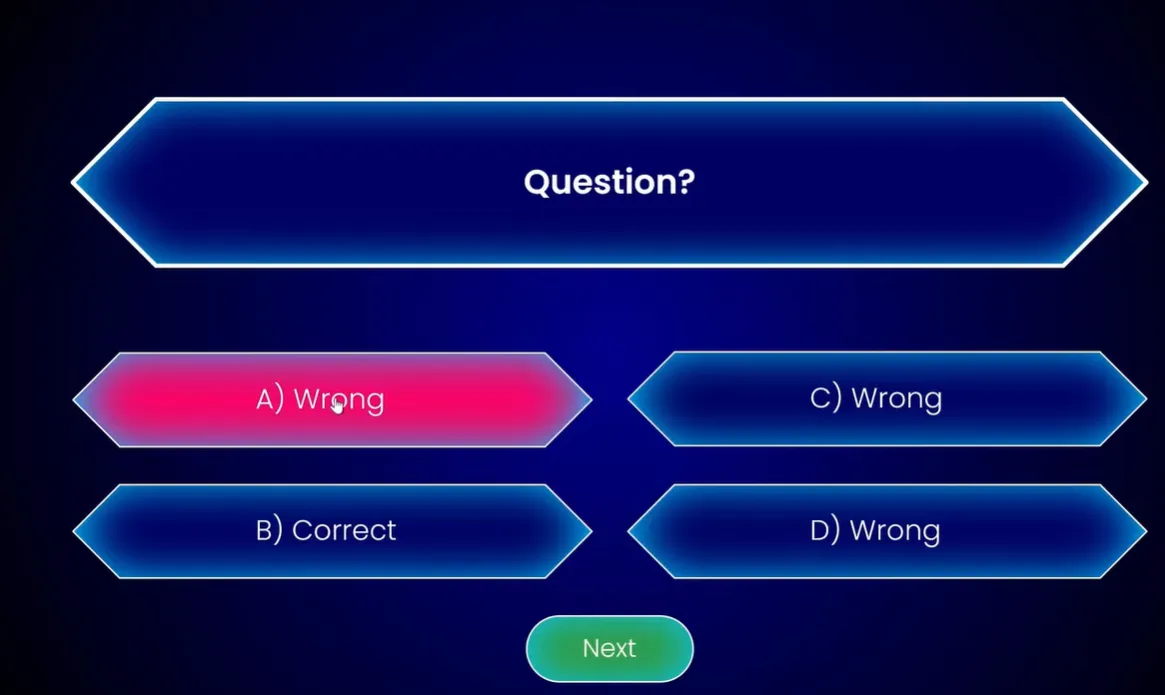
Quer levar para o próximo nível? Faça com que os próprios botões de resposta mudem de cor quando clicados. Selecione o botão de resposta errada, adicione uma animação chamada “Cor do Objeto” (você a encontrará em Efeitos de Ênfase), defina a cor para vermelho e—aqui está o segredo—configure para acionar ao clicar nele mesmo.
Adicione uma segunda animação: “Cor da Fonte” para manter o texto legível enquanto o fundo muda. Defina ambas as animações para iniciar “Com Anterior” e mantenha a duração curta—0,25 segundos é rápido.
Para respostas corretas, use verde. Não é apenas intuitivo; é universalmente compreendido. Verde significa seguir, vermelho significa parar. Não complique.
OnlineExamMaker: Criador de Avaliações de Múltipla Escolha com IA para Professores
OnlineExamMaker é uma plataforma de avaliação alimentada por IA projetada especificamente para criar, distribuir e analisar exames e quizzes profissionais. Enquanto o PowerPoint lida lindamente com o lado da apresentação das avaliações, o OnlineExamMaker aborda os desafios administrativos e analíticos que vêm com testes sérios.
A plataforma usa inteligência artificial para ajudar educadores e instrutores a criar avaliações abrangentes mais rapidamente do que os métodos tradicionais. Seu poderoso sistema de fiscalização por webcam com IA pode ajudar organizadores de exames a prevenir atividades de fraude durante a avaliação online com facilidade. É particularmente valioso para gerentes de RH que conduzem avaliações de funcionários, instrutores que desenvolvem programas de certificação e professores que gerenciam grandes populações de alunos.
Crie seu Próximo Quiz/Exame com o OnlineExamMaker
Criando Slides de Perguntas com Formas
Vamos falar sobre como fazer seu quiz realmente parecer bom. Porque a funcionalidade importa, mas o design também. Um quiz bem projetado mantém as pessoas engajadas; um feio faz com que cliquem para sair e verificar seus e-mails.
Escolhendo as Formas Certas
O PowerPoint 2016 e versões posteriores têm uma forma chamada “Retângulo: Cantos Diagonais Cortados”. Encontre-a em Inserir → Formas → Retângulos. Esta forma tem duas alças amarelas que você pode arrastar para criar cantos tipo diamante. Parece moderno, profissional e distintamente “como botão”.
Alternativamente, retângulos arredondados simples funcionam perfeitamente. O segredo é a consistência—escolha um estilo e mantenha-o durante todo o quiz.
Formatando para Apelo Visual
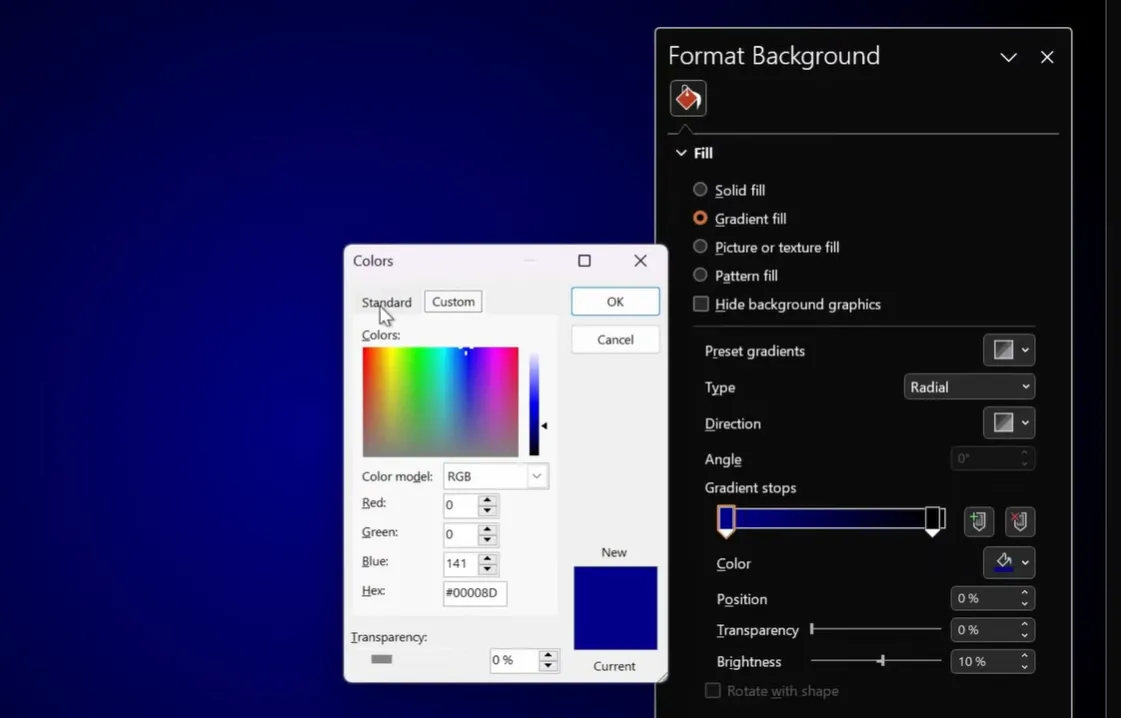
Não se contente com formas azuis padrão com texto preto. Crie formas que convidem à interação:
- Cor de fundo: Combine com o tema da sua apresentação, mas garanta contraste com o texto
- Borda: Um contorno branco de 3 pontos adiciona definição
- Sombra: Uma sombra interna sutil (desfoque de 40 pontos) cria profundidade
- Texto: Use fontes limpas e legíveis como Poppins ou Arial em tamanhos apropriados
Copie a formatação de uma forma para outra usando o Pincel de Formatação (Ctrl+Shift+C para copiar, Ctrl+Shift+V para colar). Isso garante consistência em todas as opções de resposta.
Usando o Painel de Seleção
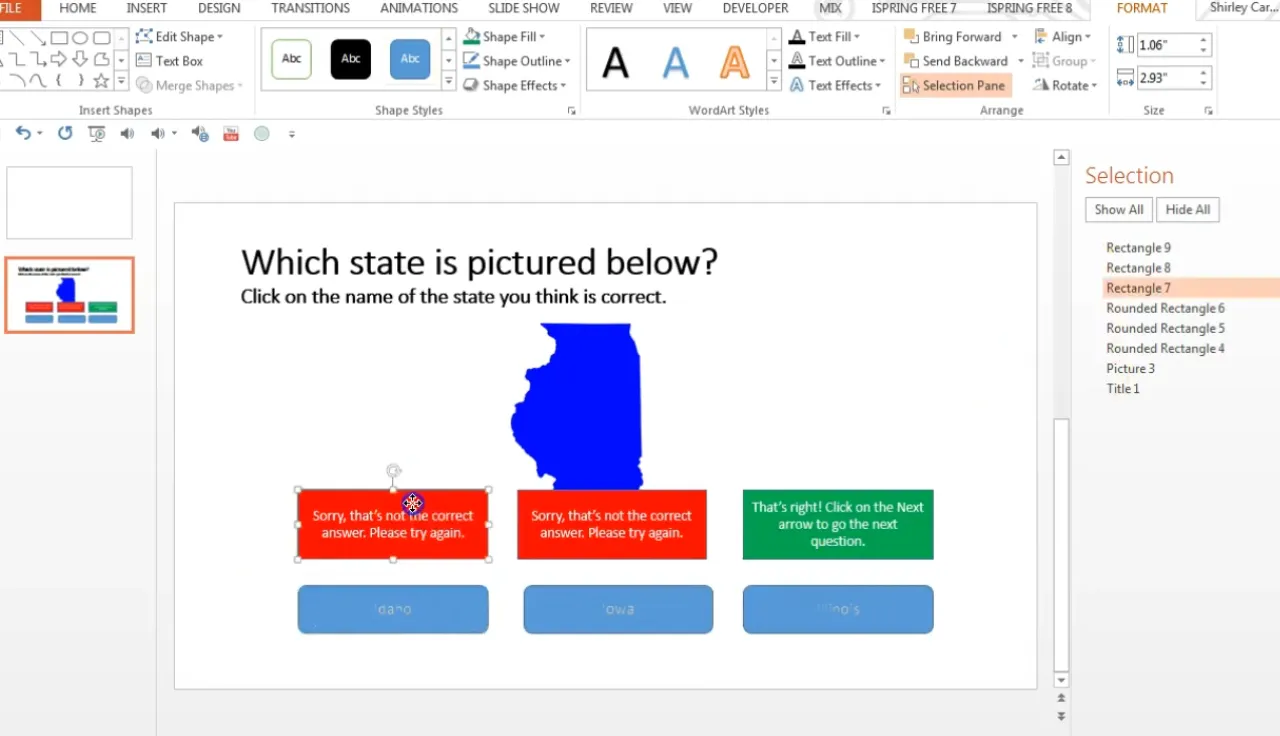
Aqui vai uma dica profissional que vai poupar inúmeras dores de cabeça: use o Painel de Seleção. Pressione Alt+F10 para abri-lo e, de repente, você pode ver todos os objetos no seu slide, devidamente rotulados.
Isso importa enormemente quando você está configurando gatilhos. O PowerPoint nomeia formas automaticamente com nomes como “Retângulo 4” e “Retângulo Arredondado 7”, e tentar lembrar qual é qual ao definir gatilhos é uma receita para confusão. O Painel de Seleção mostra tudo de relance.
Melhor ainda, renomeie suas formas. Clique duas vezes no nome de uma forma no Painel de Seleção e dê um nome significativo: “Resposta_A_Correta” ou “Feedback_Errado_2.” Seu eu futuro agradecerá.
Criando Mecanismos de Feedback
Feedback não é apenas sobre dizer “certo” ou “errado”. É sobre criar um momento de aprendizado. A diferença entre um quiz mediano e um excelente muitas vezes se resume a como você lida com o feedback.
Feedback Imediato vs. Atrasado
Feedback imediato—mostrar resultados logo após cada pergunta—mantém o ritmo. Os alunos recebem validação ou correção instantânea, o que a pesquisa mostra que melhora a retenção. É isso que estamos construindo com nossos métodos de gatilho e hiperlinks.
Feedback atrasado (mostrar resultados no final) funciona melhor para avaliações formais onde você não quer que as pessoas mudem as respostas com base no que aprenderam durante o quiz. Escolha com base nos seus objetivos.
Escrevendo Feedback Eficaz
Feedback ruim: “Errado.”
Feedback bom: “Quase lá. Lembre-se que Illinois está localizada na região Centro-Oeste dos Estados Unidos.”
Feedback ruim: “Correto.”
Feedback bom: “Isso mesmo! Marte aparece vermelho devido ao óxido de ferro (ferrugem) em sua superfície.”
Percebe a diferença? O feedback bom ensina. Ele não apenas valida; explica. Até mesmo respostas corretas se beneficiam do reforço de por que estão corretas.
Opções de Tentar Novamente
Os alunos devem poder tentar novamente? Geralmente, sim. Em seus slides ou formas de feedback “incorreto”, inclua uma maneira de retornar à pergunta. Pode ser um botão “Tentar Novamente” que hiperlinka de volta ao slide da pergunta, ou simplesmente manter o quiz no mesmo slide com gatilhos.
Para avaliações de alto risco, você pode limitar as tentativas. Mas para aprendizado e treinamento? Deixe as pessoas aprenderem com os erros. Esse é o objetivo.
Como Criar uma Avaliação de Múltipla Escolha com o OnlineExamMaker IA?
Agora, sejamos honestos: os quizzes do PowerPoint são fantásticos para apresentações e avaliações em pequena escala. Mas e se você precisar criar exames complexos com dezenas de perguntas, correção automática, análises detalhadas e a capacidade de distribuir avaliações para centenas de pessoas simultaneamente? É aí que ferramentas especializadas como o OnlineExamMaker entram.
Aqui é onde fica interessante. Os recursos de IA do OnlineExamMaker podem analisar seu conteúdo existente—seja documentos de treinamento, materiais de curso ou texto de assunto—e gerar automaticamente perguntas de múltipla escolha relevantes.
Crie seu Próximo Quiz/Exame com o OnlineExamMaker
O processo é direto:
- Carregue seu conteúdo: Importe documentos, PDFs ou cole texto diretamente na plataforma
- Configure a geração por IA: Especifique quantas perguntas você precisa, nível de dificuldade e tipos de pergunta
- Revise e refine: A IA gera perguntas com múltiplas opções de resposta; você revisa e edita conforme necessário
- Personalize o feedback: Adicione explicações para respostas corretas e incorretas
- Implante sua avaliação: Compartilhe via link, incorpore em seu LMS ou distribua por e-mail
O que levaria horas no PowerPoint—criar perguntas individuais, criar slides de feedback, testar interações—leva minutos com assistência de IA. A plataforma cuida do trabalho pesado enquanto você foca na qualidade e na pedagogia.
Quando Usar PowerPoint vs. OnlineExamMaker
Escolha o PowerPoint quando precisar de:
- Integração com uma apresentação ao vivo
- Controle completo sobre design e marca
- Capacidade offline
- Verificações de conhecimento simples e em pequena escala
- Feedback imediato e presencial
Escolha o OnlineExamMaker quando precisar de:
- Distribuição de avaliações em larga escala
- Correção e relatórios automatizados
- Randomização de perguntas e segurança
- Análises detalhadas de desempenho
- Geração de perguntas assistida por IA
- Acesso móvel e remoto
As plataformas não são concorrentes; são complementares. Use o PowerPoint para quizzes incorporados em apresentações e engajamento imediato em sala de aula. Use o OnlineExamMaker para avaliações formais, certificações de treinamento e cenários de teste em larga escala.
Melhores Práticas e Dicas Profissionais para Criar Vários Quizzes
Mantenha as Perguntas Claras e Concisas
Ninguém gosta de uma pegadinha, especialmente quando estão tentando aprender. Escreva perguntas que testem conhecimento, não compreensão de leitura. Evite duplas negativas (“Qual das seguintes NÃO está incorreta?”), linguagem ambígua ou estruturas de frases desnecessariamente complexas.
Pergunta boa: “Qual é a capital da França?”
Pergunta ruim: “Qual cidade, excluindo aquelas que foram mas não são mais consideradas a capital, atualmente serve como sede governamental principal da República Francesa?”
Equilibre Suas Opções de Resposta
Faça todas as opções de resposta plausíveis. Se você tem três respostas obviamente erradas e uma obviamente correta, você não está testando conhecimento—está testando a capacidade de identificar absurdos.
Para uma pergunta sobre elementos químicos, distratores ruins poderiam ser “banana” e “terça-feira”. Distratores bons são outros elementos que poderiam plausivelmente ser confundidos com a resposta correta.
Teste Seu Quiz Completamente
Antes de implantar para os alunos, clique em cada botão, acione cada animação, siga cada hiperlink. Teste o que acontece quando alguém clica na resposta errada duas vezes. Teste o que acontece na última pergunta. Teste em computadores diferentes, se possível.
De acordo com a PPTVBA, os testes representam cerca de 30% do tempo de desenvolvimento do quiz, mas previnem 100% das falhas embaraçosas.
Adicione Dicas de Navegação
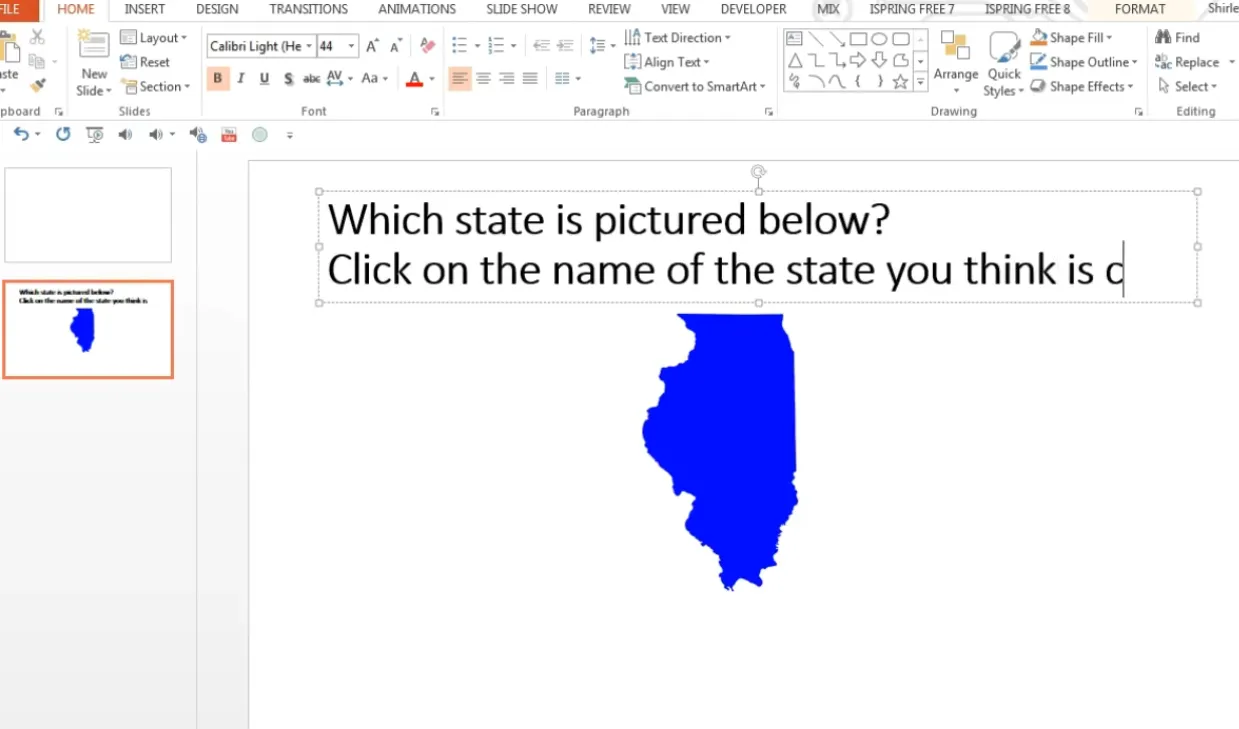
Diga às pessoas o que fazer. “Clique na resposta correta” ou “Selecione o estado de Illinois” remove ambiguidade. Não presuma que todos sabem instintivamente que devem clicar nas formas.
Duplique de Forma Inteligente
Assim que tiver um slide de pergunta funcionando perfeitamente, duplique-o (Ctrl+D) e modifique o conteúdo. Isso é muito mais eficiente do que construir cada pergunta do zero. Seus gatilhos, animações e formatação são copiados—basta alterar o texto e ajustar qual resposta está correta.
Considere a Acessibilidade
Use contraste de cores suficiente (não texto cinza claro em fundos brancos). Inclua descrições de texto para imagens. Garanta que a navegação pelo teclado funcione para usuários que não podem usar mouse. Acessibilidade não é opcional; é essencial.
Resolução de Problemas Comuns
Animações Não Acionam
Verifique três coisas: Primeiro, a animação está configurada para “Ao Clicar” na forma correta? Abra o Painel de Animação e verifique. Segundo, você está no modo quiosque durante o teste? Gatilhos não funcionam da mesma forma no modo normal de apresentação de slides. Terceiro, a forma do gatilho está visível e clicável, ou algo está cobrindo-a?
Hiperlinks Pulam para Slides Errados
Isso geralmente acontece quando você duplica slides e esquece de atualizar os hiperlinks. Cada link precisa apontar para o destino correto. Clique com o botão direito na forma, escolha “Editar Link” e verifique o slide de destino.
Texto Desaparece Após Animação
Quando você usa a animação “Cor do Objeto” para mudar as cores das formas, às vezes pode ocultar o texto. A solução: adicione uma segunda animação “Cor da Fonte” configurada para iniciar “Com Anterior” que mantenha o texto visível em branco ou outra cor contrastante.
Não Consegue Sair do Quiz
No modo quiosque, cliques aleatórios não avançam slides—que é exatamente o que queremos. Mas você precisa fornecer opções de saída. Adicione um botão “Finalizar” ou “Sair” no seu slide final que hiperlink para um slide de conclusão, ou simplesmente instrua os usuários a pressionar Escape para sair.
Quiz Funciona no Seu Computador Mas Não em Outros
Isso geralmente está relacionado à compatibilidade de fontes ou caminhos de arquivos de imagem. Use fontes padrão (Arial, Calibri, Times New Roman) que existem em todos os sistemas. Se usar fontes personalizadas, incorpore-as via Arquivo → Opções → Salvar → Incorporar fontes no arquivo.
Juntando Tudo
Criar quizzes de múltipla escolha no PowerPoint não é ciência de foguetes, mas requer atenção aos detalhes e uma compreensão clara de como gatilhos, animações e hiperlinks funcionam juntos. A recompensa? Avaliações interativas que transformam apresentações passivas em experiências de aprendizado ativas.
Comece simples. Construa uma pergunta usando o método de hiperlink até entender o fluxo. Depois experimente com gatilhos para a abordagem mais elegante de slide único. Tente perguntas baseadas em imagens quando apropriado. Teste tudo obsessivamente. E lembre-se: o objetivo não é apenas testar—é ensinar, engajar e fornecer feedback significativo.
Para quizzes em pequena escala, incorporados em apresentações, o PowerPoint oferece tudo que você precisa. Para avaliações maiores que exigem recursos avançados, plataformas com IA como o OnlineExamMaker oferecem a escalabilidade e análises que o PowerPoint não consegue igualar. Escolha suas ferramentas com base em suas necessidades, mas sempre projete pensando no aluno.
Seu primeiro quiz provavelmente não será perfeito. Tudo bem. Construa, teste, implante e aprenda com a experiência. Cada quiz que você cria ensina algo novo sobre as capacidades do PowerPoint e as necessidades dos seus alunos. E essa educação? Essa é a verdadeira avaliação.
Agora vá construir algo. Seus alunos estão esperando, e eles estão prontos para serem testados—desde que você torne interessante o suficiente para prender a atenção deles. Você tem as ferramentas. Você tem as técnicas. Hora de colocá-las em prática.