Google Forms est un outil génial pour créer des quiz, mais cette simplicité a un prix. Tel quel, Forms est à peu près aussi sécurisé que de laisser votre porte d’entrée grande ouverte avec un panneau “merci de ne rien voler”. N’importe qui disposant du lien peut s’y inviter.
Mais ne vous inquiétez pas. Vous n’êtes pas coincé. Avec quelques ajustements astucieux et une dose de contrôle d’accès créatif, vous pouvez verrouiller vos quiz mieux que Fort Knox—ou du moins suffisamment pour que seuls les participants prévus y aient accès. Explorons comment faire.
- Comprendre le contrôle d’accès : Pourquoi c’est important
- Méthodes basiques de restriction d’accès
- Portes à mot de passe et code de quiz
- Protections supplémentaires pour les quiz en classe
- Une meilleure méthode : OnlineExamMaker pour un contrôle avancé des quiz
- Foire Aux Questions
Comprendre le contrôle d’accès : Pourquoi c’est important
Avant de nous plonger dans le comment, parlons du pourquoi. Le contrôle d’accès aux quiz ne se résume pas à être un maniaque du contrôle (même si un peu de saine paranoïa n’a jamais fait de mal). Il s’agit de maintenir l’intégrité de vos évaluations.
Lorsque des quiz fuient au-delà de votre public cible, plusieurs problèmes surgissent. Les étudiants qui n’ont pas révisé pourraient obtenir des copies à l’avance des questions. Votre niveau de difficulté soigneusement calibré est faussé lorsque des personnes passent le quiz plusieurs fois jusqu’à l’obtention d’une note parfaite. Et si vous utilisez des quiz pour du placement ou de la notation ? Un accès non restreint transforme vos données en données inutiles.
La bonne nouvelle, c’est que Google Forms vous offre plusieurs outils intégrés pour contrôler qui peut accéder à vos quiz et quand. La mauvaise ? Ils sont dispersés dans différents menus, et certains nécessitent un peu de réflexion créative pour être mis en œuvre correctement.
Méthodes basiques de restriction d’accès
Commençons par les fondamentaux—les contrôles d’accès que Google Forms vous donne réellement sans contournement.
Restreindre par compte Google
La restriction la plus simple consiste à limiter votre quiz aux personnes ayant des comptes Google spécifiques. Voici comment cela fonctionne :
Lorsque vous êtes dans l’éditeur de votre quiz, cliquez sur ce petit bouton Envoyer (il ressemble à un avion en papier, car apparemment, nous sommes encore nostalgiques de la communication pré-email). Vous verrez apparaître des options de partage. Par défaut, Forms règle l’accès sur “Toute personne disposant du lien”—ce qui est fondamentalement l’équivalent numérique de crier vos questions de quiz dans une cafétéria bondée.
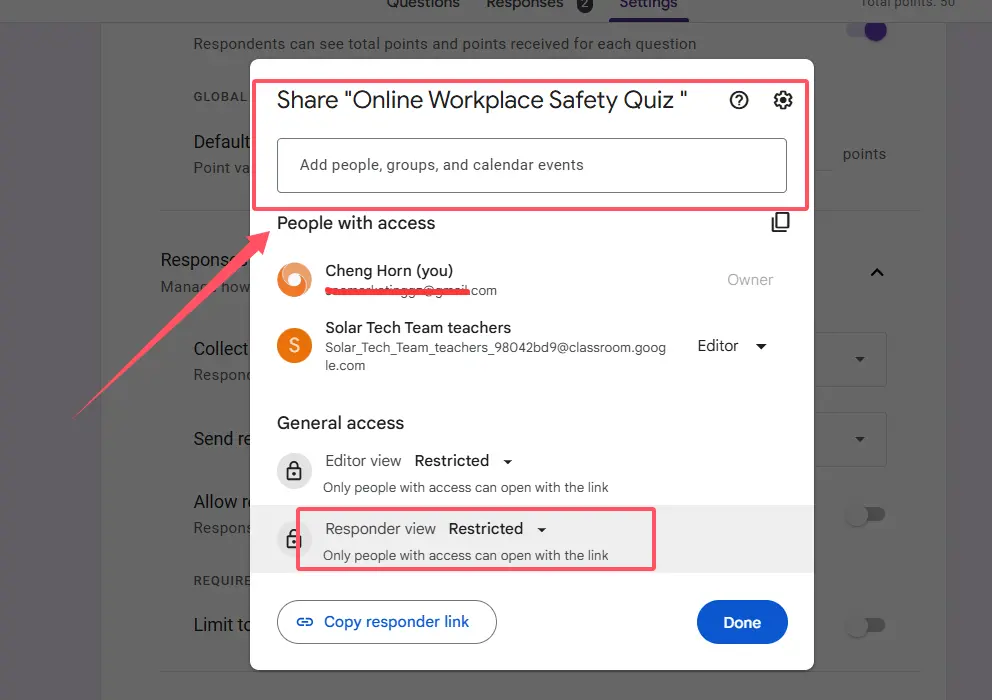
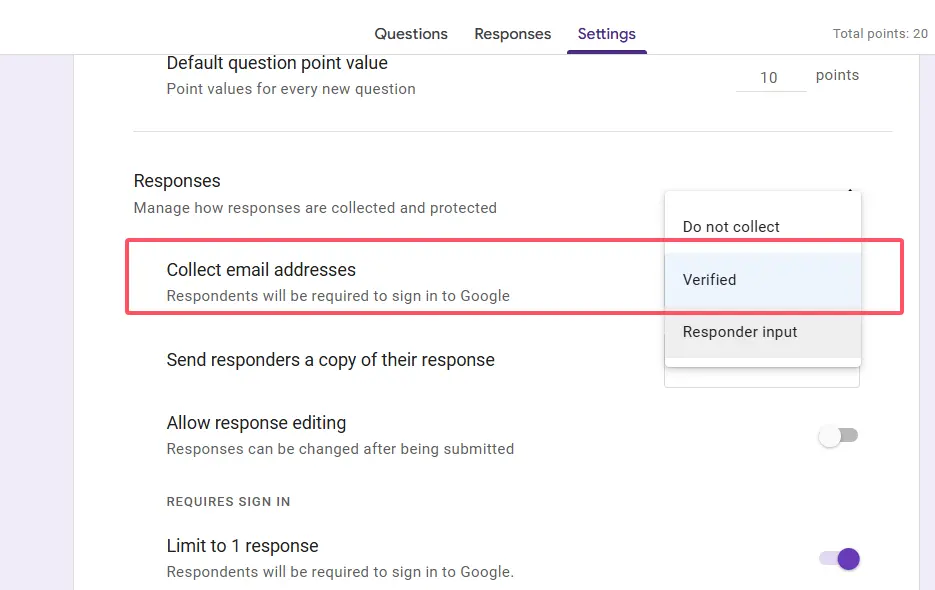
Changez ceci en Limiter. Maintenant, seules les personnes avec lesquelles vous partagez explicitement le formulaire peuvent répondre. Si vous utilisez Google Workspace pour l’éducation ou les entreprises, vous pouvez aller plus loin en restreignant l’accès aux utilisateurs de votre domaine uniquement. Accédez à Paramètres → Réponses et activez Limiter aux utilisateurs de [votredomaine.com] et de ses organisations de confiance.
La règle d’une seule réponse
Voici une fonctionnalité sournoise qui fait double emploi. Activez Limiter à 1 réponse dans vos paramètres. Cela force les répondants à se connecter avec leur compte Google et empêche la même personne de soumettre plusieurs fois.
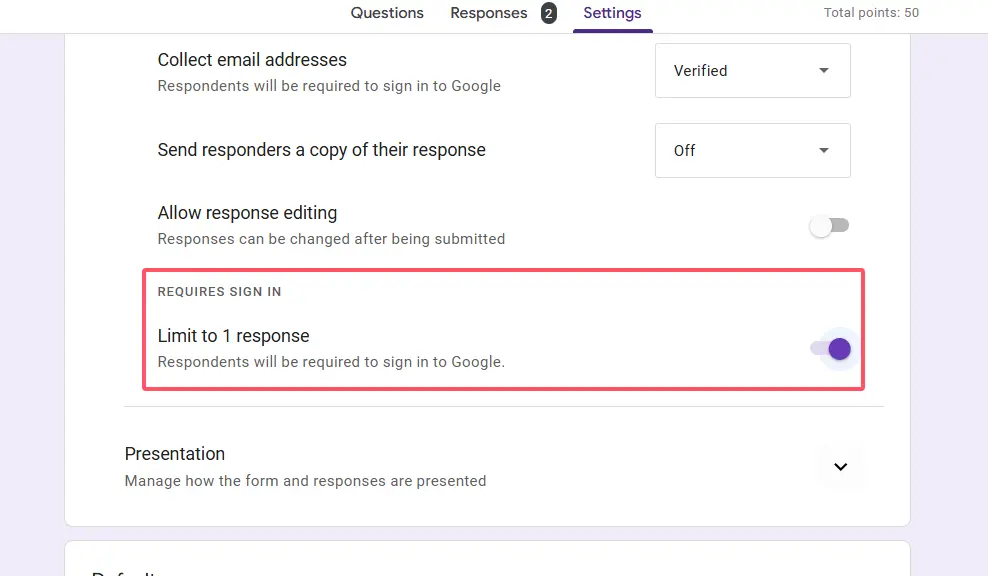
Pourquoi est-ce important ? Selon les recherches de Labnol sur la sécurité des formulaires, empêcher les soumissions multiples ne fait pas qu’arrêter la triche—cela crée aussi une piste d’audit. Vous saurez exactement qui a passé votre quiz et quand.
Mais voici le piège : cela ne fonctionne que si les gens sont honnêtes sur le compte qu’ils utilisent. Un étudiant déterminé avec plusieurs adresses Gmail peut encore passer au travers. Ce qui nous amène à notre prochaine couche de sécurité.
Portes à mot de passe et code de quiz
Maintenant, nous devenons créatifs. Considérez cela comme ajouter un videur à votre club de quiz—pas de code, pas d’entrée.
Le concept est simple mais efficace. Vous ajoutez une question à réponse courte tout au début de votre quiz demandant un mot de passe ou un code de quiz. Seules les personnes qui connaissent le mot magique peuvent passer aux questions réelles.
Configurer votre porte à mot de passe
Voici la procédure étape par étape :
- Créez une nouvelle question à réponse courte en haut de votre formulaire. Quelque chose comme “Entrez le code d’accès au quiz” ou “Quel est le mot de passe pour le quiz d’aujourd’hui ?”
- Activez la Validation de la réponse pour cette question. Vous la trouverez dans le menu à trois points sur la question.
- Définissez la validation sur Texte → Contient (si vous voulez de la flexibilité) ou Correspond à (si vous voulez des correspondances exactes).
- Tapez le code que vous avez choisi. Cela pourrait être quelque chose de simple comme “Biologie101” ou aléatoire comme “ÉléphantBleu42″—à vous de voir.
- Marquez-la comme Requise. C’est crucial.
- Ajoutez un saut de section après cette question, et placez toutes vos questions de quiz réelles dans cette nouvelle section.
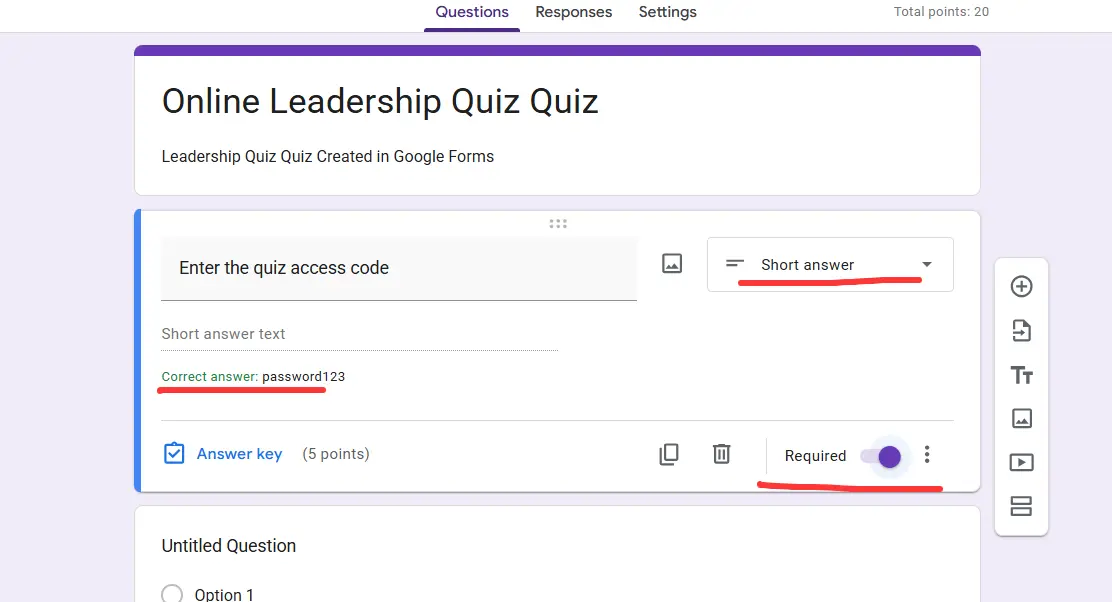
Astuce : Changez votre code de quiz pour chaque administration. Réutiliser le même mot de passe, c’est comme utiliser “password123” pour votre compte bancaire—techniquement ça fonctionne, mais quand même.
Protections supplémentaires pour les quiz en classe
Si vous enseignez dans une école avec des Chromebooks gérés, félicitations—vous avez accès à des fonctionnalités de sécurité sérieuses. Sinon, eh bien, vous pouvez toujours mettre en place quelques protections astucieuses.
Mode verrouillé pour Chromebooks
C’est ce qui se rapproche le plus d’une expérience d’examen surveillée avec Google Forms. Dans Paramètres → Quiz, vous pouvez activer le Mode verrouillé sur Chromebooks. Lorsque les étudiants passent le quiz en mode verrouillé, ils ne peuvent pas ouvrir d’autres onglets, accéder à d’autres applications, ni utiliser des raccourcis clavier pour quitter.

C’est comme mettre des œillères à un cheval, sauf que le cheval est un adolescent avec d’excellentes compétences en multitâche.
Mise en garde importante : Cela ne fonctionne que si votre école a Google Workspace for Education et que votre administrateur informatique a activé la fonctionnalité. Comme noté dans les forums d’aide de Google, le mode verrouillé n’est pas disponible pour les comptes Gmail personnels.
Tout mélanger
Même si vous ne pouvez pas utiliser le mode verrouillé, vous pouvez rendre la triche beaucoup plus difficile en randomisant votre quiz. Activez ces deux paramètres :
Mélanger l’ordre des questions : Chaque étudiant voit les questions dans un ordre différent.
Mélanger l’ordre des options : Les réponses à choix multiples apparaissent dans des ordres différents pour chaque étudiant.
Cela n’empêche pas quelqu’un de partager “la réponse à la question 3 est B,” mais cela la rend bien moins utile lorsque la question 3 de chacun est différente.
Publication différée des notes
Voici un paramètre souvent négligé : Publier les notes → Plus tard, après révision manuelle.
Pourquoi est-ce important ? Si les étudiants peuvent voir leurs scores et les réponses correctes immédiatement après avoir soumis, la première personne à finir devient une clé de réponse ambulante. En différant la publication des notes, vous empêchez cette cascade de partage d’informations.
Cela demande plus de travail de votre part—vous devez publier manuellement les notes plus tard—mais pour les quiz à enjeux élevés, cet effort supplémentaire en vaut la peine.
Une meilleure méthode : OnlineExamMaker pour un contrôle avancé des quiz
Soyons honnêtes. Tout ce dont nous avons discuté jusqu’ici, c’est essentiellement de coller des fonctionnalités de sécurité avec du scotch sur un outil qui n’était pas conçu à l’origine pour l’évaluation à enjeux élevés. Google Forms est fantastique pour les sondages et les quiz simples, mais si vous avez besoin d’un contrôle d’accès sérieux ? Vous pourriez envisager une plateforme conçue pour cela dès le départ.
OnlineExamMaker est spécialement conçu pour créer des quiz et examens sécurisés et contrôlés. Voici ce qui le différencie :
Contrôle d’accès granulaire
Au lieu d’assembler péniblement des portes à mot de passe et des limites de réponses, OnlineExamMaker vous offre une gestion d’accès complète prête à l’emploi. Vous pouvez :
- Définir des créneaux de date et d’heure spécifiques pour la disponibilité du quiz
- Créer des codes d’accès uniques pour des étudiants ou des groupes individuels
- Restreindre par plage d’adresses IP (parfait pour les tests en présentiel)
- Exiger une authentification via diverses méthodes
- Contrôler si les étudiants peuvent revoir leurs réponses après soumission
Fonctionnalités de sécurité intégrées
OnlineExamMaker ne nécessite pas de contournements pour la sécurité de base. Des fonctionnalités comme la randomisation des questions, le mélange des réponses et les limites de temps sont intégrées à la plateforme de base. Vous pouvez définir ces paramètres lors de la création de votre quiz, pas comme des ajouts après coup.
La plateforme comprend également des mesures anti-triche qui vont au-delà de ce que Forms propose :
- Verrouillage du navigateur : Empêche les étudiants d’ouvrir de nouveaux onglets ou de changer de fenêtre
- Surveillance par webcam : Surveillance facultative pour les examens à enjeux élevés
- Prévention du copier-coller : Empêche les étudiants de coller des questions dans des moteurs de recherche
- Journaux d’activité détaillés : Voyez exactement quand les étudiants ont commencé, combien de temps ils ont passé sur chaque question, et quand ils ont soumis
Meilleures analyses et rapports
Alors que Google Forms vous donne des données de réponse basiques, OnlineExamMaker fournit des analyses complètes. Vous pouvez suivre les taux de complétion, identifier les questions avec lesquelles les étudiants ont du mal, et générer des rapports de performance détaillés—le tout sans exporter vers des feuilles de calcul et créer des tableaux croisés dynamiques.
Créez votre prochain quiz/examen avec l’IA dans OnlineExamMaker
Quand choisir OnlineExamMaker
Google Forms a toujours sa place pour les quiz à faible enjeu, les vérifications rapides de compréhension, ou lorsque vous avez besoin de quelque chose de simple et gratuit. Mais envisagez OnlineExamMaker lorsque :
- Vous administrez des évaluations à enjeux élevés qui affectent les notes ou le placement
- Vous avez besoin d’un contrôle détaillé sur qui accède à votre quiz et quand
- Vous voulez des fonctionnalités de sécurité intégrées sans créer de contournements
- Vous avez besoin de rapports et d’analyses professionnels
- Vous gérez des quiz pour de grands groupes sur plusieurs sessions
La conclusion ? Google Forms avec des mesures de sécurité créatives peut fonctionner dans de nombreuses situations. Mais lorsque la sécurité des quiz compte vraiment, utiliser une plateforme dédiée conçue pour l’évaluation sécurisée rend simplement la vie plus facile.
Foire Aux Questions
Les étudiants peuvent-ils partager les liens des quiz Google Forms avec d’autres ?
Oui, techniquement, les étudiants peuvent partager les liens. Cependant, vous pouvez atténuer cela en utilisant des restrictions de domaine (limiter l’accès aux comptes de votre école ou organisation), en exigeant une connexion avec la limite d’une réponse, et en mettant en place des portes à mot de passe. Ces mesures assurent que même si le lien est partagé, les utilisateurs non autorisés ne peuvent pas accéder ou compléter le quiz.
Comment empêcher les étudiants de passer mon quiz plusieurs fois ?
Activez Limiter à 1 réponse dans les paramètres de votre formulaire. Cela oblige les étudiants à se connecter avec leur compte Google et empêche les soumissions multiples depuis le même compte. Gardez à l’esprit que les étudiants avec plusieurs comptes Google pourraient potentiellement contourner cela, alors combinez-le avec d’autres mesures de sécurité comme la restriction de domaine.
Puis-je programmer l’ouverture et la fermeture de mon quiz Google Forms ?
Google Forms n’a pas de planification automatique intégrée. Vous devez basculer manuellement l’interrupteur Accepter les réponses dans l’onglet Réponses. Activez-le lorsque vous voulez que le quiz soit disponible et désactivez-le lorsque la fenêtre se ferme. Définissez des rappels pour vous assurer de ne pas oublier de basculer l’interrupteur au bon moment.
Quelle est la méthode la plus sécurisée pour protéger un quiz Google Forms par mot de passe ?
Créez une question à réponse courte au début de votre formulaire avec la validation de réponse configurée pour exiger un mot de passe ou un code spécifique. Marquez-la comme requise et placez toutes les questions de quiz réelles dans une section séparée. Cela empêche quiconque sans le mot de passe de voir vos questions. N’oubliez pas de changer le mot de passe pour chaque administration de quiz.
Est-ce que Google Forms a une fonctionnalité de surveillance (proctoring) ?
Google Forms lui-même n’inclut pas de surveillance. Cependant, si vous utilisez des Chromebooks gérés via Google Workspace for Education, vous pouvez activer le Mode verrouillé, qui empêche les étudiants d’accéder à d’autres onglets ou applications pendant le quiz. Pour des fonctionnalités de surveillance plus complètes, envisagez d’utiliser des plateformes dédiées comme OnlineExamMaker.
Comment puis-je empêcher les étudiants de voir les questions du quiz avant la période d’évaluation ?
Gardez l’interrupteur Accepter les réponses désactivé jusqu’au début de votre fenêtre de quiz. Même si les étudiants ont le lien, ils ne pourront voir aucune question lorsque les réponses sont désactivées. De plus, évitez de partager le lien jusqu’à juste avant la période du quiz, et utilisez des canaux de distribution contrôlés comme Google Classroom plutôt que des publications publiques.
Puis-je restreindre mon quiz à des adresses e-mail spécifiques uniquement ?
Oui, lorsque vous cliquez sur le bouton Envoyer, vous pouvez entrer des adresses e-mail spécifiques avec lesquelles partager le formulaire. Définissez le formulaire en mode Limiter, et seuls ces comptes spécifiques pourront y accéder. Pour les quiz récurrents avec le même groupe, envisagez de créer un Groupe Google privé et de restreindre l’accès aux membres de ce groupe.
Sécuriser vos quiz Google Forms ne nécessite pas un diplôme en informatique—juste une compréhension claire des outils disponibles et un peu de réflexion stratégique. Que vous restiez sur Forms et superposiez plusieurs mesures de sécurité ou que vous passiez à une plateforme dédiée comme OnlineExamMaker, la clé est d’adapter votre niveau de sécurité aux enjeux de votre évaluation.
Rappelez-vous : la sécurité parfaite n’existe pas. Mais rendre l’accès non autorisé plus difficile que le quiz lui-même ? C’est absolument réalisable. Allez-y maintenant et verrouillez ces quiz.