PowerPoint, ce fidèle cheval de bataille des présentations, a évolué au-delà des diapositives statiques et des puces. Aujourd’hui, les enseignants et les formateurs l’utilisent pour créer des quiz interactifs qui engagent les apprenants en temps réel. Que vous enseigniez les capitales des États, testiez des modules de formation d’entreprise ou que vous souhaitiez simplement rendre l’apprentissage un peu plus amusant, créer des quiz dans PowerPoint n’est pas seulement possible—c’est étonnamment accessible.
- Pourquoi les quiz à réponses multiples sont importants en éducation
- Solution 1 : Créer des quiz interactifs avec des animations et des déclencheurs
- Solution 2 : Utiliser Microsoft Forms pour une vraie logique à réponses multiples
- OnlineExamMaker : Une alternative puissante pour la création de quiz
- Comparaison : PowerPoint vs. Logiciel dédié aux quiz
- Meilleures pratiques pour les questions à réponses multiples
Pourquoi les quiz à réponses multiples sont importants en éducation
Imaginez ceci : Vous êtes un enseignant devant une classe, et vous venez de poser une question. Les mains se lèvent. Mais voici le problème—parfois la bonne réponse n’est pas unique. Parfois la vie, comme l’éducation, exige que nous réfléchissions au-delà du binaire.
C’est là que les questions à réponses multiples entrent en jeu. Contrairement à leurs cousines à choix unique, ces questions mettent les apprenants au défi d’identifier toutes les options correctes dans une liste. Elles sont plus délicates. Elles sont plus réalistes. Et honnêtement ? Elles sont bien plus révélatrices de ce que quelqu’un sait réellement par rapport à ce qu’il peut deviner.
Solution 1 : Créer des quiz interactifs avec des animations et des déclencheurs
Commençons par l’approche DIY. Cette méthode utilise les fonctions d’animation et de déclencheur intégrées à PowerPoint pour créer une expérience de quiz interactive sans aucun add-in. C’est intelligent, créatif et tout à fait réalisable—même si vous n’avez jamais touché au volet des animations.
Mettre en place la structure de votre quiz
Première chose : vous avez besoin d’un plan. Pensez au contenu de votre leçon. Disons que vous enseignez les États américains et leurs capitales—un exemple classique qui fonctionne parfaitement pour une démonstration.
Étape 1 : Créez votre diapositive de titre
Ouvrez PowerPoint et changez la mise en page de votre diapositive de titre en “vide”. Insérez une image d’arrière-plan en rapport avec votre sujet. Pour un quiz de géographie, ce pourrait être une carte des États-Unis. Le contexte visuel est important—il plante le décor et indique aux apprenants dans quoi ils se lancent.
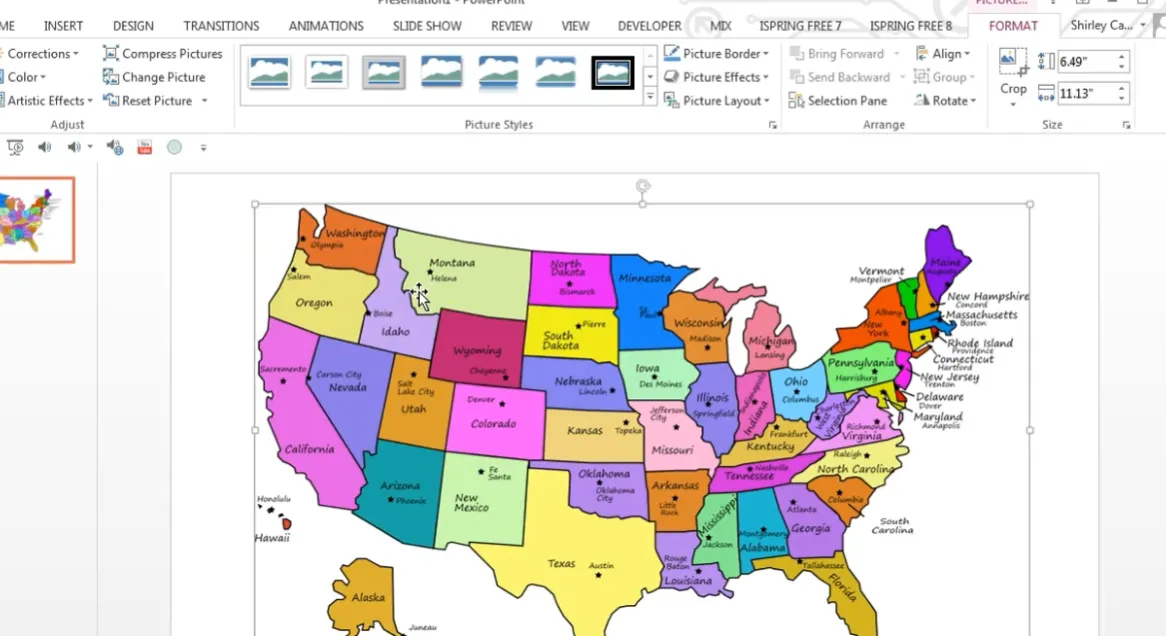
Ajoutez une zone de texte avec le titre de votre quiz. Quelque chose de simple convient : “Les États et leurs capitales”. Formatez-le joliment—gras, centré, visible. C’est la première impression de votre apprenant.
Construire votre diapositive de question
C’est là que les choses deviennent intéressantes. Ajoutez une nouvelle diapositive et donnez-lui un titre—peut-être “Springfield, Illinois” si c’est votre sujet. Insérez des images pertinentes qui aident à visualiser le contenu.
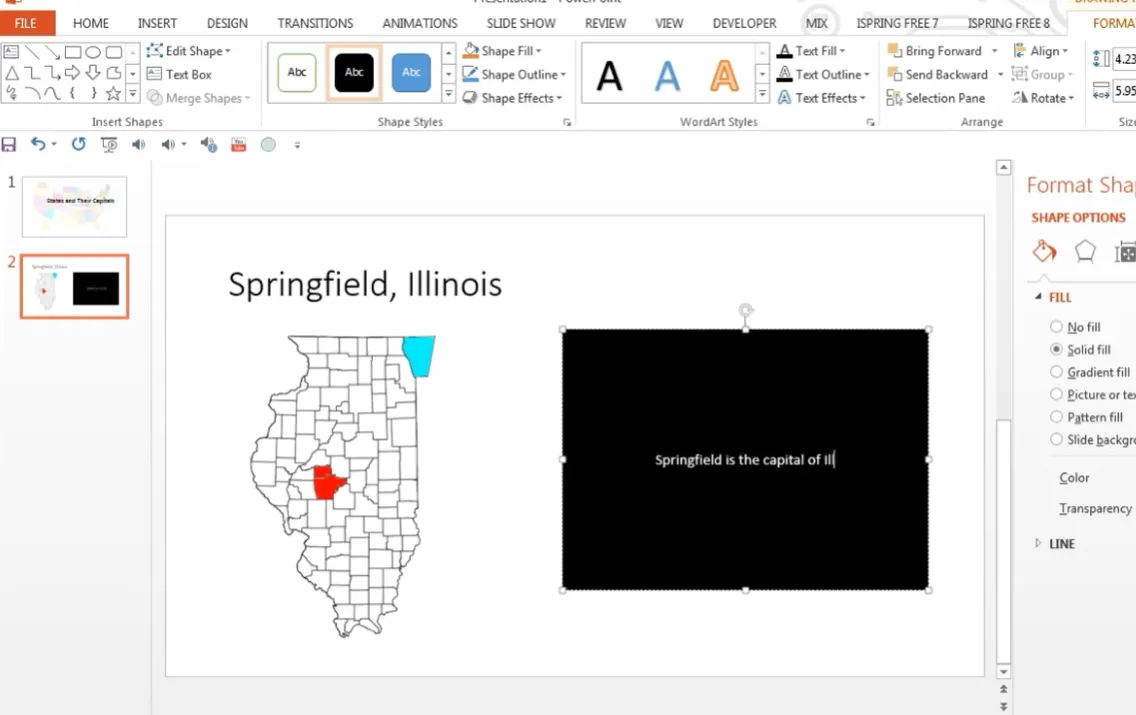
Maintenant, ajoutez votre contenu pédagogique. Utilisez des zones de texte ou des formes pour présenter l’information clairement. Si vous pointez Springfield sur une carte, ajoutez une flèche. Rendez cela évident—augmentez l’épaisseur du trait, changez la couleur pour quelque chose qui ressort sur votre fond.
Créer la question à choix multiples
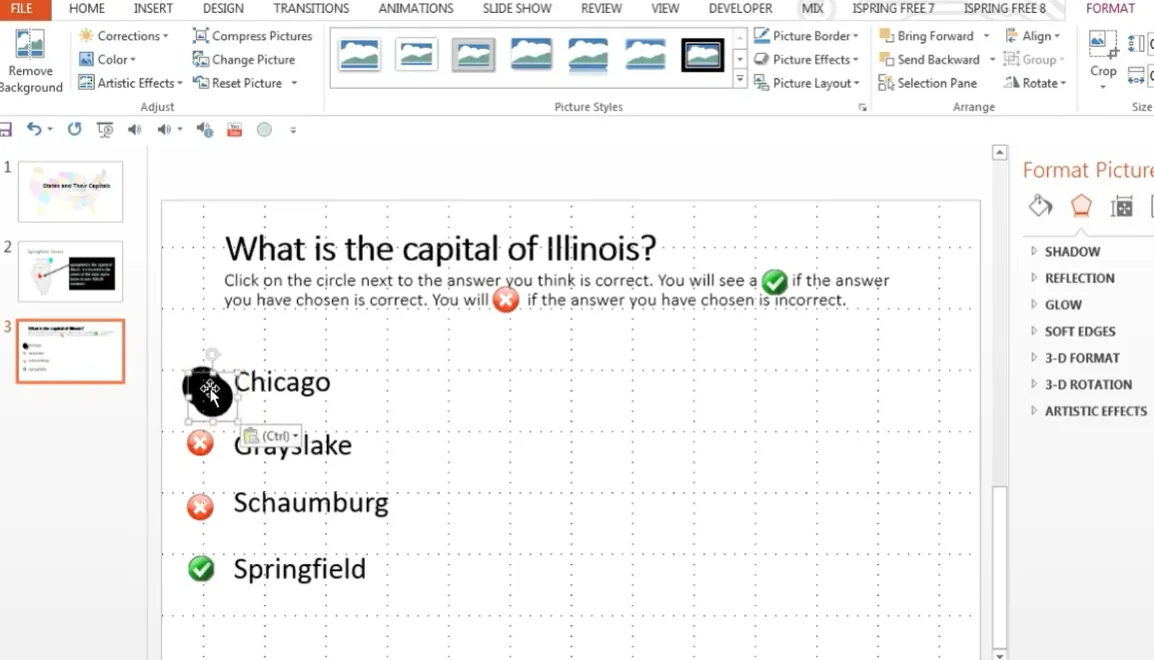
C’est là que la magie opère. Sur une nouvelle diapositive, écrivez votre question en haut : “Quelle est la capitale de l’Illinois ?”
Ajoutez des consignes claires. Quelque chose comme : “Cliquez sur le cercle à côté de la réponse que vous pensez correcte. Vous verrez un ✓ si votre réponse est correcte, ou un ✗ si elle est incorrecte.”
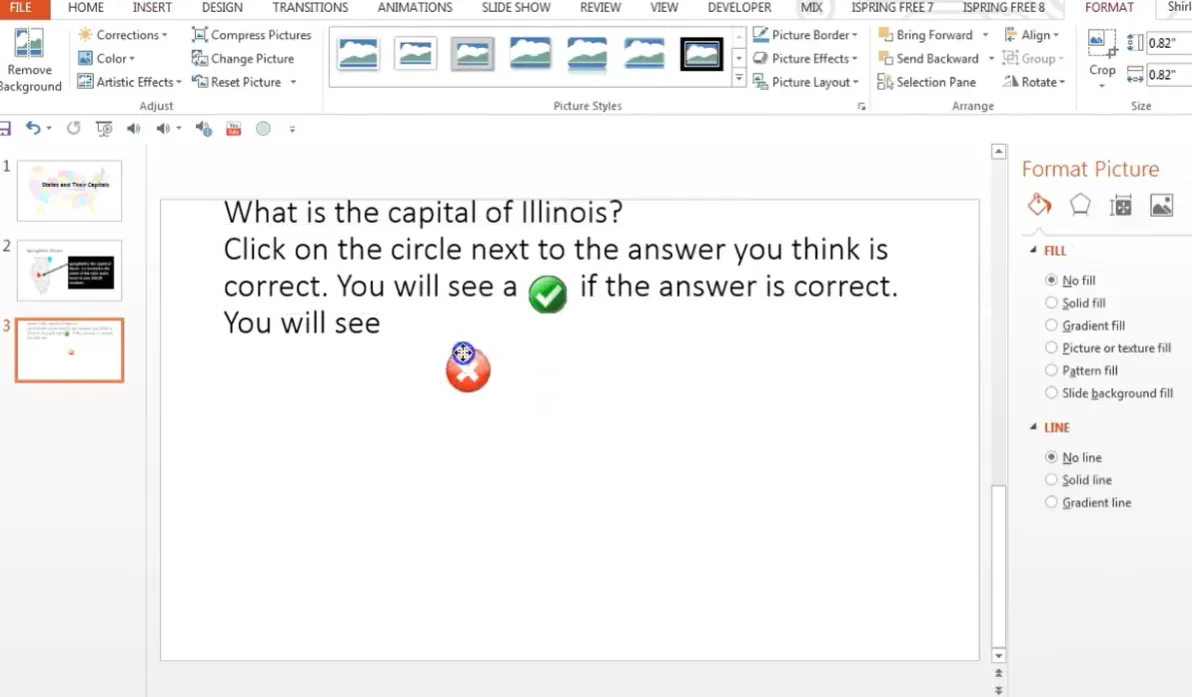
Maintenant, créez vos choix de réponses. Insérez des zones de texte pour chaque option :
- Chicago
- Grayslake
- Schaumburg
- Springfield (la bonne réponse)
Astuce pro : Listez vos leurres (mauvaises réponses) dans un ordre logique—alphabétique ou géographique. Cela ajoute du professionnalisme et évite les modèles que des candidats astucieux pourraient exploiter.
Ajouter un retour visuel
Insérez des images en ligne d’une coche verte et d’une croix rouge. Positionnez ces symboles à côté de chaque choix de réponse—la coche à côté de la bonne réponse, et la croix à côté de chaque option incorrecte.
Mais attention—les apprenants ne devraient pas les voir encore ! C’est là que les cercles interviennent. Insérez des cercles noirs (ou toute forme pleine) pour couvrir chaque symbole. Ces cercles disparaîtront lorsqu’on cliquera dessus, révélant la réponse en dessous.
Appliquer des animations et des déclencheurs
C’est la partie technique, mais tenez bon—c’est plus simple que cela n’en a l’air.
Étape 1 : Ouvrez à la fois le Volet Sélection et le Volet Animation. Ils vous donnent le contrôle sur chaque objet de votre diapositive.
Étape 2 : Cliquez sur l’un de vos cercles noirs. Allez dans Animations > Ajouter une animation > Sortie > Disparaître.
Étape 3 : Dans le Volet Animation, cliquez sur la flèche déroulante à côté de votre animation. Choisissez Déclencheur > Au clic de, puis sélectionnez l’objet image que vous venez d’animer.
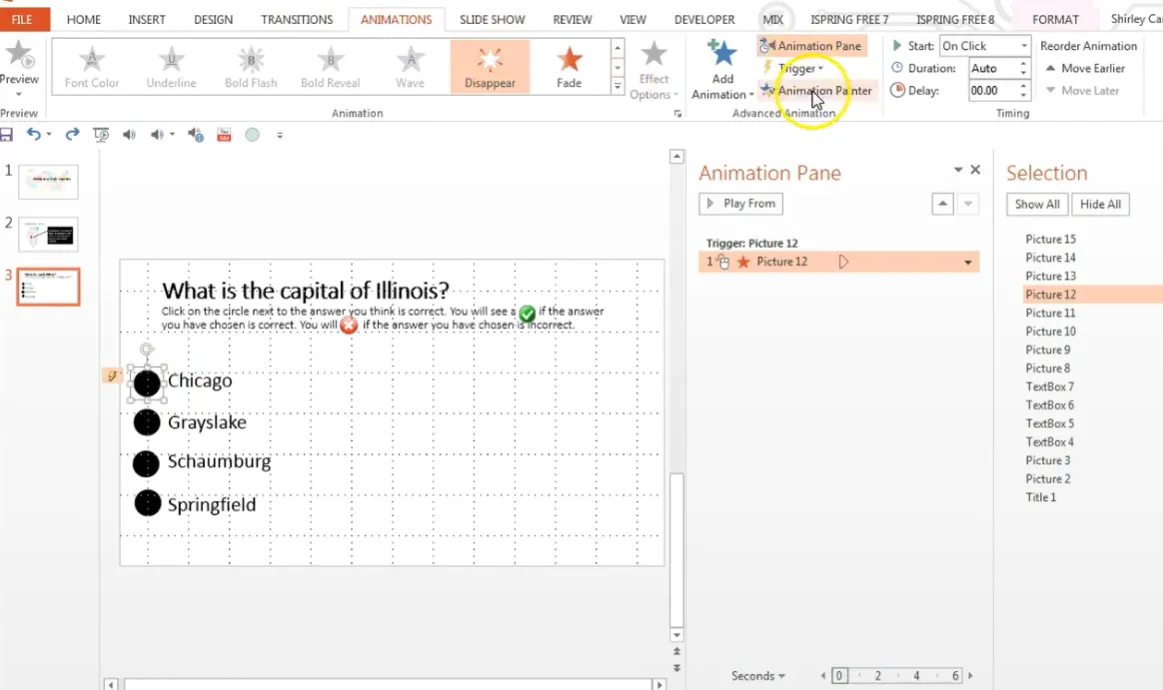
Maintenant, voici le raccourci : utilisez le Reproduire la mise en forme de l’animation. Cliquez sur votre cercle fonctionnel, allez dans Animations, et double-cliquez sur “Reproduire la mise en forme de l’animation”. Puis cliquez sur chaque cercle restant. PowerPoint applique automatiquement la même animation avec les bons déclencheurs.
Testez en mode diaporama. Cliquez sur chaque cercle—disparaît-il pour révéler la réponse ? Parfait.
Solution 2 : Utiliser Microsoft Forms pour une vraie logique à réponses multiples
Si vous voulez une véritable fonctionnalité à réponses multiples—où les apprenants doivent sélectionner TOUTES les options correctes—Microsoft Forms est votre ami. Cette méthode nécessite un compte Microsoft 365 professionnel ou scolaire, mais cela en vaut la peine pour la notation automatique et les résultats en temps réel.
Créer votre quiz dans Microsoft Forms
Étape 1 : Insérer une diapositive de quiz
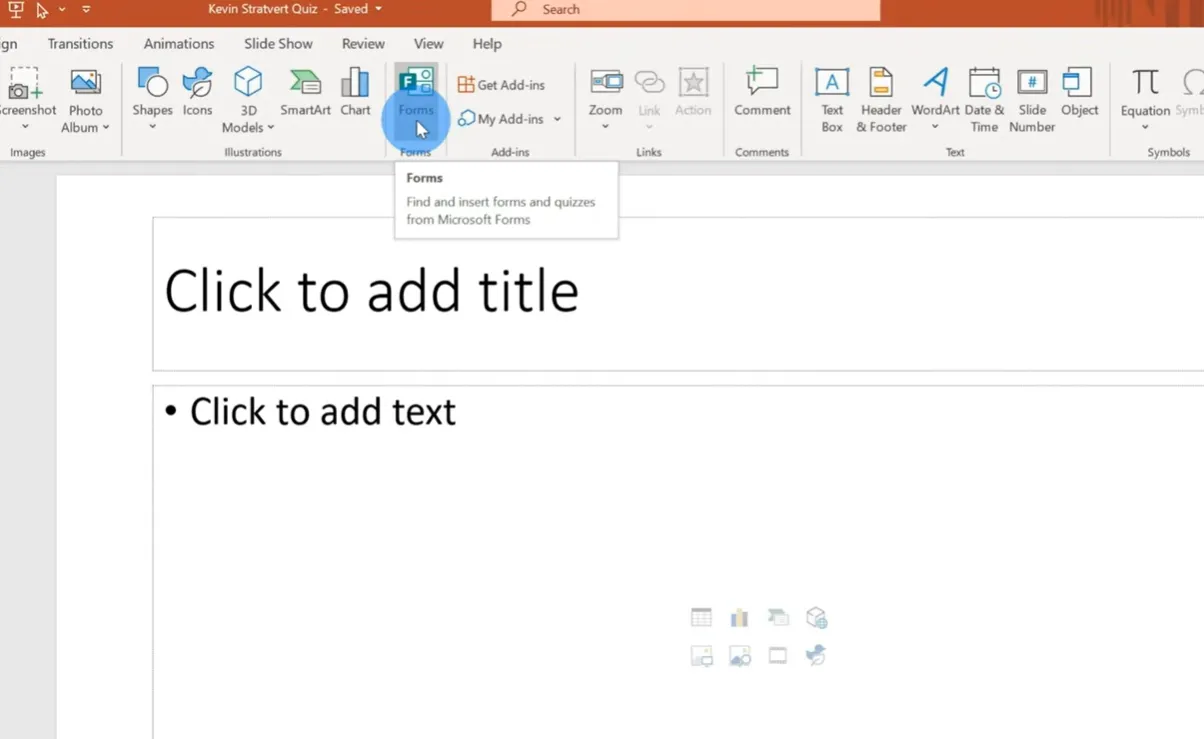
Dans PowerPoint, cliquez sur Insérer > Forms > Nouveau quiz. Cela ouvre Microsoft Forms dans votre navigateur.
Comprendre Forms vs. Quiz : Un formulaire est pour des sondages ou des enquêtes sans réponses correctes. Un quiz vous permet de définir des réponses correctes et d’attribuer des points. Vous voulez un quiz.
Étape 2 : Ajouter votre titre et description
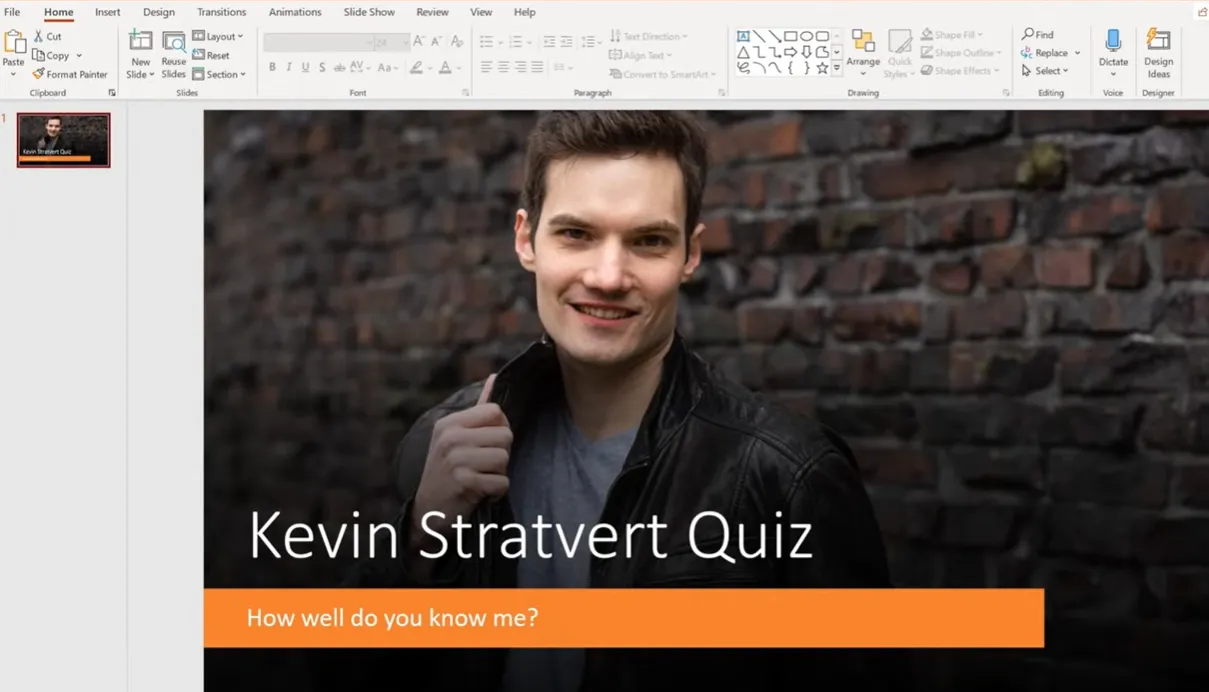
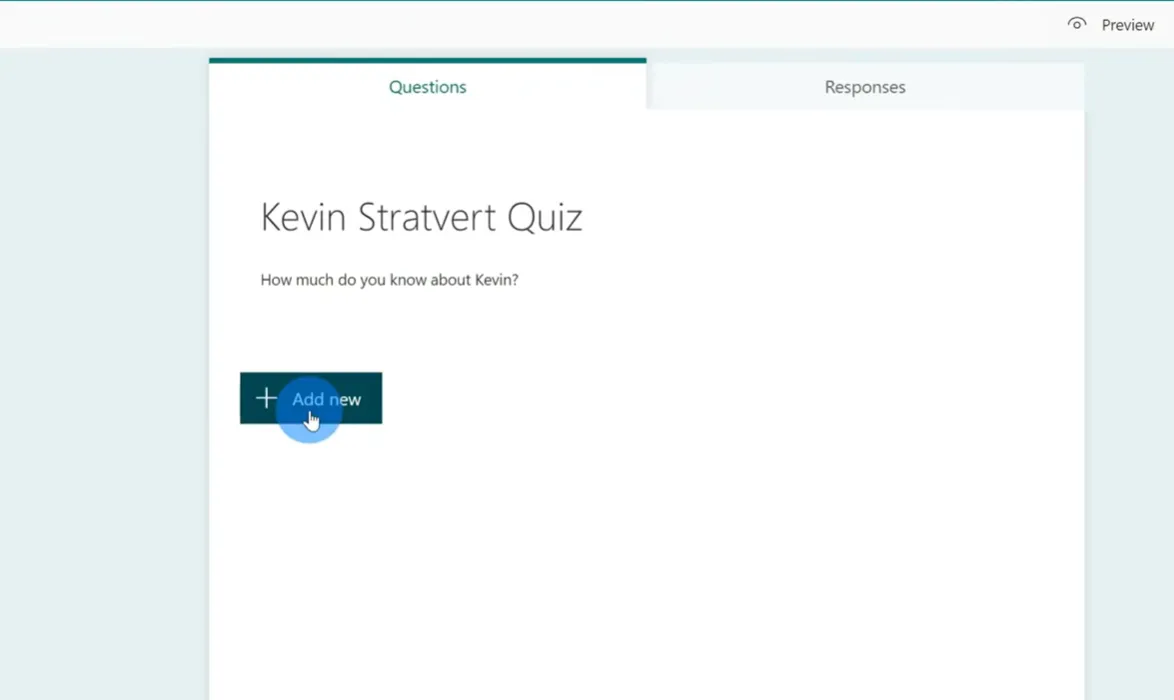
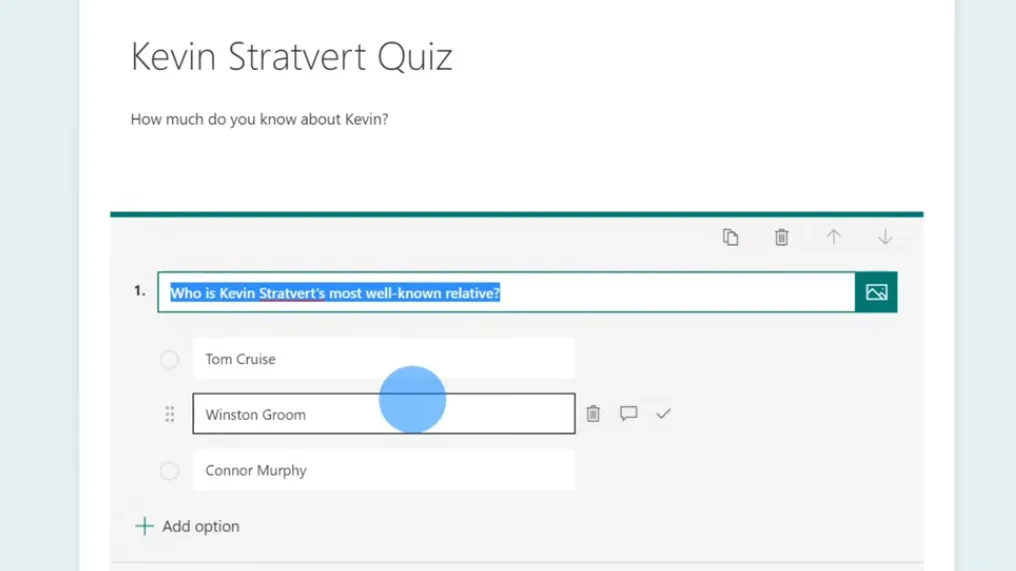
Donnez à votre quiz un titre clair—peut-être “Quiz Kevin Stratford” si vous vous sentez créatif (ou si vous testez simplement l’attention de vos collègues). Ajoutez une description pour fixer les attentes.
Créer des questions à réponses multiples
Cliquez sur Ajouter un nouveau > Choix. Tapez votre question dans le champ de question.
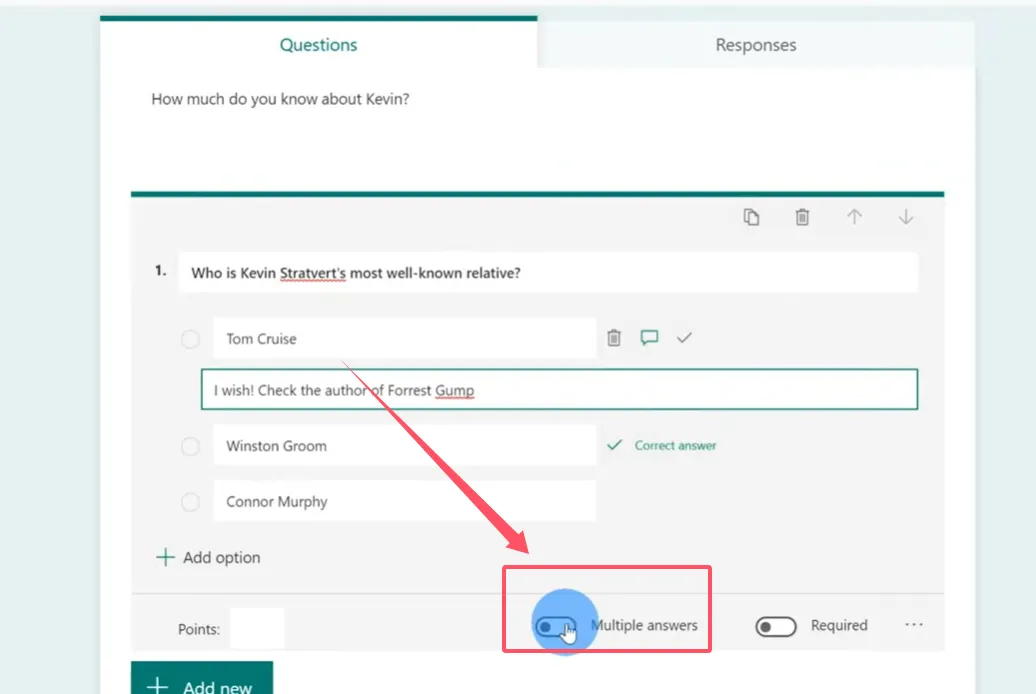
Voici la partie clé : Activez “Réponses multiples” dans les paramètres de la question (cliquez sur l’icône de points de suspension). Maintenant, les apprenants peuvent sélectionner plus d’une option.
Ajoutez vos choix de réponses. Pour chaque réponse correcte, cliquez sur l’icône de coche sur le côté droit de l’option. Vous pouvez marquer plusieurs réponses comme correctes—c’est tout l’intérêt !
Paramètres avancés importants
Cliquez sur les points de suspension à côté de chaque question pour des options supplémentaires :
- Mélanger les options : Randomise l’ordre des réponses pour éviter la triche
- Attribuer des points : Pondère les questions différemment selon la difficulté
- Message pour les réponses : Ajoutez des moments pédagogiques pour les réponses incorrectes
- Question obligatoire : Forcez les réponses avant soumission
Paramètres généraux du quiz
Cliquez sur les points de suspension dans le coin supérieur droit, puis sur Paramètres. Vous trouverez trois sections critiques :
| Catégorie de paramètre | Options clés | Pourquoi c’est important |
|---|---|---|
| Affichage des résultats | Afficher les résultats automatiquement | Contrôler quand les apprenants voient leurs scores—immédiatement ou après que tout le monde ait fini |
| Permissions | Tout le monde vs. organisation uniquement ; Enregistrer les noms ; Une réponse par personne | Empêche les soumissions en double et maintient la responsabilité |
| Options supplémentaires | Accepter les réponses ; Dates de début/fin ; Mélanger les questions ; Message de remerciement personnalisé | Affinez l’expérience du quiz et définissez des limites |
Insérer votre quiz dans PowerPoint
Une fois que vous avez construit votre quiz dans Forms, retournez dans PowerPoint. Le quiz apparaît automatiquement sur votre diapositive avec le thème que vous avez sélectionné. En mode diaporama, les participants peuvent interagir directement avec le quiz—sélectionner plusieurs réponses, soumettre leurs réponses et voir les résultats en temps réel.
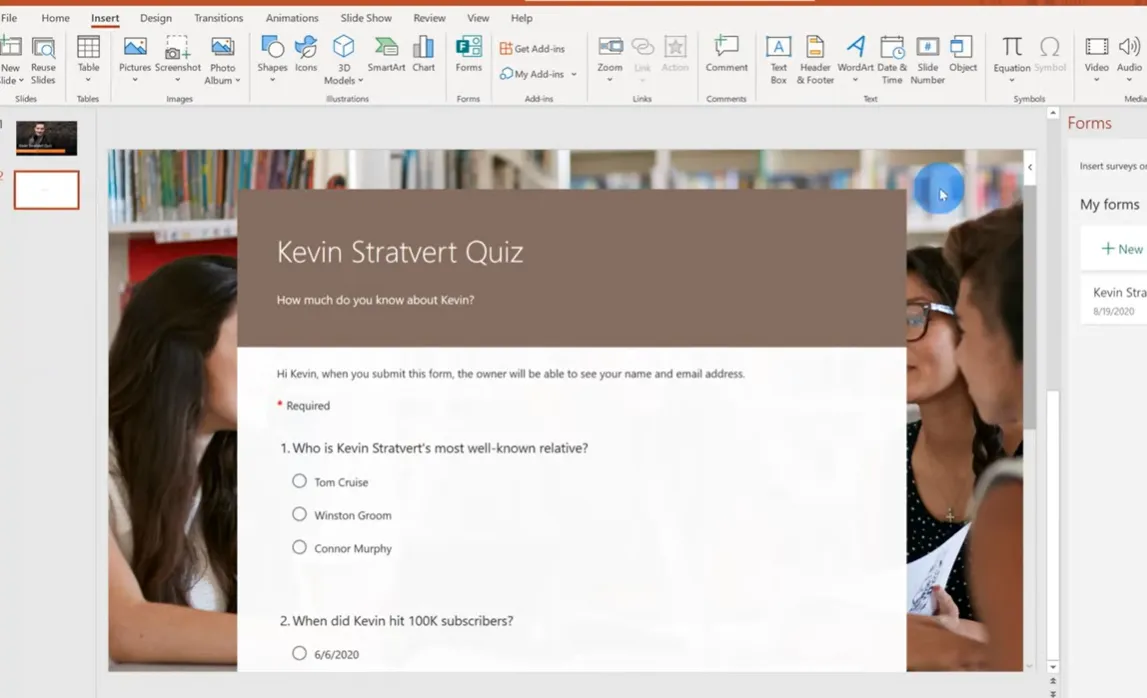
Vous voulez modifier votre quiz plus tard ? Allez dans Insérer > Forms, trouvez votre quiz, et cliquez sur Modifier. Il se rouvre dans votre navigateur pour modifications.
Une solution alimentée par l’IA : Créer un quiz à réponses multiples avec OnlineExamMaker
OnlineExamMaker traite la création de quiz comme sa fonction principale, et non comme une fonctionnalité ajoutée. La plateforme est spécialisée dans la gestion de banques de questions, la notation automatique et les analyses détaillées—des choses que PowerPoint n’était tout simplement pas conçu pour gérer.
Créer des questions à réponses multiples dans OnlineExamMaker
OnlineExamMaker prend en charge nativement les questions à réponses multiples—leur terme pour ce que nous appelons questions à réponses multiples. Voici comment cela fonctionne :
Étape 1 : Connectez-vous à OnlineExamMaker et accédez à votre Banque de questions.
Étape 2 : Cliquez sur Créer une question et sélectionnez Réponses multiples dans la liste déroulante des types de questions.

Étape 3 : Saisissez le texte de votre question, puis ajoutez les options de réponse. Cochez la case à côté de chaque bonne réponse—vous pouvez en sélectionner autant que nécessaire.
Étape 4 : Configurez les options de score. Vous pouvez définir si un crédit partiel est accordé pour la sélection de certaines bonnes réponses, ou si les apprenants doivent sélectionner toutes les bonnes options pour gagner des points.
Selon la documentation d’OnlineExamMaker, les questions à réponses multiples offrent des paramètres avancés incluant :
- Randomisation de l’ordre des réponses
- Pénalité pour sélections incorrectes
- Support de médias riches (images, vidéos, audio)
- Retour détaillé pour chaque option
- Notation automatique avec grilles personnalisables
Créez votre prochain quiz/examen en utilisant l’IA avec OnlineExamMaker
Pourquoi les enseignants choisissent-ils OnlineExamMaker ?
La plateforme excelle dans plusieurs domaines où PowerPoint est limité :
- Gestion de banque de questions : Construisez une bibliothèque de questions que vous pouvez réutiliser dans plusieurs examens
- Génération de questions assistée par IA : L’IA peut aider à rédiger des questions basées sur votre contenu
- Fonctionnalités anti-triche : Questions randomisées, limites de temps et options de verrouillage de navigateur
- Rapport complet : Voyez exactement quelles questions ont posé problème aux étudiants et identifiez les lacunes d’apprentissage
- Adapté aux mobiles : Les apprenants peuvent passer des quiz sur n’importe quel appareil
Comparaison : PowerPoint vs. Logiciel dédié aux quiz
Alors, lequel devriez-vous utiliser ? Cela dépend de vos besoins, de votre public et de votre niveau de confort avec la technologie.
| Fonctionnalité | PowerPoint (Méthode par animation) | PowerPoint (Intégration Forms) | OnlineExamMaker |
|---|---|---|---|
| Facilité de configuration | Modérée (nécessite des connaissances en animation) | Facile (si vous avez Microsoft 365) | Facile (interface conçue à cet effet) |
| Vraie logique à réponses multiples | Non (visuelle seulement) | Oui | Oui |
| Notation automatique | Non | Oui | Oui |
| Analyses détaillées | Non | Basiques | Complètes |
| Gestion de banque de questions | Non | Non | Oui |
| Fonctionnalités anti-triche | Non | Limitiées | Étendues |
| Coût | Gratuit (si vous possédez PowerPoint) | Nécessite un abonnement Microsoft 365 | Niveau gratuit disponible ; plans payants pour fonctionnalités avancées |
Meilleures pratiques pour créer des questions à réponses multiples
Créer des questions à réponses multiples efficaces est un art. Voici quelques directives qui séparent les quiz médiocres des excellents :
1. Rendre toutes les bonnes réponses défendables
Chaque bonne réponse devrait être véritablement correcte. Ne créez pas de questions “pièges” où la justesse est discutable. Cela frustre les apprenants et sape la confiance.
2. S’assurer que les leurres sont plausibles
Les options incorrectes doivent être crédibles. Si vous posez une question sur les capitales des États et que vous incluez “Mickey Mouse” comme option, vous ne testez pas la connaissance—vous perdez du temps.
3. L’ordre compte
Organisez les choix de réponses logiquement—alphabétiquement, chronologiquement, ou selon un autre système rationnel. Un ordre aléatoire semble bâclé et peut embrouiller les apprenants.
4. Fournir des instructions claires
Indiquez toujours aux apprenants combien de réponses sélectionner. “Choisissez toutes celles qui s’appliquent” est clair. “Choisissez les bonnes réponses” est ambigu—bonnes comment ? Combien ?
5. Utiliser le retour stratégiquement
Ne dites pas simplement “Faux”. Expliquez pourquoi c’est faux et orientez vers l’information correcte. Cela transforme l’évaluation en enseignement.
6. Tester votre quiz
Parcourez-le vous-même. Cliquez sur chaque option. Tout fonctionne-t-il ? Vos déclencheurs se déclenchent-ils correctement ? Votre retour est-il utile ? Mieux vaut repérer les erreurs maintenant que pendant la présentation réelle.
7. Envisager le crédit partiel
Si une question a trois bonnes réponses et qu’un apprenant en sélectionne deux, devrait-il obtenir un crédit partiel ? Il n’y a pas de réponse universelle—cela dépend si vous testez une connaissance précise ou une compréhension générale.
Conclusion
Créer des quiz avec des questions à réponses multiples dans PowerPoint n’est pas seulement possible—c’est pratique, puissant et étonnamment polyvalent. Que vous choisissiez la méthode par animation pour un contrôle créatif total, Microsoft Forms pour la notation automatique, ou OnlineExamMaker pour des évaluations de niveau professionnel, vous avez des options qui correspondent à différents besoins et niveaux de compétence.
La méthode par animation vous offre une personnalisation illimitée. Vous contrôlez chaque clic, chaque révélation, chaque retour. C’est parfait pour les présentations où le quiz fait partie d’un récit plus large.
Microsoft Forms offre le juste milieu parfait—il est intégré, automatique et fournit des résultats en temps réel sans nécessiter d’expertise en animation.
OnlineExamMaker va plus loin avec des banques de questions, des analyses avancées et des fonctionnalités anti-triche qui comptent lorsque les évaluations ont des enjeux réels.
Le meilleur choix ? Celui que vous utiliserez réellement. Commencez simplement. Construisez un quiz de base en utilisant la méthode qui vous semble la plus confortable. Testez-le avec un petit groupe. Recueillez des retours. Itérez.
Parce que voici la chose concernant les quiz—ils ne servent pas seulement à mesurer ce que les gens savent. Bien faits, ce sont des outils pédagogiques. Ils révèlent des lacunes, renforcent les concepts et donnent aux apprenants une chance de s’engager activement avec le contenu plutôt que de le consommer passivement.
Et en éducation, cet engagement est tout.
Alors allez-y. Ouvrez PowerPoint. Créez ce quiz. Rendez-le interactif. Rendez-le significatif. Vos apprenants vous en remercieront—même s’ils ne réussissent pas toutes les questions du premier coup.