PowerPoint n’est plus seulement pour les présentations ennuyeuses. C’est secrètement l’un des outils les plus polyvalents pour créer des activités interactives en classe, et les quiz d’association sont là où il brille vraiment.
- Pourquoi PowerPoint pour les Quiz d’Association ?
- Configurer les Fondations de Votre Quiz d’Association
- La Méthode par Animation : la Magie du Glisser-Déposer
- OnlineExamMaker : Créez des Quiz d’Association Avancés avec l’IA
- Créer des Systèmes de Retour Interactifs
- L’Alternative par Hyperlien : l’Association par Clic
- Comment Créer des Quiz d’Association dans OnlineExamMaker ?
- Tester et Ajuster Votre Quiz
- Astuces pour un Engagement Maximum des Élèves
Pourquoi PowerPoint pour les Quiz d’Association ?
Vous vous demandez peut-être : pourquoi PowerPoint ? Ne puis-je pas simplement utiliser Google Forms ou une application de quiz ?
Bien sûr, vous pourriez. Mais voici ce qui rend PowerPoint spécial—il vous donne un **contrôle créatif complet**. Vous n’êtes pas coincé avec des modèles conçus par quelqu’un d’autre. Vous pouvez le faire ressembler exactement à ce que vous voulez, ajouter vos propres polices (oui, même celles mignonnes de Teachers Pay Teachers), et surtout, vous pouvez créer des activités qui ressemblent à des jeux plutôt qu’à des tests.
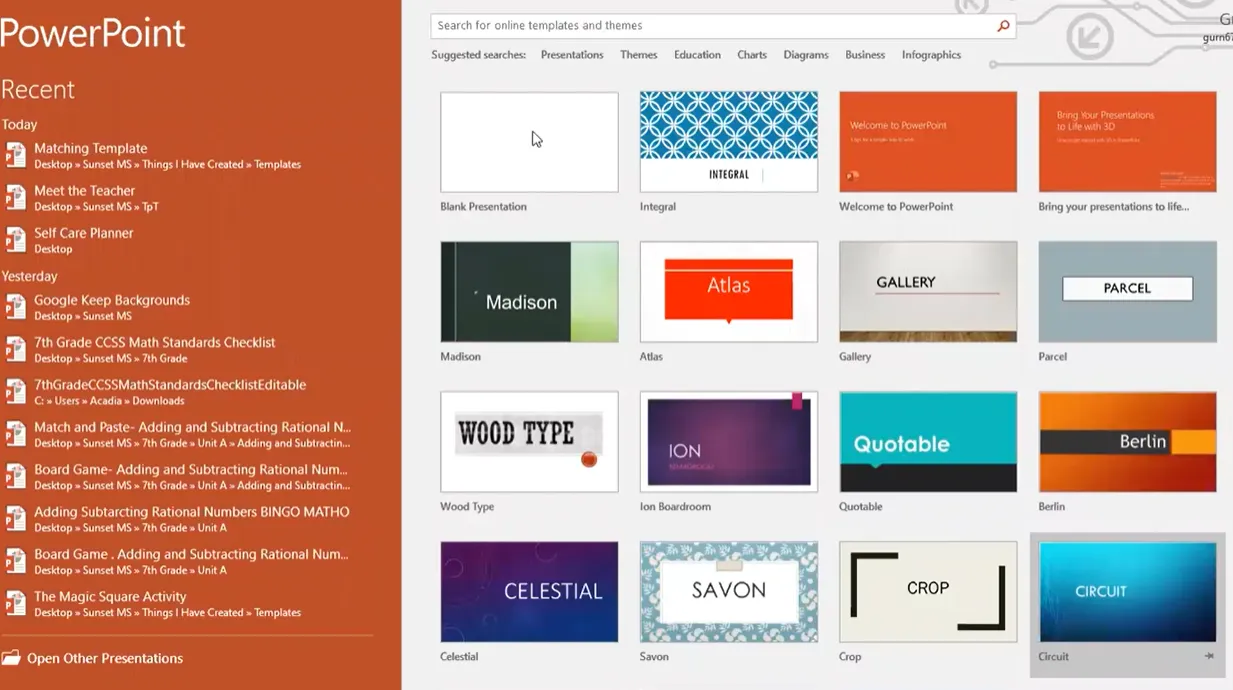
Comme le dit parfaitement un enseignant : PowerPoint a “de très bonnes fonctionnalités pour créer vos propres ressources”, et il est souvent plus facile à utiliser que Word. De plus, contrairement à Google Slides, PowerPoint vous permet de télécharger et d’utiliser des polices personnalisées, donnant à vos supports cet aspect professionnel et soigné avec lequel les élèves ont vraiment envie d’interagir.
Configurer les Fondations de Votre Quiz d’Association
Chaque excellent quiz d’association commence par une configuration appropriée. Voyez cela comme poser les fondations d’une maison—faites-le bien, et tout le reste se met en place.
Étape 1 : Configurer la Taille de Vos Diapositives
Tout d’abord : **oubliez la taille de diapositive par défaut**. Ouvrez PowerPoint, cliquez sur une présentation vierge, puis allez dans **Conception > Taille de la diapositive > Personnalisée**. C’est là que ça devient intéressant : passez en orientation portrait et définissez vos dimensions sur 7,5 par 10 pouces. Pourquoi ? Cela crée cette sensation parfaite de feuille de travail avec juste assez d’espace blanc sur les bords pour paraître professionnel, pas à l’étroit.
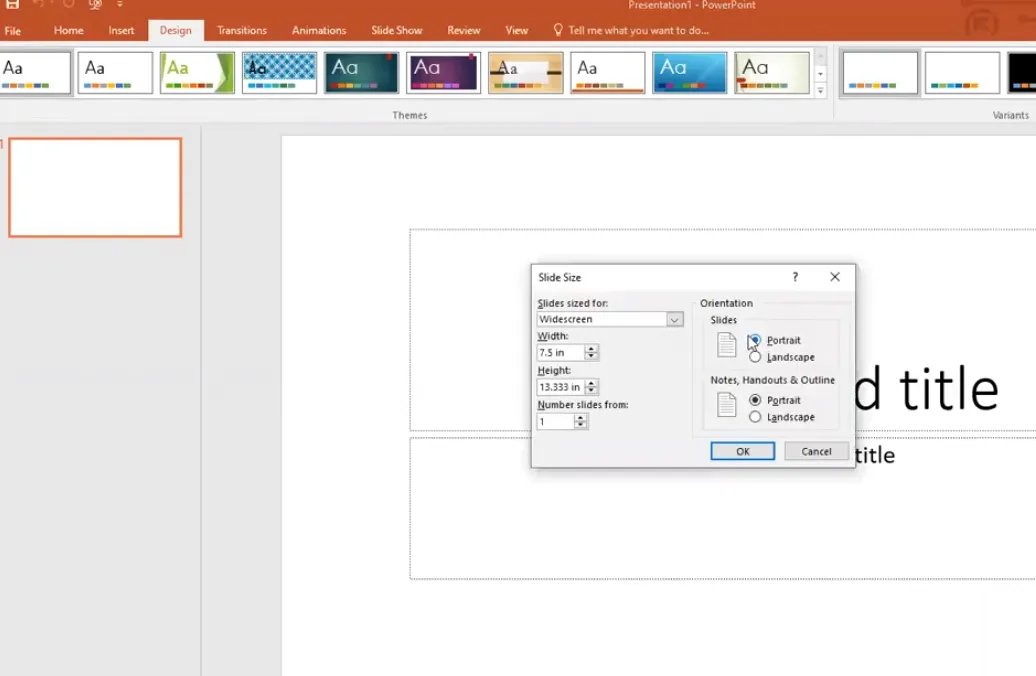
Astuce Pro : Si vous avez déjà créé votre contenu et oublié de changer d’abord la taille de la diapositive, choisissez “Adapter” au lieu de “Agrandir” quand vous y êtes invité. Cela réduit tout proportionnellement plutôt que de couper votre travail dur aux bords.
Étape 2 : Créer Votre Bordure et Structure de Base
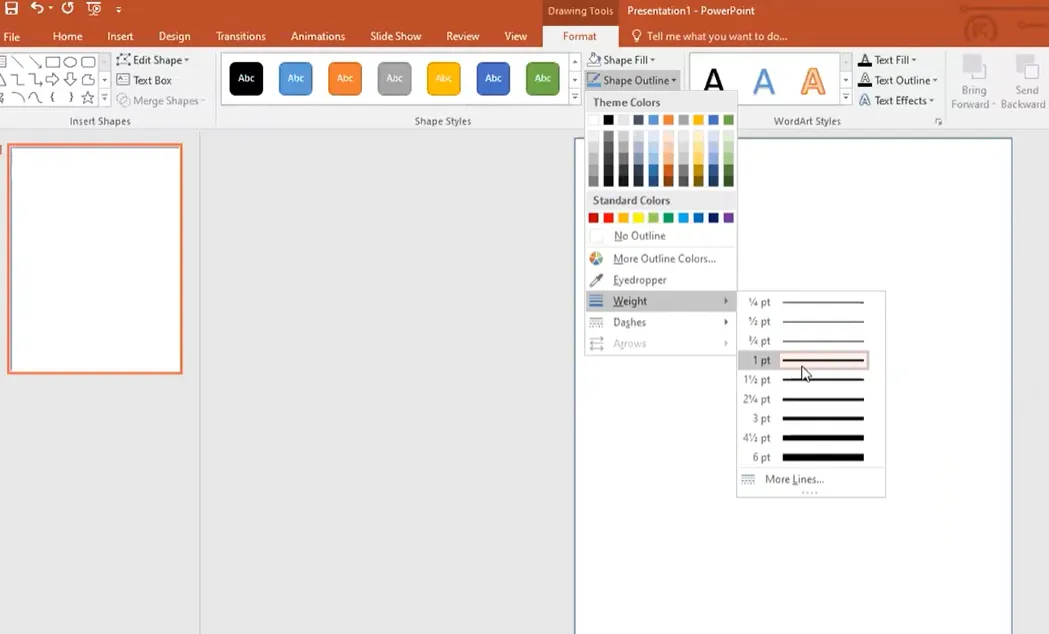
Supprimez ces zones de texte par défaut—vous n’en aurez pas besoin. Insérez une forme rectangle et étirez-la sur toute votre diapositive. Ensuite vient la partie astucieuse : définissez le remplissage sur **sans remplissage**, pour pouvoir voir à travers, mais donnez-lui une bordure visible. Faites-la épaisse d’environ 2,25 à 3 points, et choisissez un style de tirets qui vous parle. Certains enseignants utilisent différents styles de tirets pour organiser leurs supports : pointillés pour les devoirs, tirets pour les activités, pleins pour les tests.
Ajoutez maintenant vos zones de texte : une pour “Nom :” avec une ligne, et une autre pour votre titre. C’est là que la personnalité entre en jeu. Choisissez des polices qui semblent appropriées—de nombreux enseignants jurent par les polices KG pour cet aspect propre et lisible—et rendez votre titre grand et gras. Vous créez quelque chose que les élèves auront réellement envie de regarder, vous vous souvenez ?
Étape 3 : Concevoir Vos Cartes d’Association
C’est là que les choses deviennent intéressantes. Allez dans **Insertion > Formes** et sélectionnez le rectangle arrondi. Ceux-ci deviendront vos cartes d’association. Dessinez-en une, puis formatez-la : sans remplissage, contour noir, environ 2,25 points d’épaisseur. Ajoutez une zone de texte à l’intérieur et étiquetez-la “Carte A”.
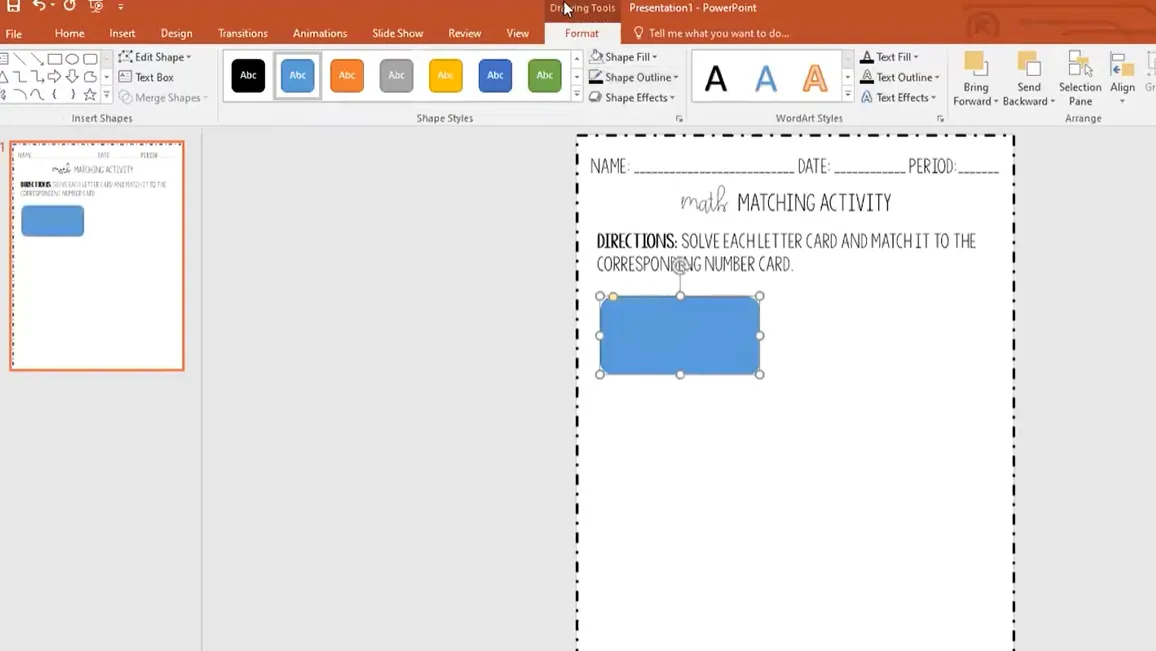
Maintenant vient la magie de l’efficacité : mettez en surbrillance à la fois la forme et la zone de texte, faites un clic droit, et sélectionnez **Grouper**. Cela les transforme en une seule unité que vous pouvez copier et coller. Appuyez sur Ctrl+C, puis Ctrl+V, et vous avez la Carte B. Continuez jusqu’à avoir 4 à 8 cartes sur le côté gauche—plus que cela et ça devient écrasant.
Ces lignes pointillées rouges à peine visibles qui apparaissent quand vous positionnez ? Ce sont vos meilleures amies. Elles vous montrent quand les cartes sont parfaitement alignées et espacées de manière uniforme. Utilisez-les religieusement si vous voulez cet aspect professionnel.
La Méthode par Animation : la Magie du Glisser-Déposer
C’est là que PowerPoint se transforme d’un simple outil de présentation en un jeu interactif. La méthode par animation crée une véritable expérience de glisser-déposer que les élèves trouvent vraiment engageante. Mais je vais être honnête avec vous : c’est un peu fastidieux à mettre en place. La récompense ? Ça en vaut absolument la peine.
La Danse de la Duplication
Commencez par dupliquer votre diapositive. Faites un clic droit dessus dans le panneau des diapositives et choisissez **Dupliquer la diapositive**. Cela vous donne une sauvegarde de votre conception originale. Sur cette nouvelle diapositive, vous superposerez des formes sur votre colonne de réponses (le côté droit avec les correspondances).
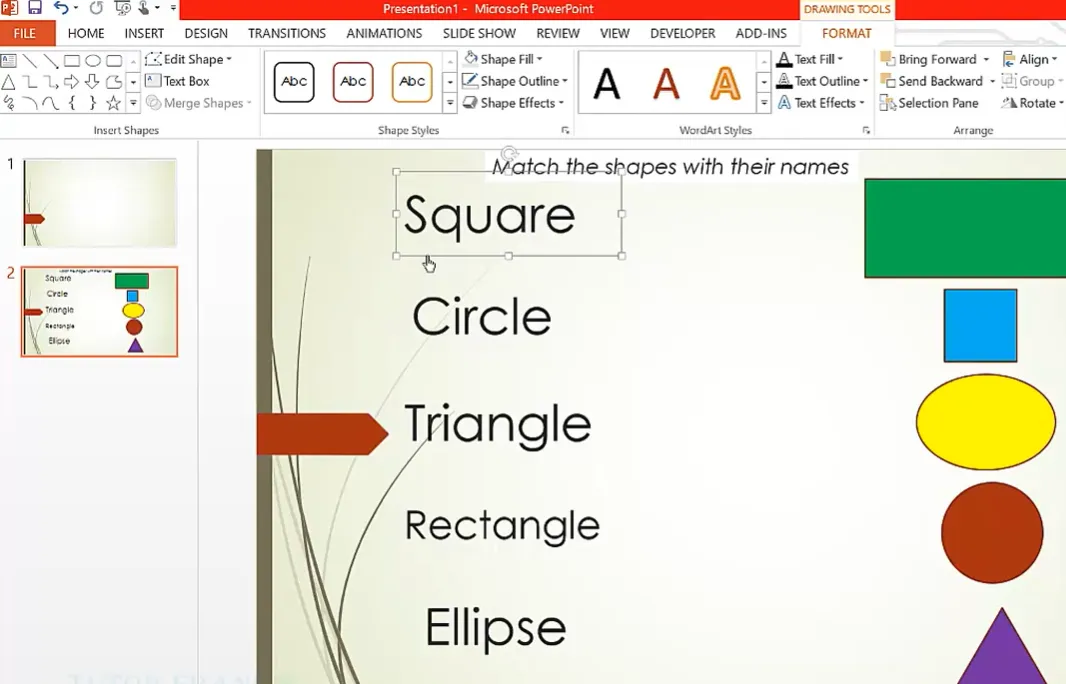
Dessinez des rectangles sur chaque option de réponse à droite. Ces formes doivent être **envoyées à l’arrière** pour qu’elles se placent derrière votre texte. Faites un clic droit sur chacune et sélectionnez **Mettre à l’arrière**. Ce positionnement est crucial—c’est ce qui fait fonctionner correctement la révélation de l’animation.
Configurer les Animations et Déclencheurs
C’est là que la patience paie. Sélectionnez l’une de vos formes de réponse à droite, puis allez dans l’onglet **Animations**. Choisissez une animation d’entrée comme **Effacement**—cela crée cet effet de révélation satisfaisant quand les élèves font une bonne association.
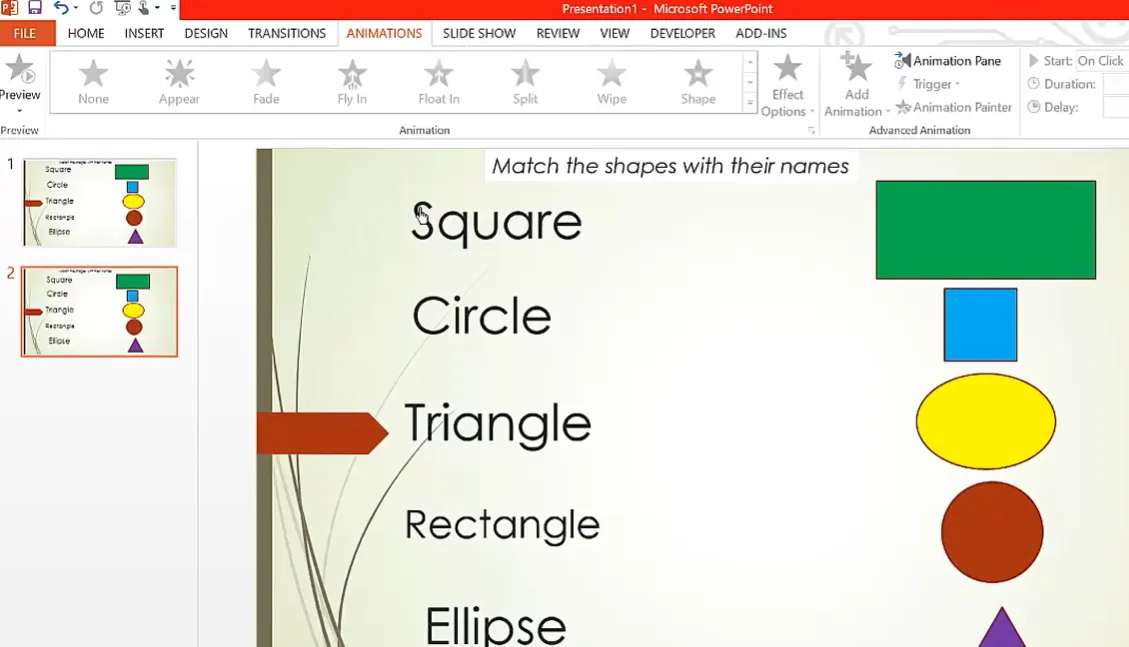
Mais voici la partie critique : allez dans **Déclencheur > Au clic de**, et sélectionnez la forme spécifique de votre colonne de gauche qui doit déclencher cette animation. Par exemple, si la Carte A (un cercle) correspond à la définition de “cercle” à droite, vous définiriez que la définition du cercle apparaisse quand on clique sur la Carte A.
OnlineExamMaker : Créez des Quiz d’Association Avancés avec l’IA
Maintenant, parlons de passer au niveau supérieur. PowerPoint est fantastique pour les activités en classe et l’apprentissage autonome, mais que faire si vous avez besoin d’une notation automatique ? Ou d’analyses détaillées sur les paires que les élèves trouvent le plus difficiles ? Ou de la possibilité de randomiser les questions ?
C’est là que **OnlineExamMaker** entre dans la conversation.
Pourquoi Envisager OnlineExamMaker ?
Alors que PowerPoint vous donne une liberté créative, la fonctionnalité de quiz d’association d’OnlineExamMaker apporte des capacités d’évaluation professionnelles sur la table. Il est conçu pour les éducateurs qui ont besoin de plus que de simples activités interactives—ils ont besoin de données, d’efficacité et d’évolutivité.
Réfléchissez-y : avec PowerPoint, vous vérifiez manuellement les réponses des élèves ou comptez sur leur auto-évaluation. Avec OnlineExamMaker, tout se passe automatiquement. Les élèves terminent le quiz d’association, obtiennent des résultats instantanés, et vous obtenez une analyse détaillée de leur performance. Pas de notation à 22h. Pas de questionnement pour savoir si les élèves ont vraiment compris le matériel.
Créez Votre Prochain Quiz/Examen avec OnlineExamMaker
Créer des Systèmes de Retour Interactifs
Un quiz d’association sans retour n’est qu’un jeu de devinettes. Les élèves ont besoin de savoir immédiatement s’ils ont eu raison ou tort. Cette gratification instantanée est ce qui rend les quiz numériques tellement plus engageants que les quiz papier.
Ajouter un Retour pour une Bonne Association
Quand un élève fait une bonne association, quelque chose doit se passer. Insérez une forme—peut-être une coche ou une simple zone de texte qui dit “Correct !”. Colorez-la en vert, faites-la ressortir. Puis animez-la pour qu’elle apparaisse **après l’animation précédente** (celle qui a révélé la bonne réponse).
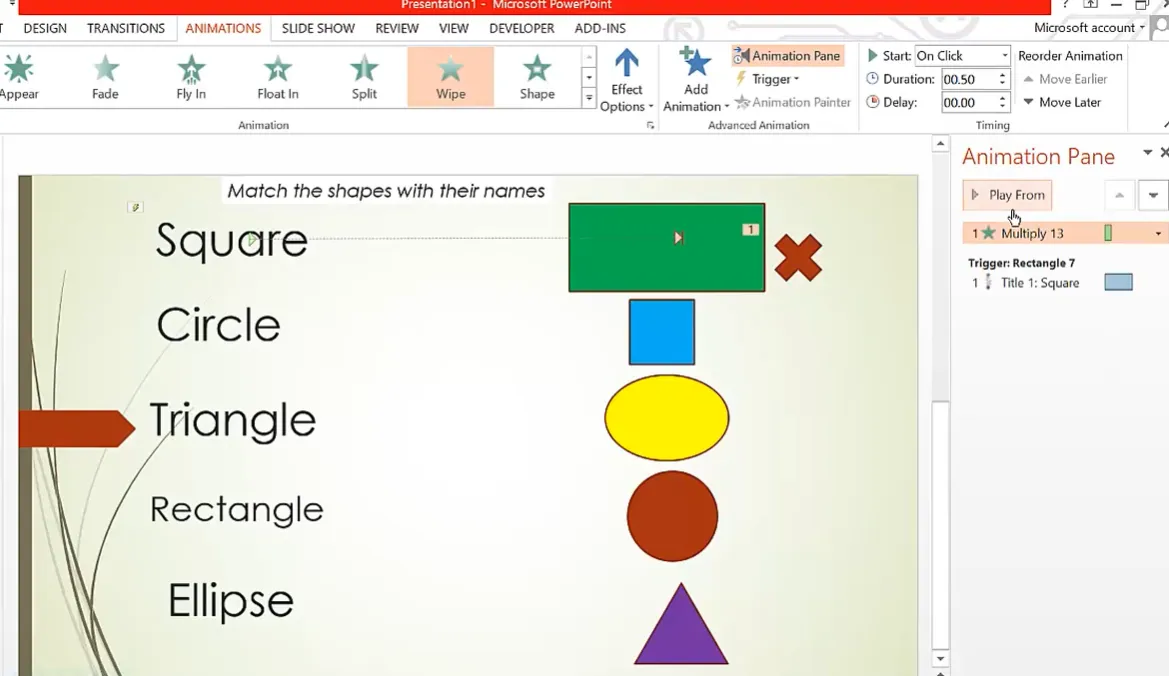
Réglez cette animation de retour sur **Après la précédente** dans le volet des animations, pour qu’elle apparaisse automatiquement une fois la bonne association révélée. Puis—et c’est astucieux—ajoutez une animation de sortie **Fondu** pour que le retour disparaisse après quelques secondes, prêt pour la prochaine tentative. Réglez cela pour démarrer après la précédente également, avec peut-être un délai de 2-3 secondes.
Gestion des Mauvaises Réponses
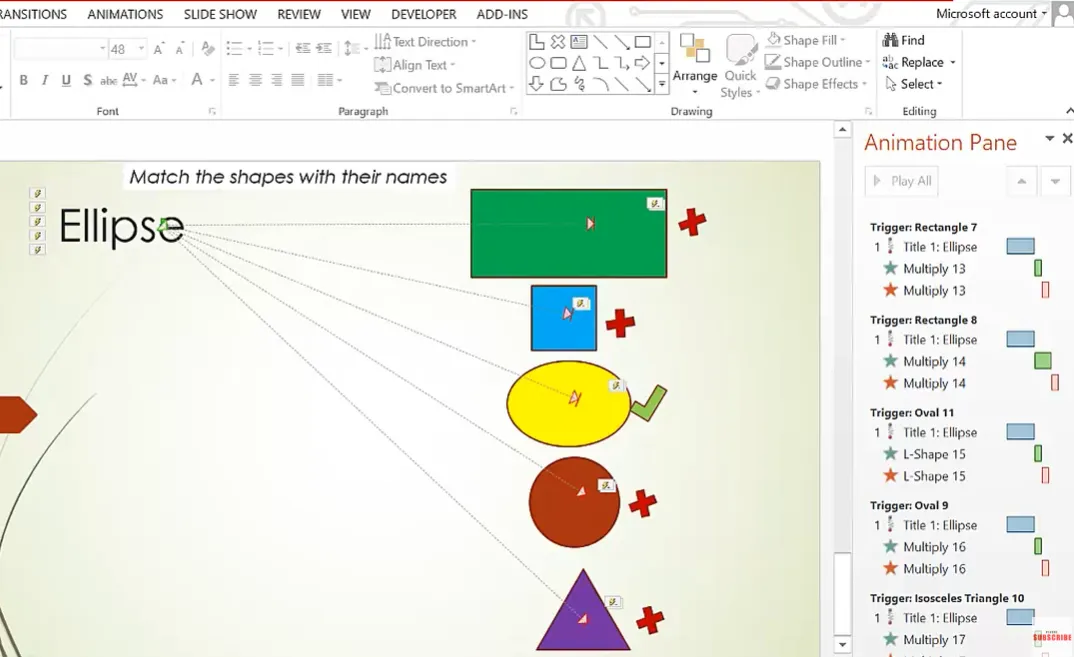
Pour les associations incorrectes, vous voulez un retour différent. Créez une forme qui dit “Essaie encore” ou “Incorrect” en rouge ou orange. Positionnez-la là où les élèves la verront clairement. La configuration de l’animation est similaire, mais le déclencheur est différent—il s’active quand les élèves cliquent sur un mauvais appariement.
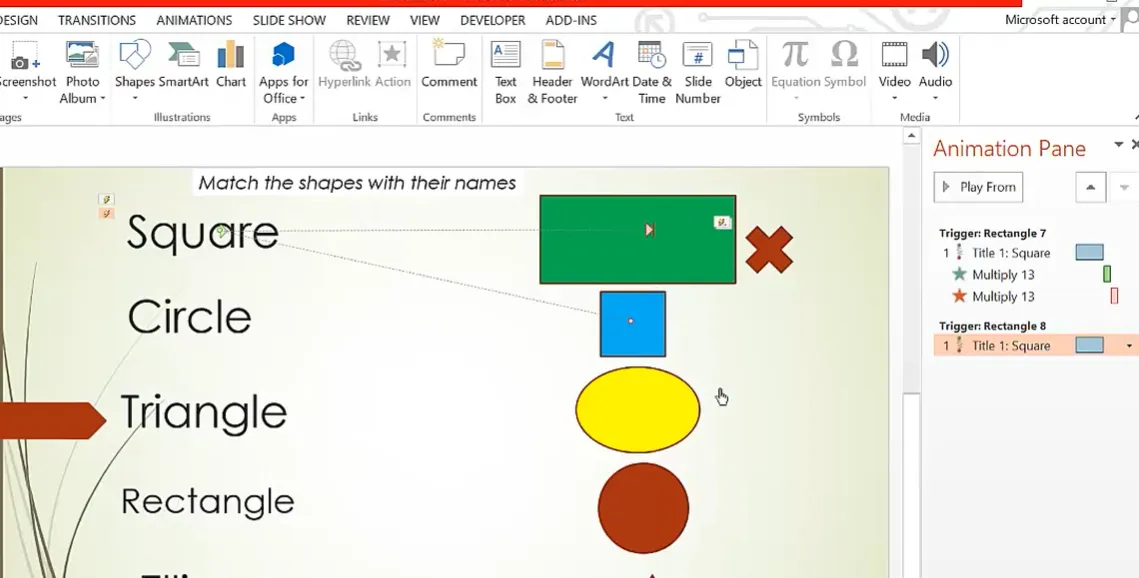
Vous devrez configurer ces déclencheurs de mauvaise réponse pour chaque combinaison incorrecte. Si la Carte A doit correspondre à la Réponse 2, alors cliquer sur la Carte A en essayant de l’associer aux Réponses 1, 3 ou 4 devrait tous déclencher le retour “incorrect”. C’est la partie fastidieuse dont j’ai parlé plus tôt—mais une fois que c’est fait, c’est fait.
L’Alternative par Hyperlien : l’Association par Clic
Peut-être que la méthode par animation semble trop de travail. C’est juste. Il y a une autre approche plus simple à mettre en place : la méthode par hyperlien. Elle est moins tape-à-l’œil mais toujours interactive, et certains enseignants la préfèrent d’ailleurs pour sa simplicité.
Construire la Structure des Hyperliens
Convertissez vos éléments de la colonne de droite en formes (s’ils ne le sont pas déjà). Puis, pour chaque bonne association, liez-les par hyperlien à une diapositive qui montre “Correct !” avec une ligne de connexion tracée entre la paire associée. Pour les mauvaises réponses, liez-les par hyperlien à une diapositive “Essaie encore”.
Voici comment : Sélectionnez une forme, allez dans **Insertion > Hyperlien > Emplacement dans ce document**, et choisissez la diapositive vers laquelle elle doit sauter. Ajoutez une info-bulle (ce petit texte contextuel) qui dit “Cliquer pour associer” ou “Cliquer pour sélectionner”. Cela guide les élèves sur ce qu’ils doivent faire.
Navigation et Mode Kiosque
La brillance de cette méthode réside dans la configuration. Créez plusieurs diapositives : votre écran principal d’association, une diapositive “Correct” et une diapositive “Essaie encore”. Ajoutez un bouton sur chaque diapositive de retour qui dit “Faire glisser une nouvelle forme” ou “Essayer une autre” qui renvoie par hyperlien à votre diapositive principale d’association.
Puis—et c’est crucial pour empêcher la triche ou les clics accidentels—allez dans **Diaporama > Configurer le diaporama** et sélectionnez **Parcouru à un kiosque**. Cela verrouille la navigation pour que les élèves ne puissent pas cliquer au hasard sur la diapositive ou avancer avec les touches fléchées. Ils doivent cliquer sur vos éléments avec hyperlien.
Astuce Enseignant : En mode kiosque, cliquer n’importe où en dehors des hyperliens ne fait rien. Cela signifie que les élèves ne peuvent pas sauter accidentellement en avant ou perturber le déroulement du quiz. Cela donne aussi plus l’impression d’un vrai jeu ou d’une application plutôt que d’une simple présentation.
Comment Créer des Quiz d’Association dans OnlineExamMaker ?
Créez Votre Prochain Quiz/Examen avec OnlineExamMaker
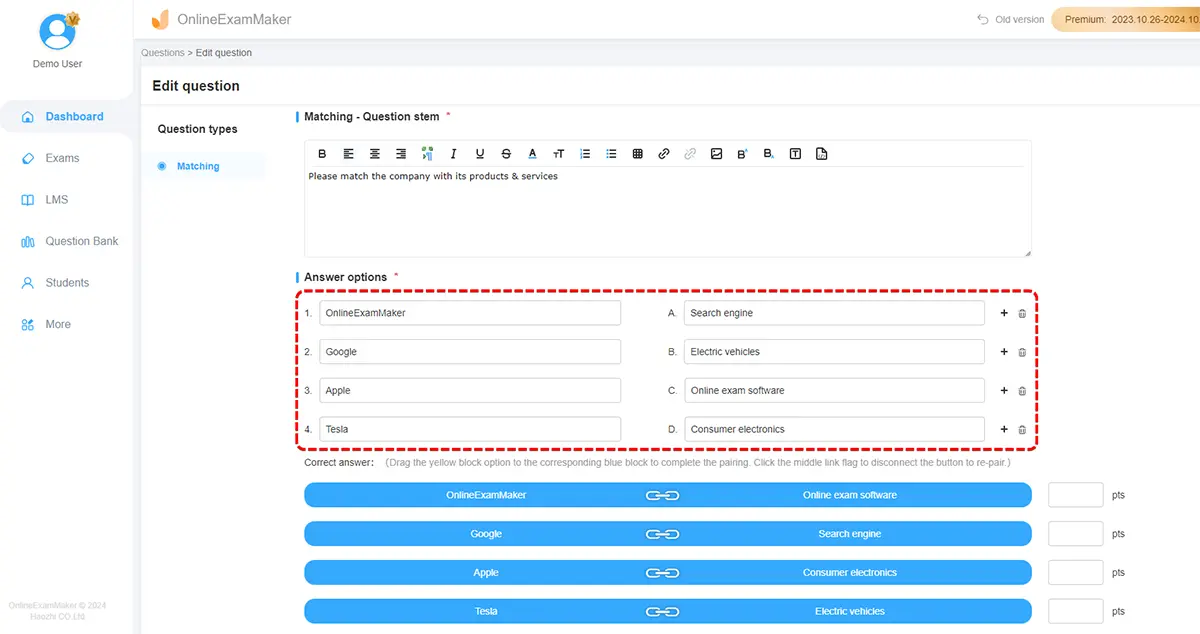
Le processus est remarquablement simple. Connectez-vous à OnlineExamMaker, accédez à votre banque de questions, et cliquez sur **Nouvelle Question > Association**. Vous verrez deux colonnes comme dans PowerPoint, mais au lieu de formes et d’animations, vous travaillez avec une interface propre spécialement conçue pour les questions d’association.
Ajoutez vos prémisses (les questions ou termes à associer) dans la colonne de gauche et vos options de réponse (les réponses ou définitions) dans la colonne de droite. Le système gère automatiquement la logique d’appariement, la randomisation si vous la voulez, et la notation. Vous pouvez même ajouter des images dans l’une ou l’autre colonne, ce qui est parfait pour les activités d’association visuelle.
Fonctionnalités Clés des Quiz d’Association d’OnlineExamMaker :
- Notation automatique : Les élèves obtiennent un retour instantané, vous obtenez des données instantanées
- Randomisation : Empêchez la triche en affichant les options dans un ordre différent
- Analytiques : Voyez quelles paires les élèves manquent le plus souvent pour identifier les lacunes d’apprentissage
- Adapté aux mobiles : Les élèves peuvent passer des quiz sur n’importe quel appareil, n’importe où
- Limites de temps : Ajoutez de la pression ou un rythme pour différents objectifs d’évaluation
Selon le guide de quiz d’association d’OnlineExamMaker, les éducateurs peuvent créer des évaluations d’association professionnelles en moins de 10 minutes—une fraction du temps nécessaire pour les quiz animés dans PowerPoint. Mais voici la nuance : la rapidité n’est pas tout. PowerPoint vous donne un contrôle artistique et fonctionne hors ligne. OnlineExamMaker vous donne de la puissance d’évaluation et de l’évolutivité.
Quand Utiliser Quel Outil ?
Utilisez **PowerPoint** quand vous voulez :
- Des activités en classe avec un flair visuel et un design personnalisé
- Des ressources hors ligne qui ne nécessitent pas d’internet
- Des supports physiques que les élèves peuvent imprimer et découper
- Un contrôle créatif complet sur chaque élément visuel
- Des activités de révision autonome sans évaluation formelle
Utilisez **OnlineExamMaker** quand vous avez besoin :
- D’évaluations formelles avec notation et suivi automatiques
- De données et d’analytiques sur la performance des élèves
- D’un déploiement à grande échelle sur plusieurs classes
- De scénarios d’apprentissage à distance ou hybrides
- D’une intégration avec votre système de gestion de l’apprentissage
De nombreux enseignants avisés utilisent les deux : PowerPoint pour des activités de pratique engageantes en classe, OnlineExamMaker pour les évaluations formelles et les devoirs. Ce n’est pas l’un ou l’autre ; c’est utiliser stratégiquement chaque outil pour ses points forts.
Tester et Ajuster Votre Quiz
Vous avez construit votre quiz. Maintenant vient le moment de vérité : fonctionne-t-il vraiment ? Le test n’est pas facultatif—c’est là que vous repérez les petites bizarreries qui peuvent frustrer les élèves (ou rendre votre quiz complètement inutilisable).
Passer en Revue Différents Scénarios
Démarrez votre diaporama depuis le début. Essayez toutes les combinaisons possibles. Cliquez sur la Carte A avec la Réponse 1, puis la Réponse 2, puis la Réponse 3. Le bon retour apparaît-il pour la bonne association ? Le mauvais retour apparaît-il pour les associations incorrectes ? Les animations sont-elles fluides ou ont-elles un retard ?
Portez une attention particulière au volet des animations. Ces petites boîtes numérotées vous montrent l’ordre des animations. Si quelque chose apparaît avant ou après qu’il ne le devrait, vous pouvez faire glisser ces boîtes vers le haut ou le bas pour les réorganiser. C’est un travail méticuleux, mais la précision ici fait la différence entre un quiz fluide et un gâchis déroutant.
Problèmes Courants et Corrections Rapides
Problème : Le retour apparaît avant la fin de l’animation de l’association.
Solution : Changez l’animation de retour en “Après la précédente” au lieu de “Avec la précédente”.
Problème : Les élèves peuvent passer à travers les diapositives accidentellement.
Solution : Activez le Mode Kiosque dans les paramètres du Diaporama.
Problème : Les animations se déclenchent depuis les mauvaises formes.
Solution : Vérifiez vos déclencheurs—PowerPoint les attribue parfois au mauvais objet si vous avez copié et collé.
Problème : Le texte ne rentre pas dans vos cartes.
Solution : Soit redimensionnez vos cartes, soit divisez les termes longs en phrases plus courtes. Parfois “moins c’est plus” fait de meilleurs quiz de toute façon.
Astuces pour un Engagement Maximum des Élèves
Voici ce qui sépare un bon quiz d’association d’un excellent : les détails qui donnent aux élèves l’envie de participer. Vous avez fait le travail technique—parlons maintenant de l’élément humain.
Le Design Visuel Compte
Les élèves réagissent à l’esthétique. Utilisez les couleurs stratégiquement : vert pour le retour correct, rouge pour l’incorrect, peut-être bleu ou violet pour vos cartes principales. Gardez une cohérence dans tous vos supports pour que les élèves développent des associations visuelles. Cette police personnalisée que vous avez téléchargée ? Utilisez-la partout. Marquer vos supports les rend cohérents et professionnels.
Ne surchargez pas la diapositive. Quatre à six paires est le nombre idéal pour la plupart des activités d’association. Plus que cela et les élèves se sentent submergés. Moins que cela et cela semble trop facile ou ne vaut pas l’effort.
Les Instructions Doivent Être d’une Clarté Cristalline
Ne supposez jamais que les élèves sauront intuitivement quoi faire. Ajoutez une zone de texte en haut avec des instructions simples et directes : “Cliquez sur chaque lettre et déposez-la sur le numéro correspondant” ou “Associez chaque terme de gauche avec sa définition de droite”. Si vous utilisez la méthode par animation, dites-leur qu’ils peuvent essayer plusieurs fois jusqu’à réussir.
Différenciation Intégrée
Créez plusieurs versions du même quiz à différents niveaux de difficulté. La Version 1 peut avoir des associations évidentes avec un vocabulaire simple. La Version 2 comprend des paires plus difficiles qui nécessitent une réflexion plus approfondie. La Version 3 peut utiliser uniquement des termes techniques sans indices. Sauvegardez-les comme fichiers séparés et attribuez-les selon les besoins des élèves.
Ou allez dans l’autre sens : créez un quiz maître avec 8 paires, mais dites aux élèves en difficulté qu’ils n’ont besoin d’en associer que 4. Cette différenciation invisible permet à tous de travailler sur le même matériel sans mettre en évidence ceux qui ont besoin d’un soutien supplémentaire.
Feuilles d’Enregistrement pour la Responsabilisation
Pour certains enseignants, le quiz numérique n’est que le début. Créez une feuille d’enregistrement (comme la méthode du tableau montrée plus tôt) où les élèves écrivent leurs associations après avoir terminé la version interactive. Cela sert à plusieurs fins : cela crée une trace papier pour la notation, oblige les élèves à s’engager dans leurs réponses de manière réfléchie, et fournit un guide d’étude qu’ils peuvent consulter plus tard.
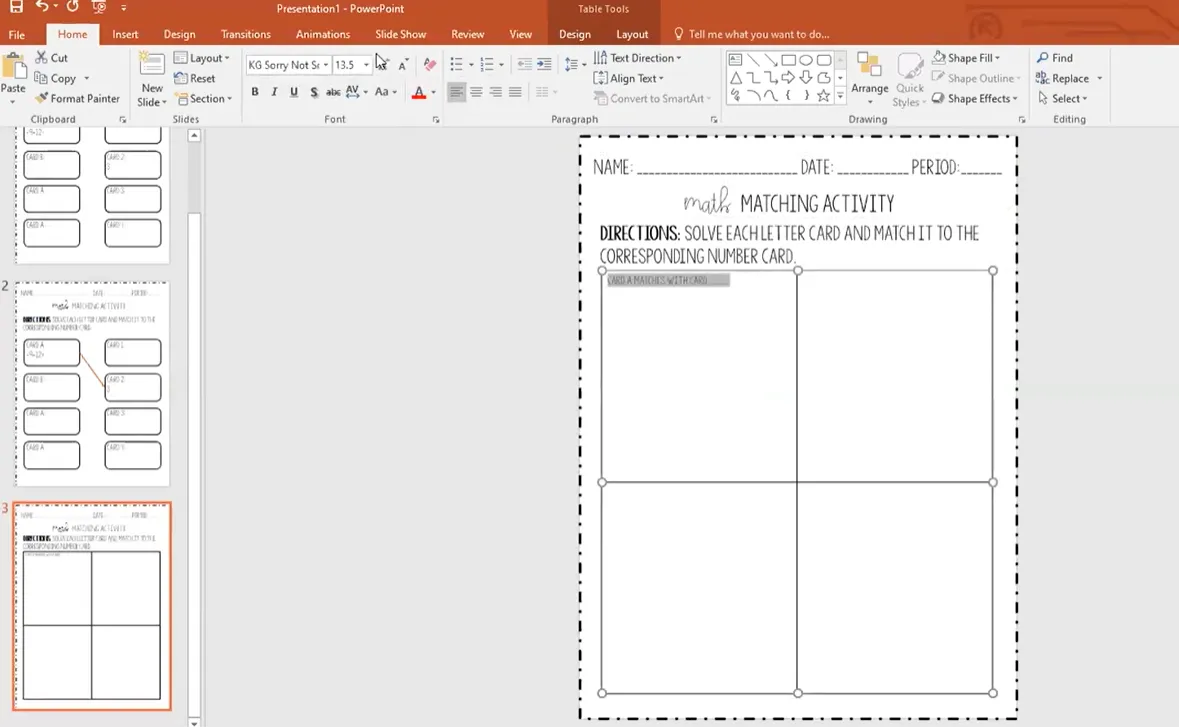
L’approche par tableau est simple : une grille deux par deux ou trois par deux, chaque cellule dit “La Carte A correspond à la Carte __” avec de l’espace pour le travail montré en dessous. Les élèves complètent le quiz interactif, puis transfèrent leurs réponses finales sur la feuille d’enregistrement avec des explications sur comment ils ont déterminé chaque association.
L’État d’Esprit d’Itération
Voici quelque chose qu’on ne vous dit pas dans le développement professionnel : votre premier quiz d’association ne sera probablement pas parfait. Peut-être que les animations ont un retard sur les ordinateurs plus anciens. Peut-être que les élèves trouvent un appariement déroutant. Peut-être que votre choix de police n’est pas aussi lisible que vous le pensiez.
C’est bon. Sauvegardez votre quiz comme modèle. La prochaine fois, vous ajusterez. Vous ajouterez des instructions plus claires. Vous réparerez cette animation qui a toujours des ratés. Vous changerez la formulation de cette paire difficile que tout le monde rate. Cette amélioration itérative est la façon dont les bonnes ressources deviennent d’excellentes ressources.
Au-Delà du Quiz : Applications en Classe
Les quiz d’association ne sont pas seulement pour l’évaluation. Utilisez-les pour :
- **Révision du vocabulaire** avant un devoir de lecture
- **Activités d’échauffement** pour activer les connaissances antérieures
- **Travail en ateliers** où les élèves tournent à travers différentes activités d’association
- **Billets de sortie** pour évaluer rapidement la compréhension en fin de cours
- **Guides d’étude** pour la préparation aux tests que les élèves aiment vraiment utiliser
- **Défis en binômes** où les équipes rivalisent pour la précision et la vitesse
Un enseignant astucieux que je connais crée des quiz d’association pour chaque unité de vocabulaire, puis laisse les élèves y accéder à la maison pour une pratique autonome. Le quiz ne s’épuise jamais parce que les élèves peuvent l’essayer plusieurs fois jusqu’à ce qu’ils le maîtrisent. Le résultat ? Les scores de vocabulaire augmentent dans toute la classe parce que les élèves pratiquaient réellement au lieu de simplement regarder des listes de mots.
La Question de l’Accessibilité
Abordons quelque chose d’important : toutes les méthodes de quiz d’association ne sont pas également accessibles. La méthode d’animation glisser-déposer peut être difficile pour les élèves ayant des difficultés de contrôle moteur. La méthode par hyperlien est généralement plus accessible car elle ne nécessite que des clics simples, pas une précision de glissement.
Envisagez de créer les deux versions si vous avez des élèves aux besoins variés. Ou utilisez le vérificateur d’accessibilité de PowerPoint (Fichier > Infos > Vérifier la présence de problèmes > Vérifier l’accessibilité) pour identifier les problèmes potentiels. Ajouter un texte alternatif à vos formes et assurer un contraste de couleur suffisant ne sont pas seulement des bonnes pratiques—c’est comme ça que vous vous assurez que chaque élève peut interagir avec vos supports.
Créer des quiz d’association dans PowerPoint transforme ce qui pourrait être une feuille de travail ennuyeuse en une expérience interactive que les élèves apprécient vraiment. Que vous utilisiez la méthode par animation pour cette sensation de jeu, l’approche par hyperlien pour la simplicité, ou OnlineExamMaker pour des capacités d’évaluation professionnelles, la clé est de choisir la méthode qui correspond à votre style d’enseignement et aux besoins de vos élèves.
Commencez simplement. Créez un quiz d’association en utilisant la méthode qui vous semble la plus confortable. Testez-le avec un petit groupe. Affinez-le en fonction de ce qui fonctionne et de ce qui ne fonctionne pas. Puis construisez votre bibliothèque de modèles à partir de là. Avant de vous en rendre compte, vous aurez une collection de ressources engageantes et interactives qui font des séances de révision quelque chose que les élèves attendent avec impatience au lieu de les redouter.
Et voici la belle partie : une fois que vous avez investi le temps pour créer ces supports, ils sont à vous pour toujours. Utilisez-les année après année, améliorez-les progressivement, partagez-les avec des collègues qui s’émerveillent de leur aspect professionnel. Cet investissement de temps initial porte ses fruits pendant des années.
Alors allez-y. Ouvrez PowerPoint. Configurez cette diapositive portrait. Commencez à construire votre premier quiz d’association. Vos élèves—et votre futur vous-même—vous remercieront.