La fonctionnalité “Mode verrouillé” de Google transforme la classe équipée de Chromebooks en un environnement de test sécurisé où les navigateurs vagabonds ne peuvent tout simplement pas vagabonder. Plongeons dans son fonctionnement et découvrons pourquoi elle pourrait bien devenir votre nouvel outil pédagogique préféré.
- Qu’est-ce que le verrouillage du navigateur dans Google Forms ?
- Comment créer un quiz verrouillé directement dans Google Forms ?
- Ce que vivent les étudiants en mode verrouillé
- Exigences et limitations à connaître
- OnlineExamMaker : Une meilleure alternative pour la sécurité des quiz
- Bonnes pratiques pour les quiz avec navigateur verrouillé
Qu’est-ce que le verrouillage du navigateur dans Google Forms ?
Le verrouillage du navigateur – ou “Mode verrouillé” dans le langage Google – est essentiellement un surveillant numérique. Lorsqu’il est activé, il empêche les étudiants sur des Chromebooks gérés d’accéder à d’autres onglets, applications ou raccourcis clavier pendant un quiz. Plus de Alt+Tab pour chercher des réponses. Plus de captures d’écran. Juste le quiz, qui les fixe.
Considérez-le comme une bulle sécurisée pour votre quiz. Dès que les étudiants cliquent sur “Commencer le quiz”, leur Chromebook passe en mode kiosque. Tous les autres onglets se ferment automatiquement, et ils ne peuvent pas en ouvrir de nouveaux avant d’avoir soumis leurs réponses.
Mais voici l’astuce : Une fois terminé, tous leurs onglets précédemment ouverts réapparaissent comme par magie. Pas de travail perdu, pas d’étudiants frustrés se demandant où est passé leur mémoire de recherche.
Comment créer un quiz verrouillé directement dans Google Forms ?
Vous préférez commencer directement dans Google Forms ? Le processus est tout aussi simple :
- Ouvrez Google Forms et créez un nouveau formulaire ou ouvrez-en un existant
- Cliquez sur l’icône Paramètres (la petite roue dentée en haut à droite)
- Accédez à l’onglet “Quiz”
- Activez “Transformer en quiz” si ce n’est déjà fait
- Descendez vers “Paramètres Chromebook”
- Activez “Mode verrouillé” et enregistrez

N’oubliez pas : Vous aurez besoin d’un compte Google Workspace for Education pour que cela fonctionne. Les comptes Gmail ordinaires ne verront pas cette option.
Ce que vivent les étudiants en mode verrouillé
Voyons ce qui se passe du point de vue d’un étudiant. Comprendre cela vous aide à les préparer et à résoudre les problèmes.
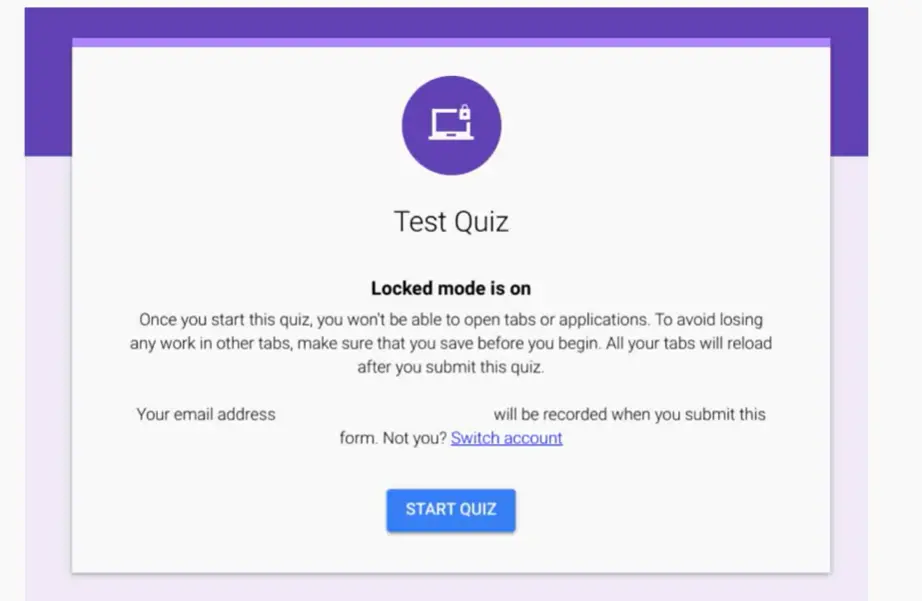
Lorsque les étudiants cliquent pour commencer le quiz depuis Google Classroom :
- Un avertissement apparaît expliquant que le démarrage du quiz fermera tous les autres onglets
- Ils cliquent sur “Commencer le quiz” pour continuer
- Tous les onglets se ferment immédiatement – ils sont maintenant dans l’environnement verrouillé
- Ils terminent le quiz sans distractions ni tentations
- À la soumission, les onglets rouvrent exactement comme ils étaient auparavant
Que ne peuvent pas faire les étudiants en mode verrouillé ?
- Ouvrir de nouveaux onglets ou fenêtres
- Passer à d’autres applications
- Prendre des captures d’écran
- Utiliser des raccourcis clavier pour s’échapper
- Accéder aux signets ou à l’historique du navigateur
Le scénario de sortie
Si un étudiant tente de fermer le quiz prématurément, Google ne rigole pas. Un message d’avertissement apparaît : “Si vous fermez le quiz, vos réponses ne seront pas soumises. Rouvrir le quiz avertira le propriétaire du formulaire.”
Cette notification est cruciale. Vous saurez si des étudiants quittent et tentent de redémarrer. Cela vous aide à identifier les problèmes techniques par rapport aux, disons, stratégies créatives de passage de test.
Exigences et limitations à connaître
Avant de vous emballer, parlons des petites lignes. Le mode verrouillé n’est pas universel – il a des exigences spécifiques :
| Exigence | Détails |
|---|---|
| Type d’appareil | Chromebooks gérés par l’école uniquement (ChromeOS 75 ou supérieur) |
| Type de compte | Google Workspace for Education |
| Contrôle d’accès | Le quiz doit être restreint à votre domaine |
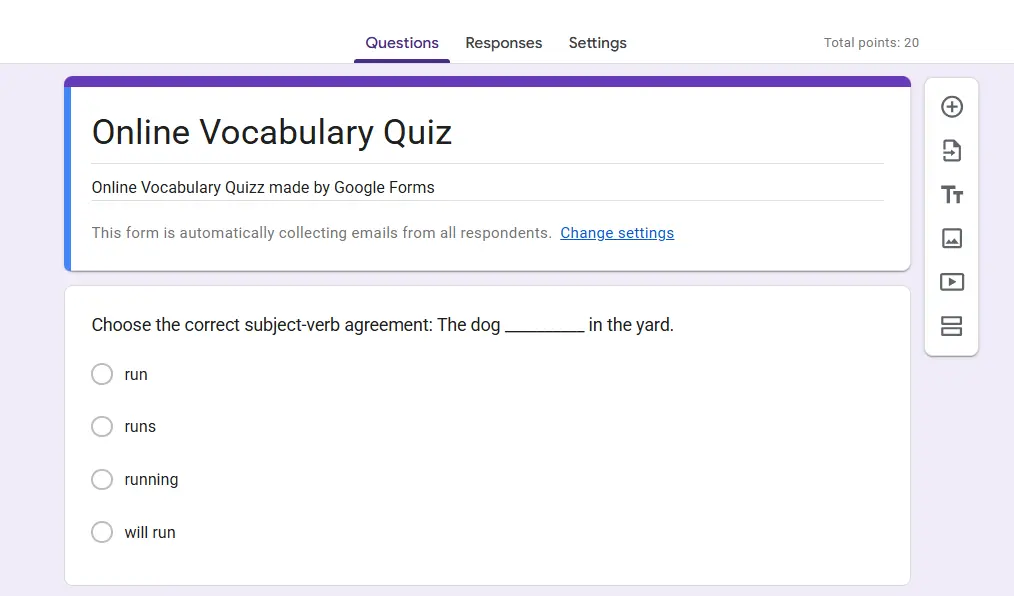
| Collecte d’e-mails | Doit être activée |
| Limite de réponses | Une réponse par utilisateur |
La grande limitation ? Cela ne fonctionne que sur les Chromebooks. Les étudiants utilisant des PC, Mac, tablettes ou téléphones peuvent toujours passer le quiz – mais sans les protections de verrouillage. Ils verront l’interface de quiz classique.
Pour les écoles avec des environnements d’appareils mixtes, cela crée un problème d’équité. Certains étudiants font face à des contrôles stricts tandis que d’autres non. Vous devrez planifier en conséquence, peut-être en proposant des sessions de test séparées ou des mesures de sécurité alternatives.
Fonctionnalités de notification
Google vous tient informé du comportement des étudiants. Vous recevrez des notifications si :
- Les étudiants quittent le quiz prématurément sans soumettre
- Les étudiants rouvrent le quiz dans les 30 jours
- Des schémas d’activité suspects émergent
Ces notifications vous aident à maintenir l’intégrité du quiz sans surveiller constamment les écrans.
OnlineExamMaker : Une meilleure alternative pour la sécurité des quiz
Bien que le mode verrouillé de Google Forms fonctionne bien pour les classes équipées uniquement de Chromebooks, de nombreux éducateurs ont besoin d’une sécurité plus robuste sur tous les appareils. C’est là qu’intervient OnlineExamMaker – une plateforme de quiz dédiée conçue spécifiquement pour les évaluations sécurisées.
OnlineExamMaker répond à la principale limitation de Google Forms : la compatibilité des appareils. Il fournit des capacités de verrouillage de navigateur et de surveillance par IA pour n’importe quel appareil – Windows, Mac ou Chromebook.
Voici ce qui le distingue :
- Verrouillage de navigateur multiplateforme qui fonctionne sur tous les principaux systèmes d’exploitation
- Surveillance par IA qui surveille le comportement de l’étudiant via la webcam
- Enregistrement d’écran pour vérification si nécessaire
- Signalement automatique des activités suspectes
- Types de questions avancés au-delà du choix multiple
Créez votre prochain quiz/examen en utilisant l’IA dans OnlineExamMaker
Comment activer le verrouillage du navigateur dans OnlineExamMaker ?
Configurer la sécurité dans OnlineExamMaker est étonnamment simple :
- Créez votre quiz en utilisant le créateur de questions d’OnlineExamMaker
- Accédez aux Paramètres du quiz
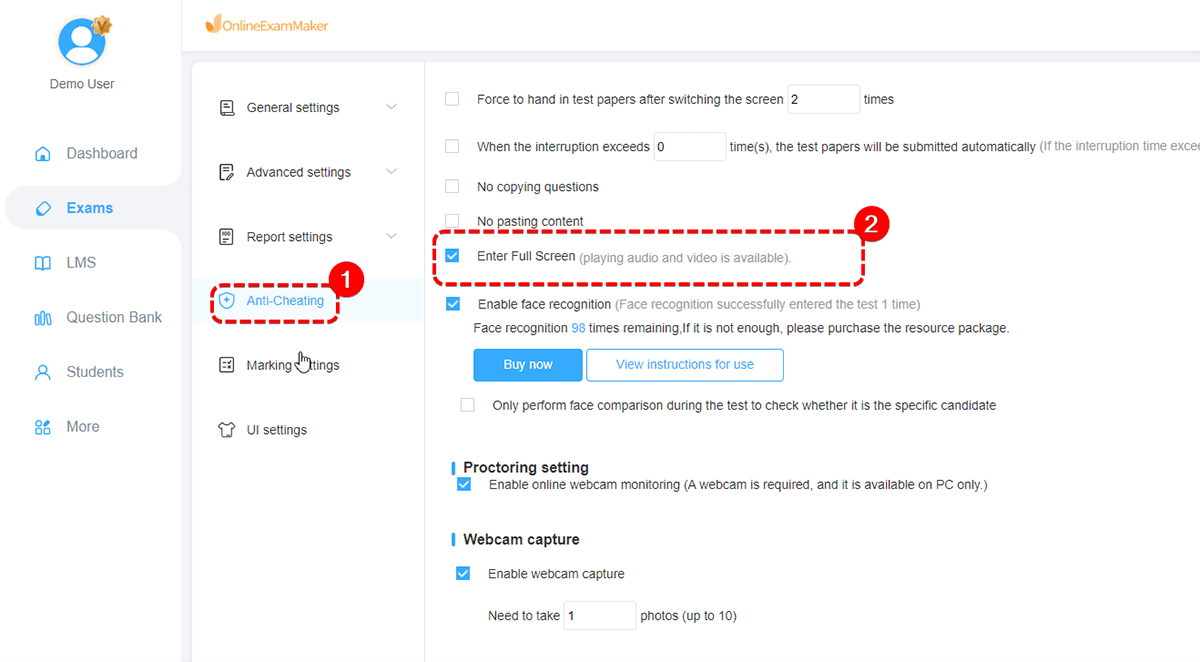
- Trouvez “Anti-Triche” dans le menu de gauche
- Activez “Activer le navigateur plein écran”
- Configurez les paramètres de surveillance IA :
- Activez la surveillance par webcam
- Définissez la sensibilité de détection (faible, moyenne, élevée)
- Choisissez les comportements à signaler (détourner le regard, visages multiples, tentatives de changement d’onglet)
- Enregistrez et publiez votre quiz
Les étudiants passant le quiz seront invités à télécharger un plugin de navigateur sécurisé (configuration unique) ou à utiliser un mode de verrouillage basé sur le web selon votre configuration.
Quand OnlineExamMaker est judicieux
Envisagez OnlineExamMaker si vous :
- Avez des étudiants utilisant des appareils mixtes (pas seulement des Chromebooks)
- Besoin de capacités de test à distance pour l’apprentissage hybride ou en ligne
- Souhaitez une surveillance IA pour les évaluations à enjeux élevés
- Requérez des rapports de sécurité et des analyses détaillés
- Besoin de types de questions plus avancés (remplir les blancs, appariement, dissertation avec notation IA)
La plateforme nécessite un abonnement, mais de nombreuses écoles trouvent que la compatibilité multi-appareils et les fonctionnalités de sécurité améliorées valent l’investissement pour les évaluations sommatives.
Bonnes pratiques pour les quiz avec navigateur verrouillé
Que vous utilisiez Google Forms ou OnlineExamMaker, suivez ces pratiques pour maximiser l’efficacité :
Avant le quiz
- Effectuez un quiz pratique pour que les étudiants expérimentent le mode verrouillé avant l’évaluation réelle
- Vérifiez que tous les Chromebooks sont mis à jour vers ChromeOS 75 ou supérieur
- Vérifiez les inscriptions des appareils avec votre service informatique
- Communiquez clairement avec les étudiants sur ce à quoi s’attendre
- Ayez un plan de secours pour les pannes techniques
Pendant le quiz
- Surveillez les notifications pour les étudiants qui quittent prématurément
- Soyez disponible pour les questions de support technique
- Maintenez une surveillance traditionnelle pour les premiers quiz verrouillés
- Notez toute tendance dans les problèmes techniques pour amélioration future
Après le quiz
- Revoyez les temps d’achèvement pour détecter des schémas inhabituels
- Vérifiez les journaux de notification pour les tentatives multiples de réouverture
- Recueillez les retours des étudiants sur l’expérience
- Utilisez les données de feedback instantané pour identifier les concepts nécessitant une révision
Concevoir de meilleures questions de quiz
Avec ou sans verrouillage du navigateur, de bonnes questions comptent plus qu’une sécurité parfaite. Concentrez-vous sur :
- L’application plutôt que la mémorisation – demandez aux étudiants d’utiliser les connaissances, pas seulement de s’en souvenir
- Questions basées sur des scénarios qui requièrent une pensée critique
- Randomisation des questions à partir de banques de questions plus larges
- Limites de temps qui découragent la recherche Google tranquille (mais permettent une réflexion authentique)
Conclusion
Le verrouillage du navigateur dans Google Forms n’est pas parfait, mais c’est un outil solide pour les classes équipées de Chromebooks. Il prévient les tentations faciles – la recherche Google rapide, le changement d’onglet furtif – sans nécessiter de logiciel tiers coûteux.
Pour les écoles avec des écosystèmes d’appareils diversifiés ou des besoins de test à distance, des plateformes comme OnlineExamMaker offrent des solutions plus complètes avec un support multi-appareils et une surveillance IA.
En fin de compte, la meilleure approche combine une technologie intelligente avec une conception d’évaluation réfléchie. Verrouillez le navigateur, bien sûr. Mais écrivez aussi des questions qui ne peuvent pas être facilement trouvées sur Google. Fournissez un feedback instantané qui transforme l’évaluation en apprentissage. Créez une culture où la compréhension compte plus que les scores.
Car en fin de compte, l’objectif n’est pas seulement d’empêcher la triche – c’est de favoriser un apprentissage authentique. Le verrouillage du navigateur n’est qu’un outil dans cette mission plus large.