Intégrer un quiz Google Forms dans votre site web est étonnamment simple. Que vous soyez un enseignant créant des évaluations, un formateur élaborant des tests de connaissances ou un responsable RH concevant des enquêtes pour employés, ce guide vous expliquera tout ce que vous devez savoir. Et nous explorerons quelques alternatives puissantes au passage.
- Pourquoi intégrer votre quiz plutôt que de partager un lien ?
- Guide étape par étape pour intégrer un quiz Google Forms sur un site web
- Obtenir le code d’intégration depuis Google Forms
- Ajouter votre quiz à différentes plateformes de site web
- Tester et personnaliser votre quiz intégré
- Découvrez OnlineExamMaker : Créez des quiz intégrables avec l’IA
- Questions fréquentes et conseils de dépannage pour l’intégration d’un quiz
Pourquoi intégrer votre quiz plutôt que de partager un lien ?
Soyons honnêtes—il y a quelque chose dans le fait de cliquer sur un lien qui emmène les visiteurs hors de votre site qui ne semble pas tout à fait correct. Cela brise le flux. Votre site soigneusement conçu cède soudainement la place à l’interface générique de Google, et avant que vous ne le sachiez, la moitié de vos visiteurs sont partis vérifier leurs emails.
L’intégration garde tout au même endroit. Votre quiz devient partie intégrante de l’expérience de votre site, et non une réflexion après coup. Il a un aspect professionnel, offre une expérience fluide et, plus important encore, garde votre public engagé là où vous le souhaitez.
Pensez-y du point de vue de votre utilisateur. Préféreriez-vous cliquer sur un lien qui ouvre un nouvel onglet (ou pire, vous redirige complètement), ou faire défiler la page que vous êtes déjà en train de lire et trouver le quiz qui vous y attend ? La réponse semble assez claire.
Guide étape par étape pour intégrer un quiz Google Forms sur un site web
Obtenir le code d’intégration depuis Google Forms
C’est là que la magie commence, et c’est plus facile que de préparer votre café du matin. Google Forms vous offre tout ce dont vous avez besoin sur un plateau d’argent—vous avez juste besoin de savoir où chercher.
Étape 1 : Ouvrez votre quiz
Accédez à votre quiz Google Forms. Voyez-vous ce bouton Envoyer dans le coin supérieur droit ? C’est votre passerelle. Cliquez dessus, et une fenêtre s’ouvre avec plusieurs options de partage.
Étape 2 : Trouvez l’icône d’intégration
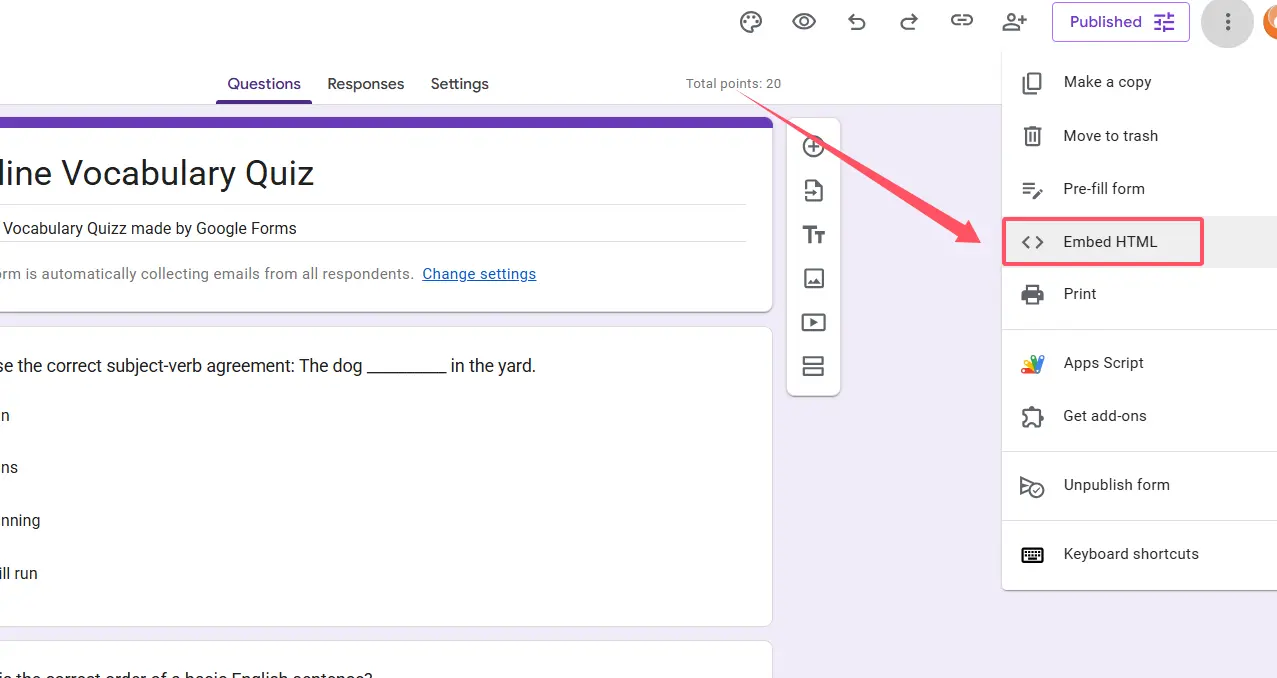
Cliquez sur l’icône des trois points dans le coin supérieur droit pour obtenir le bouton de code d’intégration. C’est l’icône HTML d’intégration, et cliquer dessus révèle le code iframe qui donnera vie à votre quiz sur votre site web.
Étape 3 : Personnalisez les dimensions
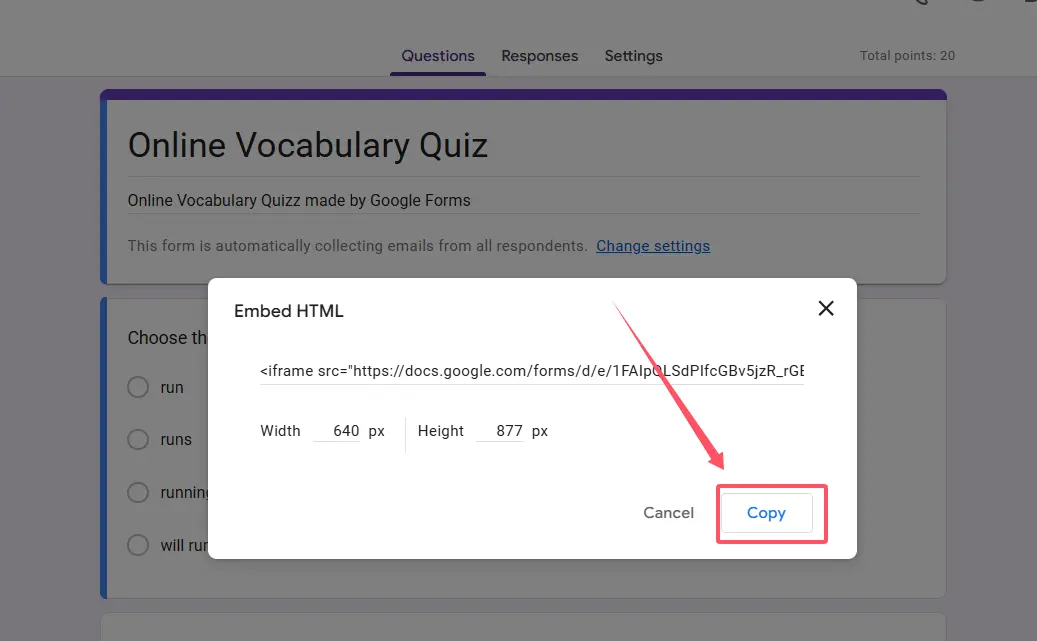
C’est là que vous pouvez faire preuve d’un peu de créativité. Les dimensions par défaut ne conviendront peut-être pas parfaitement à votre site. Vous voulez que votre quiz s’étende sur toute la largeur de votre zone de contenu ? Changez la valeur de la largeur en 100%. Le quiz vous semble trop écrasé verticalement ? Augmentez cette hauteur à 800 ou même 1000 pixels.
Votre code ressemblera à quelque chose comme ceci :
<iframe src="https://docs.google.com/forms/d/e/YOUR_FORM_ID/viewform?embedded=true" width="100%" height="800" frameborder="0">Chargement…</iframe>Étape 4 : Copiez le code
Une fois que vous êtes satisfait des dimensions, copiez l’intégralité du snippet de code. Vous êtes maintenant prêt à coller cela dans votre site web.
Ajouter votre quiz à différentes plateformes de site web
Les différents constructeurs de sites web ont leurs particularités, mais ils parlent tous le même langage quand il s’agit d’intégration : le HTML. Décomposons le processus pour les plateformes les plus populaires.
WordPress : Le poids lourd de la gestion de contenu
WordPress alimente une partie massive d’Internet, et pour cause. Voici comment intégrer votre quiz :
Modifiez la page ou l’article où vous voulez que votre quiz apparaisse. Dans l’éditeur de blocs (aussi appelé Gutenberg), cliquez sur l’icône plus pour ajouter un nouveau bloc. Recherchez HTML personnalisé et sélectionnez-le. Collez votre code iframe directement dans ce bloc. Publiez, et c’est terminé.
La beauté de WordPress réside dans sa flexibilité—vous pouvez déposer ce bloc HTML personnalisé n’importe où dans votre contenu, le placer entre des paragraphes, ou lui consacrer une section dédiée.
Sites HTML classiques : L’approche traditionnelle
Vous travaillez avec du HTML brut ? C’est votre domaine. Ouvrez votre fichier HTML dans votre éditeur de code préféré, trouvez l’emplacement dans la section <body> où vous voulez le quiz, et collez le code iframe. Enregistrez le fichier, téléversez-le sur votre serveur, et le tour est joué.
Il y a quelque chose de satisfaisant dans la directeté de cette méthode. Pas de plugins, pas d’interfaces—juste vous et le code.
Wix, Squarespace et autres constructeurs par glisser-déposer
Ces plateformes visent à rendre les choses visuelles et intuitives. Cherchez un widget Intégrer ou un bloc HTML dans votre éditeur. Glissez-le sur votre page, collez votre code iframe, et ajustez le positionnement à votre guise.
Chaque plateforme a des noms légèrement différents pour cette fonctionnalité—Wix l’appelle “HTML iframe”, Squarespace utilise “Bloc de code”—mais le concept reste le même.
Tester et personnaliser votre quiz intégré
Vous avez intégré votre quiz. Super ! Mais attendez—fonctionne-t-il réellement comme vous le souhaitez ?
Ouvrez votre site web sur différents appareils. Le quiz est-il beau sur votre téléphone ? Et sur une tablette ? Si les choses semblent étriquées ou étirées, retournez à ces valeurs de largeur et hauteur dans votre code iframe. Régler la largeur sur 100% fait généralement des merveilles pour le design adaptatif, tandis que la hauteur pourrait nécessiter quelques essais et erreurs selon la longueur de votre quiz.
Voici un problème sournois qui piège les gens : si votre Google Form nécessite que les utilisateurs se connectent avec un compte Google, vous perdrez des participants qui ne veulent pas s’authentifier. Vérifiez doublement les paramètres de votre formulaire et assurez-vous qu’il est configuré pour accepter les réponses de n’importe qui, et pas seulement des personnes de votre organisation.
Testez l’expérience réelle de passage du quiz. Parcourez-le vous-même. Toutes les questions s’affichent-elles correctement ? Pouvez-vous le soumettre sans problème ? Parfois, un formatage étrange s’immisce lorsque le contenu passe de Google Forms à votre version intégrée.
Découvrez OnlineExamMaker : Créez des quiz intégrables avec l’IA
Google Forms est génial pour les quiz basiques, mais que faire si vous avez besoin de quelque chose de plus robuste ? Que faire si vous gérez des évaluations à enjeux élevés, suivez des analyses détaillées, ou souhaitez simplement plus de contrôle sur le design et les fonctionnalités ?
Voici OnlineExamMaker, un logiciel de création d’examens alimenté par l’IA qui fait passer la création de quiz au niveau supérieur.
Ce n’est pas juste un autre constructeur de formulaires. OnlineExamMaker est conçu spécifiquement pour créer des examens et quiz professionnels avec des fonctionnalités qui font paraître Google Forms comme un simple bloc-notes. Nous parlons de mesures anti-triche, de banques de questions, de randomisation, d’analyses détaillées et d’une personnalisation de la marque qui rend vos quiz uniques.
Pour les enseignants et formateurs en particulier, la possibilité de créer des examens chronométrés avec des questions randomisées peut changer la donne. Les responsables RH apprécieront les outils détaillés d’évaluation des candidats et la capacité à suivre les taux d’achèvement entre les départements.
Créez votre prochain quiz/examen avec l’IA dans OnlineExamMaker
Créer et intégrer un quiz avec OnlineExamMaker
Le processus est remarquablement simple. D’abord, vous créerez votre examen ou quiz au sein de la plateforme OnlineExamMaker. L’interface est intuitive—ajoutez vos questions, configurez les règles de notation, définissez des limites de temps si nécessaire, et personnalisez l’apparence pour correspondre à votre marque.
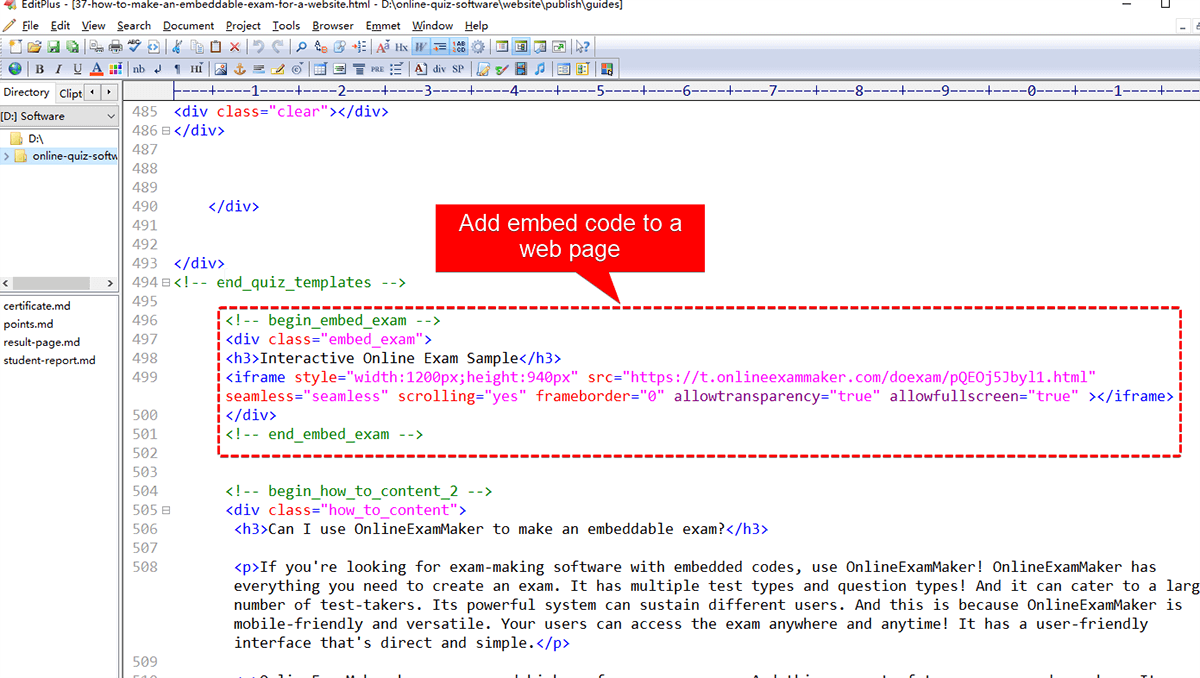
Une fois votre quiz prêt, OnlineExamMaker génère un code d’intégration similaire à Google Forms, mais avec plus d’options de personnalisation. Vous voulez contrôler l’apparence du quiz dans votre site ? C’est possible. Vous devez suivre qui a passé le quiz et comment il a performé ? OnlineExamMaker s’en occupe.
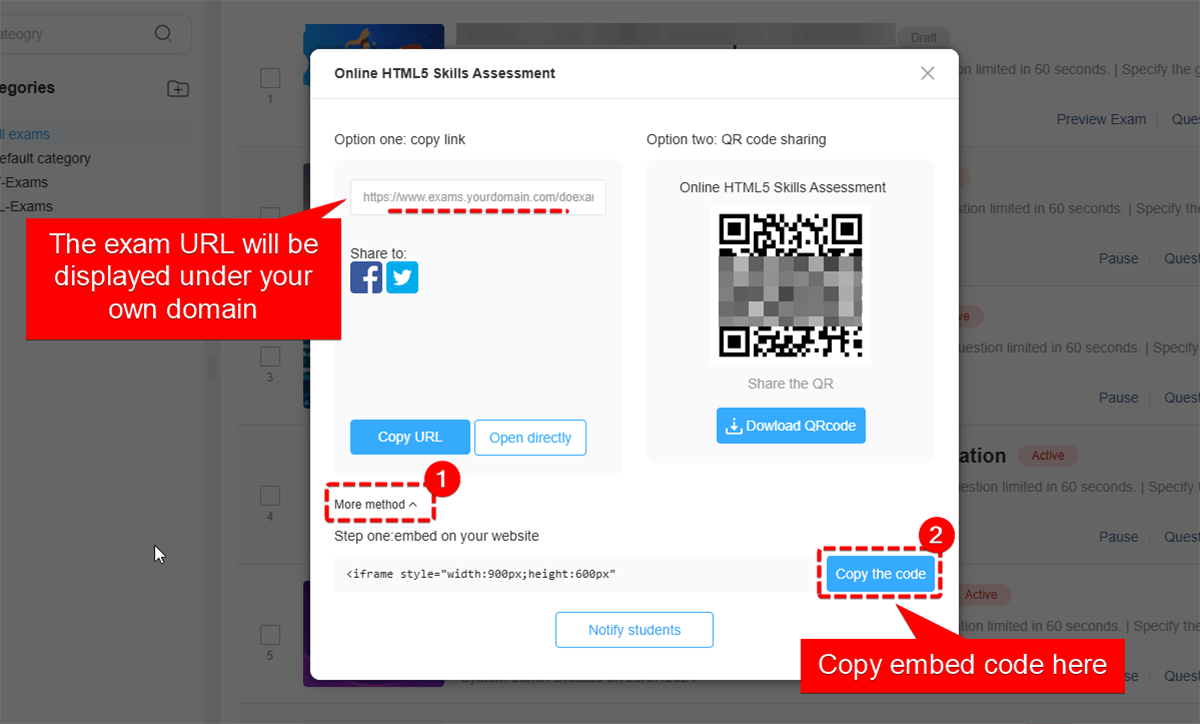
Le guide détaillé sur la façon d’intégrer votre quiz OnlineExamMaker se trouve dans leur documentation officielle, qui vous guide étape par étape dans le processus d’intégration. Vous y trouverez des options pour personnaliser les dimensions, choisir entre un affichage popup ou en ligne, et même proposer une expérience en marque blanche pour qu’elle semble totalement native à votre site.
Quand choisir OnlineExamMaker plutôt que Google Forms ?
Google Forms est parfait pour les formulaires de feedback simples et les quiz occasionnels. Mais quand vous avez besoin d’examens de certification, d’évaluations d’employés, ou de tout scénario où la sécurité et les rapports détaillés importent, OnlineExamMaker brille.
Pensez à la différence de cette façon : Google Forms est comme un café de quartier sympathique—génial pour des rencontres informelles. OnlineExamMaker est le centre de conférence professionnel—équipé pour les affaires sérieuses avec toutes les commodités que vous attendez.
Questions fréquentes et conseils de dépannage pour l’intégration d’un quiz
Pourquoi mon quiz n’apparaît-il pas sur mon site web ?
D’abord, vérifiez si votre site web autorise les iframes. Certaines plateformes ou paramètres de sécurité les bloquent entièrement. Si c’est le cas, vous verrez peut-être juste un espace vide où votre quiz devrait être. Aussi, assurez-vous que vous collez le code dans une zone d’édition HTML, et non dans un éditeur de texte riche qui pourrait supprimer le code.
Puis-je personnaliser l’apparence de mon quiz Google Forms une fois intégré ?
Google Forms offre une personnalisation limitée au sein du formulaire lui-même—vous pouvez changer les couleurs du thème et téléverser une image d’en-tête. Mais la version intégrée maintiendra toujours le style de base de Google. Pour plus de contrôle sur l’apparence, des plateformes comme OnlineExamMaker vous offrent des options de branding étendues.
Y a-t-il une limite au nombre de personnes pouvant passer mon quiz intégré ?
Google Forms lui-même peut gérer jusqu’à 5 millions de réponses par formulaire, ce qui est plus que ce que la plupart des gens n’auront jamais besoin. La limitation est plus susceptible d’être la capacité de trafic de votre site web plutôt que le quiz lui-même.
Que faire si je veux modifier le quiz après l’avoir intégré ?
Bonne nouvelle—vous n’avez pas besoin de mettre à jour le code d’intégration. Tous les changements que vous apportez au formulaire Google original se refléteront automatiquement dans la version intégrée. Modifiez votre formulaire, et le quiz intégré se met à jour instantanément.
Mon quiz est superbe sur ordinateur mais terrible sur mobile. Aide ?
Cela revient généralement à ces valeurs de largeur et hauteur. Essayez d’utiliser width=”100%” pour vous assurer qu’il s’adapte à la taille de l’écran. Pour la hauteur, vous pourriez avoir besoin d’utiliser des requêtes média dans votre CSS pour ajuster aux écrans plus petits, ou simplement définir une hauteur fixe raisonnable qui fonctionne sur tous les appareils.