Créer des quiz avec des vidéos et de l’audio intégrés ne se limite pas aux compétences techniques—c’est comprendre comment les humains apprennent le mieux. Lorsque vous voyez le visage d’un apprenant s’illuminer parce qu’une vidéo a soudainement rendu clair un concept complexe, ou quand un retour audio le fait sourire après une bonne réponse, vous réalisez que ces outils ne sont pas de simples ajouts sophistiqués.
- Pourquoi les Médias sont-ils Importants dans les Quiz Modernes ?
- Intégrer des Fichiers Vidéo Locaux dans des Quiz PowerPoint
- Ajouter des Vidéos en Ligne (YouTube & Vimeo) aux Diapositives de Quiz
- Incorporer des Indices et Retours Audio
- Utiliser OnlineExamMaker pour des Quiz Améliorés par la Vidéo
- S’assurer que vos Fichiers Médias Fonctionnent lors du Partage
- Tester et Résoudre les Problèmes Courants
Pourquoi les Médias sont-ils Importants dans les Quiz Modernes ?
Si vous passez un autre quiz, et qu’il n’y a que du texte. Des lettres noires sur des diapositives blanches. Votre esprit commence à vagabonder. Maintenant, imaginez ce même quiz, mais soudain une vidéo apparaît—quelque chose de visuel, quelque chose qui rend la question réelle. C’est la différence que fait le multimédia.

Voici ce que la plupart des gens manquent—intégrer de la vidéo et de l’audio dans des quiz PowerPoint ne consiste pas seulement à embellir les choses. Il s’agit de créer des moments où les apprenants ressentent réellement quelque chose. Lorsqu’une bonne réponse déclenche un son joyeux, ou qu’une vidéo démontre exactement ce que la question demande, vous ne testez pas seulement des connaissances. Vous créez une expérience qui marque.
L’ingrédient secret ? Tout est dans la manière d’intégrer le média. Pas seulement le lier (c’est de la novicerie), mais le rendre réellement partie de la diapositive pour qu’il se lance de manière fiable, hors ligne, sans se casser quand vous déplacez les fichiers. Pensez-y comme à la cuisson d’un gâteau—vous voulez que tous les ingrédients soient bien mélangés, pas juste posés dessus.
Intégrer des Fichiers Vidéo Locaux dans des Quiz PowerPoint
Passons au pratique. Vous avez une vidéo sur votre ordinateur, et vous voulez qu’elle réside à l’intérieur de votre quiz. Pas liée, pas référencée—réellement intégrée. Voici comment font les pros.
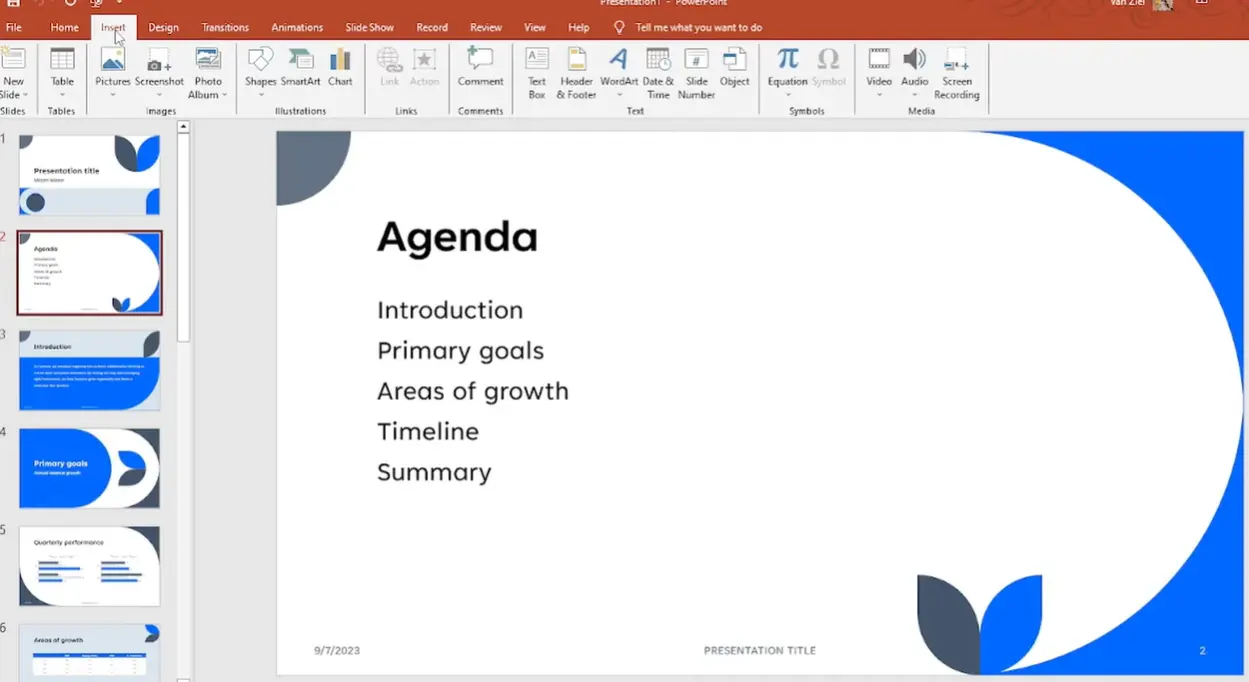
Premièrement, naviguez vers la diapositive où votre vidéo doit apparaître. Cela peut être une diapositive de question, ou faire partie de la révélation de la réponse. Cliquez sur l’onglet Insérer en haut—c’est votre porte d’entrée vers la magie multimédia. De là, sélectionnez Vidéo, puis choisissez “Sur cet appareil” ou “Vidéo sur mon PC” selon votre version de PowerPoint.
Pourquoi est-ce important ? Parce que lorsque vous intégrez directement depuis votre appareil, le fichier vidéo est intégré au fichier PowerPoint lui-même. C’est comme mettre le moteur à l’intérieur de la voiture au lieu de la remorquer derrière. Tout voyage ensemble. Pas de liens rompus quand vous présentez sur un autre ordinateur. Pas de cauchemars “fichier introuvable” cinq minutes avant le début du cours.
Une fois votre vidéo apparue sur la diapositive, vous voudrez la redimensionner et la positionner avec soin. Ne la plaquez pas au centre et n’en restez pas là. Demandez-vous : cette vidéo doit-elle être la star du spectacle, ou devrait-elle compléter le texte de la question ? Vous pouvez faire glisser les coins pour la redimensionner (maintenez Maj pour garder les proportions parfaites), et la positionner pour que votre texte de quiz reste clairement visible.
Contrôler le Moment où votre Vidéo se Lance
Voici où cela devient intéressant. Cliquez sur votre vidéo intégrée, et un nouvel ongel Lecture apparaît en haut. C’est votre centre de contrôle. Réglez “Début” sur “Au clic” si vous voulez que les participants au quiz la lancent eux-mêmes—idéal pour les scénarios où la vidéo contient des indices qu’ils pourraient avoir besoin de revoir plusieurs fois. Choisissez “Automatiquement” si la vidéo est la question, commençant au moment où la diapositive apparaît.
Vous voulez passer en plein écran ? Il y a une case à cocher pour ça aussi. Parfait pour les questions immersives où la vidéo doit dominer complètement l’attention.
Ajouter des Vidéos en Ligne (YouTube & Vimeo) aux Diapositives de Quiz
Parfois, la vidéo parfaite n’est pas sur votre disque dur—elle vit sur YouTube ou Vimeo. Peut-être un extrait de documentaire, un segment d’actualités, ou une vidéo de démonstration qui se met à jour régulièrement. Bonne nouvelle : PowerPoint parle couramment la vidéo en streaming.
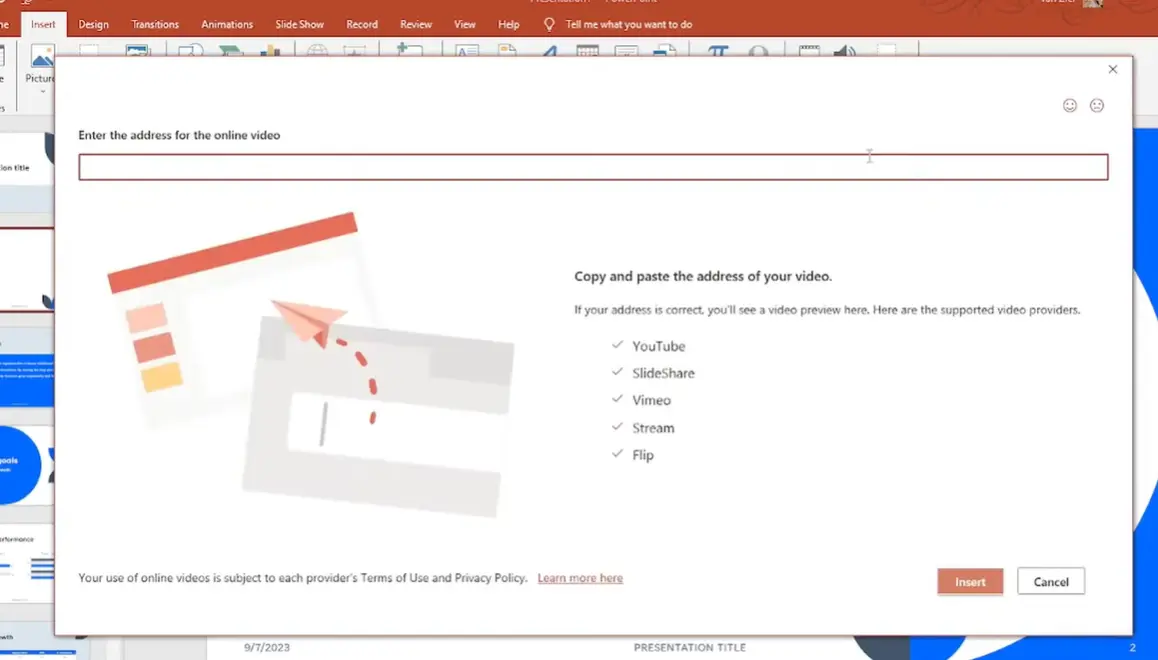
Le processus semble presque identique à l’intégration locale. Appuyez sur Insérer, cliquez sur Vidéo, mais cette fois choisissez “Vidéo en ligne”. Vous verrez une boîte de dialogue demandant une URL ou un code d’intégration. Copiez le lien de votre vidéo YouTube (prenez-le simplement depuis la barre d’adresse), collez-le, et boum—l’aperçu de la vidéo apparaît directement dans la boîte de dialogue.

PowerPoint fonctionne bien avec plusieurs plateformes : YouTube, Vimeo, SlideShare, Microsoft Stream, et Flip. Si vous utilisez autre chose, vous pourriez avoir besoin de télécharger la vidéo et de l’intégrer localement.
Un avertissement critique : les vidéos en ligne sont comme des plantes d’intérieur qui ont besoin d’eau. Elles nécessitent une connexion internet stable pour être lues pendant votre quiz. Rien de pire que d’arriver à la vidéo de la question cruciale et de regarder la roue de chargement tourner sans fin. Toujours—et je veux dire toujours—testez sur le réseau réel que vous utiliserez pour le quiz. Le WiFi scolaire se comporte différemment de votre connexion domestique. L’internet des centres de conférences est une aventure à part.
Incorporer des Indices et Retours Audio
La vidéo vole toute la gloire, mais l’audio ? L’audio est le héros méconnu des quiz engageants. Un effet sonore bien placé peut transformer une question à choix multiples basique en quelque chose qui semble vivant.
Réfléchissez-y : quand quelqu’un clique sur la bonne réponse et entend un carillon agréable, son cerveau libère une petite dose de dopamine. Quand il clique sur une mauvaise réponse et entend un gentil “réessayez”, cela semble encourageant plutôt que punitif. Selon une recherche sur l’apprentissage multimédia, le retour audio peut améliorer la rétention jusqu’à 40% par rapport aux indices uniquement visuels.
Ajouter des Fichiers Audio qui Fonctionnent
Naviguez vers Insérer, puis Audio, et choisissez soit “Audio sur mon PC” pour ajouter un fichier son que vous avez déjà, soit “Enregistrer l’audio” pour créer une narration sur le champ. Les deux méthodes intègrent l’audio directement dans la présentation—aucun fichier externe à gérer.
La magie opère dans l’onglet Lecture. Réglez “Début : Au clic” pour les sons qui ne doivent être lus que lorsque les apprenants interagissent avec des boutons de réponse spécifiques. Utilisez “Automatiquement” pour les instructions orales qui commencent lorsque la diapositive de question apparaît—parfait pour les questions basées sur l’audio ou les apprenants qui préfèrent l’information auditive.
Voici une astuce ingénieuse : combinez de courts clips audio avec des boutons de réponse. Enregistrez un joyeux “C’est juste !” pour les bonnes réponses et un gentil “Pas tout à fait—réessayez” pour les incorrectes. Ensuite, utilisez les animations de déclencheur de PowerPoint pour jouer le son approprié selon le bouton de réponse cliqué.
Utiliser OnlineExamMaker pour des Quiz Améliorés par la Vidéo
Soyons honnêtes—PowerPoint est puissant, mais il nécessite une configuration manuelle pour chaque interaction. Si vous créez des quiz régulièrement, ou si vous avez besoin de fonctionnalités comme la notation automatique, des analyses détaillées, ou la possibilité de partager des quiz en ligne sans envoyer d’énormes fichiers PowerPoint, vous pourriez vouloir un outil spécialisé.
Voici OnlineExamMaker, une plateforme de création d’examens alimentée par l’IA qui rend l’intégration vidéo et audio facile. Considérez-le comme le cousin plus sophistiqué de PowerPoint, qui est allé en école de commerce.
Pourquoi OnlineExamMaker Change la Donne
La plateforme comprend les besoins d’évaluation modernes. Des questions vidéo ? Intégrées. Des invites audio ? Support natif. Notation automatique ? Bien sûr. Mais voici ce qui la distingue vraiment : OnlineExamMaker génère des analyses détaillées montrant exactement avec quelles questions les apprenants ont lutté, combien de temps ils ont passé sur chacune, et quels éléments multimédias ils ont le plus utilisés.
Créez Votre Prochain Quiz/Examen en Utilisant l’IA dans OnlineExamMaker
Créer un Quiz avec vidéo dans OnlineExamMaker : Étape par Étape
Étape 1 : S’inscrire ou se connecter
Visitez OnlineExamMaker et créez un compte gratuit. La plateforme offre des outils tout-en-un pour vous aider à créer des quiz interactifs.
Étape 2 : Ajoutez votre Contenu Vidéo
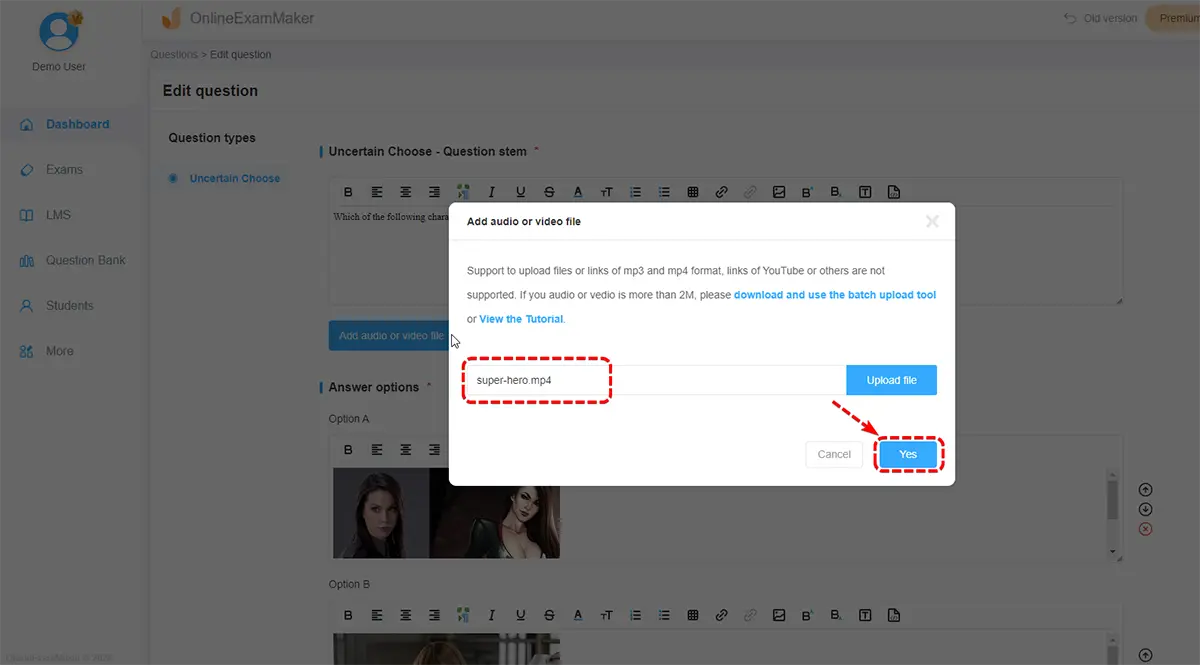
Cliquez sur “Ajouter une question” et sélectionnez le type de question vidéo. C’est là qu’OnlineExamMaker brille—vous pouvez télécharger des fichiers vidéo directement (il gère tous les formats courants : MP4, MOV, AVI, WebM), ou coller un lien YouTube. La plateforme génère automatiquement un lecteur propre et réactif qui fonctionne sur n’importe quel appareil.
Étape 3 : Configurez vos Paramètres de Question

Pour chaque question, vous pouvez définir si les apprenants doivent regarder la vidéo en entier avant de répondre (évite les suppositions), s’ils peuvent la rejouer (idéal pour les scénarios complexes), et s’il faut montrer les bonnes réponses immédiatement ou seulement à la fin.
L’audio fonctionne de manière similaire—téléchargez votre invite audio, et OnlineExamMaker l’intègre avec une interface de lecteur propre. Vous pouvez même ajouter un retour audio qui se joue selon que les réponses sont correctes ou incorrectes.
Étape 4 : Activer les Fonctionnalités d’IA
C’est là que les choses deviennent intéressantes. L’IA d’OnlineExamMaker peut analyser votre contenu vidéo et suggérer automatiquement des questions pertinentes. Téléchargez une vidéo de cours de 5 minutes, et l’IA propose 10-15 questions de compréhension basées sur les points clés abordés. Vous pouvez accepter, rejeter ou modifier ces suggestions—c’est comme avoir un assistant pédagogique qui ne dort jamais.
Étape 5 : Publier et Partager
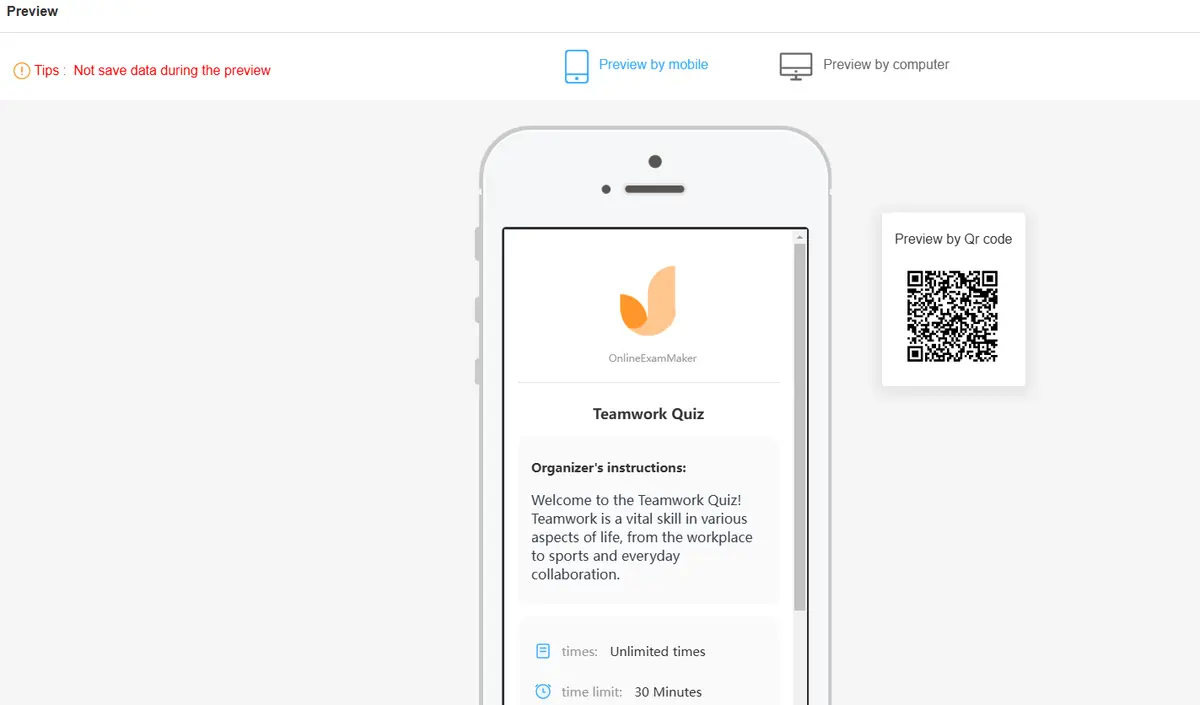
Lorsque votre quiz est prêt, OnlineExamMaker génère un lien partageable. Aucun fichier à envoyer par email, pas de maux de tête de contrôle de version. Les apprenants accèdent au quiz via n’importe quel navigateur web. La plateforme suit chaque interaction—qui l’a passé, quand, combien de temps ils ont passé, avec quelles questions ils ont lutté, et leurs scores finaux.
OnlineExamMaker vs. PowerPoint : Quand Utiliser Quoi
PowerPoint excelle quand vous avez besoin d’un contrôle créatif complet, quand vous présentez en personne et voulez cette sensation de diaporama, ou quand vous êtes déjà à l’aise avec l’écosystème PowerPoint. C’est génial pour les quiz ponctuels en classe.
OnlineExamMaker l’emporte quand vous avez besoin d’évolutivité, d’accès à distance, de notation automatique, d’analyses détaillées, ou quand vous créez de nombreux quiz au fil du temps. Il est conçu pour l’évaluation, ce qui signifie que des fonctionnalités comme l’ordre aléatoire des questions, les limites de temps et la prévention de la triche sont standards.
De nombreux éducateurs utilisent les deux—PowerPoint pour les présentations interactives en classe, OnlineExamMaker pour les devoirs et les évaluations formelles.
S’assurer que vos Fichiers Médias Fonctionnent lors du Partage
Vous avez déjà envoyé un quiz PowerPoint à quelqu’un, pour qu’il vous réponde par email en disant que la moitié des vidéos ne se lancent pas ? Oui, nous y sommes tous passés. C’est évitable.
La règle d’or : gardez votre fichier PowerPoint et tout média externe dans le même dossier dès le premier jour. Lorsque vous insérez un fichier vidéo ou audio pour la première fois, PowerPoint crée un lien vers l’emplacement de ce fichier. Déplacez la vidéo dans un dossier différent plus tard ? Ce lien se casse. Renommez le fichier ? Cassé. Envoyez juste le PowerPoint sans le dossier média ? Vous l’avez deviné—cassé.
Le Système de Dossiers qui Fonctionne Vraiment
Créez un dossier de projet. Nommez-le de manière évidente comme “Quiz Biologie – Division Cellulaire”. À l’intérieur de ce dossier, mettez votre fichier PowerPoint et créez un sous-dossier appelé “Médias” où tous vos fichiers vidéo et audio résident. Lorsque vous insérez un média, prenez-le depuis ce sous-dossier Médias.
Maintenant, quand vous devez partager le quiz, compressez le dossier de projet entier—fichier PowerPoint, sous-dossier Médias, tout. Le destinataire le décompresse, et tous les liens fonctionnent toujours car les chemins de fichiers relatifs sont restés intacts.
Encore mieux : utilisez la vidéo et l’audio intégrés (comme discuté précédemment) autant que possible. Quand le média est véritablement intégré, il voyage à l’intérieur du fichier PowerPoint lui-même. Aucun fichier séparé à gérer. Le fichier de présentation devient plus volumineux, oui, mais il devient autonome et invulnérable.
Tester et Résoudre les Problèmes Courants
La loi de Murphy s’applique doublement aux présentations avec multimédia. Si quelque chose peut mal tourner pendant votre quiz, c’est probable—à moins que vous ne testiez minutieusement à l’avance.
La Liste de Contrôle de Test Pré-Quiz
Exécutez le quiz complet sur l’ordinateur réel que vous utiliserez pour la présentation. Les ordinateurs scolaires ont souvent des codecs différents installés par rapport à votre ordinateur portable personnel. Ce qui joue parfaitement à la maison peut générer des erreurs de codec sur le campus.
Testez sur le réseau réel que vous utiliserez. Si votre quiz repose sur des vidéos en ligne, chargez-le sur le WiFi scolaire, pas sur votre connexion domestique. La bande passante varie énormément, et rien ne dégonfle un quiz plus vite que de regarder le cercle de chargement de YouTube tourner pendant 30 secondes.
Vérifiez la sortie audio. Utiliserez-vous les haut-parleurs intégrés de l’ordinateur, ou vous connecterez-vous au système son de la salle de classe ? Testez avec la configuration réelle pour vous assurer que les niveaux de volume fonctionnent et que les connexions sont solides.
Entraînez-vous à votre rythme. Parcourez le quiz à la vitesse de présentation. Assurez-vous que les vidéos ne durent pas trop longtemps par rapport au temps de cours disponible, et que les invites audio sont claires et audibles.
Problèmes Courants et Corrections Rapides
La vidéo ne se lit pas : Généralement un problème de codec. Installez VLC Media Player (c’est gratuit) ou le Pack de Codecs K-Lite pour vous assurer que Windows peut décoder la plupart des formats vidéo. Ou convertissez votre vidéo en MP4 H.264—c’est le format le plus universellement compatible.
L’audio est silencieux : Vérifiez si PowerPoint a coupé le son de la piste audio. Cliquez sur l’icône audio sur votre diapositive, allez dans Lecture, et assurez-vous que le curseur de volume n’est pas à zéro. Vérifiez aussi que le volume de votre système n’est pas coupé.
La vidéo en ligne affiche “Impossible de lire la vidéo” : Soit la connexion internet a échoué, soit la vidéo a été supprimée ou rendue privée sur YouTube. Ayez toujours un plan de secours—gardez une copie téléchargée des vidéos critiques.
La qualité vidéo est terrible : PowerPoint compresse parfois la vidéo de manière agressive. Allez dans Fichier → Informations → Compresser les médias et choisissez “Qualité de présentation” ou “Full HD” au lieu de “Qualité Internet”.