Vậy là bạn đã tạo ra một bài kiểm tra hoàn hảo. Các câu hỏi sắc bén, câu trả lời thông minh, và bạn gần như có thể nghe thấy âm nhạc hồi hộp của Kahoot vang lên khi học sinh thi nhau trả lời. Chỉ có một vấn đề: không ai có thể tìm thấy kiệt tác của bạn.
Đưa bài kiểm tra Kahoot ở chế độ công khai không phải là khoa học tên lửa, nhưng bạn cần biết chỗ để nhấp chuột. Và thật lòng? Sự khác biệt giữa một bài kiểm tra riêng tư bị bụi kỹ thuật số phủ lên và một bài kiểm tra công khai mà giáo viên trên toàn thế giới có thể khám phá chỉ là vài thiết lập đơn giản.
- Hiểu các tùy chọn hiển thị của Kahoot
- Phương pháp 1: Đưa Kahoot lên công khai từ tab Thư viện
- Phương pháp 2: Đưa Kahoot lên công khai từ trình tạo Kahoot
- Tại sao cài đặt hiển thị lại quan trọng với giáo viên
- OnlineExamMaker: Cách tốt hơn để tạo câu đố tương tác
- Các câu hỏi thường gặp
Hiểu các tùy chọn hiển thị của Kahoot
Trước khi bạn vội vàng đưa bài kiểm tra của mình lên công khai, hãy nói về ý nghĩa thực sự của “công khai” trong thế giới Kahoot. Bởi vì không giống như cuốn nhật ký thời trung học của bạn (chắc chắn là riêng tư, bất chấp điều anh chị em bạn khẳng định), Kahoot cung cấp nhiều mức độ chia sẻ.
Hãy coi các cài đặt hiển thị này như cài đặt quyền riêng tư trên mạng xã hội của bạn, ngoại trừ việc thay vì kiểm soát ai xem ảnh kỳ nghỉ của bạn, bạn đang kiểm soát ai có thể truy cập bài kiểm tra “Nghệ thuật Phục hưng hay Hội chợ Phục hưng?” của mình.
| Cài đặt hiển thị | Ai có thể truy cập | Tốt nhất dùng cho |
|---|---|---|
| Công khai | Mọi người trên trang Khám phá của Kahoot | Chia sẻ với cộng đồng giáo viên, xây dựng danh tiếng của bạn hoặc đóng góp nội dung giáo dục |
| Chỉ có liên kết | Bất kỳ ai có liên kết trực tiếp | Chia sẻ với các nhóm cụ thể mà không khiến bài kiểm tra có thể tìm kiếm được |
| Riêng tư | Chỉ mình bạn | Bản nháp, tài liệu luyện tập cá nhân hoặc nội dung nhạy cảm |
| Chỉ nhóm | Các thành viên trong tổ chức của bạn | Tài nguyên toàn trường hoặc tài liệu riêng của bộ môn |
Điều quan trọng là: công khai có nghĩa là có thể tìm kiếm. Bài kiểm tra của bạn sẽ xuất hiện khi giáo viên tìm kiếm từ khóa liên quan trên trang Khám phá của Kahoot. Giống như được đưa vào danh bạ điện thoại, ngoại trừ việc mọi người thực sự muốn tìm thấy bạn.
Theo thống kê nền tảng của Kahoot, hàng tỷ người tham gia đã sử dụng Kahoot trên toàn cầu, biến trang Khám phá trở thành một khu chợ nhộn nhịp về nội dung giáo dục. Việc chuyển sang công khai sẽ đưa bài kiểm tra của bạn đến trước cộng đồng khổng lồ này.
Phương pháp 1: Đưa Kahoot lên công khai từ tab Thư viện
Đây là làn đường nhanh. Bạn không chỉnh sửa nội dung, chỉ cần bật công tắc hiển thị. Hoàn hảo khi bạn đã trau chuốt bài kiểm tra và sẵn sàng tung ra thế giới.
Hướng dẫn từng bước
1. Đăng nhập vào tài khoản Kahoot của bạn. Đi tới tab Thư viện trên thanh điều hướng phía trên. Đây là bộ sưu tập cá nhân của tất cả các Kahoot bạn đã tạo hoặc lưu.
2. Định vị bài kiểm tra của bạn. Cuộn qua thư viện của bạn hoặc sử dụng chức năng tìm kiếm nếu bạn là một trong những người có hơn 50 bài kiểm tra. Tìm bài kiểm tra cụ thể bạn muốn đưa lên công khai.
3. Nhấp vào ba dấu chấm dọc bên cạnh tên bài kiểm tra của bạn. Trình đơn dấu ellipsis này chính là nơi phép màu xảy ra. Nó sẽ mở một danh sách thả xuống hiển thị các tùy chọn như Chỉnh sửa, Chia sẻ, Sao chép, và tùy chọn Hiển thị quan trọng nhất.
4. Chọn Hiển thị. Từ danh sách thả xuống, chọn tùy chọn Hiển thị. Một trình đơn mới sẽ xuất hiện hiển thị tất cả các cài đặt hiển thị có sẵn.
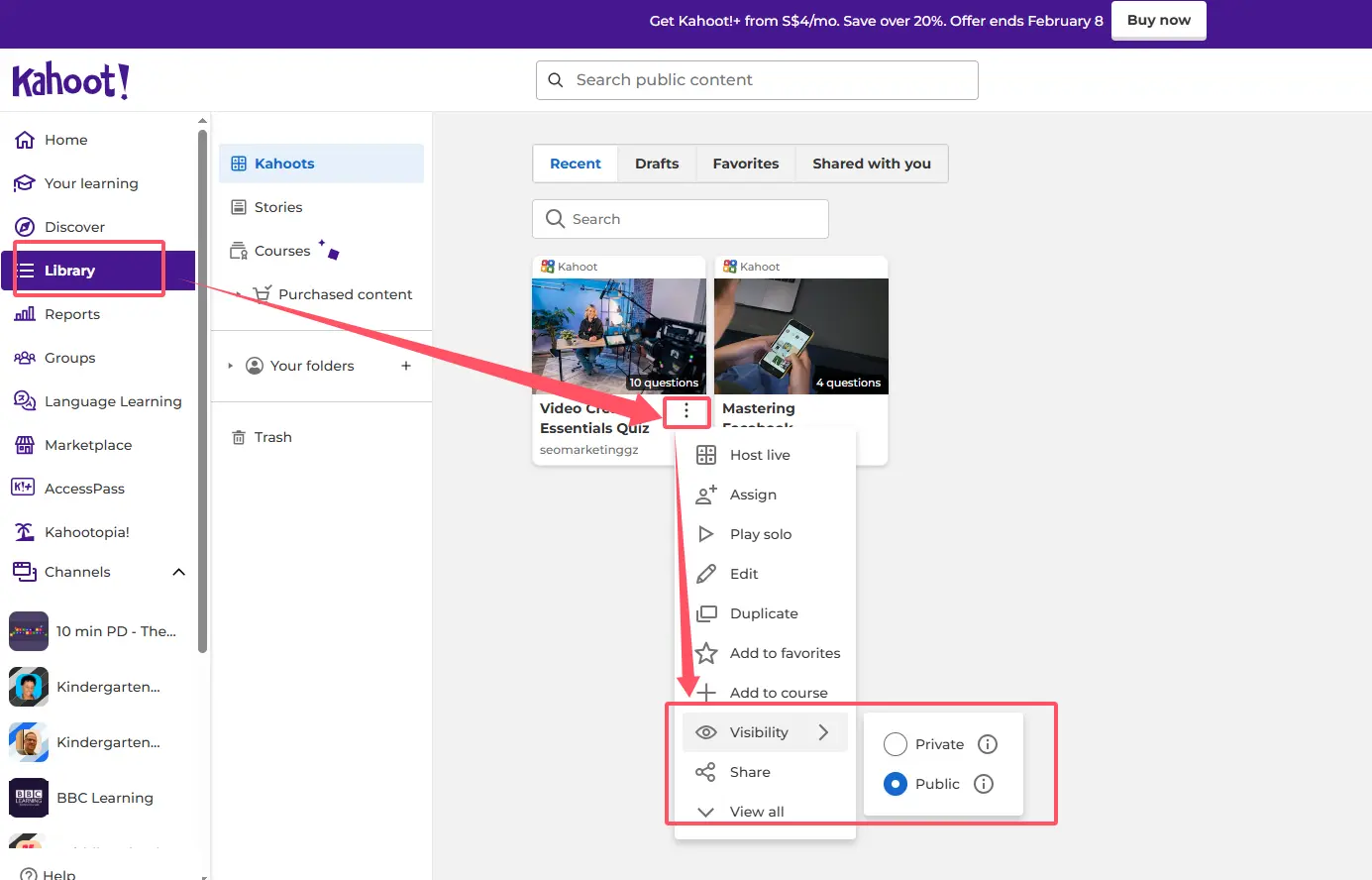
5. Chọn Công khai và xác nhận. Nhấp vào Công khai trong các tùy chọn. Kahoot có thể yêu cầu bạn xác nhận lựa chọn vì, à, không dễ dàng rút lại đâu. Một khi đã công khai, nó sẽ được phát tán.
Mẹo chuyên nghiệp: Trước khi đưa bài kiểm tra lên công khai, hãy xem trước lần cuối. Lỗi chính tả ở câu hỏi số ba sẽ đáng xấu hổ hơn nhiều khi 10.000 giáo viên đã sử dụng bài kiểm tra của bạn.
Vậy đó. Bài kiểm tra của bạn giờ đã có thể được tìm thấy trên trang Khám phá của Kahoot. Giáo viên tìm kiếm nội dung liên quan đến chủ đề của bạn giờ có thể tìm thấy và sử dụng tác phẩm của bạn.
Phương pháp 2: Đưa Kahoot lên công khai từ trình tạo Kahoot
Đã quá bận rộn chỉnh sửa bài kiểm tra của bạn? Không cần phải quay lại Thư viện. Bạn có thể điều chỉnh cài đặt hiển thị ngay trong giao diện trình tạo. Giống như việc thay trang phục trong khi bạn vẫn đang mặc đồ vậy.
Cách sử dụng trình tạo
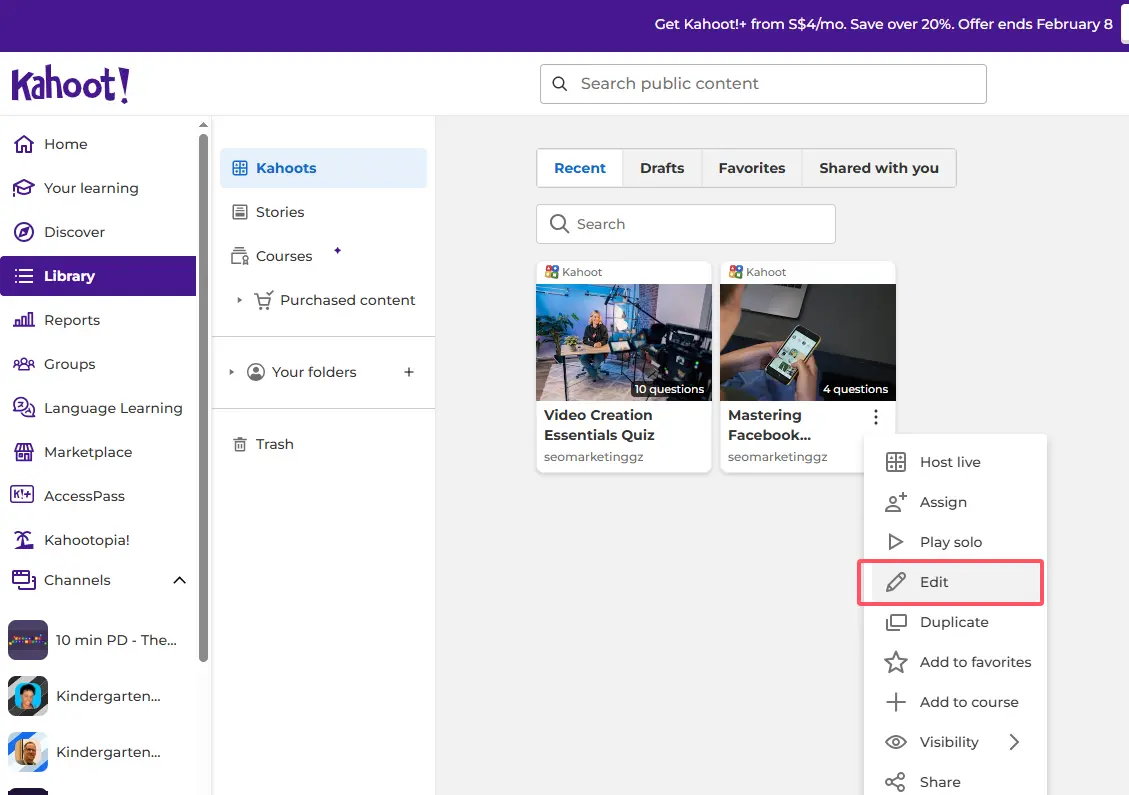
1. Mở bài kiểm tra của bạn trong trình tạo. Từ Thư viện của bạn, nhấp vào biểu tượng cây bút chì bên cạnh tên bài kiểm tra. Ngoài ra, nếu bạn đang tạo một bài kiểm tra hoàn toàn mới, bạn sẽ ở trong giao diện trình tạo sau khi chọn Tạo > Kahoot.
2. Nhấp vào nút Cài đặt. Tìm nút Cài đặt ở đầu màn hình, thường nằm gần tiêu đề bài kiểm tra. Nút này mở một bảng điều khiển với tất cả các tùy chọn cấu hình bài kiểm tra của bạn.
3. Điều hướng đến phần Hiển thị. Cuộn qua bảng cài đặt cho đến khi bạn tìm thấy phần Hiển thị. Phần này thường nằm ở khoảng giữa trình đơn cài đặt.
4. Chọn Công khai từ danh sách thả xuống. Nhấp vào danh sách thả xuống hiển thị và chọn Công khai. Bạn sẽ thấy cả bốn tùy chọn ở đây: Công khai, Chỉ có liên kết, Riêng tư và Chỉ nhóm (nếu áp dụng cho loại tài khoản của bạn).
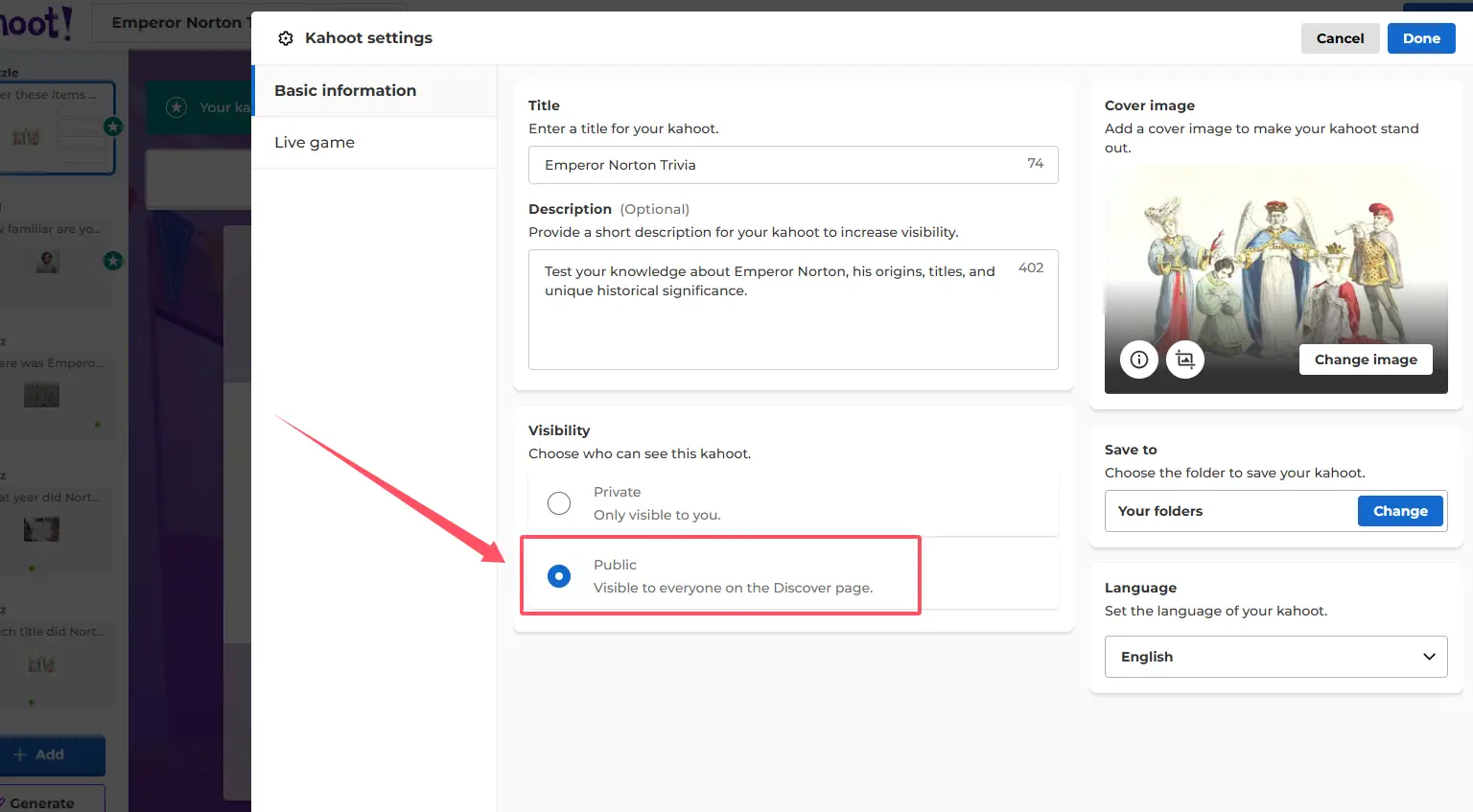
5. Lưu các thay đổi của bạn. Điều này rất quan trọng—và thường bị lãng quên. Nhấp vào Xong để đóng bảng cài đặt, sau đó nhấn nút Lưu ở góc trên bên phải. Nếu không lưu, thay đổi hiển thị của bạn sẽ tan biến như sương sớm.
Tại sao nên dùng phương pháp này? Nếu bạn đang chỉnh sửa câu hỏi, điều chỉnh bộ hẹn giờ hoặc hoàn thiện các tùy chọn trả lời, việc xử lý hiển thị trong cùng phiên làm việc là hợp lý. Đó là hiệu quả tối ưu.
Tại sao cài đặt hiển thị lại quan trọng với giáo viên
Bạn có thể đang nghĩ, “Việc bài kiểm tra của tôi công khai hay chỉ có liên kết có thực sự quan trọng không?” Câu trả lời ngắn gọn: hoàn toàn quan trọng. Cài đặt hiển thị bạn chọn ảnh hưởng đến cách nội dung của bạn được chia sẻ, khám phá và sử dụng.
Bài kiểm tra công khai mang lại lợi ích cho toàn thể cộng đồng giáo viên. Khi bạn đưa một bài kiểm tra được soạn thảo kỹ lưỡng lên công khai, bạn đang đóng góp vào kho tài nguyên giáo dục toàn cầu. Các giáo viên khác có thể khám phá tác phẩm của bạn, lưu vào thư viện của họ và sử dụng với học sinh của chính họ. Giống như việc để lại một cuốn sách thực sự hay trong một Thư viện miễn phí nhỏ, ngoại trừ việc hàng nghìn người có thể đọc nó cùng lúc.
Theo nghiên cứu về chia sẻ tài nguyên giáo dục, các giáo viên đóng góp vào tài nguyên giáo dục mở cho biết mức độ hợp tác chuyên môn cao hơn và sự tham gia cộng đồng. Chuyển sang công khai không chỉ là về khả năng hiển thị; mà là tham gia vào một hệ sinh thái giáo dục rộng lớn hơn.
Tùy chọn chỉ có liên kết mang lại cho bạn sự kiểm soát mà không bị chú ý. Có thể bạn đã tạo một bài kiểm tra cụ thể cho buổi phát triển chuyên môn của khu vực, hoặc có thể nó chứa những trò đùa riêng mà chỉ học sinh của bạn mới hiểu. Chỉ có liên kết giữ cho bài kiểm tra có thể truy cập qua liên kết trực tiếp đồng thời ngăn những người lạ tình cờ gặp phải bài kiểm tra “Lịch sử thế giới hay Lời bài hát Taylor Swift?” của bạn.
Tùy chọn riêng tư bảo vệ các tác phẩm đang trong quá trình hoàn thiện. Không phải bài kiểm tra nào cũng sẵn sàng để công chiếu. Cài đặt riêng tư cho phép bạn phác thảo, thử nghiệm và chỉnh sửa mà không bị áp lực. Khi đã hoàn thiện, bạn có thể chuyển sang công khai.
OnlineExamMaker: Cách tốt hơn để tạo câu đố tương tác
Trong khi Kahoot đã thống trị mảng câu đố giáo dục trong nhiều năm, thì có một lựa chọn thay thế ngày càng hấp dẫn đáng để bạn chú ý: OnlineExamMaker.
Điều đặc biệt ở OnlineExamMaker—nó kết hợp mọi thứ chúng ta yêu thích về các câu đố tương tác và tăng cường nó bằng trí tuệ nhân tạo. Thay vì tự tay nhập từng câu hỏi, từng lựa chọn trắc nghiệm và đáp án, bạn có thể tận dụng AI để tạo nội dung câu đố dựa trên tài liệu giảng dạy, sách giáo khoa hoặc yêu cầu chủ đề của mình.
Tại sao giáo viên đang chuyển sang OnlineExamMaker
Hãy tưởng tượng: bạn có một tệp PDF 30 trang về Cách mạng Mỹ. Với các nền tảng câu đố truyền thống, bạn sẽ mất hàng giờ để soạn câu hỏi. Với khả năng AI của OnlineExamMaker, bạn tải tài liệu lên, chỉ định sở thích của mình và nền tảng tạo ra các câu hỏi câu đố toàn diện chỉ trong vài phút. Đó không phải phép màu—đó là học máy ứng dụng vào giáo dục.
Mẹo tiết kiệm thời gian thực tế: Theo báo cáo của người dùng, giáo viên tiết kiệm trung bình 3-5 giờ mỗi tuần khi sử dụng tính năng tạo câu đố hỗ trợ AI so với việc tạo thủ công. Đó là thời gian bạn có thể dành để thực sự giảng dạy thay vì định dạng câu hỏi.
Tạo bài kiểm tra/câu đố tiếp theo của bạn bằng AI trong OnlineExamMaker
Nhưng OnlineExamMaker không chỉ về tốc độ. Nền tảng này cung cấp:
- Các loại câu hỏi linh hoạt ngoài trắc nghiệm cơ bản, bao gồm câu hỏi tự luận, điền vào chỗ trống, nối và sắp xếp thứ tự
- Phân tích nâng cao hiển thị chính xác những khái niệm nào học sinh đang gặp khó khăn
- Thương hiệu tùy chỉnh để bài kiểm tra của bạn phản ánh bản sắc của tổ chức
- Tích hợp tính năng chống gian lận cho các bài đánh giá từ xa
- Tối ưu hóa di động thực sự hoạt động trên mọi thiết bị (không chỉ “hoạt động về mặt kỹ thuật nhưng trông tệ”)
Các điều khiển hiển thị cũng trực quan hơn. Thay vì điều hướng qua nhiều trình đơn, OnlineExamMaker hiển thị các tùy chọn chia sẻ rõ ràng ngay trên bảng điều khiển chính. Bạn có thể đưa bài kiểm tra lên công khai, chia sẻ qua liên kết, nhúng chúng vào hệ thống quản lý học tập của mình hoặc hạn chế quyền truy cập đối với các nhóm học sinh cụ thể.
Đối với các nhà quản lý nhân sự và đào tạo viên doanh nghiệp, OnlineExamMaker còn nổi bật hơn nữa. Nền tảng hỗ trợ các chương trình chứng chỉ, đào tạo tuân thủ và đánh giá hội nhập với các tính năng đẳng cấp chuyên nghiệp mà định dạng trò chơi truyền hình của Kahoot không được thiết kế để xử lý.
Các câu hỏi thường gặp
Tôi có thể chuyển một bài kiểm tra công khai về chế độ riêng tư không?
Có! Cài đặt hiển thị không cố định. Bạn có thể chuyển bài kiểm tra của mình từ chế độ công khai về riêng tư (hoặc chỉ có liên kết) bất kỳ lúc nào bằng các phương pháp tương tự như trên. Tuy nhiên, hãy lưu ý rằng nếu các giáo viên khác đã khám phá và lưu bài kiểm tra của bạn vào thư viện của họ, họ sẽ giữ các bản sao đã lưu ngay cả khi bạn chuyển bài gốc về chế độ riêng tư.
Việc đưa bài kiểm tra của tôi lên công khai có ảnh hưởng đến dung lượng lưu trữ tài khoản không?
Không. Cài đặt hiển thị không ảnh hưởng đến giới hạn lưu trữ hoặc dung lượng tài khoản. Bài kiểm tra công khai không chiếm nhiều dung lượng hơn bài kiểm tra riêng tư.
Tôi có thể xem ai đang sử dụng bài kiểm tra công khai của mình không?
Kahoot cung cấp số liệu phân tích cơ bản cho biết bài kiểm tra của bạn đã được chơi bao nhiêu lần và bao nhiêu giáo viên đã lưu nó, nhưng bạn sẽ không thấy thông tin chi tiết về từng người dùng. Điều này bảo vệ quyền riêng tư của người dùng đồng thời cung cấp cho bạn các số liệu hữu ích về mức độ tiếp cận của bài kiểm tra.
Tôi có cần tài khoản Kahoot trả phí để đưa bài kiểm tra lên công khai không?
Không! Ngay cả tài khoản Kahoot miễn phí cũng có thể tạo và xuất bản các bài kiểm tra công khai. Tài khoản trả phí cung cấp các tính năng bổ sung như các loại câu hỏi nâng cao và phân tích sâu hơn, nhưng chia sẻ công khai cơ bản có sẵn cho tất cả người dùng.
Điều gì xảy ra nếu ai đó báo cáo bài kiểm tra công khai của tôi?
Kahoot có các nguyên tắc cộng đồng và hệ thống báo cáo. Nếu bài kiểm tra của bạn vi phạm các nguyên tắc này (chứa nội dung không phù hợp, tài liệu có bản quyền hoặc thông tin sai lệch), nó có thể bị gỡ xuống. Tuy nhiên, nội dung giáo dục được tạo ra với thiện chí hiếm khi gặp vấn đề. Chỉ cần đảm bảo bài kiểm tra của bạn chính xác về mặt thực tế và phù hợp với đối tượng mục tiêu.