Bạn đã bao giờ ngồi xem một bài thuyết trình nhàm chán và ước gì ai đó sẽ kiểm tra xem bạn có đang chú ý không? Vâng, đây là điều thú vị: bạn thực sự có thể xây dựng bài kiểm tra đó ngay trong PowerPoint. Không cần plugin cầu kỳ, không cần mẹo lập trình — chỉ cần các hình khối quen thuộc, siêu liên kết và một chút phép thuật kích hoạt sáng tạo.
Việc tạo một bài kiểm tra trắc nghiệm trong PowerPoint biến các trang chiếu tĩnh thành trải nghiệm học tập tương tác. Cho dù bạn là giáo viên đang tạo các hoạt động trên lớp hấp dẫn, quản lý nhân sự đang phát triển bài đánh giá đào tạo, hay giảng viên đang xây dựng các mô-đun phát triển chuyên môn, các tính năng tích hợp sẵn của PowerPoint cung cấp mọi thứ bạn cần để tạo ra các bài kiểm tra thực sự hiệu quả.
- Tại sao nên sử dụng PowerPoint để tạo bài kiểm tra?
- Thiết lập nền tảng bài kiểm tra của bạn
- Phương pháp 1: Cách tiếp cận bằng siêu liên kết
- Phương pháp 2: Hiệu ứng kích hoạt và hoạt ảnh
- OnlineExamMaker: Công cụ tạo bài kiểm tra trắc nghiệm được hỗ trợ bởi AI dành cho giáo viên
- Xây dựng trang chiếu câu hỏi bằng các hình khối
- Tạo cơ chế phản hồi
- Cách tạo bài đánh giá trắc nghiệm bằng OnlineExamMaker AI?
- Các phương pháp hay nhất và mẹo chuyên nghiệp để tạo nhiều bài kiểm tra
- Xử lý sự cố thường gặp
Tại sao nên sử dụng PowerPoint để tạo bài kiểm tra?
Điều đặc biệt về PowerPoint là: hầu như ai cũng đã có nó. Không cần thuyết phục bộ phận CNTT cài đặt phần mềm kiểm tra chuyên dụng hay vật lộn với các vấn đề tương thích trình duyệt. PowerPoint có mặt trên hầu hết mọi máy tính làm việc, chờ được biến đổi từ một công cụ thuyết trình thành một nền tảng đánh giá tương tác.
Vẻ đẹp nằm ở sự đơn giản. Bạn đang làm việc với các công cụ quen thuộc — hình khối, hộp văn bản, hoạt ảnh — nhưng kết hợp chúng theo những cách tạo ra sự tương tác thực sự. Nhấp vào câu trả lời sai? Nhận phản hồi ngay lập tức. Chọn đúng câu trả lời? Tự tin tiến về phía trước. Đó là kiểu hài lòng tức thì giúp người học luôn gắn kết, và bạn đã tạo ra nó mà không cần viết một dòng mã nào.

Thiết lập nền tảng bài kiểm tra trong PowerPoint
Tạo trang chiếu tiêu đề của bạn
Hãy bắt đầu với chủ đích rõ ràng. Trang chiếu tiêu đề của bạn không chỉ là vật trang trí — nó là cánh cổng dẫn vào bài kiểm tra của bạn. Tạo một trang chiếu sạch sẽ, hấp dẫn với tiêu đề rõ ràng (kiểu như “Kiểm tra Kiến thức” hoặc “Đánh giá Nhanh”) và một nút Bắt đầu nổi bật. Nút này sẽ là tương tác đầu tiên của người học, vì vậy hãy làm cho nó có ý nghĩa.
Hãy nghĩ về nó như cửa trước của một ngôi nhà. Bạn sẽ không để khách đứng trên hiên nhà tự hỏi liệu họ nên gõ cửa, bấm chuông hay cứ đi thẳng vào. Nguyên tắc tương tự ở đây. Một lời kêu gọi hành động rõ ràng: Bắt đầu Bài kiểm tra.
Bí mật của Chế độ Kiosk
Đây là nơi hầu hết mọi người mắc lỗi, và không phải lỗi của họ — chỉ là điều này không hiển nhiên. Ở chế độ PowerPoint bình thường, nhấp chuột vào bất kỳ đâu cũng làm chuyển trang chiếu. Điều đó ổn cho thuyết trình, nhưng là thảm họa cho bài kiểm tra. Hãy tưởng tượng một người học vô tình nhấp vào chỗ sai và nhảy vọt qua ba câu hỏi. Hỗn loạn.
Cách khắc phục? Chế độ Kiosk. Điều hướng đến Trình chiếu → Thiết lập Trình chiếu và chọn “Duyệt theo kiosk (toàn màn hình)”. Một cài đặt duy nhất này biến bài thuyết trình của bạn từ một trình chiếu thụ động thành một trải nghiệm tương tác có kiểm soát. Giờ đây, chỉ các nút và bộ kích hoạt bạn chỉ định mới có thể chuyển trang chiếu. Mọi thứ khác? Chỉ là những cú nhấp chuột vào khoảng không, vô hại và không hiệu quả.
Phương pháp 1: Cách tiếp cận bằng siêu liên kết
Phương pháp siêu liên kết là lựa chọn thẳng thắn, thực dụng và không rắc rối của bạn. Hãy nghĩ về nó như chiếc sedan đáng tin cậy trong các kỹ thuật tạo bài kiểm tra — không hào nhoáng, nhưng đưa bạn đến nơi cần đến mọi lúc.
Xây dựng trang chiếu câu hỏi
Bắt đầu bằng cách gõ câu hỏi của bạn ở đầu một trang chiếu trống. Một câu hỏi rõ ràng và không mơ hồ. Sau đó, tạo các phương án trả lời của bạn. Bạn có thể sử dụng hộp văn bản, nhưng đây là một ý tưởng tốt hơn: sử dụng hình khối. Cụ thể, các hình chữ nhật có góc bo tròn hoạt động tuyệt vời như các nút bấm được.
Chèn bốn hình khối (một cho mỗi phương án trả lời), sắp xếp chúng thành lưới và thêm văn bản câu trả lời của bạn. Định dạng chúng để trông giống các nút thực sự — có thể là bóng đổ tinh tế, viền, màu sắc gợi ý “này, hãy nhấp vào tôi.” Hãy nhớ, thiết kế trực quan không chỉ là thẩm mỹ; nó còn là khả năng sử dụng.
Tạo trang chiếu phản hồi
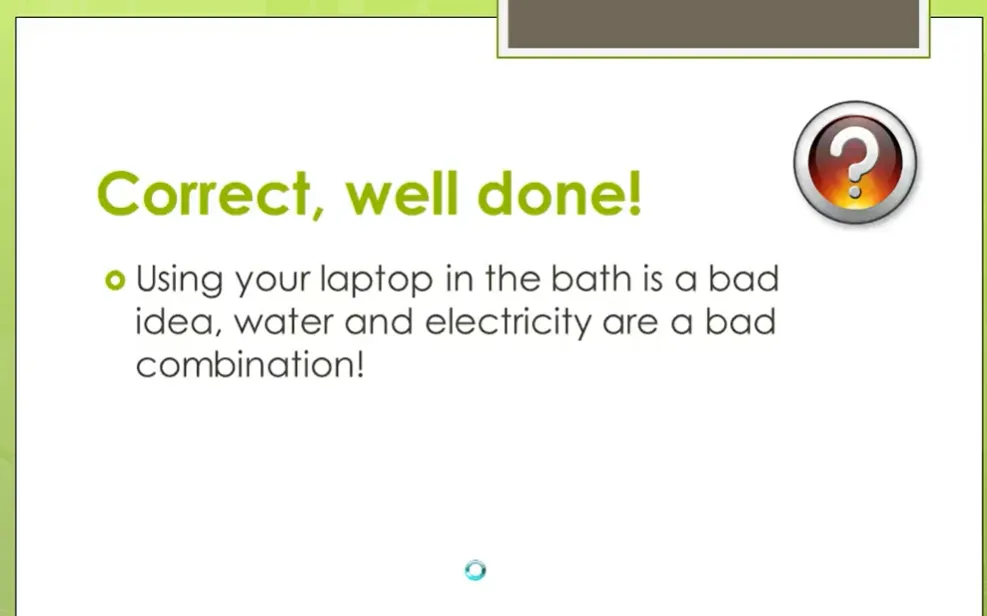
Sau trang chiếu câu hỏi của bạn, chèn hai trang chiếu mới: một cho “Chính xác!” và một cho “Thử lại” (hoặc “Sai” nếu bạn thích sự thẳng thắn). Trên mỗi trang chiếu phản hồi, thêm một nút — thường được gắn nhãn “Tiếp theo” cho câu trả lời đúng và “Thử lại” hoặc “Quay lại” cho câu trả lời sai.
Trang chiếu phản hồi đúng nên tạo cảm giác phần thưởng. Màu xanh lá cây, ngôn ngữ tích cực, thậm chí có thể là một câu giải thích tại sao câu trả lời là đúng. Trang chiếu sai nên mang tính xây dựng — tất nhiên là màu đỏ, nhưng cũng có sự định hướng. “Chưa đúng” luôn tốt hơn “SAI” trong mọi trường hợp.
Liên kết tất cả lại với nhau
Giờ đến phần kỳ diệu. Chọn hình khối câu trả lời đúng trên trang chiếu câu hỏi, đi đến Chèn → Liên kết (hoặc nhấp chuột phải và chọn “Liên kết”), và đặt nó làm siêu liên kết đến trang chiếu “Chính xác!” của bạn. Làm tương tự cho mỗi câu trả lời sai, nhưng liên kết chúng đến trang chiếu “Thử lại” của bạn.
Hãy kiểm tra. Vào chế độ trình chiếu (F5), nhấp qua các câu trả lời của bạn. Quan sát cách tất cả câu trả lời sai đều dồn về cùng một trang chiếu “Thử lại”, trong khi câu trả lời đúng chuyển đến trang thành công. Đơn giản, hiệu quả và hoạt động tốt trong mọi lần.
Phương pháp 2: Hiệu ứng kích hoạt và hoạt ảnh
Giờ chúng ta đang đi đến phần thú vị. Phương pháp kích hoạt giữ mọi thứ trên một trang chiếu duy nhất, sử dụng hoạt ảnh để tiết lộ phản hồi dựa trên những gì người học nhấp vào. Nó mượt mà hơn, hiện đại hơn và thành thật mà nói? Cảm giác hơi giống phép thuật khi bạn lần đầu thấy nó hoạt động.
Hiểu về bộ kích hoạt
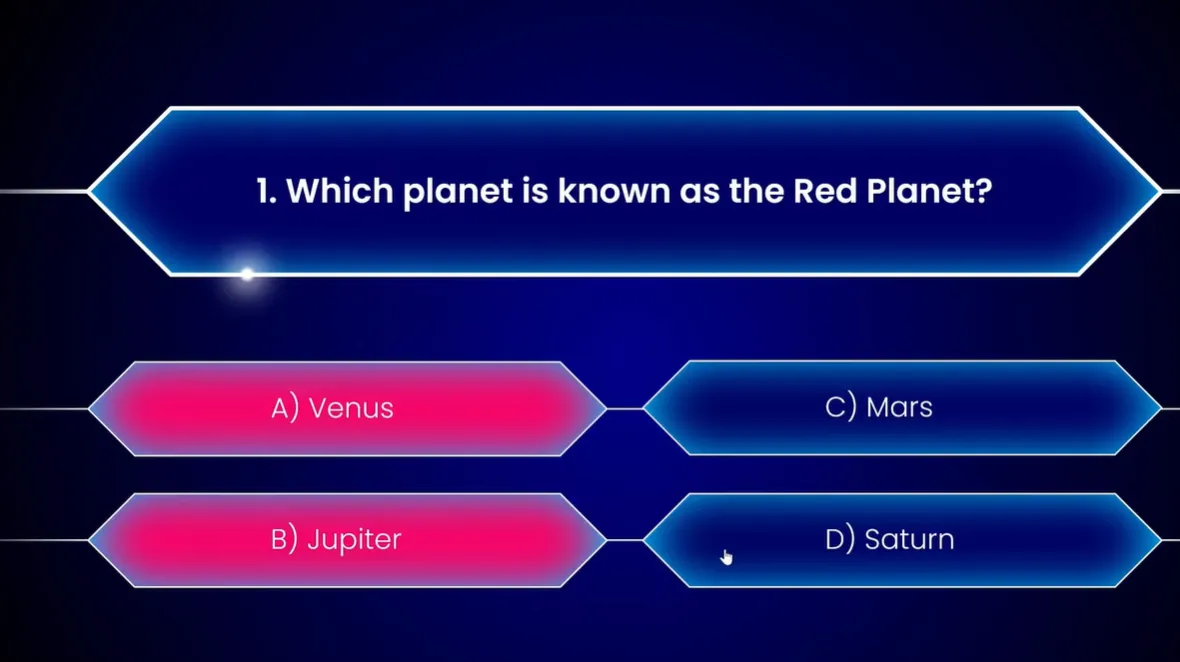
Một bộ kích hoạt nói với PowerPoint: “Khi ai đó nhấp vào thứ cụ thể này, hãy tạo hoạt ảnh cho thứ cụ thể kia.” Đó là nguyên nhân và kết quả, thuần túy và đơn giản. Điều tuyệt vời là bạn có thể có nhiều bộ kích hoạt trên một trang chiếu, mỗi bộ tiết lộ các phản hồi khác nhau.
Thiết lập các nút trả lời
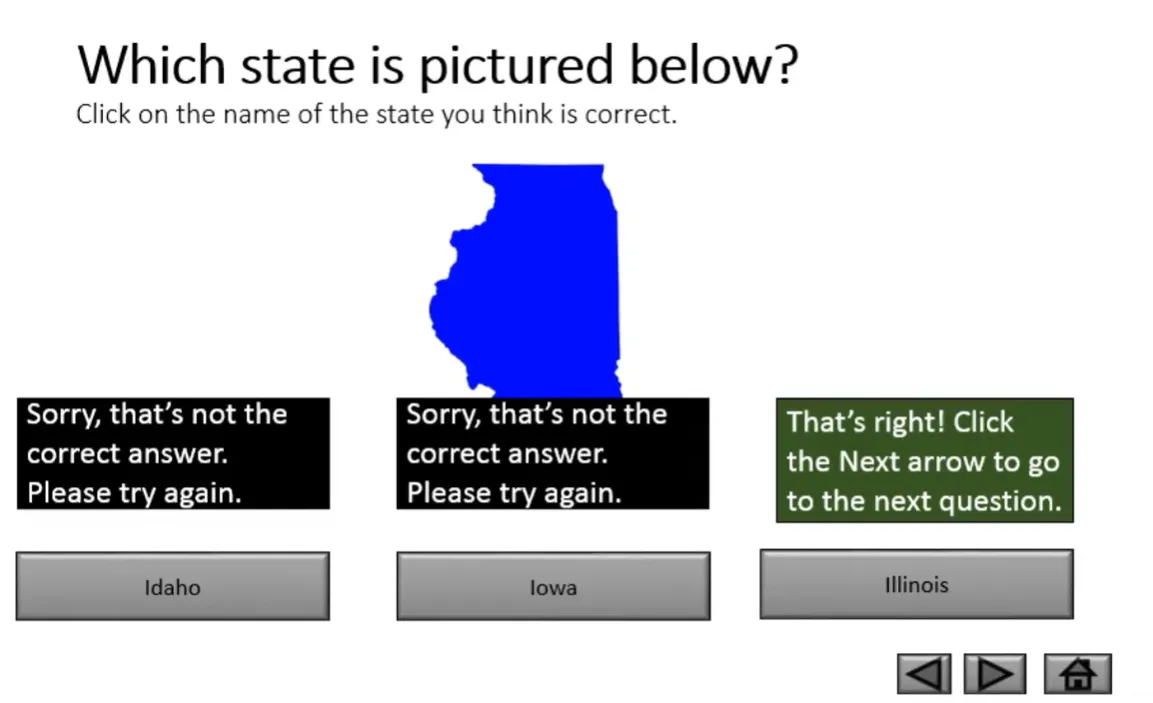
Tạo các hình khối câu hỏi và câu trả lời như trước. Nhưng lần này, bạn cũng sẽ tạo các hình khối phản hồi trên cùng một trang chiếu — các hình chữ nhật nhỏ hoặc hộp văn bản ban đầu sẽ không hiển thị. Một hình có thể hiển thị “Xin lỗi, câu trả lời đó không đúng. Vui lòng thử lại” bằng màu đỏ. Hình khác hiển thị “Chính xác! Nhấp Tiếp theo để tiếp tục” bằng màu xanh lá cây.
Đây là chi tiết khéo léo: bạn sẽ ẩn các hộp phản hồi này ban đầu bằng cách đặt chúng chỉ xuất hiện khi được kích hoạt bằng cách nhấp vào các nút trả lời cụ thể.
Thêm hoạt ảnh và bộ kích hoạt
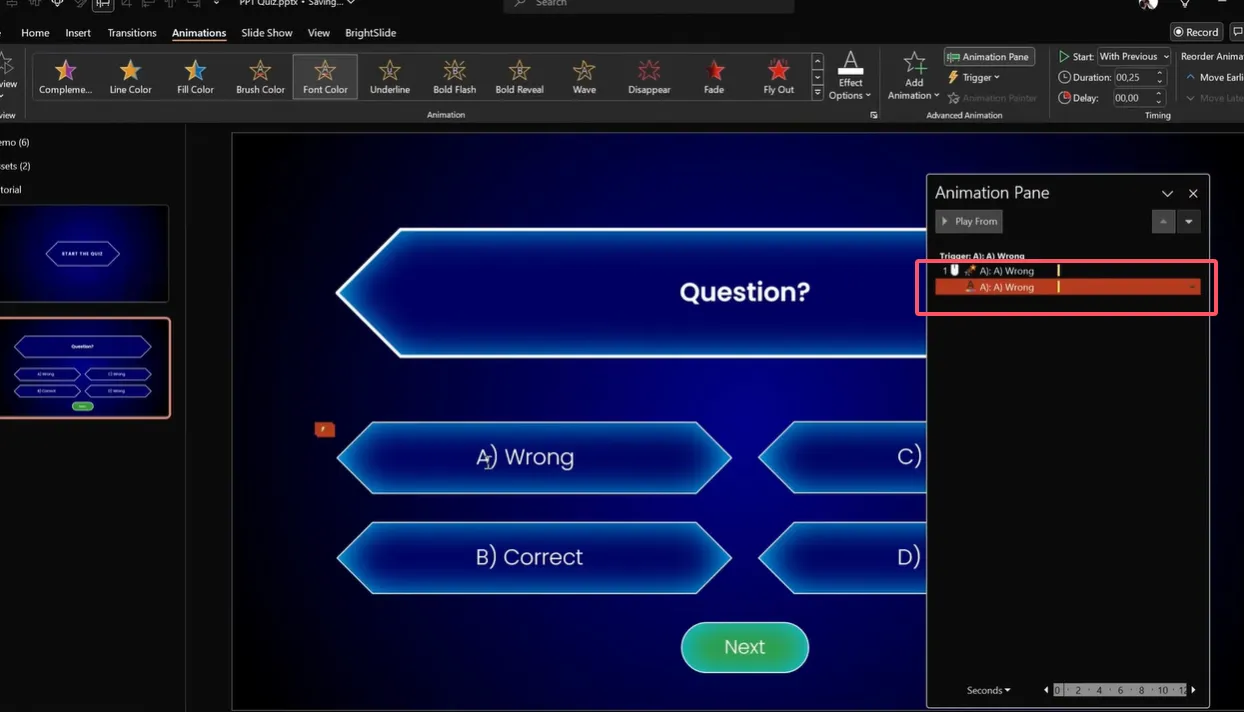
Chọn hộp phản hồi “sai” của bạn. Đi đến Hoạt ảnh → Thêm Hoạt ảnh → Xuất hiện. Điều này báo cho PowerPoint biết phản hồi sẽ xuất hiện như thế nào. Nhưng chúng ta chưa xong. Nhấp vào Kích hoạt → Khi Nhấp vào và chọn hình khối câu trả lời sai đầu tiên của bạn từ danh sách.
Lặp lại quy trình này cho từng cặp câu trả lời-phản hồi. Câu trả lời đúng của bạn nên kích hoạt cả thông báo phản hồi đúng và một nút “Tiếp theo” xuất hiện để tiến về phía trước.
Kỹ thuật đổi màu
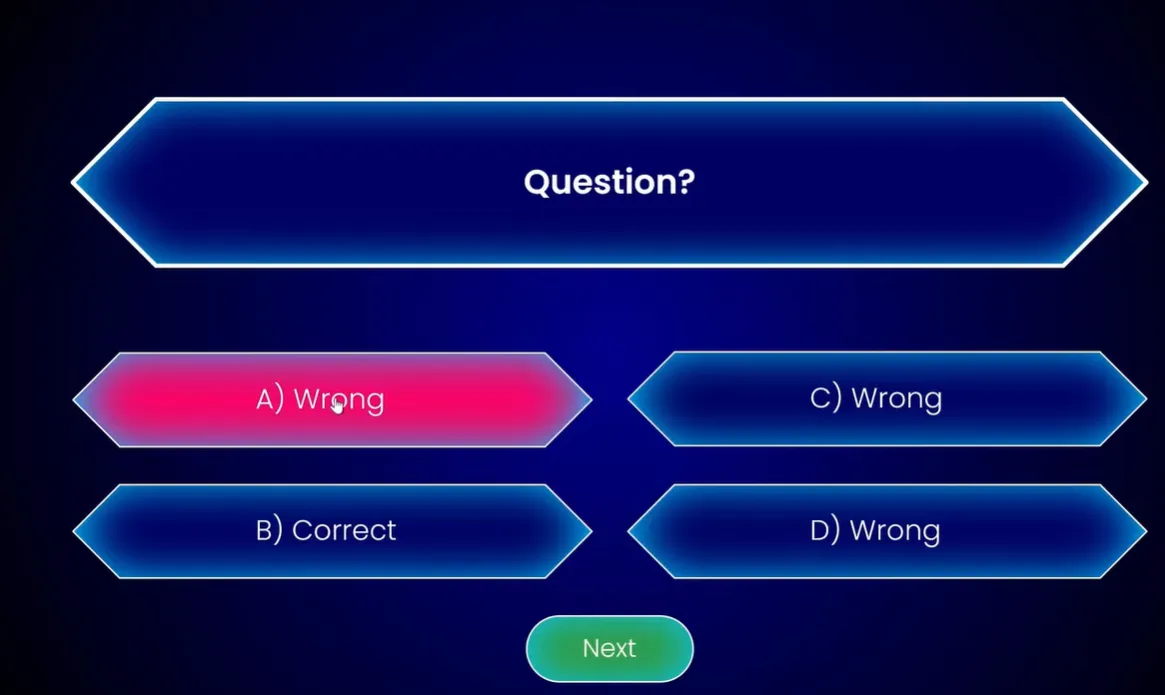
Muốn nâng cấp hơn nữa? Làm cho chính các nút trả lời thay đổi màu khi được nhấp. Chọn nút trả lời sai của bạn, thêm hoạt ảnh gọi là “Màu Đối tượng” (bạn sẽ tìm thấy nó trong các hiệu ứng Nhấn mạnh), đặt màu thành đỏ, và — đây là điểm mấu chốt — đặt nó kích hoạt khi nhấp vào chính nó.
Thêm hoạt ảnh thứ hai: “Màu Phông chữ” để giữ văn bản dễ đọc khi nền thay đổi. Đặt cả hai hoạt ảnh bắt đầu “Cùng với Trước đó” và giữ thời lượng ngắn — 0,25 giây là nhanh gọn.
Đối với câu trả lời đúng, sử dụng màu xanh lá cây. Điều đó không chỉ trực quan; nó còn được hiểu phổ quát. Xanh lá cây nghĩa là đi, đỏ nghĩa là dừng. Đừng suy nghĩ quá nhiều về điều đó.
OnlineExamMaker: Công cụ tạo bài kiểm tra trắc nghiệm được hỗ trợ bởi AI dành cho giáo viên
OnlineExamMaker là một nền tảng đánh giá được hỗ trợ bởi AI được thiết kế đặc biệt để tạo, phân phối và phân tích các kỳ thi và bài kiểm tra chuyên nghiệp. Trong khi PowerPoint xử lý phần trình bày của các bài đánh giá một cách tuyệt đẹp, OnlineExamMaker giải quyết các thách thức về hành chính và phân tích đi kèm với việc kiểm tra nghiêm túc.
Nền tảng này sử dụng trí tuệ nhân tạo để giúp các nhà giáo dục và giảng viên xây dựng các bài đánh giá toàn diện nhanh hơn các phương pháp truyền thống. Hệ thống giám sát qua webcam AI mạnh mẽ của nó có thể giúp ban tổ chức kỳ thi ngăn chặn các hành vi gian lận trong quá trình đánh giá trực tuyến một cách dễ dàng. Nó đặc biệt có giá trị đối với quản lý nhân sự tiến hành đánh giá nhân viên, giảng viên phát triển chương trình chứng nhận và giáo viên quản lý số lượng lớn học sinh.
Tạo Bài kiểm tra/Kỳ thi Tiếp theo của Bạn với OnlineExamMaker
Xây dựng trang chiếu câu hỏi bằng các hình khối
Hãy nói về việc làm cho bài kiểm tra của bạn thực sự đẹp mắt. Vì chức năng quan trọng, nhưng thiết kế cũng vậy. Một bài kiểm tra được thiết kế tốt giữ chân người học; một bài kiểm tra xấu xí khiến họ nhấp chuột rời đi để kiểm tra email.
Chọn hình khối phù hợp
PowerPoint 2016 và các phiên bản mới hơn có một hình khối gọi là “Hình chữ nhật: Cắt góc chéo.” Tìm nó dưới Chèn → Hình khối → Hình chữ nhật. Hình này có hai tay cầm màu vàng bạn có thể kéo để tạo các góc giống kim cương. Nó trông hiện đại, chuyên nghiệp và rõ ràng là “giống nút bấm.”
Ngoài ra, các hình chữ nhật bo tròn đơn giản hoạt động hoàn hảo. Điều quan trọng là sự nhất quán — chọn một phong cách và tuân thủ nó trong suốt bài kiểm tra của bạn.
Định dạng để tăng sức hấp dẫn trực quan
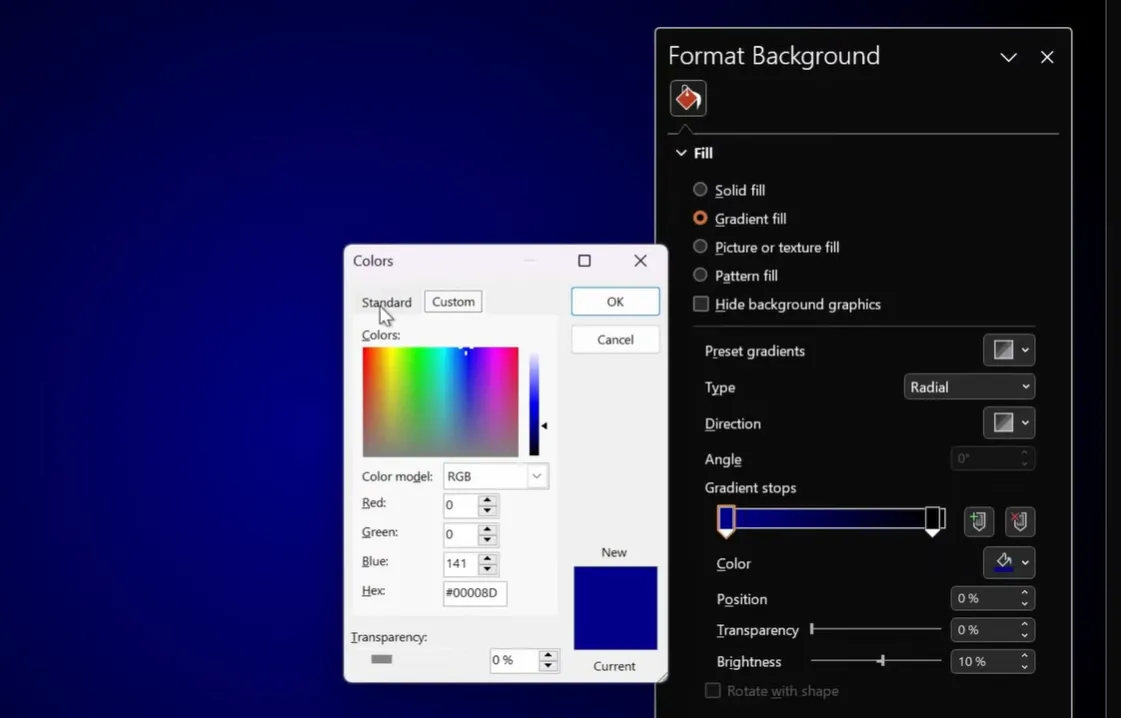
Đừng hài lòng với các hình khối màu xanh mặc định với văn bản màu đen. Hãy tạo các hình khối mời gọi sự tương tác:
- Màu nền: Khớp với chủ đề bài thuyết trình của bạn, nhưng đảm bảo độ tương phản với văn bản
- Viền: Đường viền trắng 3 điểm thêm sự rõ nét
- Bóng đổ: Bóng đổ bên trong tinh tế (làm mờ 40 điểm) tạo chiều sâu
- Văn bản: Sử dụng phông chữ sạch sẽ, dễ đọc như Poppins hoặc Arial ở kích thước phù hợp
Sao chép định dạng từ hình khối này sang hình khối khác bằng Format Painter (Ctrl+Shift+C để sao chép, Ctrl+Shift+V để dán). Điều này đảm bảo tính nhất quán trên tất cả các phương án trả lời.
Sử dụng Ngăn Lựa chọn
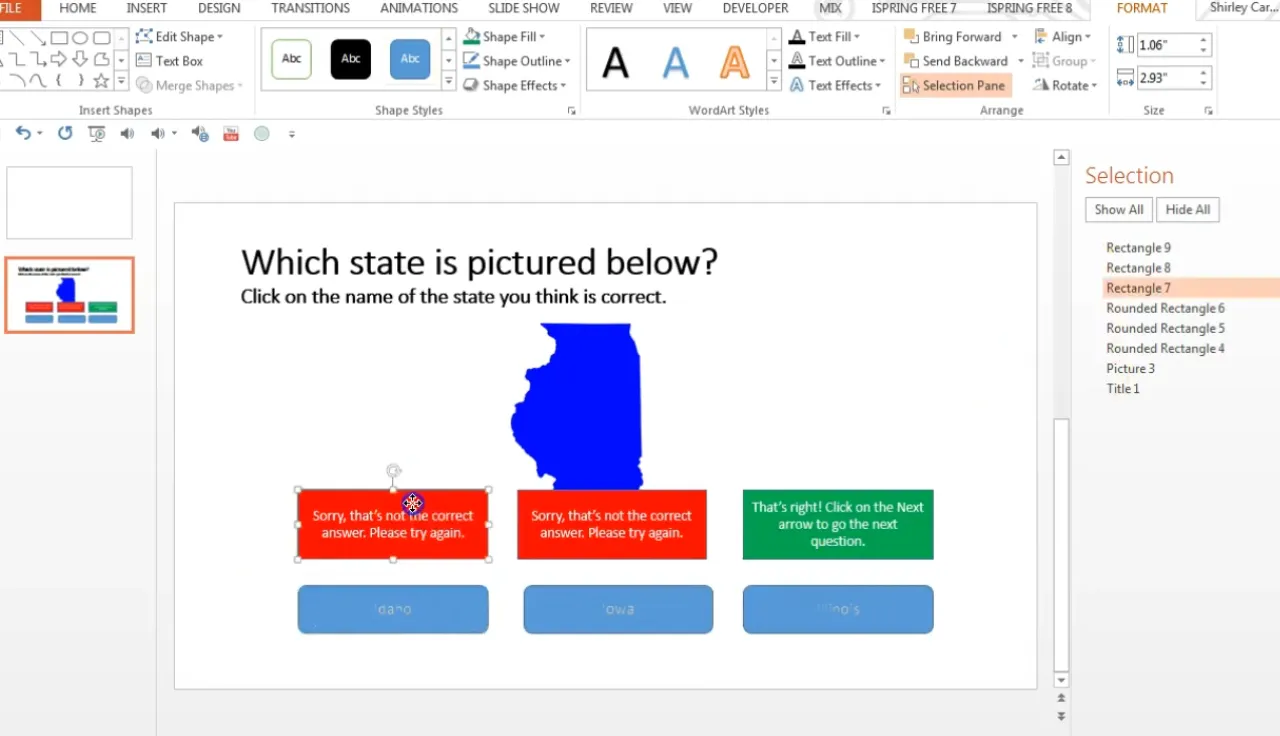
Đây là một mẹo chuyên nghiệp sẽ giúp bạn tránh vô số cơn đau đầu: sử dụng Ngăn Lựa chọn. Nhấn Alt+F10 để mở nó, và đột nhiên bạn có thể thấy mọi đối tượng trên trang chiếu của mình, được gắn nhãn đúng cách.
Điều này cực kỳ quan trọng khi bạn thiết lập các bộ kích hoạt. PowerPoint tự động đặt tên cho các hình khối như “Hình chữ nhật 4” và “Hình chữ nhật bo tròn 7,” và cố nhớ cái nào là cái nào trong khi thiết lập bộ kích hoạt là một công thức dẫn đến sự bối rối. Ngăn Lựa chọn cho bạn thấy mọi thứ trong nháy mắt.
Tốt hơn nữa, hãy đổi tên các hình khối của bạn. Nhấp đúp vào tên hình khối trong Ngăn Lựa chọn và đặt cho nó một cái tên có ý nghĩa: “CauTraLoi_A_Dung” hoặc “PhanHoi_Sai_2.” Bản thân tương lai của bạn sẽ cảm ơn bạn.
Tạo cơ chế phản hồi
Phản hồi không chỉ đơn thuần là nói “đúng” hay “sai.” Nó là việc tạo ra một khoảnh khắc học tập. Sự khác biệt giữa một bài kiểm tra tầm thường và một bài kiểm tra tuyệt vời thường nằm ở cách bạn xử lý phản hồi.
Phản hồi tức thì so với Phản hồi trễ
Phản hồi tức thì — hiển thị kết quả ngay sau mỗi câu hỏi — giữ đà học tập. Người học nhận được sự xác nhận hoặc điều chỉnh ngay lập tức, điều mà nghiên cứu cho thấy cải thiện khả năng ghi nhớ. Đây là những gì chúng ta đã xây dựng bằng các phương pháp kích hoạt và siêu liên kết của mình.
Phản hồi trễ (hiển thị kết quả ở cuối) hoạt động tốt hơn cho các bài đánh giá chính thức nơi bạn không muốn mọi người thay đổi câu trả lời dựa trên những gì họ đã học giữa bài kiểm tra. Hãy chọn dựa trên mục tiêu của bạn.
Viết phản hồi hiệu quả
Phản hồi tệ: “Sai.”
Phản hồi tốt: “Chưa đúng. Hãy nhớ rằng Illinois nằm ở khu vực Trung Tây của Hoa Kỳ.”
Phản hồi tệ: “Chính xác.”
Phản hồi tốt: “Đúng vậy! Sao Hỏa trông có màu đỏ do oxit sắt (gỉ sét) trên bề mặt của nó.”
Thấy sự khác biệt chứ? Phản hồi tốt giảng dạy. Nó không chỉ xác nhận; nó giải thích. Ngay cả câu trả lời đúng cũng được hưởng lợi từ việc củng cố lý do tại sao chúng đúng.
Tùy chọn thử lại
Người học có nên được thử lại không? Thông thường, là có. Trên các trang chiếu hoặc hình khối phản hồi “sai” của bạn, hãy bao gồm một cách để quay lại câu hỏi. Điều này có thể là nút “Thử lại” liên kết siêu văn bản trở lại trang chiếu câu hỏi, hoặc đơn giản là giữ bài kiểm tra trên cùng một trang chiếu với các bộ kích hoạt.
Đối với các bài đánh giá quan trọng, bạn có thể giới hạn số lần thử lại. Nhưng đối với học tập và đào tạo? Hãy để mọi người học từ sai lầm. Đó chính là mục đích.
Cách tạo bài đánh giá trắc nghiệm bằng OnlineExamMaker AI?
Bây giờ, hãy thành thật: Bài kiểm tra PowerPoint tuyệt vời cho các bài thuyết trình và đánh giá quy mô nhỏ. Nhưng điều gì sẽ xảy ra nếu bạn cần tạo các kỳ thi phức tạp với hàng chục câu hỏi, chấm điểm tự động, phân tích chi tiết và khả năng phân phối bài đánh giá cho hàng trăm người cùng lúc? Đó là lúc các công cụ chuyên dụng như OnlineExamMaker phát huy tác dụng.
Đây là nơi mọi thứ trở nên thú vị. Các tính năng AI của OnlineExamMaker có thể phân tích nội dung hiện có của bạn — dù là tài liệu đào tạo, tài liệu khóa học hay văn bản chuyên môn — và tự động tạo ra các câu hỏi trắc nghiệm có liên quan.
Tạo Bài kiểm tra/Kỳ thi Tiếp theo của Bạn với OnlineExamMaker
Quy trình khá đơn giản:
- Tải lên nội dung của bạn: Nhập tài liệu, PDF hoặc dán văn bản trực tiếp vào nền tảng
- Cấu hình tạo nội dung AI: Chỉ định số lượng câu hỏi bạn cần, mức độ khó và loại câu hỏi
- Xem xét và tinh chỉnh: AI tạo ra các câu hỏi với nhiều phương án trả lời; bạn xem xét và chỉnh sửa khi cần
- Tùy chỉnh phản hồi: Thêm giải thích cho câu trả lời đúng và sai
- Triển khai bài đánh giá của bạn: Chia sẻ qua liên kết, nhúng vào LMS của bạn hoặc phân phối qua email
Những gì có thể mất hàng giờ trong PowerPoint — soạn từng câu hỏi, tạo trang chiếu phản hồi, kiểm tra tương tác — chỉ mất vài phút với sự trợ giúp của AI. Nền tảng xử lý phần nặng nhọc trong khi bạn tập trung vào chất lượng và phương pháp sư phạm.
Khi nào sử dụng PowerPoint so với OnlineExamMaker
Chọn PowerPoint khi bạn cần:
- Tích hợp với bài thuyết trình trực tiếp
- Kiểm soát hoàn toàn thiết kế và thương hiệu
- Khả năng hoạt động ngoại tuyến
- Kiểm tra kiến thức đơn giản, quy mô nhỏ
- Phản hồi tức thì, trực tiếp
Chọn OnlineExamMaker khi bạn cần:
- Phân phối bài đánh giá quy mô lớn
- Chấm điểm và báo cáo tự động
- Xáo trộn câu hỏi và bảo mật
- Phân tích hiệu suất chi tiết
- Tạo câu hỏi có hỗ trợ AI
- Truy cập di động và từ xa
Các nền tảng này không phải là đối thủ cạnh tranh; chúng bổ trợ cho nhau. Sử dụng PowerPoint cho các bài kiểm tra nhúng trong thuyết trình và sự tham gia trong lớp học tức thì. Sử dụng OnlineExamMaker cho các bài đánh giá chính thức, chứng nhận đào tạo và các tình huống kiểm tra quy mô lớn.
Các phương pháp hay nhất và mẹo chuyên nghiệp để tạo nhiều bài kiểm tra
Giữ câu hỏi rõ ràng và súc tích
Không ai thích một câu hỏi mẹo, đặc biệt là khi họ đang cố gắng học. Viết các câu hỏi kiểm tra kiến thức, không phải khả năng đọc hiểu. Tránh phủ định kép (“Điều nào sau đây KHÔNG sai?”), ngôn ngữ mơ hồ hoặc cấu trúc câu phức tạp không cần thiết.
Câu hỏi tốt: “Thủ đô của Pháp là gì?”
Câu hỏi tệ: “Thành phố nào, không bao gồm những thành phố trước đây nhưng không còn được coi là thủ đô, hiện đang đóng vai trò là trụ sở chính phủ chính của Cộng hòa Pháp?”
Cân bằng các phương án trả lời
Làm cho tất cả các phương án trả lời đều hợp lý. Nếu bạn có ba phương án sai hiển nhiên và một phương án đúng hiển nhiên, bạn không kiểm tra kiến thức — bạn đang kiểm tra khả năng nhận diện sự vô lý.
Đối với một câu hỏi về các nguyên tố hóa học, các phương án gây nhiễu tệ có thể là “quả chuối” và “thứ Ba.” Các phương án gây nhiễu tốt là các nguyên tố khác có thể bị nhầm lẫn một cách hợp lý với câu trả lời đúng.
Kiểm tra bài kiểm tra của bạn kỹ lưỡng
Trước khi triển khai cho người học, hãy nhấp vào mọi nút, kích hoạt mọi hoạt ảnh, theo dõi mọi siêu liên kết. Kiểm tra điều gì xảy ra khi ai đó nhấp vào câu trả lời sai hai lần. Kiểm tra điều gì xảy ra ở câu hỏi cuối cùng. Kiểm tra trên các máy tính khác nhau nếu có thể.
Theo PPTVBA, việc kiểm tra chiếm khoảng 30% thời gian phát triển bài kiểm tra, nhưng ngăn chặn 100% các thất bại đáng xấu hổ.
Thêm gợi ý điều hướng
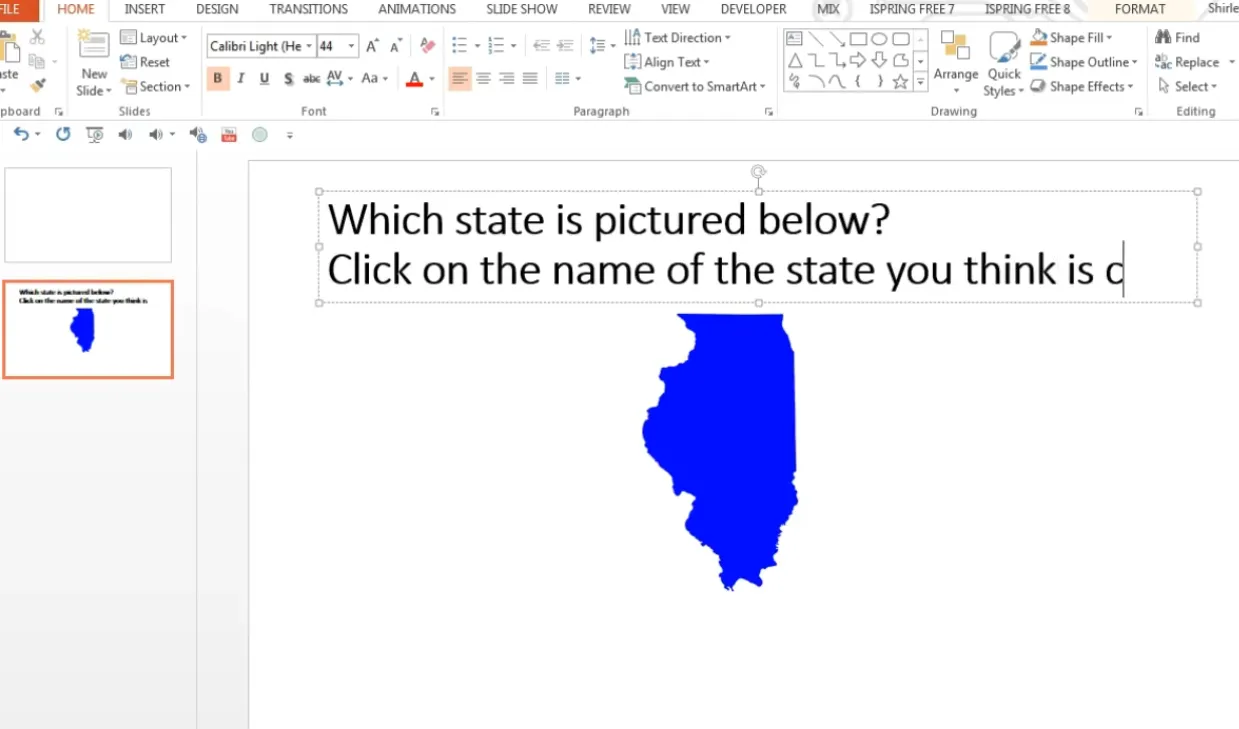
Hãy cho mọi người biết phải làm gì. “Nhấp vào câu trả lời đúng” hoặc “Chọn bang Illinois” loại bỏ sự mơ hồ. Đừng giả định rằng mọi người theo bản năng biết phải nhấp vào các hình khối.
Nhân bản thông minh
Khi bạn đã có một trang chiếu câu hỏi hoạt động hoàn hảo, hãy nhân bản nó (Ctrl+D) và sửa đổi nội dung. Điều này hiệu quả hơn nhiều so với việc xây dựng từng câu hỏi từ đầu. Các bộ kích hoạt, hoạt ảnh và định dạng của bạn đều được sao chép — chỉ cần thay đổi văn bản và điều chỉnh câu trả lời nào là đúng.
Cân nhắc khả năng tiếp cận
Sử dụng độ tương phản màu đủ (không phải văn bản màu xám nhạt trên nền trắng). Bao gồm mô tả văn bản cho hình ảnh. Đảm bảo điều hướng bằng bàn phím hoạt động cho người dùng không thể dùng chuột. Khả năng tiếp cận không phải là tùy chọn; nó là điều thiết yếu.
Xử lý sự cố thường gặp
Hoạt ảnh không kích hoạt
Kiểm tra ba điều: Thứ nhất, hoạt ảnh có được đặt thành “Khi Nhấp vào” của đúng hình khối không? Mở Ngăn Hoạt ảnh và xác minh. Thứ hai, bạn có đang ở chế độ kiosk trong khi kiểm tra không? Các bộ kích hoạt sẽ không hoạt động theo cùng cách trong chế độ trình chiếu bình thường. Thứ ba, hình khối kích hoạt có hiển thị và nhấp được không, hay có thứ gì đó đang che nó?
Siêu liên kết chuyển đến trang chiếu sai
Điều này thường xảy ra khi bạn nhân bản các trang chiếu và quên cập nhật các siêu liên kết. Mỗi liên kết cần trỏ đến đích chính xác. Nhấp chuột phải vào hình khối, chọn “Chỉnh sửa Liên kết” và xác minh trang chiếu mục tiêu.
Văn bản biến mất sau hoạt ảnh
Khi bạn sử dụng hoạt ảnh “Màu Đối tượng” để thay đổi màu hình khối, nó đôi khi có thể ẩn văn bản. Cách khắc phục: thêm hoạt ảnh “Màu Phông chữ” thứ hai được đặt để bắt đầu “Cùng với Trước đó” giữ cho văn bản hiển thị bằng màu trắng hoặc một màu tương phản khác.
Không thể thoát khỏi bài kiểm tra
Ở chế độ kiosk, nhấp chuột ngẫu nhiên không chuyển trang chiếu — đó chính xác là điều chúng ta muốn. Nhưng bạn cần cung cấp các tùy chọn thoát. Thêm nút “Kết thúc” hoặc “Thoát” trên trang chiếu cuối cùng của bạn liên kết đến một trang chiếu kết luận, hoặc đơn giản hướng dẫn người dùng nhấn Escape để thoát.
Bài kiểm tra hoạt động trên máy tính của bạn nhưng không trên máy khác
Điều này thường liên quan đến khả năng tương thích phông chữ hoặc đường dẫn tệp hình ảnh. Sử dụng phông chữ tiêu chuẩn (Arial, Calibri, Times New Roman) tồn tại trên mọi hệ thống. Nếu sử dụng phông chữ tùy chỉnh, hãy nhúng chúng qua Tệp → Tùy chọn → Lưu → Nhúng phông chữ vào tệp.
Tổng hợp tất cả lại
Tạo bài kiểm tra trắc nghiệm trong PowerPoint không phải là khoa học tên lửa, nhưng nó đòi hỏi sự chú ý đến chi tiết và hiểu biết rõ ràng về cách các bộ kích hoạt, hoạt ảnh và siêu liên kết hoạt động cùng nhau. Phần thưởng? Các bài đánh giá tương tác biến các bài thuyết trình thụ động thành trải nghiệm học tập chủ động.
Hãy bắt đầu đơn giản. Xây dựng một câu hỏi bằng phương pháp siêu liên kết cho đến khi bạn hiểu luồng hoạt động. Sau đó thử nghiệm với các bộ kích hoạt cho cách tiếp cận một trang chiếu mượt mà hơn. Thử các câu hỏi dựa trên hình ảnh khi phù hợp. Kiểm tra mọi thứ một cách tỉ mỉ. Và hãy nhớ: mục tiêu không chỉ là kiểm tra — mà là giảng dạy, gắn kết và cung cấp phản hồi có ý nghĩa.
Đối với các bài kiểm tra quy mô nhỏ, nhúng trong thuyết trình, PowerPoint cung cấp mọi thứ bạn cần. Đối với các bài đánh giá lớn hơn yêu cầu tính năng nâng cao, các nền tảng hỗ trợ AI như OnlineExamMaker mang lại khả năng mở rộng và phân tích mà PowerPoint không thể sánh được. Hãy chọn công cụ dựa trên nhu cầu của bạn, nhưng luôn thiết kế với người học trong tâm trí.
Bài kiểm tra đầu tiên của bạn có thể sẽ không hoàn hảo. Điều đó không sao. Hãy xây dựng nó, kiểm tra nó, triển khai nó và học hỏi từ trải nghiệm đó. Mỗi bài kiểm tra bạn tạo ra dạy cho bạn điều gì đó mới về cả khả năng của PowerPoint lẫn nhu cầu của người học. Và bài học đó? Đó chính là bài đánh giá thực sự.
Bây giờ hãy đi và tạo ra một cái gì đó. Người học của bạn đang chờ đợi, và họ sẵn sàng được kiểm tra — miễn là bạn làm cho nó đủ thú vị để giữ được sự chú ý của họ. Bạn đã có công cụ. Bạn đã có kỹ thuật. Đã đến lúc đưa chúng vào hoạt động.