Phản hồi được cá nhân hóa biến việc đánh giá từ một sự phán xét thành một cuộc trò chuyện. Khi học sinh nhận được những phản hồi phù hợp giải thích vì sao câu trả lời của họ đúng hoặc lý luận của họ sai ở đâu, điều gì đó kỳ diệu sẽ xảy ra. Họ không còn coi bài kiểm tra như những ngày phán xét đáng sợ mà bắt đầu xem chúng là cơ hội học tập. Nghiên cứu cho thấy phản hồi cụ thể, có thể hành động có thể cải thiện kết quả của học sinh lên tới 20%—đó là sự khác biệt giữa sự bối rối và sự rõ ràng.
Hãy nghĩ theo cách này. Bạn muốn nghe “Câu trả lời sai” hay “Bạn đang đi đúng hướng! Hãy nhớ rằng quang hợp cần ánh sáng mặt trời, không chỉ nước. Xem video này để biết thực vật chuyển đổi năng lượng ánh sáng như thế nào”? Lựa chọn thứ hai không chỉ cho học sinh biết họ sai; nó hướng dẫn họ đi đến sự hiểu biết.
- Tại sao phản hồi được cá nhân hóa lại quan trọng trong các bài kiểm tra trực tuyến?
- Bắt đầu: Bật chế độ bài kiểm tra trong Google Forms
- Thêm phản hồi trả lời tự động cho các câu hỏi trắc nghiệm
- Sử dụng các phần và phân nhánh để tạo lộ trình học tập linh hoạt
- Cung cấp phản hồi cá nhân thủ công sau khi nộp bài
- Tạo bài kiểm tra với phản hồi được cá nhân hóa trong OnlineExamMaker
- Các phương pháp hay nhất để viết phản hồi bài kiểm tra hiệu quả
- Các câu hỏi thường gặp
Tại sao phản hồi được cá nhân hóa lại quan trọng trong các bài kiểm tra trực tuyến?
Bạn đã bao giờ làm một bài kiểm tra và nhận lại điểm số chỉ với một con số phần trăm lạnh lùng, vô cảm chưa? Thật bực bội, phải không? Bạn tự hỏi mình đã sai những gì và tại sao—giống như được trao một tấm bản đồ không có mốc định vị. Đó chính xác là cảm giác của học sinh khi phản hồi chung chung hoặc không tồn tại.
Vẻ đẹp của các nền tảng bài kiểm tra hiện đại như Google Forms là chúng đã giúp việc triển khai phản hồi được cá nhân hóa trở nên dễ dàng đến bất ngờ. Bạn không cần phải là chuyên gia công nghệ hay dành hàng giờ để chấm bài bằng tay. Chỉ với vài cú nhấp chuột, bạn có thể thiết lập các phản hồi tự động thích ứng với câu trả lời của từng học sinh, phân nhánh vào nội dung bổ trợ khi cần, và thậm chí thêm vào một chút động viên cho các câu trả lời đúng.
Đối với các nhà giáo dục đang phụ trách nhiều lớp học, các giảng viên quản lý chương trình đào tạo doanh nghiệp, hoặc quản lý nhân sự giám sát việc phát triển nhân viên, khả năng này thực sự thay đổi cuộc chơi. Nó giống như có một trợ giảng không bao giờ ngủ, không bao giờ mệt mỏi, và có thể dành sự quan tâm cá nhân cho từng người học—ngay cả khi bạn có 500 thí sinh.
Thêm phản hồi trả lời tự động cho các câu hỏi trắc nghiệm
Trước khi bạn có thể thêm bất kỳ phép thuật phản hồi nào vào Google Form của mình, bạn cần tạo một biểu mẫu mới và chọn tùy chọn “Make this a quiz”. Sau khi thiết lập một bài kiểm tra mới, Google Forms cho phép bạn đính kèm các thông điệp tùy chỉnh cho câu trả lời đúng và sai, tạo ra trải nghiệm học tập phản hồi mà không cần chấm điểm thủ công.
Thiết lập đáp án và phản hồi
Nhấp vào bất kỳ câu hỏi nào trong biểu mẫu của bạn. Ở cuối câu hỏi, bạn sẽ thấy một liên kết nhỏ có nhãn “Answer key”. Nó dễ bị bỏ lỡ—giống như việc tìm Waldo trong những bức tranh đông đúc—nhưng một khi bạn nhấp vào nó, cả một thế giới mới sẽ mở ra.
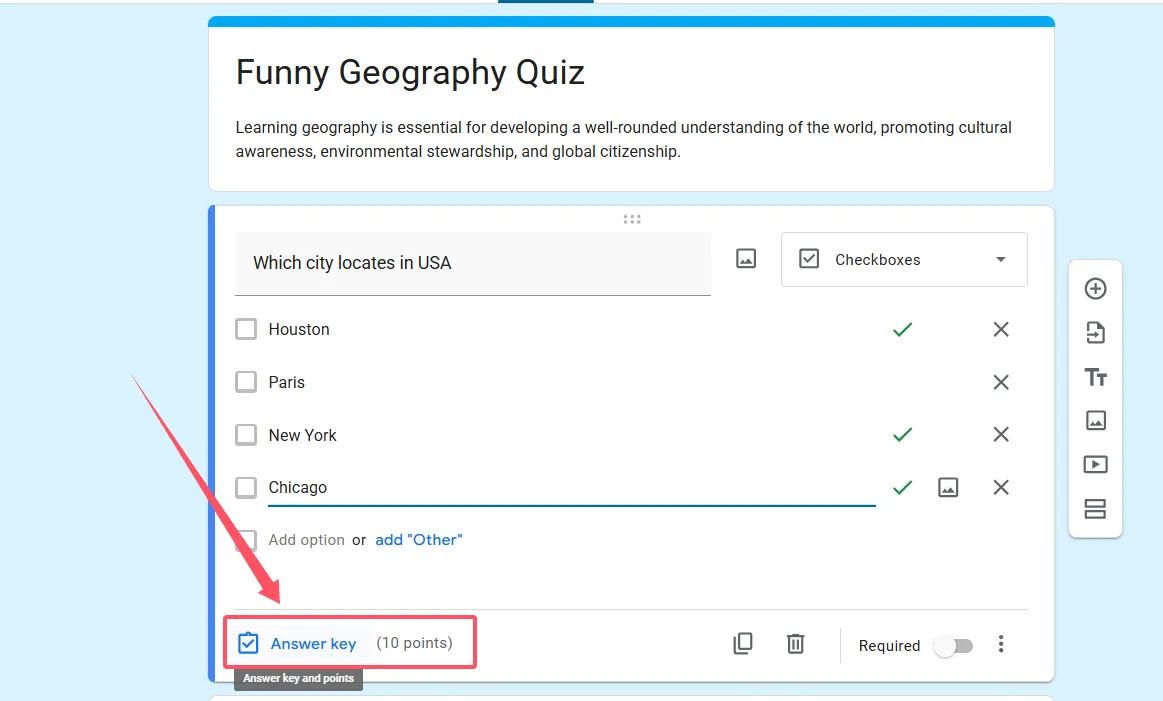
Đầu tiên, đánh dấu câu trả lời nào là đúng (đối với trắc nghiệm hoặc hộp kiểm) hoặc tạo đáp án (đối với câu hỏi trả lời ngắn). Gán điểm—thường là 1 điểm cho câu hỏi đơn giản, nhiều hơn cho câu hỏi phức tạp. Đây là nơi nó trở nên thú vị.
Thêm thông điệp phản hồi có mục tiêu
Bên dưới các lựa chọn câu trả lời, bạn sẽ thấy “Add answer feedback.” Nhấp vào nó, và bạn sẽ có hai hộp văn bản:
- Phản hồi cho câu trả lời đúng — Củng cố việc học bằng những lời giải thích như “Chính xác! Ti thể là nhà máy năng lượng vì nó tạo ra ATP thông qua hô hấp tế bào.”
- Phản hồi cho câu trả lời sai — Hướng dẫn học sinh bằng những gợi ý như “Chưa đúng! Hãy nhớ, lục lạp đảm nhiệm quá trình quang hợp. Ti thể chịu trách nhiệm cho một quá trình khác—hãy nghĩ về năng lượng tế bào.”
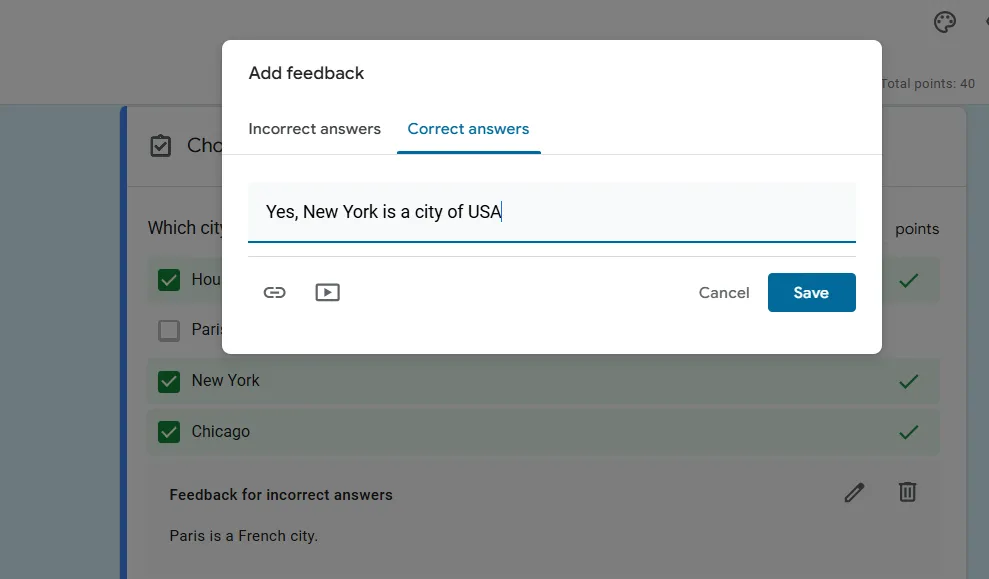
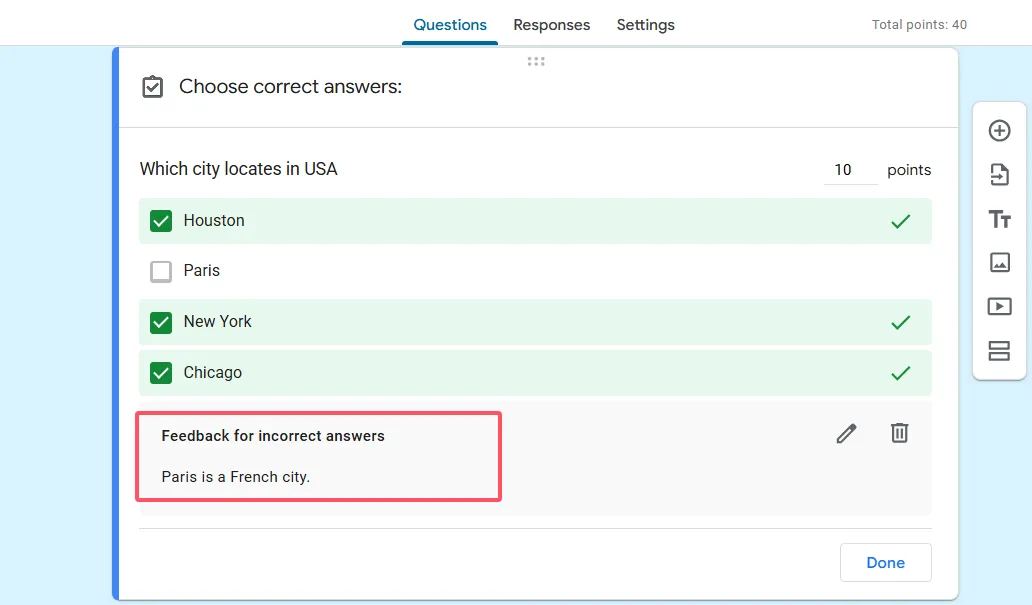
Nhưng chờ đã—còn nhiều hơn thế! Bạn không bị giới hạn ở văn bản. Google Forms cho phép bạn nhúng:
- Video YouTube — Liên kết đến video giải thích dài 2 phút để đào sâu hơn vào khái niệm
- Tài nguyên bên ngoài — Hướng dẫn học sinh đến các bài viết, mô phỏng tương tác hoặc bài tập thực hành
- Tài liệu của riêng bạn — Liên kết đến Google Docs với giải thích chi tiết, bài thuyết trình hoặc bài tập thực hành bổ sung
Hãy tưởng tượng một học sinh trả lời sai câu hỏi về Thế chiến thứ hai. Thay vì chỉ nói “sai”, phản hồi của bạn có thể nói: “Hiệp ước Versailles được ký năm 1919, không phải 1945. Xem video 3 phút này để hiểu mối liên hệ của nó với Thế chiến thứ nhất và cách nó ảnh hưởng đến Thế chiến thứ hai.” Đó không phải là phản hồi—đó là giàn giáo học tập.
Chọn thời điểm hiển thị phản hồi
Chú ý menu thả xuống có nhãn “Show for” với các tùy chọn như “Correct answers,” “Incorrect answers,” hoặc “All answers.” Điều này mạnh mẽ một cách đáng ngạc nhiên. Bạn có thể muốn:
- Chỉ hiển thị sự củng cố tích cực cho các câu trả lời đúng
- Chỉ cung cấp hướng dẫn sửa chữa cho các câu trả lời sai (phổ biến nhất)
- Giải thích lý do cho tất cả các câu trả lời, giúp học sinh hiểu tại sao đúng là đúng và sai là sai
Không có một cách tiếp cận đúng duy nhất—nó phụ thuộc vào triết lý giảng dạy của bạn và các mục tiêu học tập cụ thể cho từng câu hỏi.
Tạo bài kiểm tra với phản hồi được cá nhân hóa trong OnlineExamMaker?
Trong khi Google Forms tuyệt vời vì sự đơn giản và khả năng tích hợp với Google Workspace, đôi khi bạn cần các tính năng mạnh mẽ hơn hoặc muốn một nền tảng được thiết kế riêng cho các bài đánh giá toàn diện. Hãy đến với OnlineExamMaker—một phần mềm tạo bài kiểm tra hỗ trợ AI đưa phản hồi được cá nhân hóa lên một tầm cao mới.
Tại sao nên chọn OnlineExamMaker cho các bài kiểm tra giàu phản hồi?
OnlineExamMaker mang lại một số lợi thế cho các nhà giáo dục và giảng viên muốn tạo ra các bài đánh giá tinh vi với phản hồi chi tiết:
- Tạo câu hỏi với sự hỗ trợ của AI — Tạo câu hỏi chất lượng cao nhanh hơn với gợi ý từ AI
- Tải lên hàng loạt câu hỏi — Nhập hàng trăm câu hỏi kèm phản hồi từ bảng tính Excel
- Phản hồi đa phương tiện phong phú — Nhúng hình ảnh, video, clip âm thanh và văn bản định dạng vào phản hồi của bạn
- Phân tích nâng cao — Theo dõi thông điệp phản hồi nào học sinh xem và thời gian họ dành để xem lại giải thích
- Quản lý ngân hàng câu hỏi — Sắp xếp câu hỏi theo chủ đề, mức độ khó và mục tiêu học tập kèm các mẫu phản hồi liên quan
Tạo bài kiểm tra đầu tiên của bạn trong OnlineExamMaker
Bắt đầu thật đơn giản:
- Đăng ký và tạo một kỳ thi mới — Chọn từ nhiều loại bài kiểm tra (thực hành, chứng nhận, đánh giá quá trình)
- Thêm câu hỏi thủ công hoặc sử dụng AI — Trình tạo câu hỏi AI có thể tạo các câu hỏi trắc nghiệm, đúng/sai, điền vào chỗ trống và trả lời ngắn dựa trên chủ đề hoặc tài liệu tải lên của bạn
- Cấu hình chấm điểm và thời gian — Đặt giá trị điểm, giới hạn thời gian và ngưỡng đạt/không đạt
- Thiết lập phản hồi được cá nhân hóa — Đây là nơi OnlineExamMaker thực sự tỏa sáng
Tạo bài kiểm tra/thi tiếp theo của bạn bằng AI trong OnlineExamMaker
Phương pháp 1: Thêm phản hồi qua tải lên Excel
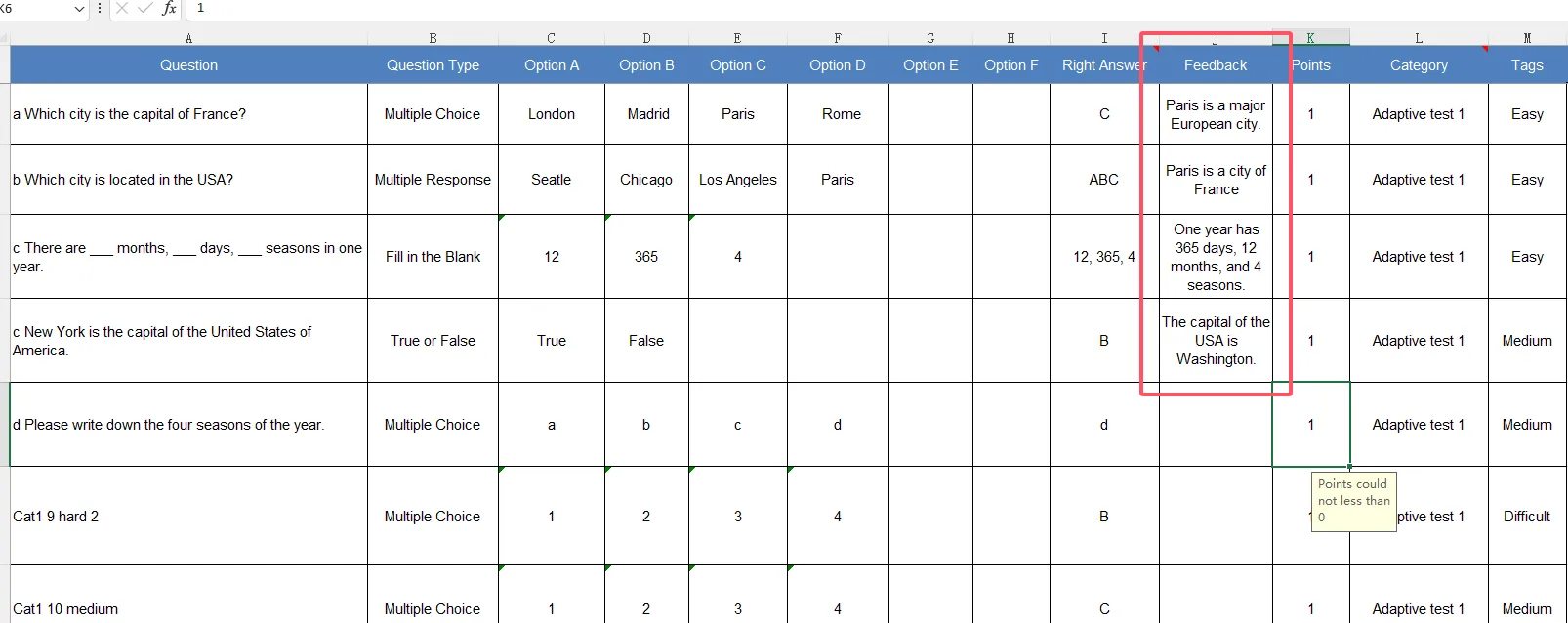
Nếu bạn đang tạo một bài kiểm tra lớn hoặc chuyển từ nền tảng khác, phương pháp tải lên Excel cực kỳ hiệu quả. Đây là cách hoạt động:
- Tải xuống mẫu Excel của OnlineExamMaker (có sẵn trong phần nhập câu hỏi)
- Điền vào bảng tính của bạn với các cột:
- Nội dung câu hỏi
- Các lựa chọn câu trả lời (A, B, C, D)
- Đáp án đúng
- Phản hồi cho câu trả lời đúng
- Phản hồi cho câu trả lời sai
- Giá trị điểm
- Loại câu hỏi
- Mức độ khó (tùy chọn)
- Trong các cột phản hồi, hãy viết thông điệp được cá nhân hóa của bạn—bạn có thể sử dụng định dạng HTML cơ bản cho in đậm, in nghiêng và liên kết
- Tải tệp Excel hoàn tất lên OnlineExamMaker
- Xem lại và điều chỉnh định dạng trong bản xem trước
Phương pháp này hoàn hảo khi bạn đang tạo một bài kiểm tra 50 câu hỏi với phản hồi chi tiết cho từng câu. Thay vì phải nhấp qua 50 trình biên tập câu hỏi riêng lẻ, bạn hoàn thành mọi thứ trong định dạng bảng tính quen thuộc và tải lên tất cả cùng một lúc.
Ví dụ định dạng Excel:
| Câu hỏi | Lựa chọn A | Lựa chọn B | Lựa chọn C | Lựa chọn D | Đáp án đúng | Phản hồi (Đúng) | Phản hồi (Sai) | Điểm |
|---|---|---|---|---|---|---|---|---|
| Thủ đô của Pháp là gì? | Luân Đôn | Paris | Berlin | Madrid | B | Đúng! Paris là thủ đô của Pháp từ thế kỷ 12. | Chưa đúng. Paris mới là thủ đô. Hãy nhớ, Tháp Eiffel nằm ở thủ đô nước Pháp. | 1 |
Phương pháp 2: Thêm phản hồi trong trình biên tập câu hỏi
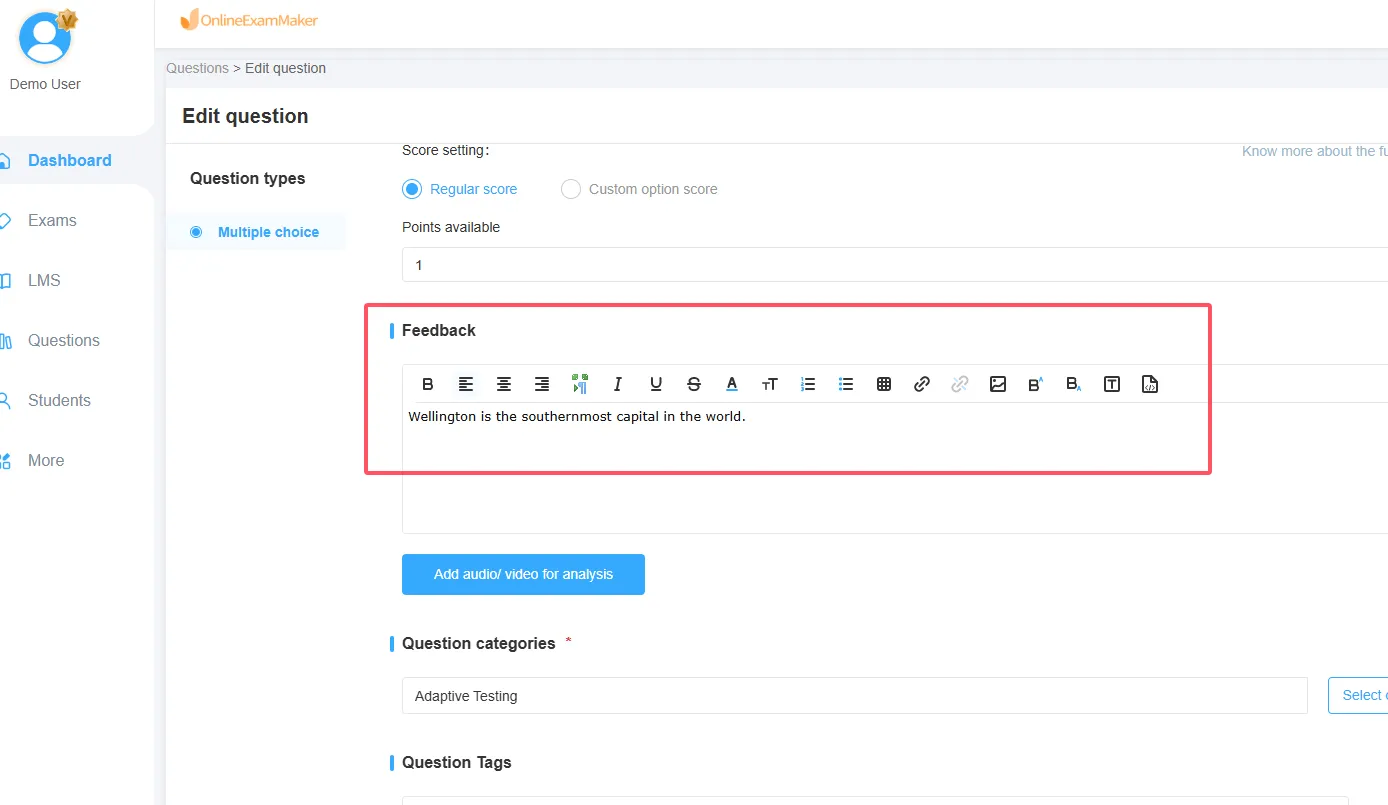
Để có phản hồi chi tiết hơn với các yếu tố đa phương tiện, hãy sử dụng trình biên tập câu hỏi tích hợp của OnlineExamMaker:
- Tạo hoặc chọn một câu hỏi trong bài kiểm tra của bạn
- Nhấp vào tab “Feedback” trong trình biên tập câu hỏi
- Bạn sẽ thấy các trình biên tập riêng cho phản hồi câu trả lời đúng và sai
- Sử dụng trình biên tập văn bản phong phú để định dạng phản hồi của bạn với:
- In đậm, in nghiêng, gạch chân và tô sáng
- Gạch đầu dòng và danh sách đánh số
- Hình ảnh tải lên từ máy tính của bạn hoặc liên kết từ web
- Video nhúng từ YouTube, Vimeo hoặc tải video trực tiếp
- Siêu liên kết đến các tài nguyên bổ sung
- Phương trình toán học (hỗ trợ LaTeX)
- Xem trước cách học sinh sẽ thấy phản hồi
- Lưu và chuyển sang câu hỏi tiếp theo
Các tính năng phản hồi nâng cao trong OnlineExamMaker
Điều làm nên sự khác biệt của OnlineExamMaker là hệ thống phản hồi tinh vi của nó:
- Phản hồi theo từng câu trả lời — Đối với câu hỏi trắc nghiệm, bạn có thể viết phản hồi duy nhất cho từng câu trả lời sai, không chỉ là thông điệp “sai” chung chung. Điều này trực tiếp giải quyết các quan niệm sai lầm phổ biến.
- Điểm một phần với phản hồi — Gán điểm một phần cho các câu trả lời đúng một phần và giải thích phần nào đúng và phần nào còn thiếu
- Đề xuất lộ trình học tập — Phản hồi có thể bao gồm các phần “Bước tiếp theo” đề xuất các mô-đun, video hoặc tài liệu đọc cụ thể dựa trên mô hình kết quả của học sinh
- Phân tích phản hồi — Xem thông điệp phản hồi nào được kích hoạt thường xuyên nhất, giúp bạn xác định các khu vực vấn đề phổ biến trong chương trình giảng dạy của mình
Ví dụ về phản hồi nâng cao:
Câu hỏi: Điều nào sau đây KHÔNG phải là nguyên tắc của lập trình hướng đối tượng?
Nếu học sinh chọn “Encapsulation” (sai):
“Encapsulation thực sự là một trong bốn nguyên tắc chính của OOP! Nó đề cập đến việc gói dữ liệu và các phương thức hoạt động trên dữ liệu đó trong một đơn vị duy nhất (lớp). Đáp án đúng là ‘Procedural Decomposition,’ đây là một nguyên tắc của lập trình thủ tục, không phải OOP. Để củng cố sự hiểu biết của bạn, hãy xem lại bốn trụ cột của OOP: Encapsulation, Abstraction, Inheritance và Polymorphism.”
Phản hồi có mục tiêu này không chỉ nói “sai”—nó sửa quan niệm sai lầm, củng cố khái niệm đúng và cung cấp một lộ trình phía trước để học tập.
Các phương pháp hay nhất để viết phản hồi bài kiểm tra hiệu quả
Tạo phản hồi là một chuyện; tạo phản hồi hiệu quả thực sự giúp học sinh học tập lại là chuyện khác. Dưới đây là những chiến lược đã được kiểm chứng từ các nhà giáo dục đã làm chủ nghệ thuật phản hồi có ý nghĩa:
1. Hãy cụ thể, không chung chung
Phản hồi tệ: “Sai. Hãy thử lại.”
Phản hồi tốt: “Bạn đang nghĩ đúng khoảng thời gian, nhưng Chiến tranh Lạnh kết thúc năm 1991 với sự tan rã của Liên Xô, không phải 1989. Sự sụp đổ của Bức tường Berlin năm 1989 là một sự kiện quan trọng dẫn đến sự kết thúc, nhưng không phải là kết luận chính thức.”
2. Ghi nhận sự hiểu biết một phần
Ngay cả những câu trả lời sai cũng thường chứa các yếu tố của tư duy đúng. Việc nhận ra điều này xây dựng sự tự tin và cho học sinh thấy họ đang đi đúng hướng.
Ví dụ: “Bạn đã xác định đúng rằng cung và cầu ảnh hưởng đến giá cả, điều này cho thấy tư duy kinh tế tốt! Tuy nhiên, trong tình huống này, sự giảm cung với nhu cầu không đổi sẽ làm tăng giá, không phải giảm. Hãy nghĩ xem điều gì xảy ra khi một thứ gì đó trở nên khan hiếm—giá trị của nó tăng hay giảm?”
3. Giải thích phần ‘Tại sao’, không chỉ phần ‘Cái gì’
Học sinh cần hiểu lý do đằng sau các câu trả lời đúng. Điều này xây dựng các mô hình tinh thần mà họ có thể áp dụng vào các tình huống mới.
Ví dụ: “Câu trả lời là nguyên phân, không phải giảm phân. Đây là lý do: Nguyên phân tạo ra hai tế bào con giống hệt nhau cho tăng trưởng và sửa chữa, trong khi giảm phân tạo ra bốn tế bào khác biệt về mặt di truyền dành riêng cho sinh sản hữu tính. Vì câu hỏi này hỏi về sự phân chia tế bào trong quá trình lành vết thương, nguyên phân chính là quá trình đang diễn ra.”
4. Sử dụng câu hỏi để khơi gợi sự suy ngẫm
Thay vì chỉ nói cho học sinh biết điều gì đúng, hãy đặt những câu hỏi hướng dẫn họ đến sự khám phá.
Ví dụ: “Chưa đúng. Trước khi hoàn tất câu trả lời, hãy tự hỏi: Điều gì xảy ra với tử số và mẫu số khi bạn nhân với nghịch đảo? Hãy thử giải lại bài toán với điều đó trong đầu.”
5. Kết nối với các ứng dụng thực tế
Các khái niệm trừu tượng sẽ được ghi nhớ tốt hơn khi được liên kết với các ví dụ cụ thể mà học sinh có thể liên tưởng.
Ví dụ: “Đúng! Hiểu định luật thứ ba của Newton—mọi lực tác dụng đều có phản lực bằng nhau và ngược chiều—giải thích tại sao tên lửa hoạt động trong chân không vũ trụ. Khi tên lửa đẩy khí xuống dưới (lực tác dụng), tên lửa bị đẩy lên trên (phản lực). Đó là cách các vụ phóng SpaceX hoạt động!”
6. Giữ ngắn gọn nhưng đầy đủ
Học sinh sẽ không đọc phản hồi dài cả đoạn văn. Hãy nhắm đến 2-4 câu mang lại hiểu biết tối đa với số lượng từ tối thiểu.
7. Bao gồm tài nguyên để học sâu hơn
Luôn cho học sinh một bước tiếp theo—một video, bài viết, bài tập thực hành hoặc chương để xem lại.
Ví dụ: “Đây là một khái niệm khó! Để có lời giải thích rõ ràng hơn với các ví dụ trực quan, hãy xem video 5 phút về quang hợp này, sau đó thử các bài tập thực hành ở trang 78.”
8. Tôn vinh các câu trả lời đúng một cách có ý nghĩa
Đừng chỉ nói “Đúng!” Hãy thêm giá trị ngay cả cho các câu trả lời đúng.
Phản hồi tốt cho câu trả lời đúng: “Xuất sắc! Bạn đã xác định đúng xung đột nội tâm của nhân vật chính. Hãy chú ý cách tác giả sử dụng hình ảnh thời tiết xuyên suốt chương để phản chiếu trạng thái cảm xúc của nhân vật—đây gọi là ngụy biện biểu cảm, một thủ pháp văn học mạnh mẽ.”
Các câu hỏi thường gặp
Hỏi: Phản hồi của tôi cho mỗi câu hỏi nên dài bao lâu?
Nhắm đến 2-4 câu hoặc 50-100 từ. Đủ dài để cung cấp hướng dẫn có ý nghĩa, đủ ngắn để học sinh thực sự đọc nó. Đối với các chủ đề phức tạp, hãy cân nhắc liên kết đến các giải thích dài hơn thay vì viết bài luận trong hộp phản hồi.
Hỏi: Tôi có nên cung cấp phản hồi cho mọi câu hỏi hay chỉ những câu khó?
Lý tưởng nhất là mọi câu hỏi nên có phản hồi—ngay cả những câu dễ. Đối với các câu hỏi đơn giản, phản hồi ngắn củng cố khái niệm là rất tuyệt. Đối với các câu hỏi thử thách, giải thích chi tiết hơn là phù hợp. Hãy nghĩ theo cách này: nếu đáng để hỏi, thì đáng để giải thích.
Hỏi: Học sinh có thể xem phản hồi trước khi nộp bài kiểm tra không?
Không. Trong Google Forms, phản hồi chỉ xuất hiện sau khi nộp dựa trên cài đặt của bạn (ngay lập tức hoặc sau khi xem xét thủ công). Điều này ngăn học sinh sử dụng phản hồi để “gian lận” bài kiểm tra bằng cách nộp, kiểm tra phản hồi và sau đó làm lại.
Hỏi: Nếu tôi muốn phản hồi khác nhau cho các câu trả lời sai khác nhau thì sao?
Google Forms không hỗ trợ phản hồi cụ thể theo từng câu trả lời sai trong câu hỏi trắc nghiệm—bạn chỉ có thể cung cấp một thông điệp cho “bất kỳ câu trả lời sai nào.” Tuy nhiên, các nền tảng như OnlineExamMaker hỗ trợ phản hồi duy nhất cho từng lựa chọn câu trả lời, cho phép bạn giải quyết các quan niệm sai lầm cụ thể.
Hỏi: Làm thế nào để tôi cân bằng phản hồi chi tiết với giới hạn thời gian?
Hãy bắt đầu với các câu hỏi quan trọng nhất hoặc thường bị sai nhất của bạn. Tạo các mẫu phản hồi cho các mẫu sai lầm phổ biến mà bạn có thể tái sử dụng cho các câu hỏi tương tự. Đối với các bài kiểm tra lớn, hãy tập trung phản hồi chi tiết vào các câu hỏi có giá trị điểm cao hoặc quan trọng đối với mục tiêu học tập.
Hỏi: Tôi có thể bao gồm hình ảnh trong phản hồi của mình không?
Trong Google Forms, bạn có thể bao gồm liên kết đến hình ảnh, nhưng không thể nhúng trực tiếp vào văn bản phản hồi. OnlineExamMaker và các nền tảng nâng cao tương tự hỗ trợ hình ảnh nhúng, làm cho phản hồi của bạn phong phú về mặt hình ảnh và hấp dẫn hơn.
Hỏi: Phản hồi có nên khác nhau giữa bài kiểm tra thực hành và bài đánh giá có chấm điểm không?
Chắc chắn rồi! Phản hồi của bài kiểm tra thực hành nên rộng rãi và mang tính hướng dẫn hơn vì mục tiêu là học tập. Bao gồm gợi ý, ví dụ đã giải và liên kết đến tài nguyên. Phản hồi của bài đánh giá có chấm điểm có thể ngắn gọn hơn, tập trung vào tính đúng sai và chỉ dẫn đến tài nguyên để xem lại mà không tiết lộ quá nhiều (trong trường hợp làm lại).
Hỏi: Làm thế nào để tôi ngăn phản hồi làm cho bài kiểm tra của tôi quá dễ nếu học sinh có thể làm lại?
Sử dụng cài đặt bài kiểm tra của Google Forms để giới hạn mỗi người chỉ nộp một lần, hoặc tạo nhiều phiên bản bài kiểm tra của bạn với các câu hỏi tương tự nhưng không giống hệt. Ngoài ra, chỉ cho phép xem phản hồi sau khi thời hạn bài kiểm tra đã qua. Đối với các bài kiểm tra thực hành khuyến khích làm lại, phản hồi chi tiết thực sự có lợi—nó tạo điều kiện học tập.
Hỏi: Tôi có thể theo dõi việc học sinh có thực sự đọc phản hồi tôi cung cấp không?
Google Forms không theo dõi việc xem phản hồi, nhưng các nền tảng như OnlineExamMaker cung cấp phân tích hiển thị học sinh nào đã xem phản hồi và thời gian họ dành để xem lại. Dữ liệu này có thể giúp bạn xác định những học sinh có thể cần hỗ trợ thêm.
Hỏi: Cách tốt nhất để xử lý phản hồi cho các câu hỏi mở hoặc bài luận là gì?
Những câu hỏi này cần phản hồi thủ công. Sử dụng tiêu chí chấm điểm để duy trì tính nhất quán và cấu trúc phản hồi của bạn với: (1) Điều đã làm tốt, (2) Điều cần cải thiện, (3) Đề xuất cụ thể để cải thiện, (4) Tài nguyên để học thêm. Cân nhắc sử dụng mã nhận xét hoặc chữ viết tắt cho các vấn đề phổ biến để tiết kiệm thời gian trong khi vẫn cung cấp hướng dẫn chi tiết.