เคยนั่งฟังการนำเสนอที่น่าเบื่อและหวังว่าจะมีคนมาทดสอบว่าคุณตั้งใจฟังหรือไม่? นี่คือสิ่งที่พลิกผัน: คุณสามารถสร้างแบบทดสอบนั้นใน PowerPoint ได้เลย ไม่ต้องใช้ปลั๊กอินไฮเทค ไม่ต้องใช้ท่าไม้ตายด้านการเขียนโค้ด — แค่ใช้รูปทรง ไฮเปอร์ลิงก์ และลูกเล่นทริกเกอร์สร้างสรรค์เล็กน้อยเท่านั้น
การสร้างแบบทดสอบแบบเลือกตอบใน PowerPoint ช่วยเปลี่ยนสไลด์แบบคงที่ให้กลายเป็นประสบการณ์การเรียนรู้แบบโต้ตอบ ไม่ว่าคุณจะเป็นครูที่ออกแบบกิจกรรมในชั้นเรียนที่น่าสนใจ ผู้จัดการฝ่ายทรัพยากรบุคคลที่พัฒนาการประเมินผลการฝึกอบรม หรือวิทยากรที่สร้างโมดูลพัฒนาทางวิชาชีพ ฟีเจอร์ในตัวของ PowerPoint ก็มีทุกสิ่งที่คุณต้องการเพื่อสร้างแบบทดสอบที่ใช้งานได้จริง
- ทำไมต้องใช้ PowerPoint ในการสร้างแบบทดสอบ?
- การวางรากฐานแบบทดสอบของคุณ
- วิธีที่ 1: แนวทางไฮเปอร์ลิงก์
- วิธีที่ 2: เอฟเฟกต์ทริกเกอร์และแอนิเมชัน
- OnlineExamMaker: เครื่องมือสร้างแบบทดสอบแบบเลือกตอบที่ขับเคลื่อนด้วย AI สำหรับครู
- การสร้างสไลด์คำถามด้วยรูปทรง
- การสร้างกลไกการให้ข้อเสนอแนะ
- วิธีสร้างแบบประเมินแบบเลือกตอบด้วย OnlineExamMaker AI?
- แนวทางปฏิบัติที่ดีที่สุดและเคล็ดลับระดับมืออาชีพในการสร้างแบบทดสอบหลายข้อ
- การแก้ไขปัญหาทั่วไป
ทำไมต้องใช้ PowerPoint ในการสร้างแบบทดสอบ?
ประเด็นเกี่ยวกับ PowerPoint คือ ทุกคนมีมันอยู่แล้ว ไม่จำเป็นต้องโน้มน้าวแผนกไอทีให้ติดตั้งซอฟต์แวร์แบบทดสอบเฉพาะทางหรือดิ้นรนกับปัญหาความเข้ากันได้ของเบราว์เซอร์ PowerPoint มีอยู่บนคอมพิวเตอร์ที่ทำงานแทบทุกเครื่อง รอคอยที่จะถูกเปลี่ยนจากเครื่องมือนำเสนอเป็นแพลตฟอร์มการประเมินแบบโต้ตอบ
ความงามอยู่ที่ความเรียบง่าย คุณกำลังทำงานกับเครื่องมือที่คุ้นเคย—รูปทรง กล่องข้อความ แอนิเมชัน—แต่ผสมผสานมันในแบบที่สร้างการโต้ตอบอย่างแท้จริง คลิกคำตอบผิด? ได้รับข้อเสนอแนะทันที เลือกคำตอบที่ถูกต้อง? ก้าวไปข้างหน้าอย่างมั่นใจ มันคือความพึงพอใจในทันทีที่ทำให้ผู้เรียนมีส่วนร่วม และคุณสร้างมันขึ้นมาโดยไม่ต้องเขียนโค้ดแม้แต่บรรทัดเดียว

การวางรากฐานแบบทดสอบของคุณใน PowerPoint
การสร้างสไลด์ชื่อเรื่องของคุณ
เริ่มต้นด้วยความตั้งใจ สไลด์ชื่อเรื่องของคุณไม่ใช่แค่การตกแต่ง—แต่มันคือประตูสู่แบบทดสอบของคุณ สร้างสไลด์ที่สะอาดและน่าดึงดูดพร้อมชื่อเรื่องที่ชัดเจน (เช่น “Knowledge Check” หรือ “Quick Assessment”) และปุ่มเริ่มต้นที่โดดเด่น ปุ่มนี้จะเป็นปฏิสัมพันธ์แรกของผู้เรียน ดังนั้นทำให้มันคุ้มค่า
ลองคิดแบบนี้เหมือนประตูหน้าบ้าน คุณจะไม่ปล่อยให้แขกยืนอยู่ที่ระเบียงแล้วสงสัยว่าควรเคาะประตู กดกริ่ง หรือเดินเข้าไปเลย หลักการเดียวกันที่นี่ คำกระตุ้นการตัดสินใจที่ชัดเจนหนึ่งอย่าง: เริ่มแบบทดสอบ
ความลับของโหมดคีออสก์
นี่คือจุดที่คนส่วนใหญ่ทำพลาด และไม่ใช่ความผิดของพวกเขา—มันแค่ไม่ชัดเจน ในโหมด PowerPoint ปกติ การคลิกที่ใดก็ได้จะเลื่อนสไลด์ไปข้างหน้า ซึ่งใช้ได้ดีกับการนำเสนอ แต่หายนะสำหรับแบบทดสอบ ลองจินตนาการว่าผู้เรียนคลิกผิดจุดโดยไม่ได้ตั้งใจแล้วข้ามไปข้างหน้าสามคำถาม ยุ่งเหยิงแน่นอน
วิธีแก้ไข? โหมดคีออสก์ ไปที่ Slide Show → Set Up Slide Show และเลือก “Browsed at a kiosk (full screen)” การตั้งค่าเพียงอย่างเดียวนี้จะเปลี่ยนการนำเสนอของคุณจากสไลด์โชว์แบบ passive ไปเป็นประสบการณ์โต้ตอบที่ควบคุมได้ ตอนนี้ เฉพาะปุ่มและทริกเกอร์ที่คุณกำหนดเท่านั้นที่จะเลื่อนสไลด์ไปข้างหน้า อย่างอื่น? แค่คลิกเข้าไปในความว่างเปล่า ไม่มีอันตรายและไม่ได้ผล
วิธีที่ 1: แนวทางไฮเปอร์ลิงก์
วิธีไฮเปอร์ลิงก์เป็นตัวเลือกที่ตรงไปตรงมาและไม่ซับซ้อน มองว่ามันเป็นรถซีดานที่ไว้ใจได้ของเทคนิคการสร้างแบบทดสอบ—ไม่หรูหรา แต่พาคุณไปถึงที่ที่ต้องการได้ทุกครั้ง
การสร้างสไลด์คำถาม
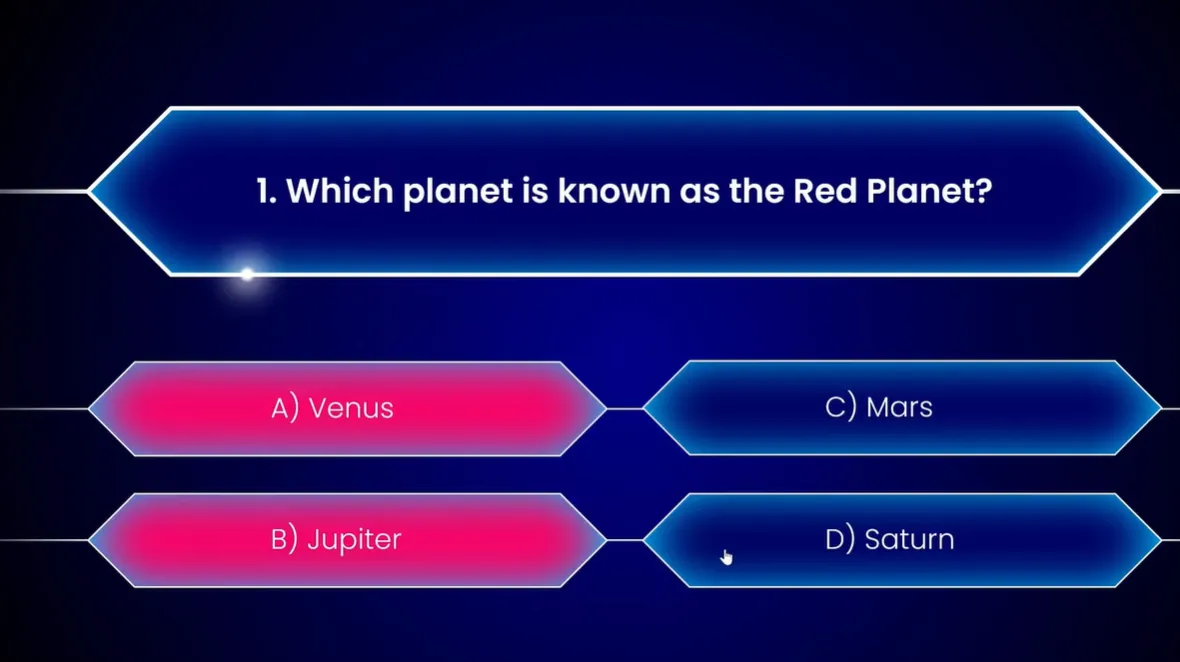
เริ่มต้นด้วยการพิมพ์คำถามของคุณที่ด้านบนของสไลด์เปล่า ต้องชัดเจนและไม่กำกวม จากนั้นสร้างตัวเลือกคำตอบของคุณ คุณสามารถใช้กล่องข้อความได้ แต่แนวคิดที่ดีกว่าคือ ใช้รูปทรง โดยเฉพาะสี่เหลี่ยมมุมโค้งทำงานได้อย่างสวยงามในฐานะปุ่มที่คลิกได้
แทรกรูปทรงสี่อัน (หนึ่งอันสำหรับแต่ละตัวเลือกคำตอบ) จัดเรียงเป็นตาราง และเพิ่มข้อความคำตอบของคุณ จัดรูปแบบให้ดูเหมือนปุ่มจริง—อาจมีเงาเล็กน้อย เส้นขอบ สีที่สื่อถึง “เฮ้ คลิกฉันสิ” จำไว้ว่า การออกแบบภาพไม่ใช่แค่เรื่องความสวยงาม แต่มันเกี่ยวกับการใช้งาน
การสร้างสไลด์ข้อเสนอแนะ
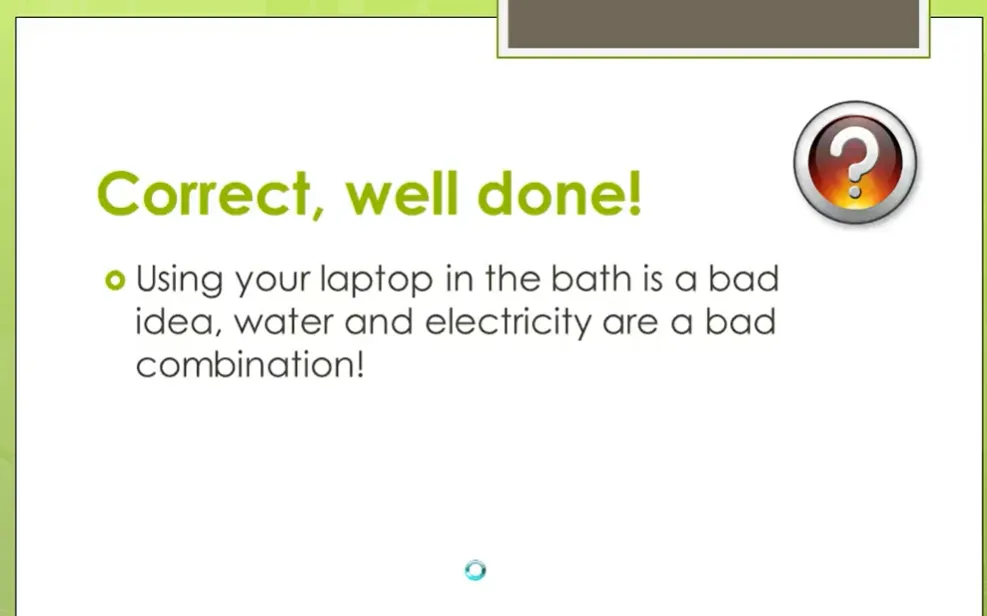
หลังจากสไลด์คำถามของคุณ ให้แทรกสไลด์ใหม่สองสไลด์: หนึ่งสำหรับ “ถูกต้อง!” และอีกหนึ่งสำหรับ “ลองอีกครั้ง” (หรือ “ไม่ถูกต้อง” หากคุณชอบความตรงไปตรงมา) ในแต่ละสไลด์ข้อเสนอแนะ ให้เพิ่มปุ่ม—โดยทั่วไปจะระบุว่า “ถัดไป” สำหรับคำตอบที่ถูกต้อง และ “ลองใหม่” หรือ “กลับ” สำหรับคำตอบที่ผิด
สไลด์ข้อเสนอแนะที่ถูกต้องควรให้ความรู้สึกคุ้มค่า สีเขียว ภาษาที่เป็นบวก อาจมีประโยคอธิบายว่าทำไมคำตอบจึงถูกต้อง สไลด์ที่ไม่ถูกต้องควรสร้างสรรค์—สีแดงแน่นอน แต่ก็มีคำแนะนำด้วย “ยังไม่ค่อยถูก” ดีกว่า “ผิด” ทุกครั้ง
การเชื่อมโยงทุกอย่างเข้าด้วยกัน
ถึงเวทมนตร์แล้ว เลือกรูปทรงคำตอบที่ถูกต้องบนสไลด์คำถาม ไปที่ Insert → Link (หรือคลิกขวาแล้วเลือก “Link”) และตั้งค่าให้ไฮเปอร์ลิงก์ไปยังสไลด์ “ถูกต้อง!” ของคุณ ทำเช่นเดียวกันกับคำตอบที่ผิดแต่ละข้อ แต่ให้ลิงก์ไปยังสไลด์ “ลองอีกครั้ง” แทน
ทดสอบมัน เข้าโหมดสไลด์โชว์ (F5) คลิกผ่านคำตอบของคุณ ดูว่าคำตอบที่ผิดทั้งหมดไปรวมกันที่สไลด์ “ลองอีกครั้ง” เดียวกัน ขณะที่คำตอบที่ถูกต้องกระโดดไปสู่ความสำเร็จ มันง่าย มีประสิทธิภาพ และทำงานได้ทุกครั้ง
วิธีที่ 2: เอฟเฟกต์ทริกเกอร์และแอนิเมชัน
ตอนนี้เรากำลังไปถึงจุดที่น่าสนใจแล้ว วิธีทริกเกอร์เก็บทุกอย่างไว้บนสไลด์เดียว ใช้แอนิเมชันเพื่อแสดงข้อเสนอแนะตามสิ่งที่ผู้เรียนคลิก มันดูหรูหรากว่า ทันสมัยกว่า และพูดตรงๆ? มันให้ความรู้สึกเหมือนเวทมนตร์เล็กน้อยเมื่อคุณเห็นมันทำงานครั้งแรก
การทำความเข้าใจทริกเกอร์
ทริกเกอร์บอก PowerPoint ว่า: “เมื่อมีคนคลิก สิ่งนี้โดยเฉพาะ ให้ทำแอนิเมชันกับ สิ่งนั้นโดยเฉพาะ” มันคือเหตุและผล เรียบง่ายและแท้จริง ความยอดเยี่ยมคือคุณสามารถมีทริกเกอร์หลายตัวบนสไลด์เดียว แต่ละอันเผยให้เห็นข้อเสนอแนะที่แตกต่างกัน
การตั้งค่าปุ่มคำตอบ
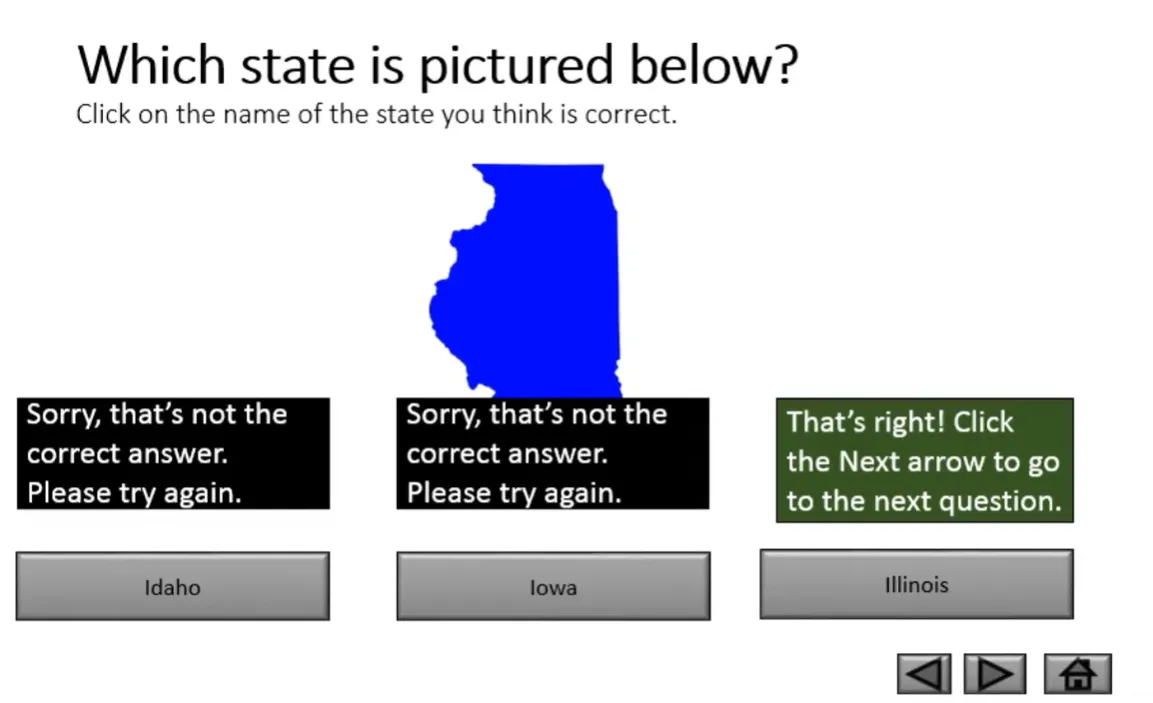
สร้างรูปทรงคำถามและคำตอบของคุณเหมือนเดิม แต่ครั้งนี้ คุณจะสร้างรูปทรงข้อเสนอแนะบนสไลด์เดียวกันด้วย—สี่เหลี่ยมเล็กๆ หรือกล่องข้อความที่จะไม่มองเห็นในตอนแรก อันหนึ่งอาจบอกว่า “ขออภัย นั่นไม่ถูกต้อง กรุณาลองอีกครั้ง” ด้วยสีแดง อีกอันบอกว่า “ถูกต้อง! คลิกถัดไปเพื่อดำเนินการต่อ” ด้วยสีเขียว
นี่คือส่วนที่ฉลาด: คุณจะซ่อนกล่องข้อเสนอแนะเหล่านี้ในตอนแรกโดยตั้งค่าให้ปรากฏเฉพาะเมื่อถูกทริกเกอร์จากการคลิกปุ่มคำตอบเฉพาะ
การเพิ่มแอนิเมชันและทริกเกอร์
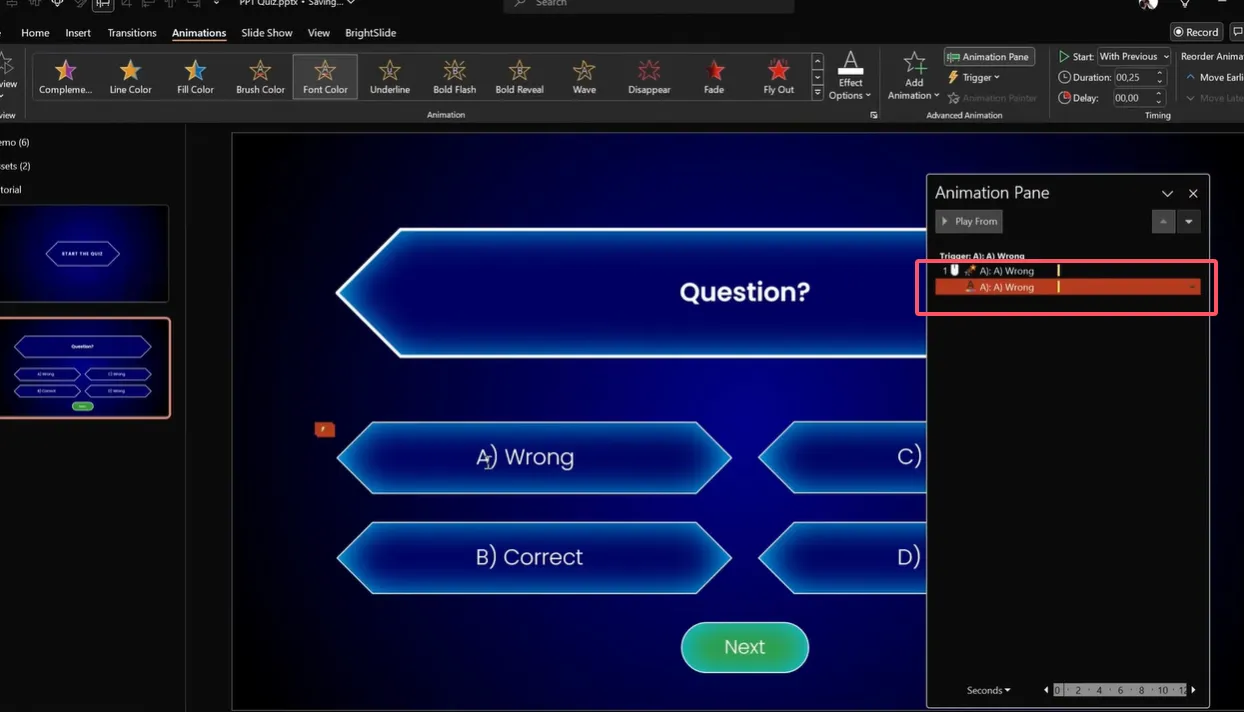
เลือกกล่องข้อเสนอแนะ “ไม่ถูกต้อง” ของคุณ ไปที่ Animations → Add Animation → Appear นี่เป็นการบอก PowerPoint ว่าข้อเสนอแนะควรแสดงอย่างไร แต่เรายังไม่เสร็จ คลิก Trigger → On Click of และเลือกรูปทรงคำตอบผิดอันแรกจากรายการ
ทำซ้ำขั้นตอนนี้สำหรับคู่คำตอบ-ข้อเสนอแนะแต่ละคู่ คำตอบที่ถูกต้องของคุณควรทริกเกอร์ทั้งข้อความข้อเสนอแนะที่ถูกต้อง และ ปุ่ม “ถัดไป” ที่ปรากฏขึ้นเพื่อเคลื่อนไปข้างหน้า
เทคนิคการเปลี่ยนสี
อยากเพิ่มระดับขึ้นไปอีกไหม? ทำให้ปุ่มคำตอบเปลี่ยนสีเมื่อถูกคลิก เลือกปุ่มคำตอบที่ผิด เพิ่มแอนิเมชันที่เรียกว่า “Object Color” (คุณจะพบได้ภายใต้เอฟเฟกต์ Emphasis) ตั้งค่าสีเป็นสีแดง และ—นี่คือกุญแจสำคัญ—ตั้งค่าให้ทริกเกอร์เมื่อคลิกที่ตัวมันเอง
เพิ่มแอนิเมชันที่สอง: “Font Color” เพื่อให้ข้อความอ่านง่ายเมื่อพื้นหลังเปลี่ยนไป ตั้งค่าทั้งสองแอนิเมชันให้เริ่ม “With Previous” และให้ระยะเวลาสั้น—0.25 วินาทีที่กระฉับกระเฉง
สำหรับคำตอบที่ถูกต้อง ให้ใช้สีเขียว ไม่ใช่แค่เป็นธรรมชาติ แต่เป็นที่เข้าใจกันโดยทั่วโลก สีเขียวหมายถึงไปต่อ สีแดงหมายถึงหยุด อย่าคิดมากเกินไป
OnlineExamMaker: เครื่องมือสร้างแบบประเมินแบบเลือกตอบที่ขับเคลื่อนด้วย AI สำหรับครู
OnlineExamMaker เป็น แพลตฟอร์มการประเมินที่ขับเคลื่อนด้วย AI ที่ออกแบบมาโดยเฉพาะสำหรับการสร้าง แจกจ่าย และวิเคราะห์ข้อสอบและแบบทดสอบระดับมืออาชีพ ในขณะที่ PowerPoint จัดการด้านการนำเสนอของการประเมินได้อย่างสวยงาม OnlineExamMaker จัดการกับความท้าทายด้านการบริหารและการวิเคราะห์ที่มาพร้อมกับการทดสอบจริงจัง
แพลตฟอร์มใช้ปัญญาประดิษฐ์เพื่อช่วยนักการศึกษาและผู้ฝึกอบรมสร้างการประเมินที่ครอบคลุมได้เร็วกว่าวิธีดั้งเดิม ระบบคุมสอบผ่านเว็บแคมด้วย AI อันทรงพลังสามารถช่วยผู้จัดสอบป้องกันกิจกรรมการทุจริตระหว่างการประเมินออนไลน์ได้อย่างง่ายดาย โดยเฉพาะอย่างยิ่งมีค่าสำหรับผู้จัดการฝ่ายทรัพยากรบุคคลที่ดำเนินการประเมินพนักงาน ผู้ฝึกอบรมที่พัฒนาโปรแกรมการรับรอง และครูที่จัดการกลุ่มนักเรียนจำนวนมาก
สร้างแบบทดสอบ/ข้อสอบครั้งต่อไปของคุณด้วย OnlineExamMaker
การสร้างสไลด์คำถามด้วยรูปทรง
มาพูดถึงการทำให้แบบทดสอบของคุณดูดีจริงๆ เพราะฟังก์ชันการทำงานสำคัญ แต่การออกแบบก็สำคัญเช่นกัน แบบทดสอบที่ออกแบบอย่างดีทำให้ผู้คนมีส่วนร่วม ส่วนแบบที่ไม่สวยทำให้พวกเขาคลิกออกไปเช็คอีเมล
การเลือกรูปทรงที่เหมาะสม
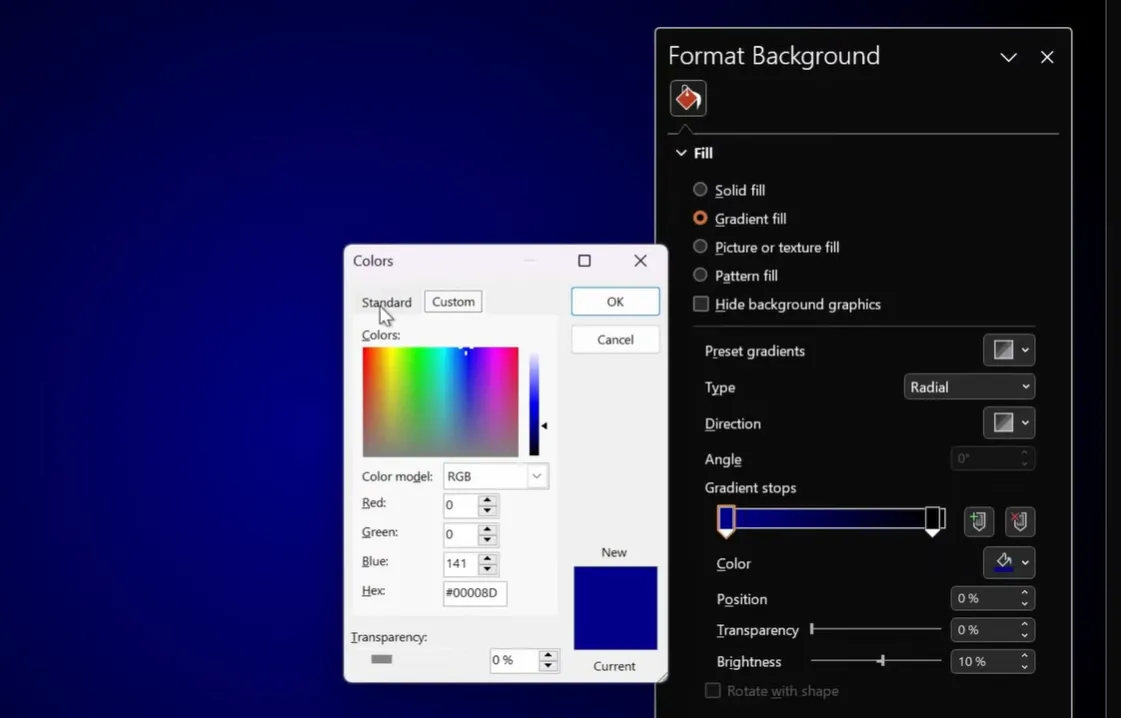
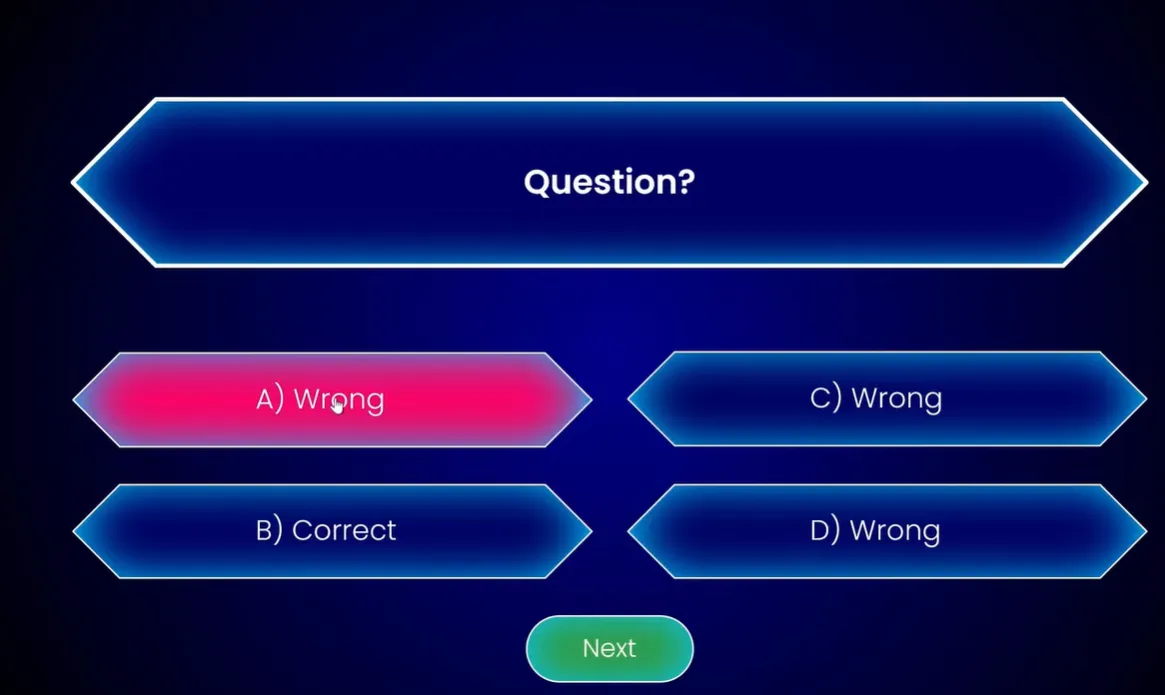
PowerPoint 2016 และเวอร์ชันใหม่กว่ามีรูปทรงที่เรียกว่า “Rectangle: Diagonal Corners Snipped” ค้นหาได้ภายใต้ Insert → Shapes → Rectangles รูปทรงนี้มีที่จับสีเหลืองสองจุดที่คุณสามารถลากเพื่อสร้างมุมคล้ายเพชร มันดูทันสมัย เป็นมืออาชีพ และดู “เหมือนปุ่ม” อย่างชัดเจน
หรืออีกทางหนึ่ง สี่เหลี่ยมมุมโค้งธรรมดาก็ทำงานได้อย่างสมบูรณ์แบบ กุญแจสำคัญคือความสม่ำเสมอ—เลือกสไตล์หนึ่งแล้วใช้มันตลอดทั้งแบบทดสอบของคุณ
การจัดรูปแบบเพื่อความดึงดูดทางสายตา
อย่าพอใจกับรูปทรงสีฟ้าเริ่มต้นพร้อมข้อความสีดำ สร้างรูปทรงที่ เชิญชวน ให้เกิดปฏิสัมพันธ์:
- สีพื้นหลัง: จับคู่ธีมการนำเสนอของคุณ แต่ให้แน่ใจว่ามีความตัดกันกับข้อความ
- เส้นขอบ: โครงร่างสีขาว 3 จุดเพิ่มความชัดเจน
- เงา: เงาภายในที่ละเอียดอ่อน (เบลอ 40 จุด) สร้างมิติ
- ข้อความ: ใช้ฟอนต์ที่สะอาดและอ่านง่าย เช่น Poppins หรือ Arial ในขนาดที่เหมาะสม
คัดลอกการจัดรูปแบบจากรูปทรงหนึ่งไปยังอีกรูปทรงหนึ่งโดยใช้ Format Painter (Ctrl+Shift+C เพื่อคัดลอก, Ctrl+Shift+V เพื่อวาง) ซึ่งช่วยให้มั่นใจถึงความสม่ำเสมอในตัวเลือกคำตอบทั้งหมด
การใช้บานหน้าต่างการเลือก (Selection Pane)
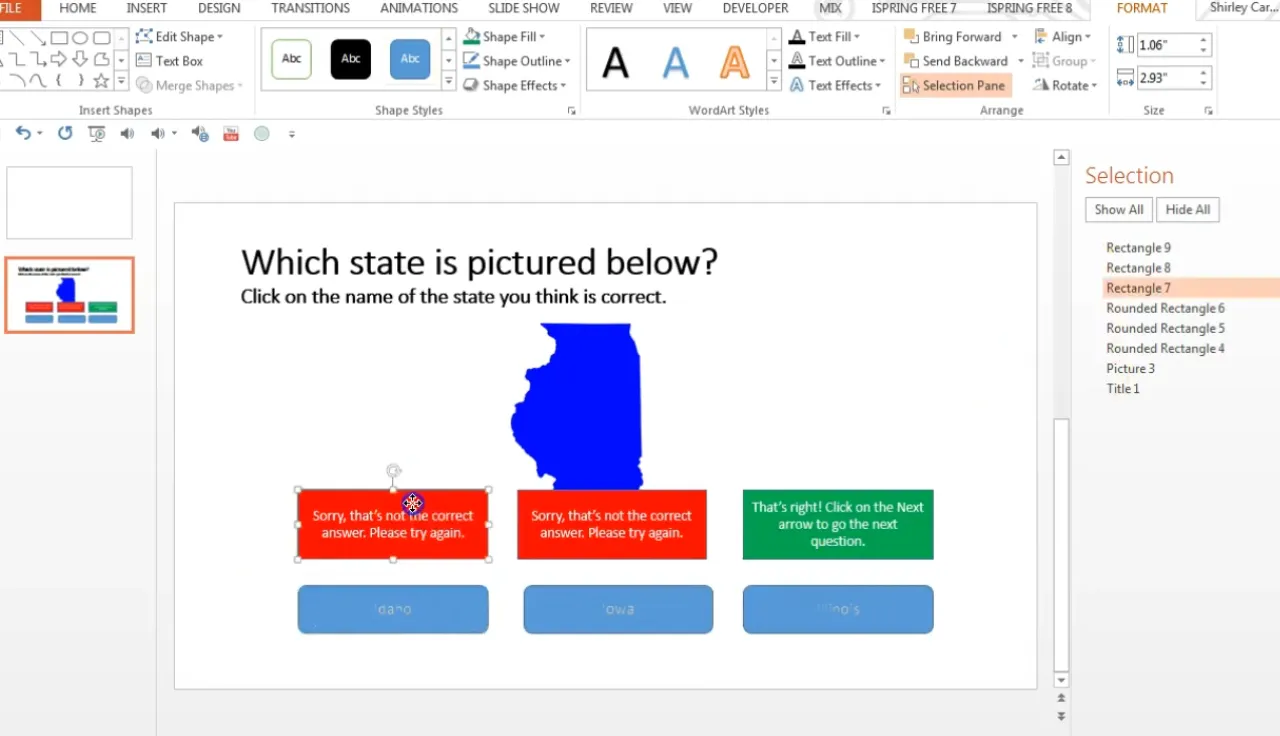
นี่คือเคล็ดลับระดับโปรที่จะช่วยคุณจากอาการปวดหัวมากมาย: ใช้ Selection Pane กด Alt+F10 เพื่อเปิดมัน แล้วคุณจะเห็นทุกออบเจกต์บนสไลด์ของคุณอย่างกะทันหัน โดยมีป้ายกำกับอย่างเหมาะสม
สิ่งนี้สำคัญอย่างยิ่งเมื่อคุณกำลังตั้งค่าทริกเกอร์ PowerPoint ตั้งชื่อรูปทรงอัตโนมัติเช่น “Rectangle 4” และ “Rounded Rectangle 7” และการพยายามจำว่าอันไหนเป็นอันไหนในขณะที่ตั้งค่าทริกเกอร์เป็นสูตรแห่งความสับสน Selection Pane แสดงทุกอย่างให้คุณเห็นในคราวเดียว
ยิ่งไปกว่านั้น เปลี่ยนชื่อรูปทรงของคุณ ดับเบิลคลิกชื่อรูปทรงใน Selection Pane แล้วตั้งชื่อที่มีความหมาย: “Answer_A_Correct” หรือ “Feedback_Wrong_2” ตัวคุณในอนาคตจะขอบคุณคุณ
การสร้างกลไกการให้ข้อเสนอแนะ
ข้อเสนอแนะไม่ใช่แค่การบอกว่า “ถูก” หรือ “ผิด” แต่มันเกี่ยวกับการสร้างช่วงเวลาแห่งการเรียนรู้ ความแตกต่างระหว่างแบบทดสอบธรรมดากับแบบทดสอบที่ยอดเยี่ยมมักอยู่ที่วิธีจัดการกับข้อเสนอแนะของคุณ
ข้อเสนอแนะทันทีเทียบกับแบบล่าช้า
ข้อเสนอแนะทันที—การแสดงผลทันทีหลังแต่ละคำถาม—รักษาโมเมนตัมไว้ ผู้เรียนได้รับการยืนยันหรือการแก้ไขทันที ซึ่งงานวิจัยแสดงให้เห็นว่าช่วยเพิ่มการจดจำ นี่คือสิ่งที่เรากำลังสร้างด้วยวิธีทริกเกอร์และไฮเปอร์ลิงก์ของเรา
ข้อเสนอแนะแบบล่าช้า (การแสดงผลเมื่อสิ้นสุด) ทำงานได้ดีกว่าสำหรับการประเมินอย่างเป็นทางการที่คุณไม่ต้องการให้คนเปลี่ยนคำตอบตามสิ่งที่เรียนรู้ระหว่างทำแบบทดสอบ เลือกตามเป้าหมายของคุณ
การเขียนข้อเสนอแนะที่มีประสิทธิภาพ
ข้อเสนอแนะที่ไม่ดี: “ผิด”
ข้อเสนอแนะที่ดี: “ยังไม่ถูกต้อง จำไว้ว่ารัฐอิลลินอยส์ตั้งอยู่ในภูมิภาคมิดเวสต์ของสหรัฐอเมริกา”
ข้อเสนอแนะที่ไม่ดี: “ถูกต้อง”
ข้อเสนอแนะที่ดี: “ถูกต้อง! ดาวอังคารปรากฏเป็นสีแดงเนื่องจากเหล็กออกไซด์ (สนิม) บนพื้นผิว”
เห็นความแตกต่างไหม? ข้อเสนอแนะที่ดี สอน มันไม่เพียงแค่ยืนยัน แต่อธิบาย แม้แต่คำตอบที่ถูกต้องก็ได้รับประโยชน์จากการเสริมแรงว่าทำไมมันถึงถูกต้อง
ตัวเลือกการลองใหม่
ผู้เรียนควรลองใหม่ได้หรือไม่? โดยทั่วไปแล้ว ใช่ ในสไลด์หรือรูปทรงข้อเสนอแนะ “ไม่ถูกต้อง” ของคุณ ให้รวมวิธีกลับไปที่คำถาม อาจเป็นปุ่ม “ลองอีกครั้ง” ที่ไฮเปอร์ลิงก์กลับไปยังสไลด์คำถาม หรือเพียงแค่เก็บแบบทดสอบไว้บนสไลด์เดียวกันกับทริกเกอร์
สำหรับการประเมินที่มีความเสี่ยงสูง คุณอาจจำกัดการลองใหม่ แต่สำหรับการเรียนรู้และการฝึกอบรม? ให้ผู้คนเรียนรู้จากความผิดพลาด นั่นคือประเด็นทั้งหมด
วิธีสร้างแบบประเมินแบบเลือกตอบด้วย OnlineExamMaker AI?
ตอนนี้ ขอพูดตรงๆ: แบบทดสอบใน PowerPoint ยอดเยี่ยมสำหรับการนำเสนอและการประเมินขนาดเล็ก แต่ถ้าคุณต้องการสร้างข้อสอบที่ซับซ้อนด้วยคำถามหลายสิบข้อ การให้คะแนนอัตโนมัติ การวิเคราะห์โดยละเอียด และความสามารถในการแจกจ่ายการประเมินให้คนหลายร้อยคนพร้อมกันล่ะ? นั่นคือจุดที่เครื่องมือเฉพาะทางอย่าง OnlineExamMaker เข้ามามีบทบาท
นี่คือจุดที่น่าสนใจ ฟีเจอร์ AI ของ OnlineExamMaker สามารถวิเคราะห์เนื้อหาที่มีอยู่ของคุณ—ไม่ว่าจะเป็นเอกสารฝึกอบรม สื่อการสอน หรือข้อความเนื้อหาวิชา—และสร้างคำถามแบบเลือกตอบที่เกี่ยวข้องโดยอัตโนมัติ
สร้างแบบทดสอบ/ข้อสอบครั้งต่อไปของคุณด้วย OnlineExamMaker
ขั้นตอนนั้นตรงไปตรงมา:
- อัปโหลดเนื้อหาของคุณ: นำเข้าเอกสาร PDF หรือวางข้อความลงในแพลตฟอร์มโดยตรง
- กำหนดค่าการสร้างด้วย AI: ระบุจำนวนคำถามที่คุณต้องการ ระดับความยาก และประเภทคำถาม
- ตรวจสอบและปรับปรุง: AI สร้างคำถามพร้อมตัวเลือกคำตอบหลายตัวเลือก คุณตรวจสอบและแก้ไขตามต้องการ
- ปรับแต่งข้อเสนอแนะ: เพิ่มคำอธิบายสำหรับคำตอบที่ถูกและผิด
- เผยแพร่การประเมินของคุณ: แชร์ผ่านลิงก์ ฝังใน LMS ของคุณ หรือแจกจ่ายทางอีเมล
สิ่งที่อาจใช้เวลาหลายชั่วโมงใน PowerPoint—การสร้างคำถามแต่ละข้อ การสร้างสไลด์ข้อเสนอแนะ การทดสอบปฏิสัมพันธ์—ใช้เวลาเพียงไม่กี่นาทีด้วยความช่วยเหลือของ AI แพลตฟอร์มจัดการงานหนัก ในขณะที่คุณมุ่งเน้นที่คุณภาพและการสอน
เมื่อใดควรใช้ PowerPoint เทียบกับ OnlineExamMaker
เลือก PowerPoint เมื่อคุณต้องการ:
- การผสานรวมกับการนำเสนอสด
- การควบคุมการออกแบบและแบรนด์อย่างสมบูรณ์
- ความสามารถออฟไลน์
- การตรวจสอบความรู้ที่ง่ายและขนาดเล็ก
- ข้อเสนอแนะทันทีแบบตัวต่อตัว
เลือก OnlineExamMaker เมื่อคุณต้องการ:
- การแจกจ่ายการประเมินขนาดใหญ่
- การให้คะแนนและการรายงานอัตโนมัติ
- การสุ่มคำถามและความปลอดภัย
- การวิเคราะห์ประสิทธิภาพโดยละเอียด
- การสร้างคำถามด้วยความช่วยเหลือของ AI
- การเข้าถึงบนมือถือและระยะไกล
แพลตฟอร์มเหล่านี้ไม่ได้เป็นคู่แข่ง พวกมันเสริมซึ่งกันและกัน ใช้ PowerPoint สำหรับแบบทดสอบที่ฝังในการนำเสนอและการมีส่วนร่วมในชั้นเรียนทันที ใช้ OnlineExamMaker สำหรับการประเมินอย่างเป็นทางการ การรับรองการฝึกอบรม และสถานการณ์การทดสอบขนาดใหญ่
แนวทางปฏิบัติที่ดีที่สุดและเคล็ดลับระดับมืออาชีพในการสร้างแบบทดสอบหลายข้อ
ทำให้คำถามชัดเจนและกระชับ
ไม่มีใครชอบคำถามหลอกล่อ โดยเฉพาะเมื่อพวกเขากำลังพยายามเรียนรู้ เขียนคำถามที่ทดสอบความรู้ ไม่ใช่ความเข้าใจในการอ่าน หลีกเลี่ยงการปฏิเสธซ้อน (“Which of the following is NOT incorrect?”) ภาษาที่กำกวม หรือโครงสร้างประโยคที่ซับซ้อนโดยไม่จำเป็น
คำถามที่ดี: “เมืองหลวงของฝรั่งเศสคืออะไร”
คำถามที่ไม่ดี: “เมืองใดบ้างที่ไม่รวมถึงเมืองที่เคยเป็นแต่ไม่ได้ถูกพิจารณาว่าเป็นเมืองหลวงอีกต่อไป ปัจจุบันทำหน้าที่เป็นที่นั่งหลักของรัฐบาลแห่งสาธารณรัฐฝรั่งเศส?”
สร้างสมดุลให้ตัวเลือกคำตอบของคุณ
ทำให้ตัวเลือกคำตอบทั้งหมดดูเป็นไปได้ ถ้าคุณมีคำตอบที่ผิดอย่างชัดเจนสามข้อและคำตอบที่ถูกอย่างชัดเจนหนึ่งข้อ แสดงว่าคุณไม่ได้ทดสอบความรู้—คุณกำลังทดสอบความสามารถในการระบุความไร้สาระ
สำหรับคำถามเกี่ยวกับธาตุเคมี ตัวเลือกกวนที่แย่อาจเป็น “กล้วย” และ “วันอังคาร” ตัวเลือกกวนที่ดีคือธาตุอื่นที่อาจถูกสับสนกับคำตอบที่ถูกต้องได้อย่างน่าเชื่อถือ
ทดสอบแบบทดสอบของคุณอย่างละเอียด
ก่อนนำไปใช้กับผู้เรียน คลิกทุกปุ่ม กระตุ้นทุกแอนิเมชัน ตามทุกไฮเปอร์ลิงก์ ทดสอบว่าเกิดอะไรขึ้นเมื่อมีคนคลิกคำตอบผิดสองครั้ง ทดสอบว่าเกิดอะไรขึ้นกับคำถามสุดท้าย ทดสอบบนคอมพิวเตอร์เครื่องอื่นหากเป็นไปได้
ตามที่ PPTVBA กล่าว การทดสอบคิดเป็นประมาณ 30% ของเวลาในการพัฒนาแบบทดสอบ แต่ป้องกันความล้มเหลวที่น่าอายได้ 100%
เพิ่มคำแนะนำการนำทาง
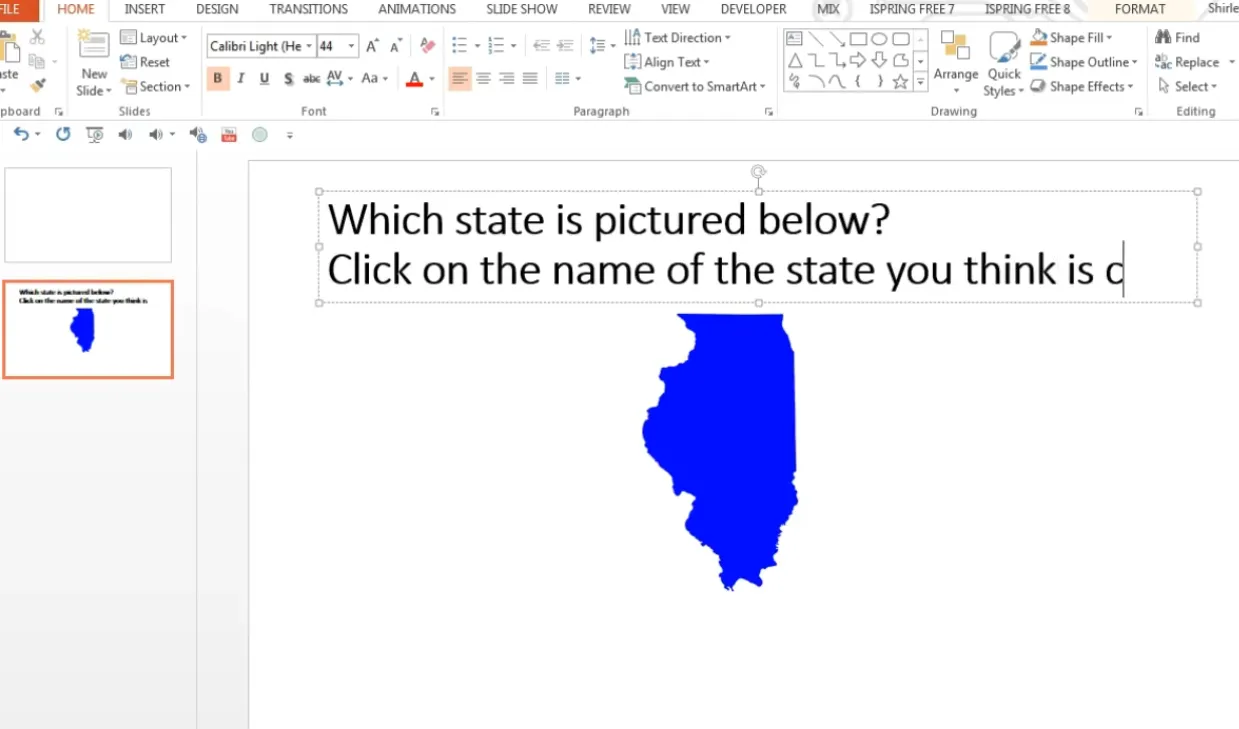
บอกผู้คนว่าต้องทำอะไร “คลิกที่คำตอบที่ถูกต้อง” หรือ “เลือกรัฐอิลลินอยส์” ช่วยขจัดความกำกวม อย่าคิดว่าทุกคนรู้โดยสัญชาตญาณว่าต้องคลิกที่รูปทรง
ทำสำเนาอย่างชาญฉลาด
เมื่อคุณมีสไลด์คำถามหนึ่งที่ทำงานได้อย่างสมบูรณ์ ให้ทำสำเนา (Ctrl+D) และแก้ไขเนื้อหา ซึ่งมีประสิทธิภาพกว่าการสร้างคำถามแต่ละข้อจากศูนย์อย่างมาก ทริกเกอร์ แอนิเมชัน และการจัดรูปแบบทั้งหมดจะถูกคัดลอก—เพียงแค่เปลี่ยนข้อความและปรับว่าคำตอบใดถูกต้อง
พิจารณาการเข้าถึง (Accessibility)
ใช้ความตัดกันของสีที่เพียงพอ (ไม่ใช่ข้อความสีเทาอ่อนบนพื้นหลังสีขาว) รวมคำอธิบายข้อความสำหรับรูปภาพ ตรวจสอบให้แน่ใจว่าการนำทางด้วยคีย์บอร์ดทำงานสำหรับผู้ใช้ที่ไม่สามารถใช้เมาส์ได้ การเข้าถึงไม่ใช่ตัวเลือกเสริม แต่มันจำเป็น
การแก้ไขปัญหาทั่วไป
แอนิเมชันไม่ทริกเกอร์
ตรวจสอบสามสิ่ง: ประการแรก แอนิเมชันถูกตั้งค่าเป็น “On Click” ของรูปทรงที่ถูกต้องหรือไม่? เปิดบานหน้าต่างแอนิเมชันและตรวจสอบ ประการที่สอง คุณอยู่ในโหมดคีออสก์ระหว่างการทดสอบหรือไม่? ทริกเกอร์จะไม่ทำงานในโหมดสไลด์โชว์ปกติแบบเดียวกัน ประการที่สาม รูปทรงทริกเกอร์มองเห็นและคลิกได้หรือไม่ หรือมีอะไรบังมันอยู่?
ไฮเปอร์ลิงก์ข้ามไปยังสไลด์ผิด
สิ่งนี้มักเกิดขึ้นเมื่อคุณทำสำเนาสไลด์แล้วลืมอัปเดตไฮเปอร์ลิงก์ แต่ละลิงก์ต้องชี้ไปยังปลายทางที่ถูกต้อง คลิกขวาที่รูปทรง เลือก “Edit Link” และตรวจสอบสไลด์เป้าหมาย
ข้อความหายไปหลังแอนิเมชัน
เมื่อคุณใช้แอนิเมชัน “Object Color” เพื่อเปลี่ยนสีรูปทรง บางครั้งมันอาจซ่อนข้อความ วิธีแก้ไข: เพิ่มแอนิเมชัน “Font Color” อันที่สองที่ตั้งค่าให้เริ่ม “With Previous” เพื่อให้ข้อความมองเห็นเป็นสีขาวหรือสีที่ตัดกันอื่น
ไม่สามารถออกจากแบบทดสอบได้
ในโหมดคีออสก์ การคลิกแบบสุ่มไม่เลื่อนสไลด์—ซึ่งเป็นสิ่งที่เราต้องการ แต่คุณต้องให้ตัวเลือกการออก เพิ่มปุ่ม “Finish” หรือ “Exit” บนสไลด์สุดท้ายของคุณที่ไฮเปอร์ลิงก์ไปยังสไลด์สรุป หรือเพียงแค่แนะนำผู้ใช้ให้กด Escape เพื่อออก
แบบทดสอบทำงานบนคอมพิวเตอร์ของคุณ แต่ไม่ทำงานบนเครื่องอื่น
โดยปกติเกี่ยวข้องกับความเข้ากันได้ของฟอนต์หรือเส้นทางไฟล์รูปภาพ ใช้ฟอนต์มาตรฐาน (Arial, Calibri, Times New Roman) ที่มีอยู่ในทุกระบบ หากใช้ฟอนต์ที่กำหนดเอง ให้ฝังผ่าน File → Options → Save → Embed fonts in the file
การรวมทุกอย่างเข้าด้วยกัน
การสร้างแบบทดสอบแบบเลือกตอบใน PowerPoint ไม่ใช่วิทยาศาสตร์จรวด แต่มันต้องใช้ความใส่ใจในรายละเอียดและความเข้าใจที่ชัดเจนว่าทริกเกอร์ แอนิเมชัน และไฮเปอร์ลิงก์ทำงานร่วมกันอย่างไร ผลตอบแทนคืออะไร? การประเมินแบบโต้ตอบที่เปลี่ยนการนำเสนอแบบ passive ให้เป็นประสบการณ์การเรียนรู้แบบ active
เริ่มต้นง่ายๆ สร้างคำถามหนึ่งข้อโดยใช้วิธีไฮเปอร์ลิงก์จนกว่าคุณจะเข้าใจขั้นตอน จากนั้นทดลองกับทริกเกอร์สำหรับแนวทางแบบสไลด์เดียวที่ดูหรูหรากว่า ลองคำถามแบบรูปภาพเมื่อเหมาะสม ทดสอบทุกอย่างอย่างหมกมุ่น และจำไว้ว่า: เป้าหมายไม่ใช่แค่การทำแบบทดสอบ—แต่มันคือการสอน การมีส่วนร่วม และการให้ข้อเสนอแนะที่มีความหมาย
สำหรับแบบทดสอบขนาดเล็กที่ฝังอยู่ในการนำเสนอ PowerPoint มีทุกสิ่งที่คุณต้องการ สำหรับการประเมินขนาดใหญ่ที่ต้องใช้ฟีเจอร์ขั้นสูง แพลตฟอร์มที่ขับเคลื่อนด้วย AI อย่าง OnlineExamMaker นำเสนอความสามารถในการขยายขนาดและการวิเคราะห์ที่ PowerPoint ไม่สามารถเทียบได้ เลือกเครื่องมือตามความต้องการของคุณ แต่ให้ออกแบบโดยคำนึงถึงผู้เรียนเสมอ
แบบทดสอบแรกของคุณอาจไม่สมบูรณ์แบบ ไม่เป็นไร สร้างมัน ทดสอบมัน นำไปใช้ และเรียนรู้จากประสบการณ์ แบบทดสอบแต่ละอันที่คุณสร้างสอนสิ่งใหม่เกี่ยวกับความสามารถของ PowerPoint และความต้องการของผู้เรียนของคุณ และการศึกษานั้นล่ะ? นั่นคือการประเมินที่แท้จริง
ตอนนี้ลงมือสร้างบางอย่างเถอะ ผู้เรียนของคุณกำลังรออยู่ และพวกเขาพร้อมที่จะถูกทดสอบ—ตราบใดที่คุณทำให้มันน่าสนใจพอที่จะดึงดูดความสนใจของพวกเขา คุณมีเครื่องมือแล้ว คุณมีเทคนิคแล้ว ถึงเวลานำมันไปใช้