ลองคิดดูว่าคุณมีคำถาม 50 ข้อในสเปรดชีต หรืออาจจะ 100 ข้อ การพิมพ์แต่ละข้อด้วยตนเองลงใน Google Forms ฟังดูน่าเบื่อพอ ๆ กับการดูสีแห้งเลยใช่ไหม?
นี่คือข่าวดี: คุณไม่จำเป็นต้องทำอย่างนั้น มีวิธีนำเข้าคำถามเหล่านั้นจากสเปรดชีตของคุณลงในแบบทดสอบ Google Forms โดยตรง และถ้าคุณรู้สึกอยากลองอะไรใหม่ ๆ ยังมีวิธีที่ข้ามสเปรดชีตไปเลยแล้วให้ AI ช่วยทำงานหนักอีกด้วย
- ทำไมต้องนำเข้าคำถามแทนการพิมพ์ด้วยตนเอง?
- การนำเข้าคำถามจาก Google Sheets โดยใช้ส่วนเสริม Form Builder
- การเตรียมสเปรดชีตของคุณ: พื้นฐานสำคัญ
- การติดตั้งและใช้ Form Builder
- การปรับแต่งแบบทดสอบของคุณใน Google Forms
- อีกทางเลือกหนึ่ง: สร้างคำถามแบบทดสอบด้วย OnlineExamMaker AI
- การนำเข้าของ Google Forms กับ OnlineExamMaker AI: การเผชิญหน้า
- คุณควรเลือกวิธีไหน?

ทำไมต้องนำเข้าคำถามแทนการพิมพ์ด้วยตนเอง?
พูดตรง ๆ เลยนะ ไม่มีใครตื่นขึ้นมาด้วยความตื่นเต้นที่จะพิมพ์คำถามแบบทดสอบลงใน Google Forms ด้วยตนเอง มันน่าเบื่อ ใช้เวลานาน และการพิมพ์ผิดเพียงครั้งเดียวก็ทำให้การตรวจให้คะแนนแบบทดสอบทั้งหมดของคุณเพี้ยนได้
การนำเข้าคำถามจากสเปรดชีตช่วยแก้ปัญหาเหล่านี้ได้ คุณสามารถจัดระเบียบทุกอย่างในสเปรดชีตก่อน ทั้งคำถาม ตัวเลือกคำตอบ คำตอบที่ถูกต้อง ค่าคะแนน จากนั้นเพียงไม่กี่คลิก เป๊ะ! แบบทดสอบของคุณก็สร้างเสร็จ
แต่จุดที่น่าสนใจคือ มีอีกวิธีหนึ่งที่คุณไม่ต้องสร้างสเปรดชีตก่อนด้วยซ้ำ รายละเอียดเพิ่มเติมจะกล่าวถึงในภายหลัง
การนำเข้าคำถามจาก Google Sheets โดยใช้ส่วนเสริม Form Builder
วิธีนำเข้าคำถามที่ได้รับความนิยมมากที่สุดคือการใช้ส่วนเสริมที่เรียกว่า Form Builder for Google Sheets ลองนึกถึงมันเป็นสะพานเชื่อมระหว่างสเปรดชีตของคุณกับ Google Forms
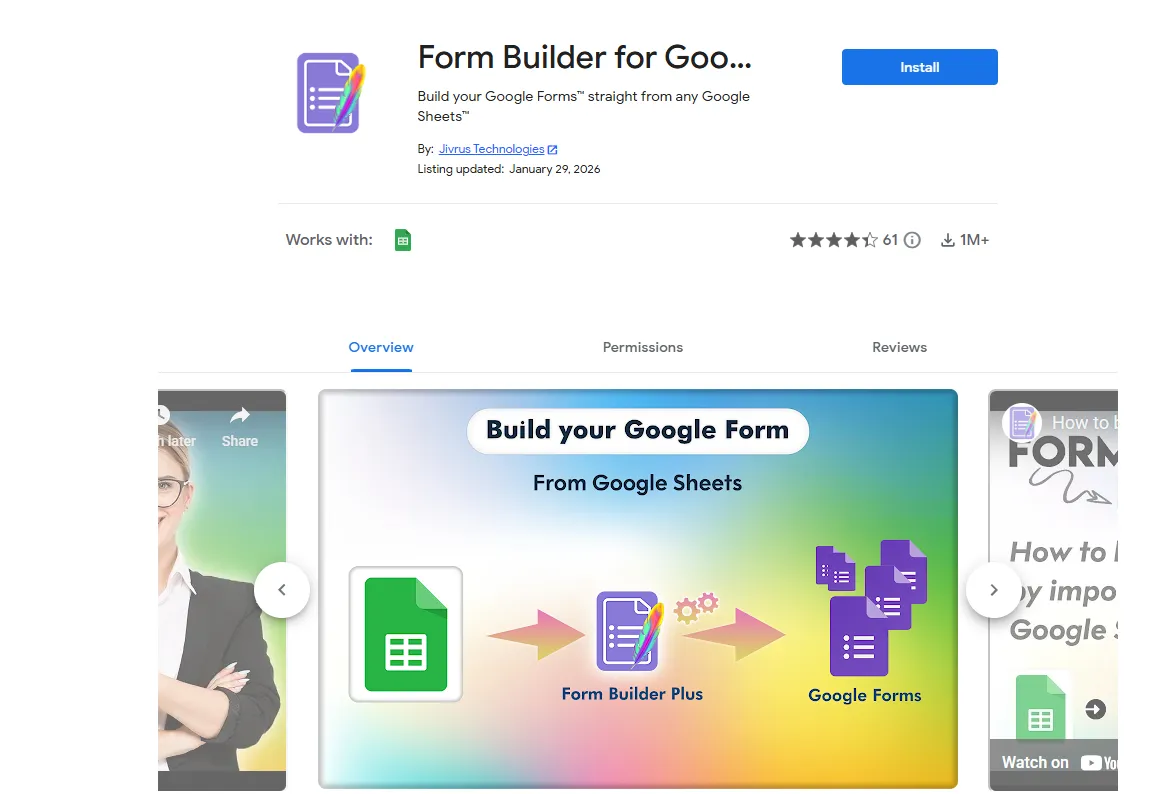
ตามข้อมูลจาก Google Workspace Marketplace ส่วนเสริมนี้ได้ช่วยนักการศึกษาและผู้ฝึกอบรมนับพันคนให้ปรับกระบวนการสร้างแบบทดสอบให้มีประสิทธิภาพมากขึ้น มันฟรี ค่อนข้างใช้งานง่าย และไม่จำเป็นต้องมีความรู้ด้านการเขียนโค้ด
การเตรียมสเปรดชีตของคุณ: พื้นฐานสำคัญ
ก่อนที่คุณจะนำเข้าอะไรได้ คุณต้องจัดระเบียบสเปรดชีตของคุณอย่างเหมาะสม ไม่ใช่เรื่องซับซ้อน แต่ก็สำคัญ
นี่คือวิธีจัดโครงสร้าง:
จัดคอลัมน์ของคุณดังนี้: คำถาม, ประเภท, ตัวเลือก A, ตัวเลือก B, ตัวเลือก C, ตัวเลือก D, คำตอบที่ถูกต้อง แต่ละแถวแทนหนึ่งคำถาม
คอลัมน์ “ประเภท” จะบอก Form Builder ว่าคุณกำลังสร้างคำถามประเภทใด เช่น ตัวเลือกเดียว (multiple choice), หลายตัวเลือก (checkbox), คำตอบสั้น ฯลฯ ตัวอย่างเช่น หากคุณต้องการคำถามแบบปรนัย คุณจะพิมพ์ “MCQ” ในคอลัมน์นั้น
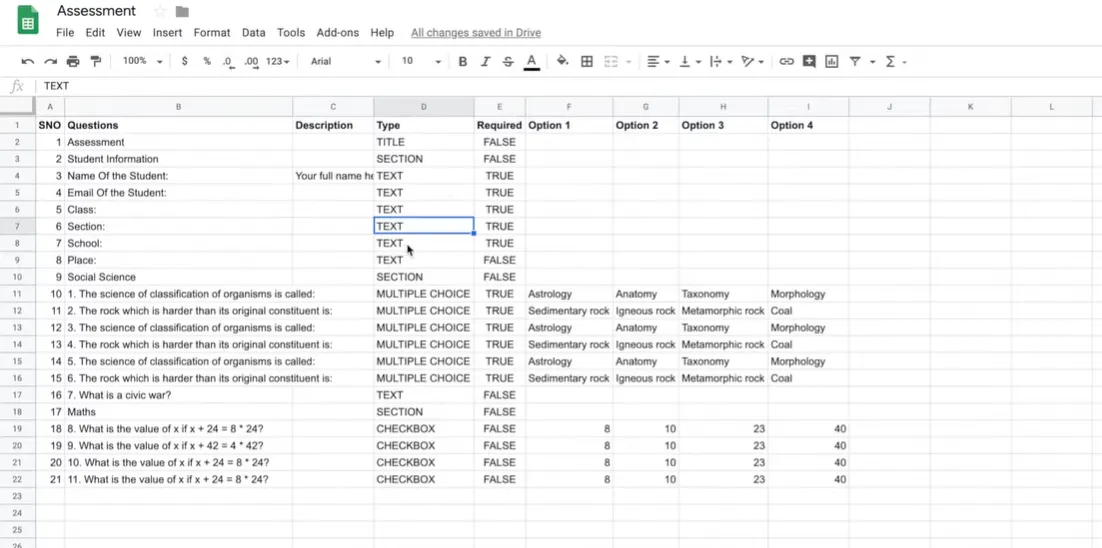
การอภิปรายบน Stack Overflow ชี้ให้เห็นว่าโครงสร้างคอลัมน์ที่ถูกต้องเป็นปัญหาที่พบบ่อยที่สุดที่ผู้ใช้พบเมื่อพยายามนำเข้าคำถาม หากคุณทำสิ่งนี้ได้ถูกต้อง คุณก็สำเร็จไปแล้วครึ่งหนึ่ง
ต้องการทำให้ชัดเจนยิ่งขึ้นไหม? เพิ่มแถวหัวตาราง ติดป้ายคอลัมน์ให้ชัดเจน ตัวคุณในอนาคตจะขอบคุณเมื่อคุณกำลังแก้ปัญหาตอนห้าทุ่มก่อนการฝึกอบรม
การติดตั้งและใช้ Form Builder
พร้อมที่จะทำให้สเปรดชีตของคุณมีชีวิตแล้วหรือยัง? นี่คือวิธีทำ
ขั้นแรก ติดตั้งส่วนเสริม เปิด Google Sheet ที่มีคำถามของคุณ ไปที่ ส่วนขยาย (Extensions) → ส่วนเสริม (Add-ons) → รับส่วนเสริม (Get add-ons) ค้นหา “Form Builder for Google Sheets” แล้วคลิกติดตั้ง
เมื่อติดตั้งเสร็จแล้ว ให้กลับไปที่ ส่วนขยาย (Extensions) → Form Builder for Google Sheets → เริ่มต้น (Start)
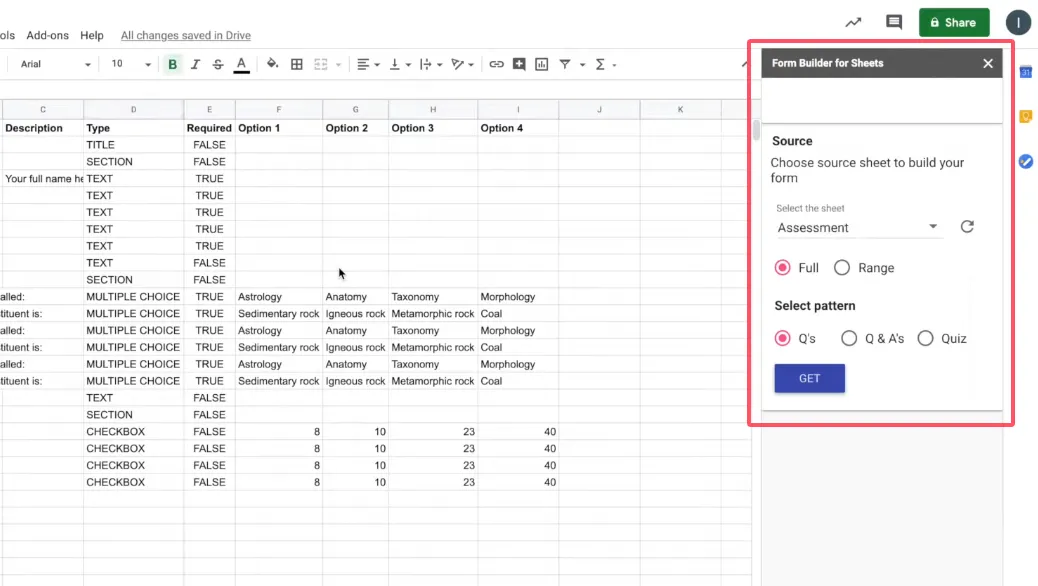
ตอนนี้มาถึงส่วนสนุกแล้ว ในแถบด้านข้าง คุณจะเห็นตัวเลือกในการนำเข้าคำถามหรือสร้างฟอร์มใหม่ เลือกชีตของคุณและช่วงของคำถามที่ต้องการนำเข้า
นี่คือขั้นตอนสำคัญ: เลือกโหมด “แบบทดสอบ” (Quiz) การทำเช่นนี้จะบอก Google Forms ว่าคุณต้องการให้เป็นแบบทดสอบที่มีการให้คะแนน ไม่ใช่แค่ฟอร์มทั่วไป หากคุณข้ามขั้นตอนนี้ คุณจะต้องแปลงเป็นแบบทดสอบด้วยตนเองในภายหลัง ซึ่งจะทำให้จุดประสงค์สูญเปล่า
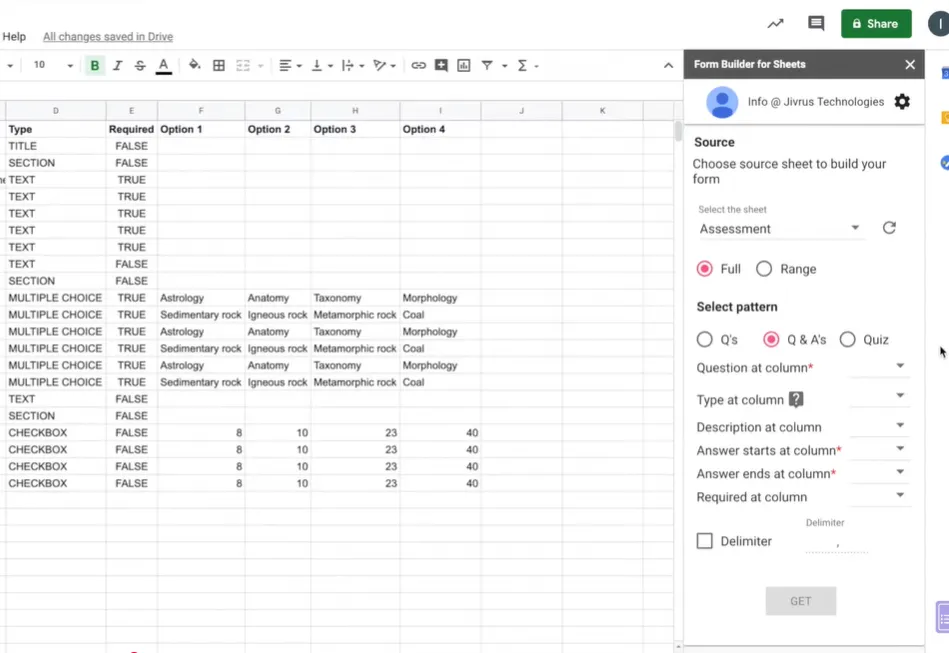
จับคู่คอลัมน์ของคุณหากส่วนเสริมแจ้งให้คุณทำ โดยพื้นฐานแล้ว คุณกำลังบอกมันว่า “คอลัมน์นี้คือข้อความคำถาม คอลัมน์นี้คือตัวเลือก คอลัมน์นี้คือคำตอบที่ถูกต้อง” โดยปกติมันจะฉลาดพอที่จะเข้าใจได้โดยอัตโนมัติ แต่ควรตรวจสอบอีกครั้ง
คลิก “นำเข้าคำถาม” หรือ “สร้างฟอร์ม” ส่วนเสริมจะสร้างแบบทดสอบ Google Form ของคุณพร้อมคำถาม ตัวเลือกคำตอบ และคำตอบที่ถูกต้องทั้งหมดโดยอัตโนมัติ
การปรับแต่งแบบทดสอบของคุณใน Google Forms
แบบทดสอบของคุณถูกสร้างแล้ว แต่คุณยังไม่เสร็จ ก็ถึงเวลาสัมผัสสุดท้าย
เปิดฟอร์มที่สร้างขึ้นใน Google Forms สิ่งแรกที่ต้องทำ: ตรวจสอบว่าเปิดใช้ “ทำให้เป็นแบบทดสอบ” (Make this a quiz) แล้ว ไปที่ การตั้งค่า (Settings) → แบบทดสอบ (Quizzes) → “ทำให้เป็นแบบทดสอบ” หาก Form Builder ทำงานถูกต้อง สิ่งนี้ควรเปิดใช้งานแล้ว แต่ก็ควรตรวจสอบ
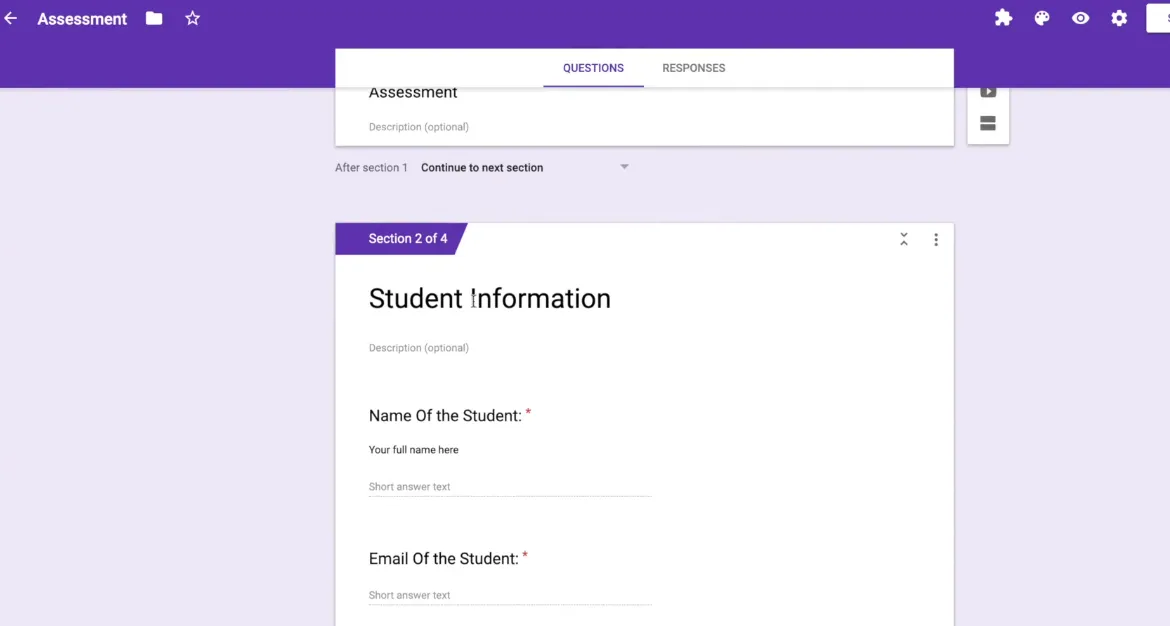
ตอนนี้ปรับรายละเอียด ตั้งค่าคะแนนสำหรับแต่ละคำถาม เพิ่มคำอธิบายประกอบสำหรับคำตอบที่ถูกและผิด บางทีคุณอาจต้องการแสดงผลลัพธ์ทันทีหลังส่ง หรือคุณอาจต้องการตรวจทานก่อน การตั้งค่าเหล่านี้ขึ้นอยู่กับคุณทั้งหมด
ต้องการสลับลำดับคำถามไหม? ต้องการบังคับให้ตอบคำถามบางข้อไหม? เพิ่มรูปภาพหรือวิดีโอ? นี่คือโอกาสของคุณที่จะทำให้แบบทดสอบเป็นของคุณอย่างแท้จริง
อีกทางเลือกหนึ่ง: สร้างคำถามแบบทดสอบด้วย OnlineExamMaker AI
แล้วถ้าผมบอกคุณว่ามีวิธีที่ข้ามสเปรดชีตไปได้เลยล่ะ?
ขอแนะนำ OnlineExamMaker แพลตฟอร์มสร้างข้อสอบที่ขับเคลื่อนด้วย AI ซึ่งกำลังเปลี่ยนวิธีการสร้างแบบทดสอบของนักการศึกษาและผู้ฝึกอบรม
นี่คือวิธีการทำงาน แทนที่จะจัดระเบียบคำถามในสเปรดชีตก่อน คุณให้สื่อการเรียนรู้ของคุณแก่ AI เช่น ไฟล์ PPT เอกสาร หรือแม้แต่แค่หัวข้อ AI จะอ่าน ทำความเข้าใจแนวคิดหลัก และสร้างคำถามแบบทดสอบโดยอัตโนมัติ
การสร้างแบบทดสอบด้วย OnlineExamMaker AI นั้นตรงไปตรงมาอย่างน่าประหลาดใจ เข้าสู่ระบบแพลตฟอร์ม อัปโหลดสื่อต้นฉบับของคุณหรืออธิบายสิ่งที่คุณต้องการให้แบบทดสอบครอบคลุม เลือกประเภทคำถามของคุณ ไม่ว่าจะเป็นตัวเลือกเดียว ถูก/ผิด คำตอบสั้น หรืออะไรก็ตามที่เหมาะกับความต้องการของคุณ ตั้งค่าความชอบสำหรับระดับความยากและจำนวนคำถาม
สร้างแบบทดสอบ/ข้อสอบครั้งต่อไปของคุณด้วย AI ใน OnlineExamMaker
จากนั้นคลิกสร้าง ภายในไม่กี่วินาที คุณก็จะได้แบบทดสอบที่สมบูรณ์ AI ไม่ได้แค่สร้างคำถามแบบสุ่ม มันระบุแนวคิดสำคัญ ตั้งคำถามที่ชัดเจน และให้ตัวเลือกคำตอบที่น่าเชื่อถือ
ไม่ชอบคำถามใด? แก้ไขได้ ต้องการเพิ่มคำถามของคุณเอง? เชิญเลย AI มอบพื้นฐานให้คุณ คุณยังคงควบคุมได้เต็มที่
ข้อได้เปรียบที่แท้จริง? ความเร็ว สิ่งที่ต้องใช้เวลาหนึ่งชั่วโมงในการจัดระเบียบในสเปรดชีตใช้เวลาเพียงไม่กี่นาทีกับ AI คุณไม่ต้องจัดรูปแบบคอลัมน์หรือกังวลว่าคุณพิมพ์ “MCQ” ถูกต้องหรือไม่ คุณกำลังสร้างแบบทดสอบ
การนำเข้าของ Google Forms กับ OnlineExamMaker AI: การเผชิญหน้า
ทั้งสองวิธีใช้ได้ผล ทั้งสองวิธีมีที่ทางของมัน แต่มันถูกออกแบบมาสำหรับขั้นตอนการทำงานที่แตกต่างกัน
| คุณสมบัติ | การนำเข้าของ Google Forms (Form Builder) | OnlineExamMaker AI |
|---|---|---|
| การสร้างคำถาม | ต้องป้อนข้อมูลด้วยตนเองลงในสเปรดชีต | AI สร้างจากสื่อการเรียนรู้ |
| การลงทุนด้านเวลา | ปานกลาง (เตรียมสเปรดชีต + นำเข้า) | น้อยมาก (อัปโหลดและสร้าง) |
| ช่วงการเรียนรู้ | ง่ายหากคุณรู้จักสเปรดชีต | ง่ายมาก ตั้งค่าน้อย |
| การปรับแต่ง | ควบคุมได้เต็มที่ระหว่างการสร้างสเปรดชีต | แก้ไขได้เต็มที่หลังสร้างด้วย AI |
| คุณภาพของคำถาม | ขึ้นอยู่กับความสามารถในการเขียนของคุณ | ขึ้นอยู่กับความเข้าใจของ AI + การตรวจทานของคุณ |
| เหมาะสำหรับ | คลังคำถามที่มีอยู่แล้ว การแก้ไขร่วมกัน | การสร้างแบบทดสอบอย่างรวดเร็วจากเนื้อหา การสร้างไอเดีย |
| ค่าใช้จ่าย | ฟรี (ด้วยบัญชี Google) | มีแพ็กเกจฟรี แผนแบบชำระเงินสำหรับฟีเจอร์ขั้นสูง |
| แพลตฟอร์ม | ทำงานภายในระบบนิเวศของ Google | แพลตฟอร์มเดี่ยวพร้อมตัวเลือกการส่งออก |
| การดำเนินการจำนวนมาก | ยอดเยี่ยมสำหรับการนำเข้าคำถาม 100+ ข้อในคราวเดียว | ยอดเยี่ยมสำหรับการสร้างคำถามจำนวนมากอย่างรวดเร็ว |
| การทำงานร่วมกัน | ง่ายด้วยการแชร์ Google Sheets | ขึ้นอยู่กับฟีเจอร์ทีมในแผนแบบชำระเงิน |
คุณควรเลือกวิธีไหน?
ขึ้นอยู่กับสถานการณ์ของคุณ
เลือกวิธีนำเข้าของ Google Forms หาก: คุณมีคำถามที่เขียนไว้แล้ว คุณทำงานร่วมกับทีมที่ใช้สเปรดชีตร่วมกัน คุณจำเป็นต้องใช้คลังคำถามซ้ำในแบบทดสอบหลายชุด หรือคุณชอบทำงานภายในระบบนิเวศของ Google
เลือก OnlineExamMaker AI หาก: คุณเริ่มจากศูนย์ คุณมีสื่อต้นฉบับแต่ยังไม่มีคำถามที่เขียนไว้ คุณต้องการสร้างแบบทดสอบอย่างรวดเร็ว หรือคุณต้องการให้ AI ช่วยเขียนคำถามและสร้างไอเดีย
ต้องการได้ทั้งสองอย่างหรือไม่? ใช้ AI สร้างคำถาม ส่งออกไปยังสเปรดชีตเพื่อให้ทีมตรวจทาน จากนั้นนำเข้าสู่ Google Forms ไม่มีใครบอกว่าคุณต้องเลือกเพียงวิธีเดียว
เป้าหมายไม่ใช่การหาวิธีที่ “สมบูรณ์แบบ” แต่เป็นการหาวิธีที่เข้ากับขั้นตอนการทำงานของคุณ ประหยัดเวลา และช่วยให้คุณสร้างแบบทดสอบที่ดีขึ้นสำหรับผู้เรียนของคุณ
เพราะท้ายที่สุดแล้ว นักเรียนของคุณไม่สนใจว่าคุณพิมพ์คำถามเหล่านั้นด้วยตนเอง นำเข้าจากสเปรดชีต หรือให้ AI สร้างขึ้นมา พวกเขาสนใจว่าแบบทดสอบได้รับการออกแบบมาอย่างดี ยุติธรรม และช่วยให้พวกเขาเรียนรู้หรือไม่
และนั่นคือสิ่งที่ทั้งสองวิธีสามารถมอบให้ได้ ตราบใดที่คุณนำความเชี่ยวชาญของคุณมาใช้