เคยรู้สึกเหมือนกำลังจมอยู่ในทะเลของคำตอบแบบทดสอบไหม? คุณเพิ่งจัดสอบประเมินนักเรียนเสร็จ Google Form ของคุณเต็มไปด้วยการส่งคำตอบ และตอนนี้คุณกำลังจ้องมองภูเขาข้อมูลนั้นแล้วคิดว่า “แล้วไงต่อ?” ความจริงก็คือ Google Forms เก็บรวบรวมคำตอบได้อย่างสวยงาม แต่การวิเคราะห์ล่ะ? นั่นคือจุดที่เรื่องเริ่มน่าสนใจ
ไม่ว่าคุณจะเป็นครูที่ติดตามความก้าวหน้าของนักเรียน ผู้ฝึกอบรมที่วัดความสามารถ หรือผู้จัดการฝ่ายทรัพยากรบุคคลที่ประเมินทักษะของผู้สมัครงาน คุณต้องการมากกว่าแค่คำตอบดิบ ๆ คุณต้องการข้อมูลเชิงลึก รูปแบบ ปัญญาที่นำไปใช้ได้จริงซึ่งช่วยให้คุณพัฒนาผลลัพธ์ได้จริง และนั่นเริ่มต้นด้วยการนำข้อมูลแบบทดสอบของคุณออกจาก Google Forms และแปลงเป็นรูปแบบที่คุณสามารถใช้พลังการวิเคราะห์ของคุณได้
- ทำไมการส่งออกข้อมูลแบบทดสอบถึงสำคัญจริง ๆ?
- วิธีที่ 1: เชื่อมต่อแบบทดสอบของคุณกับ Google Sheets
- วิธีที่ 2: ดาวน์โหลดคำตอบโดยตรงเป็นไฟล์ CSV
- จะทำความเข้าใจข้อมูลที่ส่งออกมาได้อย่างไร?
- ทางเลือกอัจฉริยะ: โซลูชันอัตโนมัติของ OnlineExamMaker
- AI Grader ของ OnlineExamMaker ทำงานอย่างไร
- สร้างข้อสอบที่ตรวจให้คะแนนอัตโนมัติครั้งแรกของคุณด้วย OnlineExamMaker

ทำไมการส่งออกข้อมูลแบบทดสอบถึงสำคัญจริง ๆ?
ขอพูดตรง ๆ กันสักครู่ คุณไม่ได้สร้างแบบทดสอบนั้นขึ้นมาเพื่อดูคำตอบกองรวมกันในตู้เก็บเอกสารดิจิทัล คุณสร้างมันขึ้นมาเพราะคุณจำเป็นต้องรู้บางอย่าง: นักเรียนของคุณเข้าใจแนวคิดนั้นแล้วหรือยัง? พนักงานของคุณพร้อมสำหรับการรับรองหรือไม่? ผู้สมัครงานคนไหนแสดงศักยภาพมากที่สุด?
คำตอบดิบ ๆ ที่อยู่ใน Google Forms ก็เหมือนแร่ที่ยังไม่ผ่านการแต่ง คุณค่ามีอยู่แน่นอน แต่คุณไม่สามารถใช้มันในสภาพนั้นได้ คุณต้องสกัดมัน ผ่านกระบวนการ และเปลี่ยนมันให้กลายเป็นสิ่งที่มีความหมาย บางทีอาจเป็นการคำนวณค่าเฉลี่ยของชั้นเรียน การระบุช่องว่างทางความรู้ การเปรียบเทียบผลการเรียนระหว่างกลุ่มต่าง ๆ หรือการติดตามพัฒนาการเมื่อเวลาผ่านไป
นี่คือสิ่งที่ทำให้การส่งออกข้อมูลสำคัญยิ่ง: Google Forms ให้สรุปพื้นฐาน แต่การวิเคราะห์ที่ซับซ้อนต้องใช้เครื่องมือเฉพาะทาง คุณอาจต้องการทดสอบทางสถิติ สร้างภาพข้อมูลแบบกำหนดเอง รวมข้อมูลแบบทดสอบกับชุดข้อมูลอื่น ๆ หรือสร้างรายงานผลการปฏิบัติงานระยะยาว ไม่มีสิ่งใดเกิดขึ้นได้ภายใน Forms เอง
วิธีที่ 1: เชื่อมต่อแบบทดสอบของคุณกับ Google Sheets
ให้คิดว่านี่คือการสร้างท่อส่งข้อมูลสดระหว่างแบบทดสอบของคุณกับพื้นที่ทำงานวิเคราะห์ของคุณ เป็นวิธีที่ฉันแนะนำสำหรับครูและผู้ฝึกอบรมส่วนใหญ่ เพราะมันให้ความยืดหยุ่นโดยไม่ต้องปวดหัวกับการดาวน์โหลดด้วยตนเอง
วิธีการมีดังนี้: เปิดแบบทดสอบของคุณใน Google Forms จากนั้นไปที่แท็บ Responses ด้านบน คุณจะเห็นไอคอนสีเขียวของ Sheets ซึ่งเป็นประตูของคุณ คลิกที่มัน แล้ว Google จะถามว่าคุณต้องการสร้างสเปรดชีตใหม่หรือลิงก์ไปยังสเปรดชีตที่มีอยู่ สำหรับวัตถุประสงค์ส่วนใหญ่ การสร้างสเปรดชีตใหม่จะช่วยให้สิ่งต่าง ๆ เป็นระเบียบและเป็นระบบ
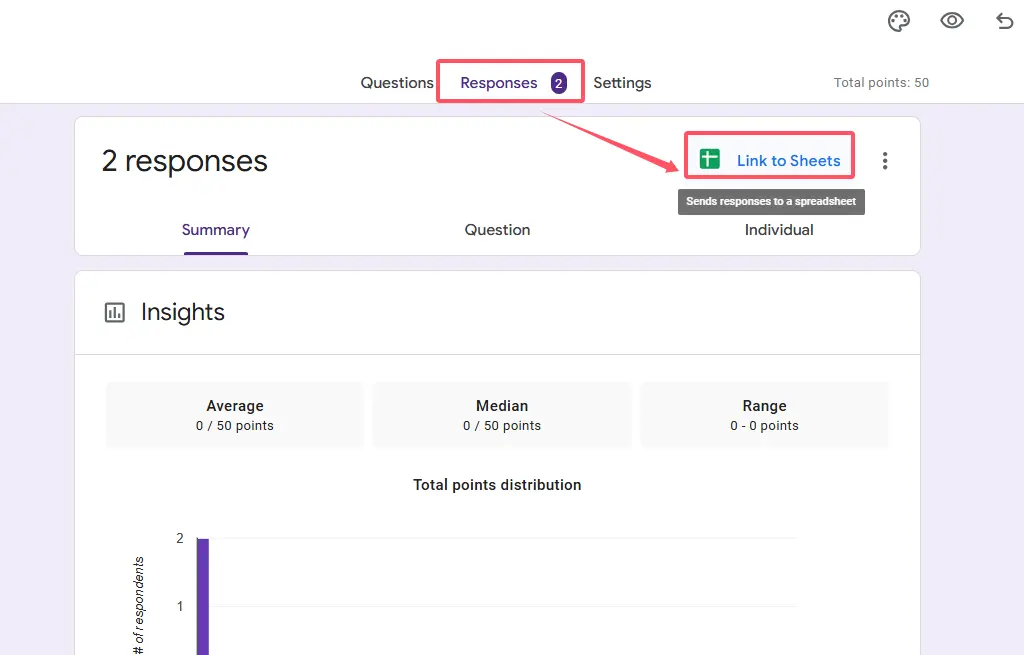
เมื่อคุณคลิก Create สิ่งมหัศจรรย์ก็เกิดขึ้น ทุกคำตอบที่ส่งเข้ามา—ทั้งในอดีต ปัจจุบัน และอนาคต—จะไหลเข้าสู่ Google Sheet นั้นโดยอัตโนมัติ ไม่ต้องดำเนินการด้วยตนเอง การส่งแต่ละครั้งกลายเป็นหนึ่งแถว โดยมีคอลัมน์สำหรับเวลาที่ส่ง อีเมลผู้ตอบ (ถ้าคุณเก็บไว้) คำตอบในแต่ละคำถาม และคะแนนที่สำคัญที่สุด
ความสวยงามของวิธีนี้คืออะไร? ข้อมูลของคุณยังคงเป็นพลวัต นักเรียนส่งงานล่าช้าเวลาเที่ยงคืน? ไม่มีปัญหา—มันจะปรากฏใน Sheet ของคุณโดยอัตโนมัติ คุณสามารถสร้างสูตรที่คำนวณเปอร์เซ็นไทล์ สร้าง pivot table ที่แจกแจงผลการเรียนตามหัวข้อ หรือใช้การจัดรูปแบบตามเงื่อนไขเพื่อเน้นนักเรียนที่กำลังมีปัญหาทันที
เมื่อคุณพร้อมที่จะย้ายการวิเคราะห์ไปที่อื่น Google Sheets ทำให้การส่งออกเป็นเรื่องง่าย เพียงไปที่ File → Download จากนั้นเลือกรูปแบบของคุณ: Microsoft Excel (.xlsx) เพื่อความเข้ากันได้กับ Excel หรือ SPSS หรือ CSV (.csv) สำหรับการนำเข้าไปยัง Python, R หรือฐานข้อมูล
ทำไมวิธีนี้ถึงโดดเด่น
- อัปเดตแบบเรียลไทม์: สเปรดชีตของคุณรีเฟรชโดยอัตโนมัติเมื่อมีคำตอบใหม่เข้ามา
- การวิเคราะห์ร่วมกัน: แชร์ Sheet กับเพื่อนร่วมงานเพื่อทบทวนการให้คะแนนแบบเป็นทีม
- พลังของสูตร: เพิ่มฟิลด์ที่คำนวณได้ เช่น เกรดตัวอักษร ช่วงผลการเรียน หรือการให้คะแนนแบบกำหนดเอง
- การควบคุมเวอร์ชัน: Google Sheets ติดตามการเปลี่ยนแปลง ดังนั้นคุณสามารถย้อนกลับได้เสมอหากจำเป็น
วิธีที่ 2: ดาวน์โหลดคำตอบโดยตรงเป็นไฟล์ CSV
บางครั้งคุณไม่จำเป็นต้องมีการเชื่อมต่อข้อมูลที่มีชีวิตและหายใจได้ คุณแค่ต้องการภาพรวม—ช่วงเวลาที่ถูกแช่แข็งไว้ซึ่งคุณสามารถวิเคราะห์ได้อย่างอิสระ นั่นคือจุดที่การดาวน์โหลด CSV โดยตรงมีประโยชน์
กระบวนการนี้ง่ายที่สุดเท่าที่จะเป็นไปได้: เปิดแบบทดสอบของคุณ ไปที่แท็บ Responses จากนั้นคลิกที่จุดแนวตั้งสามจุดที่มุมขวาบน เลือก “Download responses (.csv)” จากเมนูแบบเลื่อนลง เบราว์เซอร์ของคุณจะดาวน์โหลดไฟล์ค่าที่คั่นด้วยเครื่องหมายจุลภาคซึ่งมีทุกคำตอบที่ส่งมาจนถึงวินาทีนั้น
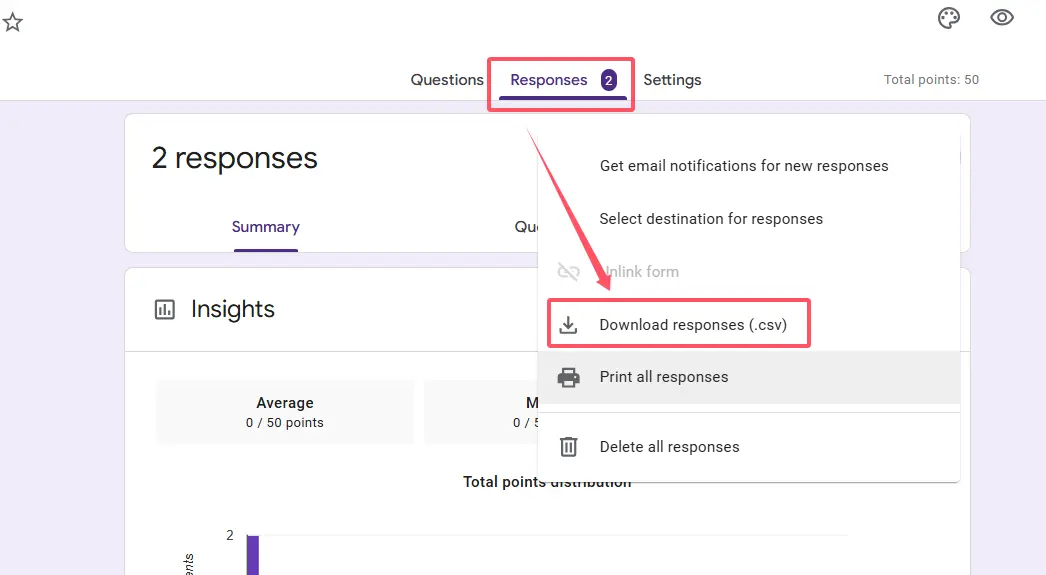
มีอะไรอยู่ใน CSV นั้น? ทุกอย่าง เวลาที่แสดงว่าแต่ละคนส่งเมื่อใด ที่อยู่อีเมลของพวกเขา (ถ้าเก็บไว้) ทุกคำตอบที่พวกเขาให้ คะแนนของพวกเขา (สมมติว่าคุณตั้งค่าแบบทดสอบด้วยค่าคะแนน) มันคือชุดข้อมูลที่สมบูรณ์และไม่มีการปรุงแต่ง
วิธีนี้เหมาะสมที่สุดเมื่อ: คุณกำลังดำเนินการประเมินแบบครั้งเดียวที่ปิดรับคำตอบแล้ว คุณต้องเก็บข้อมูลเพื่อการปฏิบัติตามข้อกำหนดหรือการเก็บบันทึก คุณกำลังย้ายการวิเคราะห์ไปยังซอฟต์แวร์เฉพาะทางเช่น SPSS หรือ Tableau หรือคุณต้องการเส้นฐานที่สะอาดก่อนที่จะเปลี่ยนแปลง rubric การให้คะแนนของคุณ
รูปแบบ CSV เปิดได้กับเกือบทุกอย่าง—Excel, LibreOffice, Google Sheets, โปรแกรมสถิติ หรือแม้แต่โปรแกรมแก้ไขข้อความธรรมดา มันเป็นภาษาสากลของข้อมูล ซึ่งหมายความว่าคุณไม่ถูกผูกมัดกับเครื่องมือหรือแพลตฟอร์มใดโดยเฉพาะ
การตรวจสอบความเป็นจริงอย่างรวดเร็ว
นี่คือข้อแม้ของการส่งออก CSV: มันเป็นแบบคงที่ ดาวน์โหลดไฟล์ของคุณตอนบ่าย 2 โมง และคำตอบใด ๆ ที่ส่งเข้ามาตอนบ่าย 3 โมงจะไม่ถูกรวม คุณจะต้องดาวน์โหลดอีกครั้ง สำหรับการประเมินที่กำลังดำเนินอยู่ วิธี Google Sheets มักจะสมเหตุสมผลกว่า แต่สำหรับการสอบที่ปิดแล้วหรือภาพรวมสุดท้าย? CSV คือเพื่อนของคุณ
จะทำความเข้าใจข้อมูลที่ส่งออกมาได้อย่างไร?
โอเค คุณได้ข้อมูลมาแล้ว แล้วไงต่อ? นี่คือจุดที่ครูหลายคนชนกำแพง เพราะการส่งออกเป็นเพียงจุดเริ่มต้น—งานจริงเกิดขึ้นเมื่อคุณเริ่มตั้งคำถามกับข้อมูลนั้น
อย่างแรก ทำความสะอาดข้อมูล ตรวจสอบการส่งซ้ำ มองหาคำตอบที่เห็นได้ชัดว่าไม่ถูกต้อง (เช่น ใครบางคนทำแบบทดสอบ 50 ข้อเสร็จใน 30 วินาที) และทำให้รายการข้อความที่อาจมีความหลากหลายเป็นมาตรฐาน นักเรียนบางคนเขียนว่า “ถูกต้อง” ในขณะที่เฉลยของคุณบอกว่า “จริง”? คุณจะต้องปรับความแตกต่างเหล่านั้น
จากนั้น จัดโครงสร้างการวิเคราะห์ของคุณ สร้างคอลัมน์แยกสำหรับตัวชี้วัดที่แตกต่างกัน บางทีคุณคำนวณว่านักเรียนแต่ละคนได้คะแนนเป็นเปอร์เซ็นต์เท่าไร หรือคุณกำหนดเกรดตัวอักษรตาม rubric ของคุณ หากคุณวิเคราะห์ตามหัวข้อ คุณอาจจัดกลุ่มคำถามเข้าด้วยกันและคำนวณค่าเฉลี่ยรายหัวข้อย่อย
| ประเภทการวิเคราะห์ | สิ่งที่เผยให้เห็น | มีประโยชน์สำหรับ |
|---|---|---|
| การวิเคราะห์ระดับข้อ | คำถามเฉพาะข้อใดที่นักเรียนมีปัญหามากที่สุด | การปรับปรุงหลักสูตร การระบุคำถามที่ทำให้สับสน |
| การติดตามผลการเรียนของนักเรียน | เส้นทางการเติบโตของแต่ละบุคคลจากการประเมินหลายครั้ง | การวางแผนการแทรกแซง การรายงานความก้าวหน้า |
| การเปรียบเทียบกลุ่ม | กลุ่มต่าง ๆ มีผลการปฏิบัติงานสัมพันธ์กันอย่างไร | การประเมินวิธีการสอน การระบุช่องว่างความเท่าเทียม |
| รูปแบบตามเวลา | ผู้เข้าสอบก่อนหน้านี้ได้คะแนนแตกต่างจากผู้เข้าสอบทีหลังหรือไม่ | การตรวจจับการทุจริตที่อาจเกิดขึ้น การทำความเข้าใจผลกระทบจากความเหนื่อยล้า |
ความท้าทาย? ทั้งหมดนี้ต้องใช้เวลา เวลาอันมีนัยสำคัญ หากคุณดูแลห้องเรียนเดียว บางทีนั่นอาจยอมรับได้ แต่ถ้าคุณกำลังดำเนินโครงการฝึกอบรมที่มีผู้เข้าร่วมหลายร้อยคน หรือฝ่ายทรัพยากรบุคคลที่ประมวลผลการประเมินผู้สมัครทุกสัปดาห์ งานที่ทำด้วยตนเองจะกลายเป็นเรื่องไม่ยั่งยืนอย่างรวดเร็ว
ทางเลือกอัจฉริยะ: โซลูชันอัตโนมัติของ OnlineExamMaker
นี่คือจุดที่เราต้องพูดถึงการเปลี่ยนแปลงพื้นฐานในวิธีที่การประเมินสมัยใหม่ทำงาน เพราะแม้ Google Forms จะตอบสนองวัตถุประสงค์ของมัน แต่จริง ๆ แล้วมันไม่เคยถูกออกแบบมาสำหรับการทดสอบที่จริงจังและมีเดิมพันสูง มันเป็นเครื่องมือสำรวจที่บังเอิญรองรับแบบทดสอบ ไม่ใช่แพลตฟอร์มการประเมินโดยเฉพาะ
ขอแนะนำ OnlineExamMaker—แพลตฟอร์มสร้างข้อสอบที่พลิกโฉมขั้นตอนการทำงานทั้งหมด แทนที่จะสร้างแบบทดสอบ ให้คะแนนด้วยตนเอง ส่งออกข้อมูล แล้ววิเคราะห์ผลลัพธ์ในเครื่องมือแยกต่างหาก OnlineExamMaker จัดการทุกอย่างในระบบนิเวศแบบบูรณาการเดียว
อะไรที่ทำให้แตกต่าง? ลองคิดถึงกระบวนการปัจจุบันของคุณ คุณใช้เวลาหลายชั่วโมงในการตั้งค่าคำถามใน Google Forms จากนั้นใช้เวลาอีกหลายชั่วโมงในการกำหนดค่าคำตอบที่ถูกต้องและค่าคะแนน เมื่อผลลัพธ์เข้ามา คุณส่งออกไปยัง Sheets และสร้างสูตรเพื่อคำนวณเกรด จากนั้นคุณสร้างเอกสารแยกต่างหากเพื่อแบ่งปันข้อเสนอแนะ มันคือความตายจากการคลิกหลายพันครั้ง
OnlineExamMaker ปรับปรุงห่วงโซ่ทั้งหมดนี้ให้มีประสิทธิภาพ คุณสร้างข้อสอบครั้งเดียวโดยใช้ระบบคลังคำถาม (ซึ่งรองรับทุกอย่างตั้งแต่ตัวเลือกหลายข้อไปจนถึงเติมคำในช่องว่างและคำถามเชิงเรียงความ) แพลตฟอร์มให้คะแนนคำถามแบบปรนัยโดยอัตโนมัติทันทีที่นักเรียนส่ง และนี่คือจุดเด่น: มันสร้างรายงานผลการปฏิบัติงานโดยละเอียดทันที โดยที่คุณไม่ต้องยกนิ้วแม้แต่นิ้วเดียว
สร้างแบบทดสอบ/ข้อสอบครั้งต่อไปของคุณด้วย AI ใน OnlineExamMaker
AI Grader ของ OnlineExamMaker ทำงานอย่างไร?
มาพูดถึงรายละเอียดว่า “การให้คะแนนด้วย AI” หมายถึงอะไรในทางปฏิบัติ เพราะมีการพูดถึง AI ในด้านการศึกษาอย่างมากมาย และไม่ใช่ทุกอย่างที่จะส่งมอบได้จริง
AI Exam Grader ของ OnlineExamMaker ให้คะแนนข้อสอบโดยอัตโนมัติหลังจากการส่งของนักเรียนและสร้างข้อมูลเชิงลึกเพื่อเพิ่มประสิทธิภาพการสอน นี่คือวิธีที่ระบบทำงานจริงเบื้องหลัง:
การประเมินแบบปรนัยทันที: ในวินาทีที่นักเรียนคลิก “ส่ง” AI จะประเมินคำตอบแบบเลือกตอบ ถูก/ผิด และเติมคำในช่องว่างทั้งหมดเทียบกับเฉลยของคุณ สิ่งนี้เกิดขึ้นในมิลลิวินาที นักเรียนเห็นคะแนนของพวกเขาทันที—ไม่ต้องรอเป็นวันเพื่อผลลัพธ์
การสร้างรายงานอัจฉริยะ: แต่การให้คะแนนเป็นเพียงจุดเริ่มต้น รายงานการสอบของแพลตฟอร์มรวมรายละเอียดเช่นวันที่สอบ ระยะเวลาการสอบ คะแนน อัตราการผ่าน และการจัดอันดับคะแนน รายงานเหล่านี้ไม่เพียงแสดงตัวเลขให้คุณเห็น แต่ยังเผยรูปแบบอีกด้วย คำถามไหนที่ทำให้นักเรียน 80% สะดุด? หัวข้อไหนที่ต้องเสริมกำลัง? AI ระบุแนวโน้มเหล่านี้โดยอัตโนมัติ
วงจรข้อเสนอแนะแบบปรับตัว: ซับซ้อนกว่าตัวบ่งชี้ถูก/ผิดธรรมดา ระบบสามารถให้ข้อเสนอแนะที่ปรับแต่งตามรูปแบบคำตอบ นักเรียนคนหนึ่งตอบคำถามเกี่ยวกับการสังเคราะห์แสงผิดอย่างต่อเนื่อง แต่ตอบคำถามเกี่ยวกับการหายใจระดับเซลล์ได้อย่างถูกต้องหรือไม่? รายงานจะธงช่องว่างความรู้นั้นโดยเฉพาะ
แล้วคำถามเชิงเรียงความและคำตอบปลายเปิดล่ะ? นี่คือจุดที่ OnlineExamMaker พูดอย่างตรงไปตรงมา: สิ่งเหล่านั้นยังคงต้องใช้วิจารณญาณของมนุษย์ ครูสามารถเลือกได้ระหว่างการให้คะแนนอัตโนมัติหรือแบบmanual ขึ้นอยู่กับประเภทคำถาม แพลตฟอร์มจัดการสิ่งที่คอมพิวเตอร์ทำได้ดีที่สุด (การประมวลผลข้อมูลที่มีโครงสร้างในระดับใหญ่) ในขณะที่รักษาความเชี่ยวชาญของนักการศึกษาไว้ในจุดที่สำคัญที่สุด (การประเมินการคิดเชิงวิพากษ์และการให้เหตุผลที่ซับซ้อน)
สร้างข้อสอบที่ตรวจให้คะแนนอัตโนมัติครั้งแรกของคุณด้วย OnlineExamMaker
ให้ฉันพาคุณผ่านการสร้างข้อสอบใน OnlineExamMaker เพราะการเข้าใจขั้นตอนการทำงานจะช่วยให้คุณเห็นว่าทำไมวิธีนี้ถึงช่วยประหยัดเวลาของคุณได้นับไม่ถ้วน
ขั้นตอนที่ 1: ไปที่การสร้างข้อสอบ จากแดชบอร์ด OnlineExamMaker ของคุณ คลิก “Exams” ในแถบด้านข้างซ้าย จากนั้น “Exams List” จากนั้นปุ่ม “+ New Exam” คุณจะพบกับอินเทอร์เฟซที่สะอาดตาซึ่งถามรายละเอียดพื้นฐานของข้อสอบ: ชื่อเรื่อง หมวดหมู่ คำอธิบาย
ขั้นตอนที่ 2: กำหนดค่าพารามิเตอร์ข้อสอบ นี่คือจุดที่เริ่มน่าสนใจ คลิก “Advanced Settings” เพื่อปลดล็อกตัวเลือกอันทรงพลัง คุณสามารถตั้งเวลาจำกัด (ต่อคำถามหรือทั้งข้อสอบ) เปิดใช้งานคุณสมบัติการคุมสอบ (การบันทึกเว็บแคม การตรวจสอบหน้าจอ) กำหนดมาตรการป้องกันการทุจริต (การสุ่มคำถาม การสลับตัวเลือกคำตอบ) และกำหนดนโยบายการให้คะแนน (คะแนนบางส่วน การหักคะแนนสำหรับคำตอบที่ผิด)
ขั้นตอนที่ 3: เพิ่มคำถามด้วยความช่วยเหลือของ AI นี่คือจุดที่ AI Question Generator ของ OnlineExamMaker กลายเป็นตัวประหยัดเวลาอย่างจริงจัง แทนที่จะพิมพ์ทุกคำถามด้วยตนเอง คุณให้หัวข้อและวัตถุประสงค์การเรียนรู้แก่แพลตฟอร์ม เทคโนโลยี AI จะสร้างคำถามสำหรับทุกหัวข้อโดยอัตโนมัติ คุณตรวจสอบ แก้ไข ปรับแต่ง—แต่งานหนักได้ทำเสร็จแล้ว
แน่นอน คุณยังสามารถอัปโหลดคำถามเป็นจำนวนมากจากเอกสาร Word หรือสเปรดชีต Excel ที่มีอยู่ หรือสร้างด้วยตนเองทีละข้อหากคุณต้องการการควบคุมนั้น ระบบรองรับคำถามหลายประเภทพร้อมกันในข้อสอบเดียว
ขั้นตอนที่ 4: กำหนดค่าคะแนน แต่ละคำถามได้รับค่าคะแนนตามที่คุณกำหนด ต้องการให้คำถามเชิงแนวคิดมีค่ามากกว่าคำถามเชิงความจำ? ง่ายมาก แพลตฟอร์มจดจำค่าเหล่านี้และใช้สำหรับการให้คะแนนอัตโนมัติ
ขั้นตอนที่ 5: เผยแพร่และแจกจ่าย บันทึกข้อสอบของคุณ จากนั้นเลือกวิธีการใช้งาน คุณสามารถสร้างลิงก์สาธารณะ (ใครก็ตามที่มี URL สามารถเข้าถึงได้) สร้างคำเชิญส่วนตัว (เฉพาะที่อยู่อีเมลที่ระบุเท่านั้นที่สามารถทำได้) ฝังบนเว็บไซต์หรือระบบการจัดการการเรียนรู้ของคุณ หรือกำหนดเวลาสำหรับช่วงวันที่/เวลาเฉพาะ
ข้อได้เปรียบของ AI Exam Creator
สิ่งที่ทำให้ OnlineExamMaker แตกต่างจากแพลตฟอร์มแบบทดสอบแบบดั้งเดิมไม่ใช่คุณสมบัติใดคุณสมบัติหนึ่ง มันคือการบูรณาการ ทุกอย่างอยู่ในระบบนิเวศเดียว: การสร้างคำถาม การจัดการนักเรียน การจัดส่ง การคุมสอบ การให้คะแนน การรายงาน และการออกใบรับรอง คุณไม่ต้องกระโดดไปมาระหว่างเครื่องมือหรือถ่ายโอนข้อมูลด้วยตนเองอยู่ตลอดเวลา
และส่วนประกอบ AI—การสร้างคำถามและการให้คะแนนอัตโนมัติ—ช่วยขจัดส่วนที่ใช้เวลามากที่สุดของการประเมิน ครูที่เคยใช้เวลาหกชั่วโมงในการสร้างและให้คะแนนข้อสอบ 50 ข้อ อาจทำงานเดียวกันเสร็จในเวลาไม่ถึงหนึ่งชั่วโมงด้วยความช่วยเหลือของ OnlineExamMaker