Bagaimana jika Anda bisa menyisipkan kuis Kahoot langsung ke dalam deck PowerPoint Anda? Tanpa berpindah tab, tanpa jeda yang canggung, hanya interaksi yang mulus yang membuat audiens Anda tetap fokus. Baik Anda seorang guru yang mencoba menghidupkan kelas Jumat sore atau seorang pelatih yang menjalankan workshop korporat, menyematkan Kahoot ke dalam PowerPoint seperti menambahkan bahan bakar roket ke presentasi Anda.
- Mengapa Perlu Mengintegrasikan Kahoot dengan PowerPoint?
- Opsi 1: Metode Add-In Kahoot! (Langkah Profesional)
- Opsi 2: Metode Tautan Sederhana (Solusi Cepat)
- Alat Alternatif: Membuat Kuis Interaktif dengan AI di OnlineExamMaker
- FAQ tentang Berbagi Kahoot ke PowerPoint
Mengapa Perlu Mengintegrasikan Kahoot dengan PowerPoint?
Sebelum kita masuk ke detail teknis, mari kita bahas pertanyaan yang paling mendasar: mengapa tidak menjalankan Kahoot secara terpisah saja? Pertanyaan yang adil. Inilah mengapa integrasi itu penting.
Pertama, menurut penelitian yang diterbitkan di Computers & Education, platform pembelajaran berbasis game seperti Kahoot dapat meningkatkan keterlibatan siswa hingga 89% ketika diintegrasikan secara mulus ke dalam materi pembelajaran. Ketika Anda menyematkan Kahoot langsung ke dalam PowerPoint, Anda tidak hanya menambahkan kuis—Anda menciptakan pengalaman belajar yang terpadu yang mengalir secara alami dari penyampaian konten hingga penilaian pengetahuan.
Kedua, ada sisi praktisnya. Anda tetap memegang kendali. Tidak perlu cemas mencari tab browser sementara dua puluh pasang mata menatap Anda berjuang mencari jendela yang tepat. Tidak ada momen “Apakah semua orang masih bisa melihat layar saya?” Semuanya ada di satu tempat, yang berarti Anda terlihat rapi, profesional, dan siap.
Dan jujur saja—ketika Anda menjalankan sesi pelatihan pada pukul 3 sore di hari Selasa, setiap alat yang membantu Anda menjaga energi di ruangan itu sangat berharga.
Opsi 1: Metode Add-In Kahoot! (Langkah Profesional)
Ini adalah metode yang harus Anda kuasai. Ini adalah perbedaan antara menjadi amatir PowerPoint dan pesulap presentasi yang membuat teknologi bekerja untuk mereka, bukan melawan mereka.
Langkah 1: Instal Add-In Kahoot!
Buka PowerPoint—versi desktop paling cocok digunakan di sini—dan navigasikan ke tab Insert di bagian atas layar Anda. Cari tombol yang bertuliskan Get Add-ins. Jika Anda menggunakan versi PowerPoint yang lebih baru, Anda mungkin melihat My Add-ins; cukup klik itu lalu pilih Store.
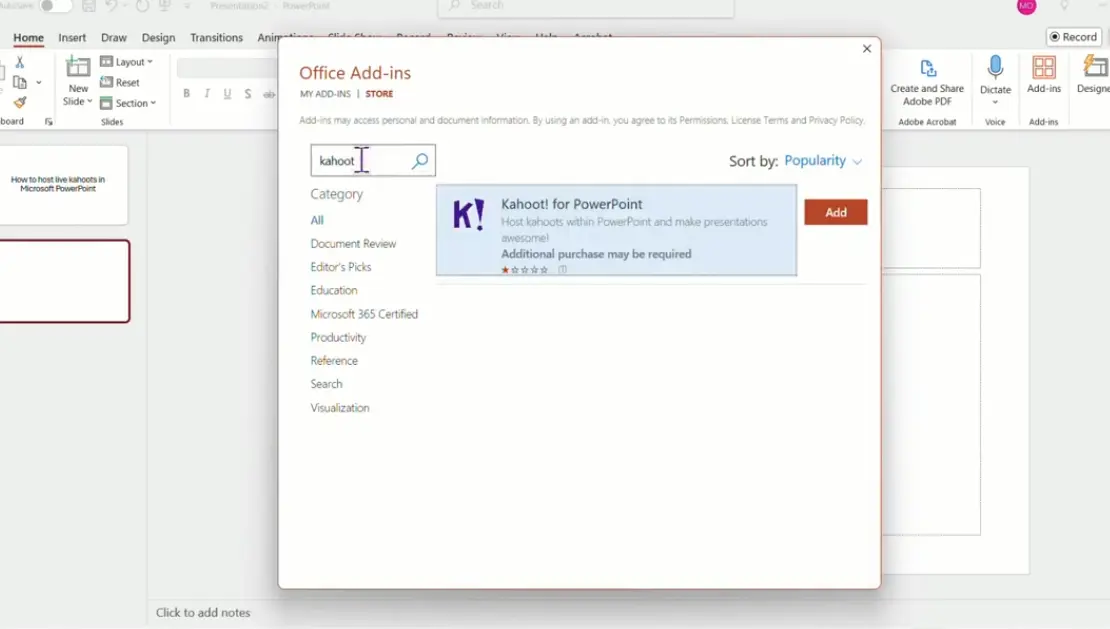
Setelah marketplace add-in terbuka (anggap saja seperti toko aplikasi, tapi membosankan dan bermerek Microsoft), ketik “Kahoot!” di kolom pencarian. Add-in Kahoot resmi akan segera muncul. Klik Add, dan PowerPoint akan melakukan tugasnya, menginstal add-in di latar belakang.
Ini tips profesional: Pastikan Anda terhubung ke internet selama instalasi. Kedengarannya jelas, tapi Anda akan terkejut betapa banyak orang yang mencoba mengunduh add-in saat laptop mereka dalam mode pesawat.
Langkah 2: Siapkan Slide Anda
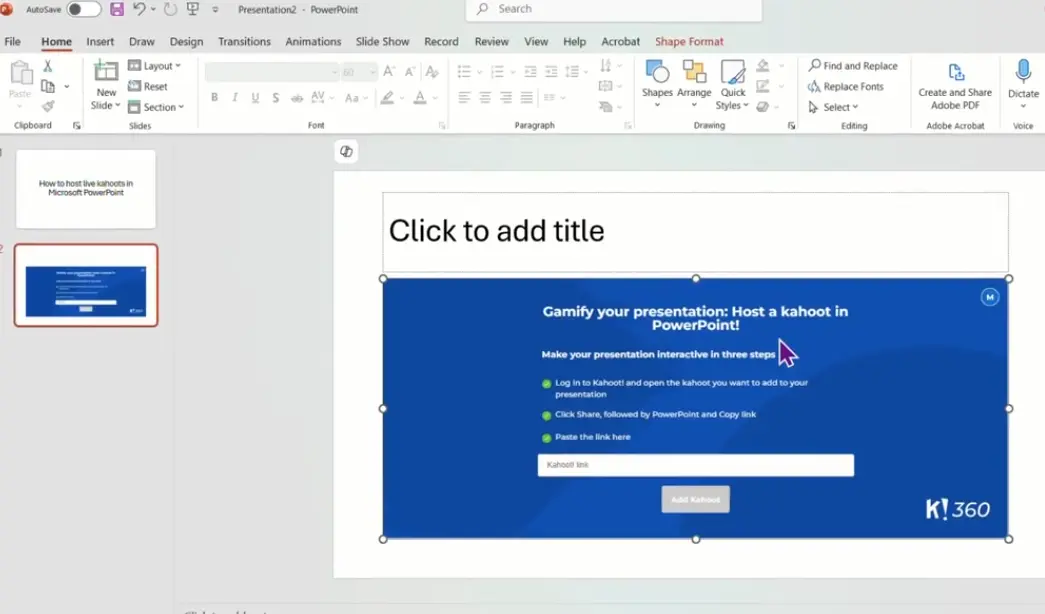
Buat slide kosong di deck Anda di mana kuis akan muncul. Ini penting—jangan mencoba memasukkan kuis Kahoot ke slide yang sudah penuh dengan teks dan gambar. Beri ruang bernapas. Anggap saja sebagai jeda sebelum acara utama, atau jeda iklan yang sebenarnya lebih menghibur daripada acaranya.
Slide yang bersih memberi sinyal kepada audiens Anda: “Sesuatu yang berbeda akan terjadi.” Itu membangun antisipasi.
Langkah 3: Akses Add-In
Kembali ke tab Insert dan cari add-in Kahoot! yang baru saja Anda instal. Klik untuk membuka panel add-in, yang akan muncul di sisi kanan jendela PowerPoint Anda. Panel ini adalah pusat kendali Anda untuk semua hal Kahoot di dalam PowerPoint.
Langkah 4: Tautkan Kahoot Anda
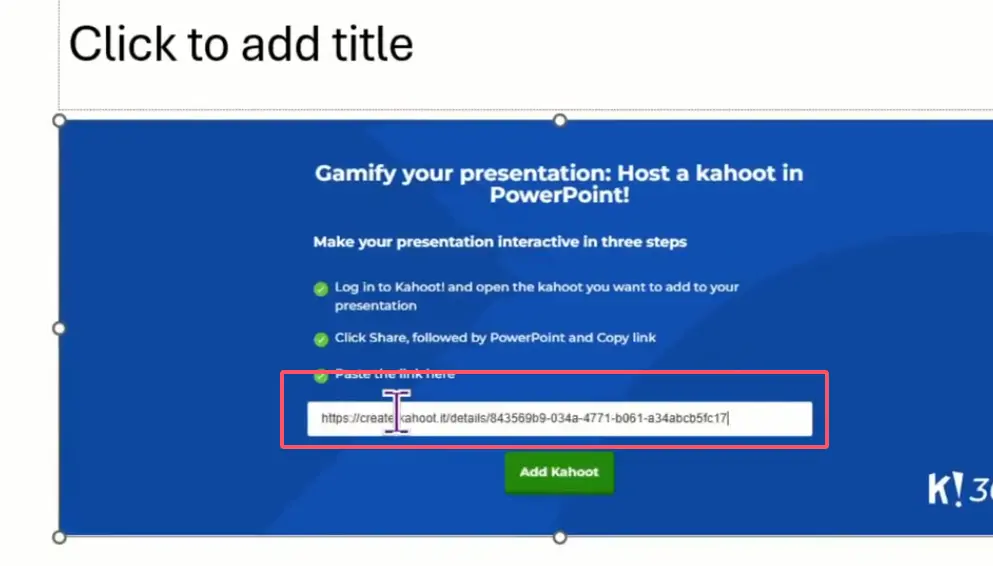
Sekarang tibalah bagian yang paling penting. Anda perlu masuk ke akun Kahoot Anda melalui add-in. Setelah Anda masuk, jangan hanya menempelkan tautan Kahoot acak—buka dasbor Kahoot Anda di browser, temukan kuis spesifik yang ingin Anda gunakan, klik tombol Share, dan cari ikon PowerPoint. Salin tautan berbagi khusus itu.
Mengapa tautan khusus? Karena Kahoot menghasilkan format tautan yang berbeda untuk tujuan yang berbeda, dan yang khusus PowerPoint memastikan kompatibilitas optimal. Itu seperti menggunakan kunci yang tepat untuk gembok yang tepat.
Tempel tautan ini ke panel add-in, dan voilà—kuis Kahoot Anda kini tersemat di slide Anda.
Langkah 5: Jalankan Presentasi Anda
Ketika Anda masuk ke mode slideshow dan mencapai slide Kahoot Anda, Anda dapat menjadi host Kahoot langsung dari dalam PowerPoint. Tanpa jendela browser, tanpa tab terpisah, tanpa kekacauan. Peserta Anda dapat bergabung menggunakan perangkat mereka seperti biasa, tetapi Anda mengendalikan semuanya dari deck presentasi Anda.
Metode ini didukung oleh pengumuman resmi Kahoot dari Mei 2024, yang menyoroti bagaimana integrasi ini menciptakan “pengalaman presentasi yang mulus” bagi para pendidik dan pelatih.
Opsi 2: Metode Tautan Sederhana (Solusi Cepat)
Tidak semua orang membutuhkan pengalaman add-in dengan fitur lengkap. Terkadang Anda hanya perlu menempelkan tautan di slide dan mengakhirinya. Tidak apa-apa—kita semua pernah mengalaminya.
Langkah 1: Dapatkan Tautan Kahoot Anda
Di dasbor Kahoot Anda, buka kuis yang ingin Anda bagikan, klik Share, dan salin tautan webnya. Ini adalah URL dasar yang dapat digunakan siapa saja untuk mengakses Kahoot Anda.
Langkah 2: Sisipkan Tautan di PowerPoint
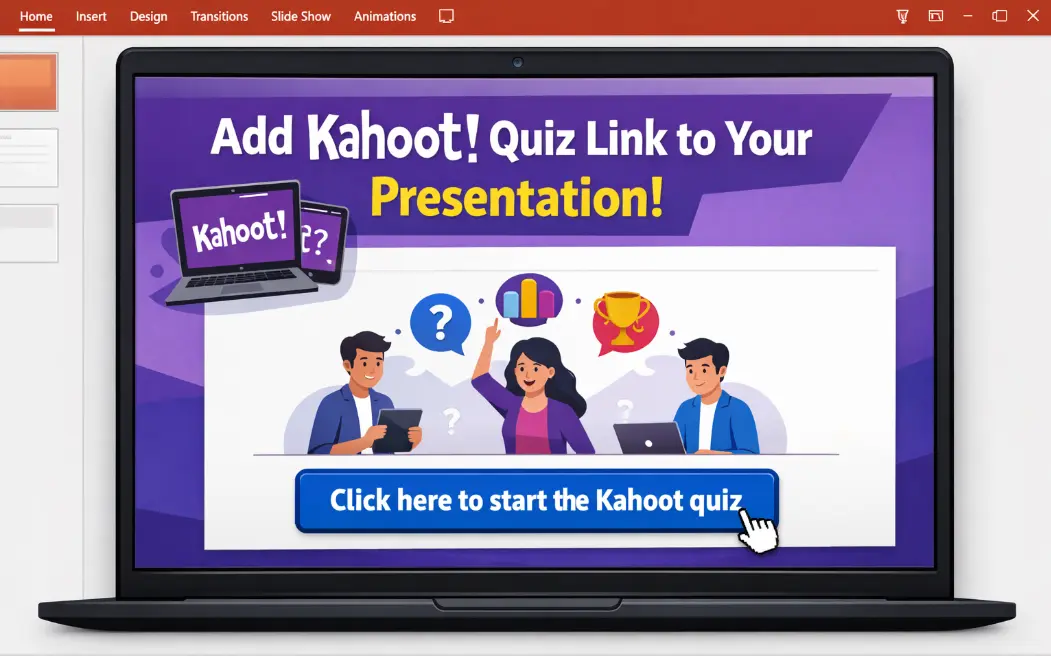
Di slide PowerPoint Anda, sorot beberapa teks (seperti “Klik di sini untuk memulai kuis” atau “Luncurkan Kahoot”), lalu masuk ke Insert → Link. Anda juga bisa klik kanan pada teks dan pilih Link dari menu konteks. Tempel URL Kahoot Anda ke kolom alamat dan klik OK.
Untuk tampilan yang lebih rapi, Anda bisa menempelkan tautan ke bentuk atau tombol. Buat persegi panjang, format agar terlihat seperti tombol, lalu tambahkan tautan dengan cara yang sama.
Langkah 3: Uji Tautan Anda
Sebelum presentasi Anda, jalankan slideshow Anda dan klik tautan untuk memastikan tautan tersebut terbuka dengan benar. Kahoot akan diluncurkan di browser web default Anda, yang berarti Anda perlu berpindah antara PowerPoint dan browser selama presentasi sebenarnya.
Apakah metode ini semulus add-in? Tidak. Tetapi metode ini berfungsi dalam keadaan darurat, terutama jika Anda menggunakan versi PowerPoint yang tidak mendukung add-in (ya, PowerPoint Online) atau jika Anda mempresentasikan di komputer orang lain.
Alat Alternatif: Membuat Kuis Interaktif dengan AI di OnlineExamMaker
Perkenalkan OnlineExamMaker—sebuah platform yang secara diam-diam telah merevolusi cara pelatih dan pendidik membuat penilaian. Apa yang membuatnya berbeda? Pembuatan kuis bertenaga AI. Alih-alih menyusun setiap pertanyaan secara manual, Anda dapat memasukkan konten Anda ke OnlineExamMaker—catatan kuliah, materi pelatihan, bahkan seluruh dokumen—dan biarkan AI menghasilkan pertanyaan kuis secara otomatis.
Menurut laporan pengguna, OnlineExamMaker dapat mengurangi waktu pembuatan kuis hingga 70% dibandingkan metode manual. Bagi guru dan pelatih sibuk yang sudah kewalahan, ini bukan sekadar kenyamanan—ini transformatif.
Platform ini juga menawarkan lebih banyak jenis pertanyaan daripada Kahoot, termasuk isian singkat, menjodohkan, pertanyaan esai, dan bahkan pengiriman file. Jika Anda menjalankan pelatihan profesional atau kursus pendidikan tinggi di mana Anda membutuhkan opsi penilaian yang lebih canggih, OnlineExamMaker memberi Anda fleksibilitas itu.
Plus, platform ini juga terintegrasi dengan PowerPoint. Anda dapat mengekspor kuis sebagai paket SCORM atau membuat tautan yang dapat dibagikan yang berfungsi sama seperti tautan Kahoot. Antarmukanya tidak secemerlang game show Kahoot, tetapi jika substansi lebih penting daripada gaya dalam konteks Anda, platform ini layak untuk dieksplorasi.
Anda dapat menyematkan kuis OnlineExamMaker di PowerPoint menggunakan metode tautan yang sama seperti yang dijelaskan di Opsi 2. Cukup buat kuis Anda di OnlineExamMaker, buat tautan yang dapat dibagikan, dan sisipkan ke slide Anda. Sederhana.
Buat Kuis/Ujian Berikutnya Anda Menggunakan AI di OnlineExamMaker
FAQ tentang Berbagi Kahoot ke PowerPoint
Bisakah saya menggunakan Kahoot di PowerPoint tanpa koneksi internet?
Tidak. Kahoot adalah platform berbasis cloud, yang berarti baik Anda maupun peserta Anda membutuhkan koneksi internet yang aktif. Jika Anda mempresentasikan di tempat tanpa WiFi yang andal, pertimbangkan untuk menggunakan alat kuis offline sebagai gantinya.
Apakah peserta perlu memiliki akun Kahoot untuk bergabung?
Tidak. Peserta hanya membutuhkan perangkat dengan browser web dan PIN game yang Anda berikan. Mereka tidak perlu membuat akun atau mengunduh aplikasi, yang merupakan salah satu keunggulan terbesar Kahoot—hambatan masuk yang rendah.
Bisakah saya mengedit Kahoot setelah menyematkannya di PowerPoint?
Tentu saja. Tautan yang disematkan mengarah ke Kahoot Anda di server mereka, jadi perubahan apa pun yang Anda buat pada kuis di dasbor Kahoot Anda akan secara otomatis tercermin ketika Anda menjalankan presentasi. Tidak perlu menyematkan ulang apa pun.
Apakah add-in berfungsi di Mac?
Ya, add-in Kahoot berfungsi di PowerPoint untuk Mac, tetapi Anda memerlukan Office 365 atau PowerPoint 2019 atau yang lebih baru. Versi PowerPoint Mac yang lebih lama tidak mendukung add-in.
Berapa banyak orang yang bisa bergabung dalam kuis Kahoot sekaligus?
Tergantung pada paket Kahoot Anda. Versi gratis mendukung hingga 50 peserta. Paket berbayar meningkat dari sana, dengan opsi enterprise mendukung ribuan pengguna secara bersamaan.
Mana yang lebih baik untuk pelatihan korporat skala besar—Kahoot atau OnlineExamMaker?
Tergantung pada tujuan Anda. Jika Anda menginginkan keterlibatan dan energi di ruangan, format game show Kahoot menang telak. Jika Anda membutuhkan data penilaian yang terperinci, berbagai jenis pertanyaan, dan pembuatan kuis berbantuan AI, OnlineExamMaker adalah pilihan yang lebih kuat. Banyak pelatih menggunakan keduanya—Kahoot untuk keterlibatan langsung, OnlineExamMaker untuk penilaian formal.
Pemikiran Akhir
Mengintegrasikan Kahoot ke dalam PowerPoint bukanlah ilmu roket, tetapi memang membutuhkan sedikit pengaturan dan perencanaan. Hasilnya? Presentasi yang tidak hanya menginformasikan tetapi juga melibatkan. Sesi pelatihan yang benar-benar diingat orang. Kelas di mana siswa mencondongkan tubuh ke depan alih-alih mengabaikan.
Baik Anda memilih metode add-in dengan fitur lengkap atau pendekatan tautan cepat, kuncinya adalah membuat teknologi melayani tujuan pengajaran Anda daripada menghalanginya. Kuasai alat-alat ini, dan Anda tidak akan pernah harus menderita melalui presentasi yang hambar lagi.
Sekarang pergilah dan buat PowerPoint Anda berikutnya menjadi penuh kuis yang seru.