Pernahkah Anda membuka kuis Google Forms yang terasa seperti berlari maraton tanpa jeda minum? Pertanyaan menumpuk tanpa henti, dan pada pertanyaan ke-47, responden Anda secara mental sudah tidak fokus. Begini masalahnya: kuis yang terstruktur dengan baik tidak hanya lebih enak dipandang—tetapi juga lebih mudah dicerna otak.
Menambahkan bagian ke kuis Google Forms Anda mengubahnya dari daftar periksa yang kacau menjadi penilaian yang tertata dengan baik. Anggap bagian sebagai bab dalam sebuah buku. Setiap bagian mengelompokkan pertanyaan-pertanyaan terkait, memberi ruang bernapas bagi peserta kuis dan membantu Anda mengatur pemikiran sebagai pembuat kuis.
- Apa Itu Bagian Google Forms dan Mengapa Itu Penting
- Langkah demi Langkah: Menambahkan Bagian ke Google Forms
- Mengelola dan Mengatur Bagian-Bagian Anda
- Efisiensikan Pembuatan Kuis dengan OnlineExamMaker
- Pertanyaan yang Sering Diajukan

Apa Itu Bagian Google Forms dan Mengapa Itu Penting
Bayangkan mengerjakan ujian 50 soal yang disajikan sebagai satu gulungan tanpa akhir. Membingungkan, bukan? Bagian memecah monotonitas itu.
Saat Anda membagi kuis menjadi beberapa bagian, setiap segmen muncul sebagai halaman tersendiri selama pengalaman mengerjakan kuis. Pilihan desain ini tidak hanya terlihat rapi—tetapi secara fundamental mengubah cara orang berinteraksi dengan penilaian Anda. Responden dapat fokus pada satu topik pada satu waktu tanpa beban psikologis melihat semua pertanyaan di awal.
Bagi guru dan pelatih, bagian menawarkan keuntungan strategis. Anda dapat mengelompokkan pertanyaan berdasarkan topik, tingkat kesulitan, atau jenis pertanyaan. Menguji kosakata? Gabungkan pertanyaan-pertanyaan tersebut. Beralih ke jawaban esai? Beri ruang tersendiri. Pengaturan ini memudahkan penilaian dan memberikan wawasan yang lebih jelas tentang di mana siswa unggul atau kesulitan.
Manfaat psikologisnya nyata. Studi tentang beban kognitif menunjukkan bahwa memecah informasi—menjadi bagian-bagian yang lebih kecil dan mudah dikelola—meningkatkan retensi dan mengurangi kecemasan. Responden kuis Anda akan berterima kasih, meskipun mereka tidak menyadari mengapa pengalaman tersebut terasa lebih lancar.
Langkah demi Langkah: Menambahkan Bagian ke Google Forms
Siap mengubah kuis Anda? Begini cara menambahkan bagian dengan mudah.
Pertama, buka forms.google.com dan buka kuis yang ingin Anda atur. Jika memulai dari awal, buat formulir baru dan aktifkan opsi “Jadikan ini kuis” di Pengaturan.
Membuat Bagian Pertama Anda
Lihat sisi kanan layar Anda. Perhatikan toolbar mengambang dengan berbagai ikon? Anda mencari ikon Tambahkan bagian—ikon itu terlihat seperti dua persegi panjang horizontal bertumpuk atau tanda sama dengan (≡). Klik ikon tersebut.
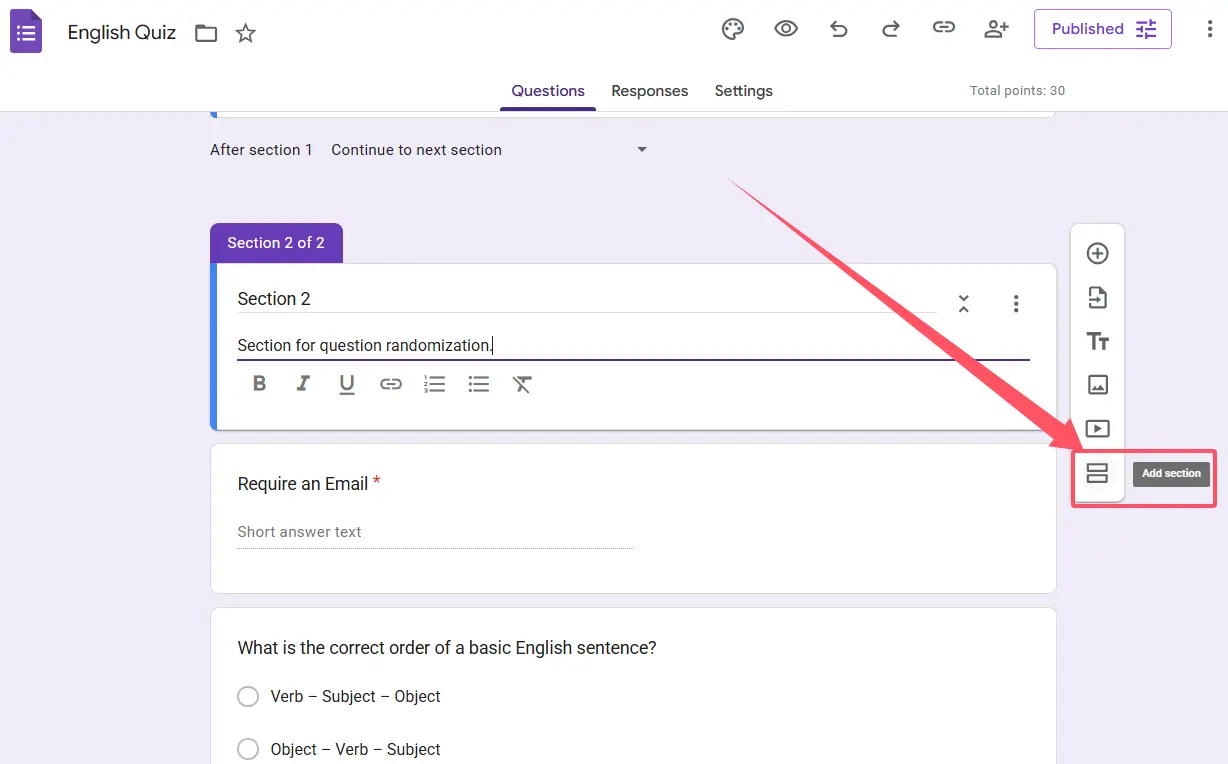
Boom. Bagian baru muncul.
Sekarang beri identitas pada bagian tersebut. Setiap bagian dapat memiliki judul dan deskripsi. Judul harus jelas dan ringkas: “Dasar-Dasar Tata Bahasa” atau “Bagian 2: Berpikir Kritis.” Deskripsi bersifat opsional tetapi berguna untuk memberikan konteks atau instruksi khusus untuk bagian tersebut.
Mengisi Bagian-Bagian Anda
Setelah bagian Anda dibuat, mulailah menambahkan pertanyaan dengan mengklik ikon + di dalam bagian tersebut. Anda dapat menambahkan pertanyaan pilihan ganda, jawaban singkat, kotak centang—format apa pun yang sesuai dengan tujuan kuis Anda.
Ingin memindahkan pertanyaan yang ada ke bagian baru Anda? Mudah. Klik dan tahan ikon enam titik di bagian atas kartu pertanyaan mana pun, lalu seret ke bagian yang sesuai. Pertanyaan akan terkunci pada tempatnya seperti potongan puzzle.
Mengelola dan Mengatur Bagian-Bagian Anda
Membuat terlalu banyak bagian? Perlu mengacak ulang? Google Forms membuat pengelolaan bagian menjadi sangat intuitif.
Mengurutkan Ulang Bagian
Setiap bagian memiliki menu Lainnya—tiga titik vertikal di sudut kanan atas bagian tersebut. Klik menu itu dan pilih Pindahkan bagian. Anda dapat memindahkan seluruh bagian ke atas atau ke bawah tanpa harus memindahkan setiap pertanyaan di dalamnya secara manual.
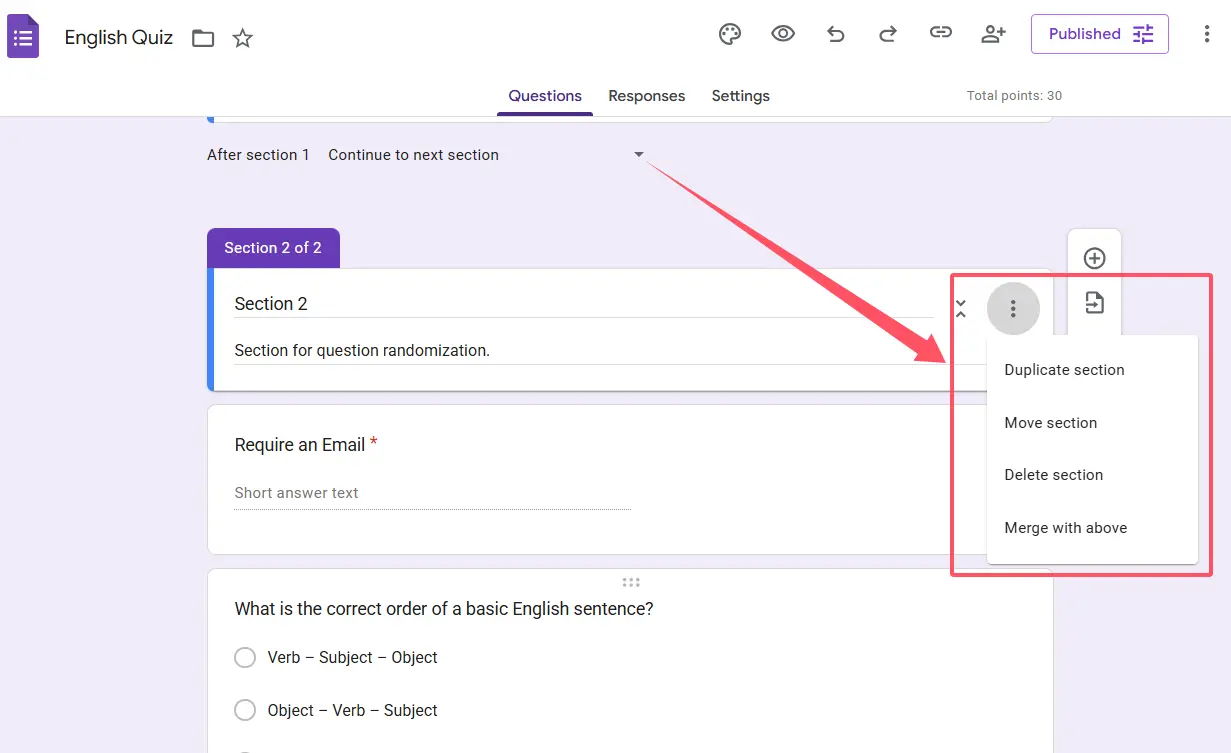
Fitur ini sangat membantu saat Anda menyadari di tengah pembuatan kuis bahwa bagian pendahuluan seharusnya berada setelah pertanyaan pemanasan.
Menghapus Bagian yang Tidak Diinginkan
Berubah pikiran tentang sebuah bagian? Tidak masalah. Bagian kosong dapat dihapus melalui menu Lainnya yang sama. Pilih Hapus bagian, dan bagian itu akan hilang. Catatan: Anda hanya dapat menghapus bagian yang tidak berisi pertanyaan, jadi pindahkan atau hapus pertanyaan tersebut terlebih dahulu.
Menduplikasi Bagian
Ini menghemat waktu: jika Anda memiliki format bagian yang disukai, duplikatlah. Meskipun Google Forms tidak memiliki tombol duplikat satu klik untuk bagian, Anda dapat menyalin pertanyaan individual dari satu bagian dan menempelkannya ke bagian lain, dengan tetap mempertahankan format dan pilihan jawaban.
Efisiensikan Pembuatan Kuis dengan OnlineExamMaker
Meskipun Google Forms menawarkan pengaturan bagian yang solid, membuat kuis yang komprehensif masih memakan waktu. Bagaimana jika AI dapat melakukan pekerjaan berat tersebut?
OnlineExamMaker adalah platform pembuatan ujian bertenaga AI yang merevolusi cara pendidik membuat penilaian. Alih-alih menyusun setiap pertanyaan secara manual, Anda dapat memanfaatkan kecerdasan buatan untuk menghasilkan konten kuis berkualitas tinggi dalam hitungan menit.
Buat Kuis/Ujian Berikutnya Anda Menggunakan AI di OnlineExamMaker
Manfaat Pembuatan Kuis Bertenaga AI
Pendekatan tradisional dalam pembuatan kuis melibatkan berjam-jam memikirkan pertanyaan, memastikan kesesuaiannya dengan tujuan pembelajaran, dan memverifikasi tingkat kesulitan yang tepat. AI OnlineExamMaker mengubah persamaan ini sepenuhnya.
Generasi pertanyaan instan: Berikan AI topik atau materi pembelajaran Anda, dan AI akan menghasilkan pertanyaan yang relevan dalam berbagai format—pilihan ganda, benar/salah, jawaban singkat, dan lainnya. AI memahami konteks, menciptakan pertanyaan yang benar-benar menguji pemahaman, bukan sekadar hafalan.
Pengaturan otomatis: Platform ini secara cerdas mengelompokkan pertanyaan terkait ke dalam bagian-bagian, mirip dengan yang Anda lakukan secara manual di Google Forms tetapi dengan usaha yang lebih sedikit. AI mengenali koneksi tematik dan progresi kesulitan, menciptakan alur kuis yang natural.
Kesulitan adaptif: Ingin menantang pembelajar tingkat lanjut sambil mendukung siswa yang kesulitan? OnlineExamMaker dapat menghasilkan pertanyaan dengan tingkat kesulitan yang bervariasi dan membuat jalur bercabang, memastikan setiap pembelajar menghadapi tantangan yang sesuai.
Hemat waktu: Yang biasanya memakan waktu berjam-jam—meneliti pertanyaan, memformat, mengatur—terjadi dalam hitungan menit. Bagi guru yang sibuk dan pelatih perusahaan yang mengelola berbagai penilaian, efisiensi ini sangat transformatif.
Konsistensi kualitas: Kuis buatan manusia bervariasi kualitasnya tergantung pada tingkat energi dan waktu yang tersedia. AI menjaga standar yang konsisten, memastikan setiap kuis memenuhi tolok ukur profesional.
Melampaui Bagian Dasar
OnlineExamMaker melampaui pembuatan bagian sederhana. Platform ini menawarkan fitur-fitur canggih seperti kumpulan pertanyaan acak, bagian berwaktu, integrasi multimedia, dan analitik terperinci yang menunjukkan dengan tepat di mana pembelajar kesulitan.
Bagi manajer HR yang melakukan penilaian karyawan atau pelatihan kepatuhan, kemampuan ini berarti evaluasi yang lebih akurat dan program pengembangan yang lebih tertarget.
Pertanyaan yang Sering Diajukan tentang Bagian Kuis
Dapatkah saya menambahkan bagian ke kuis yang sudah ada tanpa kehilangan pertanyaan saya?
Tentu saja. Menambahkan bagian ke kuis yang sudah Anda buat tidak akan menghapus atau mengubah pertanyaan yang ada. Pertanyaan Anda hanya diatur ulang ke dalam bagian yang Anda buat. Anda dapat menyeret pertanyaan ke bagian baru kapan saja.
Berapa banyak bagian yang dapat saya buat dalam satu kuis?
Google Forms tidak memberlakukan batas keras pada jumlah bagian, tetapi kegunaan praktis menyarankan untuk menjaganya tetap wajar. Terlalu banyak bagian (misalnya, 20+) dapat memecah pengalaman secara tidak perlu. Untuk sebagian besar kuis, 4-8 bagian yang terorganisir dengan baik adalah keseimbangan yang tepat.
Apakah bagian bekerja dengan cara yang sama dalam formulir biasa dan kuis?
Ya. Fungsionalitas bagian identik baik Anda membuat kuis, survei, atau formulir pendaftaran. Perbedaan utamanya adalah kuis memiliki fitur penilaian bawaan, tetapi mekanisme bagian tetap sama.
Dapatkah responden bernavigasi mundur antar bagian?
Secara default, ya. Responden dapat mengklik tombol “Kembali” untuk kembali ke bagian sebelumnya dan meninjau atau mengubah jawaban mereka. Namun, Anda dapat menonaktifkannya dengan menghapus centang “Responden dapat mengedit setelah dikirim” di Pengaturan, meskipun ini memengaruhi seluruh formulir, bukan hanya navigasi mundur antar bagian.
Apakah menambahkan bagian akan memengaruhi cara saya melihat respons?
Pengaturan bagian murni untuk pengalaman responden. Di tab Respons, Anda akan melihat semua jawaban terlepas dari bagian mana asalnya. Namun, judul bagian muncul di ringkasan respons, sehingga lebih mudah untuk mengidentifikasi bagian kuis mana yang menghasilkan jawaban tertentu.
Dapatkah saya menyembunyikan bagian tertentu berdasarkan jawaban sebelumnya?
Tidak persis “menyembunyikan,” tapi hampir. Menggunakan fitur “Buka bagian berdasarkan jawaban,” Anda dapat melewati bagian sepenuhnya tergantung pada bagaimana seseorang menjawab pertanyaan. Jika responden memilih jawaban tertentu, mereka dapat melompat ke Bagian 5, melewati Bagian 3 dan 4 sepenuhnya. Ini bukan menyembunyikan bagian, melainkan membuat jalur kustom.