Hiç Google Forms’ta bir sınav oluşturup öğrencilerinize gönderdikten sonra “Bir dakika, mitokondriyle ilgili şu soru tek bir puanlık sorudan çok daha fazlasını hak ediyor” diye düşündüğünüz oldu mu? Yalnız değilsiniz. Her yerde öğretmenler, sıfırdan başlamadan puan değerlerini düzeltmenin bir yolu olup olmadığını merak ederek ekranlarına bakarken bu sınav oluşturma pişmanlığı anını yaşadılar.
İyi haber: Sınavınızı oluşturduktan sonra kesinlikle puan değerlerini değiştirebilirsiniz. Ancak işin püf noktası şu: Google Forms bunu çok açık hale getirmiyor. Sizi bekleyen dev bir “Tüm Puanları Değiştir” butonu yok. Bunun yerine, tek tek soruları ayarlamak veya ayarları toplu olarak güncellemek için birkaç püf noktası bilmeniz gerekecek.
- Google Forms Sınav Puan Sistemini Anlama
- Tek Tek Soru Puanları Nasıl Düzenlenir
- Genel Varsayılan Puan Değerlerini Ayarlama
- Birden Çok Soru için Toplu Sıfırlama Yöntemi
- Daha İyi Bir Yol: Sınav Yönetimi için OnlineExamMaker Kullanımı
- Kaçınılması Gereken Yaygın Hatalar

Google Forms Sınav Puan Sistemini Anlama
Nasıl yapılacağına dalmadan önce, aslında neyle uğraştığımızdan bahsedelim. Normal bir Google Formu’nu bir sınava dönüştürdüğünüzde (Ayarlar’daki “Bunu bir sınav yap” seçeneğini açarak), temelde Google’a şunu söylemiş olursunuz: “Hey, bu şeyi notlandırmak istiyorum.” Daha sonra her soruya tipik olarak 0 ile 100 puan arasında değişen bir puan değeri atanabilir.
Zor kısım mı? Google Forms çoğu soruyu varsayılan olarak 1 puana ayarlar. Basit bir doğru/yanlış değerlendirmesi oluşturuyorsanız bu iyidir, peki ya bazı soruların diğerlerinden daha fazla ağırlığı hak ettiği kapsamlı bir sınav oluşturuyorsanız? İşte hayal kırıklığı burada başlar ve kılavuzumuzun işe yaradığı yer de burasıdır.
Tek Tek Soru Puanları Nasıl Düzenlenir?
En basit yöntemle başlayalım: her seferinde bir sorunun puanlarını değiştirmek. Bu, yalnızca birkaç soruda ince ayar yapmanız gerektiğinde harika çalışır, tüm sınavınızı baştan aşağı değiştirmeniz gerekmez.
Adım adım süreç:
İlk olarak, sınavınızı Google Forms’ta açın. Tüm sorularınızın düzenleme modunda yerleştirilmiş olduğunu göreceksiniz. Değiştirmek istediğiniz soruyu seçin—belki de kesinlikle bir puandan fazlasını hak eden fotosentezle ilgili o kompozisyon sorusudur.
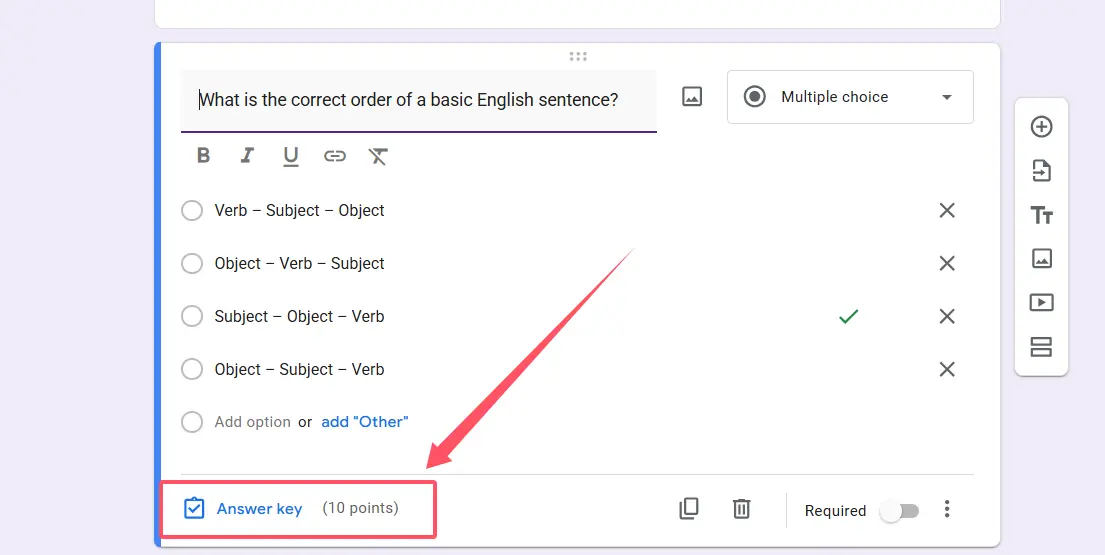
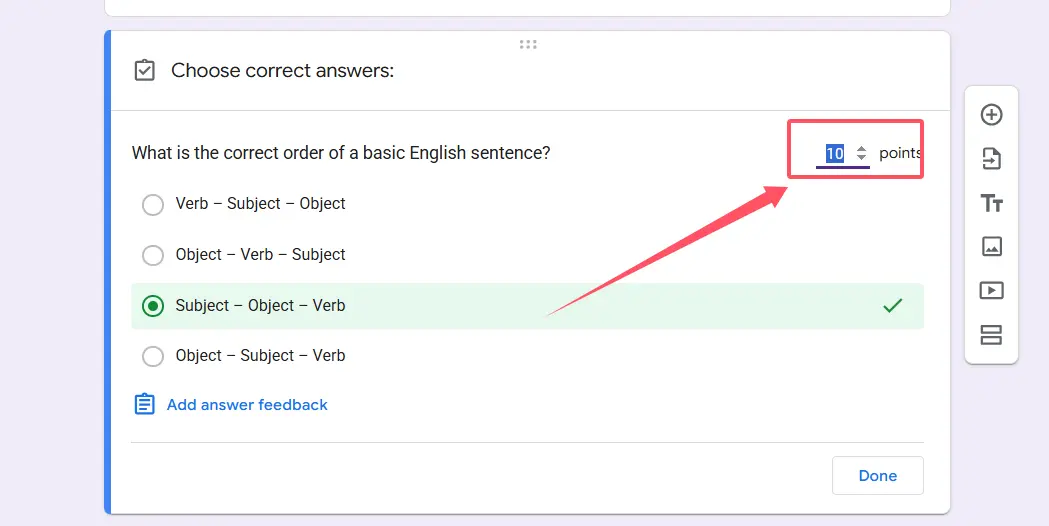
Soru kutusunun altında bir “Cevap anahtarı” butonu göreceksiniz. Tıklayın. Bu, doğru cevapları belirleyebileceğiniz ve puan değerlerini ayarlayabileceğiniz notlandırma arayüzünü açar. “Puan” alanını arayın—başlangıçta nasıl ayarladığınıza bağlı olarak varsayılan olarak 0 veya 1 gösterebilir.
İşte işin basitleştiği yer: Sadece bu sayıyı değiştirin. Artırmak veya azaltmak için küçük okları kullanabilir ya da doğrudan alana tıklayıp istediğiniz değeri yazabilirsiniz (100’e kadar). O eleştirel düşünme sorusunun 15 puan değerinde olmasını mı istiyorsunuz? 15 yazın. İşte bu kadar.
Değişikliklerinizi kaydetmek için “Bitti”ye tıklayın ve işte—o sorunun puan değerini başarıyla ayarladınız. İnce ayar yapılması gereken diğer sorular için bu işlemi tekrarlayın.
Hızlı ipucu: Bu yöntem size maksimum kontrol ve hassasiyet sağlar. Basit hatırlama sorularının 2 puan, analiz sorularının 5 puan ve o son sentez kompozisyonunun tam 20 puan değerinde olduğu bir sınav oluşturabilirsiniz. Her şey soruları zorluk ve öneme göre ağırlıklandırmakla ilgilidir.
Genel Varsayılan Puan Değerlerini Ayarlama
Peki ya 50 soruluk bir sınava bakıp “Bunun daha hızlı bir yolu olmalı” diye düşünüyorsanız? İşte karşınızda: genel varsayılanlar. Bu ayar, Google Forms’un bundan sonra otomatik olarak yeni sorulara uygulayacağı bir temel puan değeri belirlemenizi sağlar.
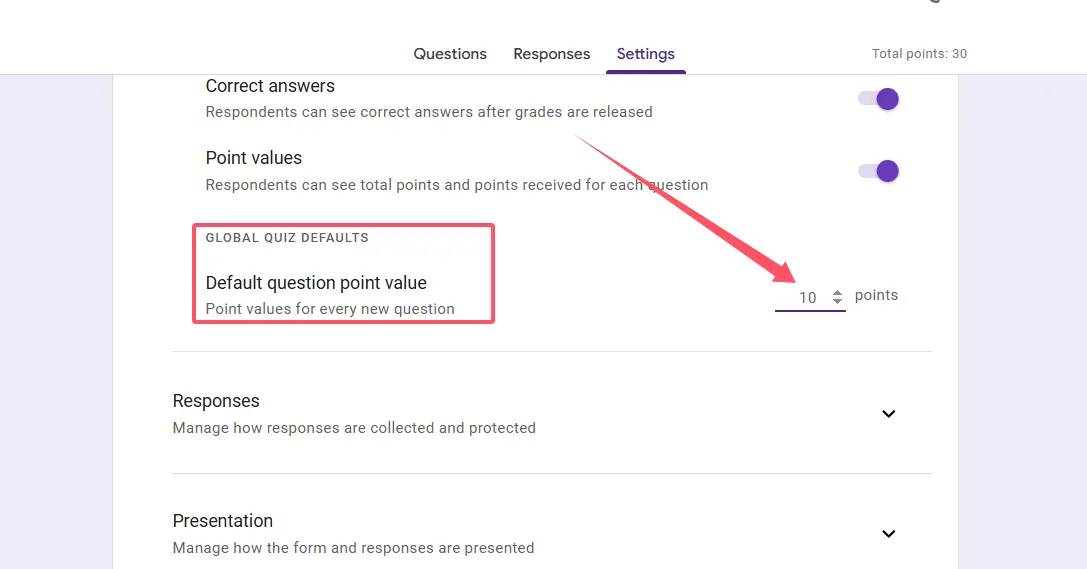
Formunuzun üst kısmındaki Ayarlar dişli çarkı simgesine tıklayın. “Genel sınav varsayılanları”nı bulana kadar aşağı kaydırın—genellikle ayarlar panelinin alt kısmına yakın bir yerde gizlidir. Bu bölümün içinde “Varsayılan soru puan değeri”ni göreceksiniz.
Bu sayıyı sınavınız için anlamlı olan herhangi bir değere değiştirin. 5 olarak mı ayarlıyorsunuz? Bu noktadan itibaren eklediğiniz her yeni soru otomatik olarak 5 puan değerinde olacaktır. Sıfırdan bir sınav oluştururken veya daha sonra ek sorular eklerken gerçek bir zaman kazandırıcıdır.
Ama işin bir püf noktası var (her zaman bir püf noktası vardır, değil mi?): Genel varsayılanı değiştirmek yalnızca değişikliği yaptıktan sonra oluşturduğunuz yeni soruları etkiler. Mevcut sorularınız? Oldukları gibi kalırlar. Google Forms bunları geriye dönük olarak güncellemez; bu, sınavınızı zaten tamamen oluşturduysanız can sıkıcı olabilir.
Bazı öğretmenler bir geçici çözüm keşfetti: “Bunu bir sınav yap” seçeneğini kapatıp tekrar açmak. Teoride bu her şeyi sıfırlar—ancak uyaralım, cevap anahtarlarınızı da temizleyebilir. Otomatik notlandırmayı ayarlamak için zaten bir saat harcadıysanız bu pek de ideal değil. Bu konuda dikkatli ilerleyin.
Birden Çok Soru için Toplu Sıfırlama Yöntemi
Pekala, aklınızı kaybetmeden birçok sorudaki puan değerlerini değiştirmeniz gerektiğinde başvurabileceğiniz nükleer seçenekten bahsedelim. Bu yöntem biraz strateji gerektirir, ancak size ciddi anlamda zaman kazandırabilir.
Toplu sıfırlama süreci:
Ayarlar’a giderek geçici olarak “Bunu bir sınav yap” seçeneğini devre dışı bırakın. Evet, bu kulağa korkutucu geliyor—ve evet, bazı cevap anahtarı verilerini kaybedebilirsiniz, bu yüzden dikkatlice ilerleyin. Amaç, daha iyi varsayılanlarla yeniden oluşturabilmeniz için sayfayı temizlemektir.
Sınav modu devre dışı bırakıldıktan sonra tekrar etkinleştirin. Şimdi hemen “Varsayılan soru puan değeri”ni sorularınızın çoğunluğu için anlamlı olan herhangi bir sayıya ayarlayın. Diyelim ki çoğu öğe için 5 puan işe yarıyor.
İşin zekice kısmı: Sorularınız artık bu yeni varsayılanı benimseyecek. Peki ya ad alanları veya e-posta toplama kutuları gibi notlandırılmayan öğeler? Bunları tek tek manuel olarak gözden geçirip 0 puana ayarlamanız gerekecek. Biraz sıkıcı ama yine de 50 ayrı soruyu birer birer ayarlamaktan daha hızlı.
Bu yöntem, çoğu sorunun aynı değere sahip olması gerektiği, sadece birkaç istisnanın olduğu bir sınavla uğraşırken en iyi sonucu verir. Mükemmel değil—yine de bazı manuel ayarlamalar yapmanız gerekecek—ancak düzinelerce cevap anahtarına tıklama alternatifinden iyidir.
Daha İyi Bir Yol: Sınav Yönetimi için OnlineExamMaker Kullanımı
Açık olalım: Google Forms ücretsiz ve tanıdık, ancak gerçekten ciddi değerlendirmeler göz önünde bulundurularak oluşturulmadı. Kendinizi sürekli olarak puan değerleri, cevap anahtarları ve toplu düzenleme sınırlamalarıyla boğuşurken buluyorsanız, belki de özellikle bu tür şeyler için tasarlanmış bir platformu düşünmenin zamanı gelmiştir.
OnlineExamMaker, sınav oluşturma ve notlandırma yönetimine daha akıllı bir yaklaşım sunar. Ayarları açıp kapatmak veya düzinelerce soruyu manuel olarak düzenlemek yerine, neyi başarmaya çalıştığınızı gerçekten anlayan yapay zeka destekli araçlar elde edersiniz.
Platform, geçici çözümler gerektirmeden birkaç tıklamayla puan değerlerini genel olarak ayarlamanıza olanak tanır. Tüm çoktan seçmeli soruları 3 puana ve tüm kompozisyon sorularını 10 puana mı değiştirmeniz gerekiyor? Saniyeler içinde hallolur. Belirli soru kategorilerini farklı şekilde ağırlıklandırmak mı istiyorsunuz? Arayüz tam da bu tür bir esneklik için oluşturulmuştur.
Ayrıca OnlineExamMaker, Google Forms’un sunmadığı özellikler içerir: gelişmiş soru rastgeleleştirme, öğrencilerin en çok hangi sorularda zorlandığını gösteren ayrıntılı analizler, kopya çekme önleme önlemleri ve karmaşık soru türleri için güvenilir şekilde çalışan otomatik notlandırma. Düzenli olarak sınav oluşturan öğretmenler, eğitmenler ve İK yöneticileri için, sağladığı zaman tasarrufu tek başına keşfetmeye değerdir.
Bu, bir bisikleti bir arabayla karşılaştırmak gibidir. Elbette, bisiklet (Google Forms) sizi sonunda oraya götürür ve ücretsizdir. Ancak birden fazla sınıf veya eğitim programı için değerlendirmeleri yönetirken, biraz daha fazla güce sahip bir şeye ihtiyacınız vardır.
OnlineExamMaker’da Yapay Zeka Kullanarak Bir Sonraki Sınavınızı/Testinizi Oluşturun
Kaçınılması Gereken Yaygın Hatalar
Toparlamadan önce, puan değerlerini değiştirirken ne yapılmaması gerektiğinden bahsedelim. Bunlar size zamana, hayal kırıklığına veya en kötü durumda tamamen bozulmuş bir sınava mal olabilecek hatalardır.
Cevap anahtarlarınızı yedeklemeden sınav modunu açıp kapatmayın. Cidden, bu insanların saatlerce süren çalışmayı yanlışlıkla silmelerinin bir numaralı yoludur. Toplu sıfırlama yöntemini kullanacaksanız, en azından önce cevap anahtarlarınızın ekran görüntülerini alın. Daha sonra kendinize teşekkür edeceksiniz.
Kesinlikle gerekli olmadıkça, öğrenciler cevaplarını gönderdikten sonra puan değerlerini değiştirmekten kaçının. Teknik olarak mümkün olsa da, bu notlandırma tutarsızlıklarına ve puanlarının neden değiştiğini merak eden kafası karışmış öğrencilere yol açabilir. Gönderim sonrası ayarlamalar yapmanız gerekiyorsa, ne yaptığınız ve neden yaptığınız konusunda net bir şekilde iletişim kurun.
Genel varsayılanın geriye dönük olarak uygulandığını varsaymayın. Bu, pek çok insanı tuzağa düşürür. Varsayılanı 5 puan olarak değiştirir, sonra mevcut 20 sorunuzun neden hala her biri 1 puan değerinde olduğunu merak edersiniz. Unutmayın: genel varsayılanlar yalnızca değişiklikten sonra oluşturulan yeni soruları etkiler.
Bilgi alanlarını (ad veya e-posta gibi) 0 puandan farklı bir değere ayarlamayı bırakın. Kulağa açık geliyor, ancak toplu olarak değerleri değiştirirken gözden kaçırmak kolaydır. Öğrencilerin sırf isimlerini doğru yazdıkları için puan kazanmalarını kesinlikle istemezsiniz.
Son düşünceler:
Google Forms’ta bir sınav oluşturduktan sonra puan değerlerini değiştirmek roket bilimi değildir, ancak tam olarak sezgisel de değildir. İster cevap anahtarları aracılığıyla tek tek soruları düzenliyor, ister yeni öğeler için genel varsayılanları ayarlıyor veya kapsamlı değişiklikler için toplu sıfırlama geçici çözümünü kullanıyor olun, her yöntemin özel durumunuza bağlı olarak bir yeri vardır.
Anahtar, her yaklaşımın gerçekte ne yapıp ne yapmadığını anlamaktır, böylece ihtiyaçlarınız için doğru aracı seçebilirsiniz. Ve kendinizi sürekli olarak bu sınırlamalarla boğuşurken bulursanız, belki de gerçek değerlendirme yönetimi için oluşturulmuş bir platforma geçmenin zamanı gelmiştir. Gelecekteki siz (ve öğrencileriniz) bu yükseltmeyi takdir edecektir.