今日のデジタル教室において、クイズを安全に共有することは、単にあったら便利というものではなく、不可欠です。試験の整合性を守りたい教師、機密性の高い評価を実施する人事マネージャー、認定テストを実施するトレーナーなど、クイズの共有方法次第で、体験全体が大きく左右されます。
しかし、重要なのは、すべてのクイズ共有方法が同じように作られているわけではないということです。まるでレンガを一つずつ積み上げて要塞を築くような、面倒な手動の手順を伴う方法もあれば、コーヒーを飲みながらAIに重労働を任せられる方法もあります。両方の世界を見て、どちらが実際にあなたのニーズに合っているかを見ていきましょう。
- クイズのセキュリティが実際に重要な理由(考えている以上に)
- 手動での方法:Googleフォームのクイズを安全に共有する
- AIを活用した代替案:OnlineExamMakerの登場
- 直接比較:Googleフォーム vs OnlineExamMaker
- OnlineExamMakerでAI生成試験を作成・共有する方法
- あなたに適した方法は?
クイズのセキュリティが実際に重要な理由(考えている以上に)
正直に話しましょう。あなたのクイズのリンクが公開されると、不正アクセスのリスクだけでなく、評価全体の有効性を損なう可能性があります。学生のグループチャットや従業員フォーラムでリンクが一つ流出すれば、慎重に調整された質問が、公式試験日の前に解体され、共有され、集団で解決されてしまいます。
そのリスクは? かつてないほど高まっています。特にオンライン評価は脆弱であり、学問的誠実性の違反が増加しています。人事マネージャーにとって、不正が行われた採用前テストは信頼性の低い採用判断につながります。トレーナーにとっては、実際には能力を証明しない認定資格を意味します。問題は、クイズを保護するかどうかではなく、気が狂いそうにならずに保護する方法です。
手動での方法:Googleフォームのクイズを安全に共有する
Googleフォームは、私たちの多くが知っていて我慢している(正直なところ、特にエキサイティングというわけではありません)頼りになる実用的なツールです。しかし、約17もの設定をクリックし、適切なタイミングでオンとオフを切り替えることを覚えておけば、保護は可能です。手動でのセキュリティ対策は次のようなものです:
ステップ1:アクセス設定をロックダウンする
まず最初に:Googleフォームを開き、右上隅にある共有ボタンを探します。それをクリックし、一般アクセスのドロップダウンを見つけます。ここで、「リンクを知っている全員」(つまり、インターネット全体)から制限付きモードに切り替えます。これで、特定のメールアドレスまたはGoogleグループを追加できるようになります。これらの幸運な人々は、回答者アクセス権を取得し、慎重に作成した質問を改変することなく、クイズを送信できるようになります。
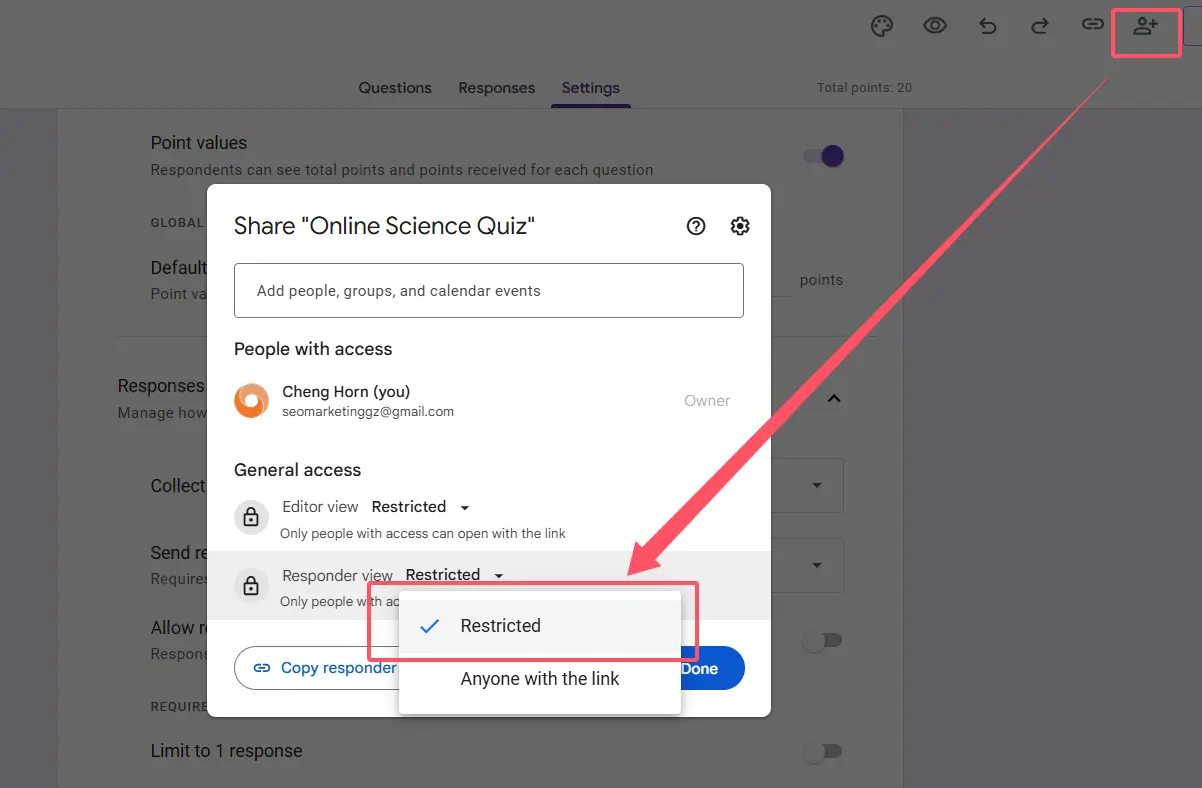
非常に排他的で、非常にオタクなパーティーのためのVIPゲストリストを作成するようなものだと考えてください。
ステップ2:回答制限を有効にする
設定 > 全般に移動し、トグルを切り替え始めます。1回の回答に制限するを有効にして、成績向上を期待して15回も送信しようとするような過剰達成者を防ぎます。メールアドレスを収集するをオンにして、実際に誰がクイズを受けているかを確認します(ネタバレ:たいていは本人ですが、念には念を入れましょう)。
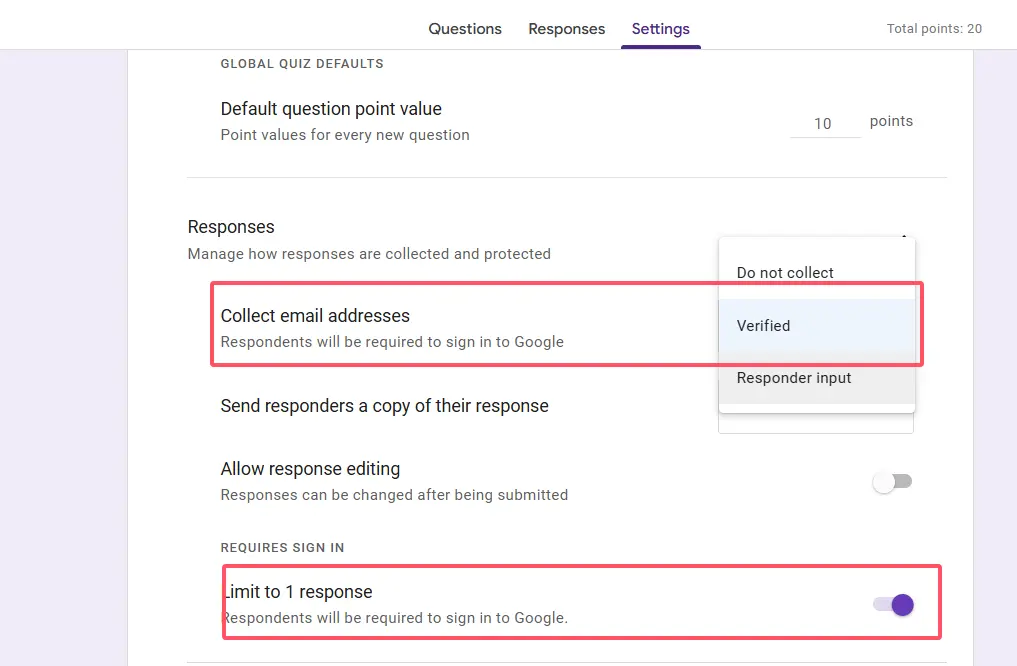
ここでプロの技:クイズがアクティブに使用されていないときは、回答を受け付けるをオフにします。家を出るときに玄関の鍵をかけるのと同じで、基本的ですが、驚くほど効果的です。
ステップ3:追加のセキュリティレイヤーを追加する
本格的な秘密エージェントになりたいですか? 最初のクイズ項目としてパスワード質問を追加します。応答検証ルールを使用して、正しいパスワードを持つ人だけが続行できるようにします。要塞というわけではありませんが、カジュアルな覗き見は防げます。
Google Workspaceを使用している場合は、アクセスを組織内のみに制限します。これにより、いわば家族内に情報が留まります。そして何をするにしても、リンクを公に投稿するのではなく、直接メール招待で共有してください。リンクは、データ漏洩を伴う噂話のように、予想以上に遠くまで広がるものです。
現実的な評価
このような手動設定はすべて機能します。しかし、時間がかかり、設定を誤りやすく、常時監視が必要です。一つの設定を切り替え忘れると、「安全な」クイズがたちまちタイムズスクエアの看板のように公開されてしまいます。さらに、クイズのコンテンツ作成は完全にあなた自身の責任です。創造性が湧いた午後11時に、AIが急に質問作成を手伝ってくれるわけではありません。
AIを活用した代替案:OnlineExamMakerの登場
さて、人工知能を使ってクイズを作成し、保護する方法があるとしたらどうでしょうか? OnlineExamMakerの登場です。これは、従来のクイズプラットフォームのクールでテクノロジーに精通したいとこにあたるAI試験作成ソフトウェアです。
OnlineExamMakerは、クイズを安全に共有する手助けをするだけでなく、そもそもAIを使ってクイズを作成するのを助けてくれます。学習目標をシステムに説明すると、ニーズに合わせた問題バンクを生成してくれるところを想像してみてください。あの難しい選択肢をどう表現しようかと空白の画面を見つめて途方に暮れる必要はもうありません。AIが重労働をこなし、あなたは最終製品を微調整するだけです。
OnlineExamMakerの何が違うのか?
まず第一に、セキュリティを基本から考慮して構築されています。汎用的なフォームビルダーに後付けで保護機能を追加するのではなく、評価セキュリティをコア機能として扱う専用の試験プラットフォームを使用しているのです。
このプラットフォームは、堅牢なグループ管理機能を提供します。つまり、受験者をコホート、部門、クラスに整理し、数回のクリックでグループ全体に試験を割り当てることができます。まるでサンタさんのいたずらリストを書くかのようにメールアドレスをコピー&ペーストする必要はもうありません。
しかし、本当の魔法は? AIによる問題生成です。カリキュラム、トピックの概要、学習目標を入力すると、実際に意味のある問題を生成してくれます。難易度、問題タイプ、トピックを指定し、公開前にすべてを確認してカスタマイズできます。まるで、決して疲れたり、遅くまでの仕事を文句を言ったりしないアシスタントがいるようなものです。
直接比較:Googleフォーム vs OnlineExamMaker
これら二つのプラットフォームを並べて、特定のユーザーとクイズを安全に共有するという点で、どのように比較されるか見てみましょう:
| 機能 | Googleフォーム | OnlineExamMaker |
|---|---|---|
| アクセス制御 | 手動でのメールリスト入力;制限モードではGoogleアカウントが必要 | 組み込みのグループ管理;ログインオプション付きで事前設定グループに試験を割り当て |
| AI問題生成 | 利用不可—すべての問題を手動で作成 | カリキュラムやトピックからのAIによる問題生成;時間を大幅に節約 |
| ユーザー認証 | メール収集;制限付きアクセスにはGoogleサインインが必要 | ゲストアクセス、登録ユーザー、組織固有認証を含む複数のログインオプション |
| 回答制限 | ユーザーごとに1回の回答に制限可能(サインインが必要) | 高度な監視オプション;グループごとのカスタマイズ可能な試行制限 |
| グループ管理 | Googleグループ統合(設定が必要);手動のメールリスト | ネイティブなグループ作成と管理;階層的な組織構造 |
| セキュリティ機能 | 検証によるパスワード質問;組織のみのアクセス(Workspace) | 専用の試験セキュリティ設定;IP制限;時間制限;不正防止対策 |
| 共有方法 | アクセス制限付きのメール招待またはリンク共有 | 直接グループ割り当て;自動メール通知;安全な試験コード |
| 設定の複雑さ | 中程度—異なるメニューにわたる複数の設定の構成が必要 | 効率的—ガイド付きセットアップによる一元化された試験設定 |
| 分析・レポート | 基本的な回答サマリーと個別回答;Sheetsへのエクスポート | 包括的な分析;グループ別のパフォーマンス追跡;詳細レポート付き自動採点 |
| コスト | 基本利用は無料;組織向け機能はWorkspace価格 | フリーミアムモデル;高度な機能と大量利用向けの有料プラン |
OnlineExamMakerでAIを使って次のクイズ/試験を作成する
OnlineExamMakerでAI生成試験を作成・共有する方法
AIを活用したアプローチが実際にどのように機能するかを見る準備はできましたか? 以下は、OnlineExamMakerを使用して安全な試験を作成・共有するための実践的な手順です:
AIで試験を作成する
ステップ1:AI問題生成から始める
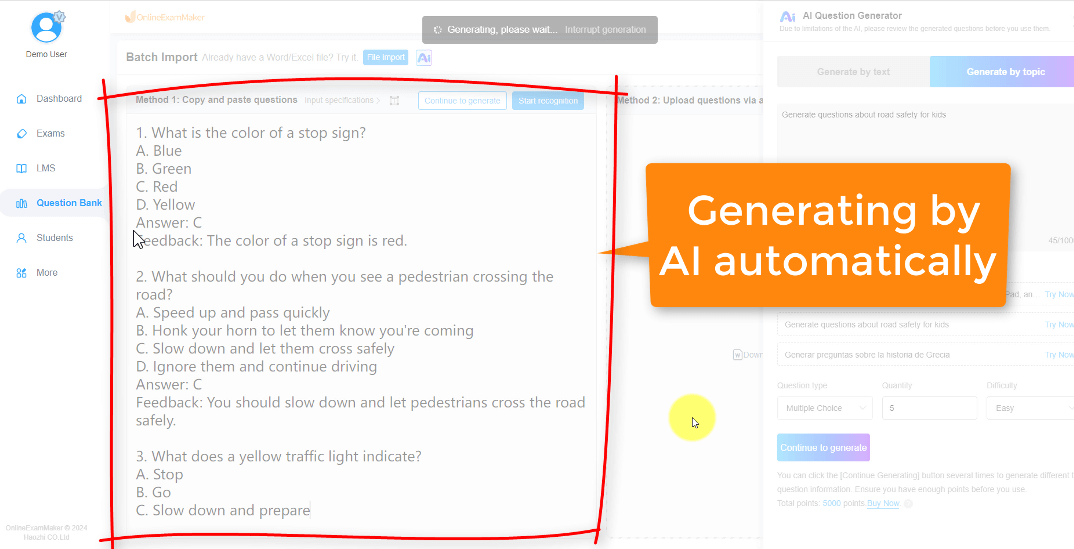
OnlineExamMakerにログインし、問題バンクセクションに移動します。AI生成機能を選択し、入力情報(トピックの概要、カリキュラム基準、具体的な学習目標など)を提供します。AIがあなたの要件を分析し、複数の形式(多肢選択、○×、記述式など)で関連する問題を生成します。生成された問題を確認し、調整が必要なものを微調整し、試験に追加します。
ステップ2:試験を構築する
新しい試験を作成し、AIで生成されたバンクから問題を取り込みます。希望の順序に並べ、点数を設定し、該当する場合は自動採点を設定します。このプラットフォームでは、AI生成コンテンツとあなた自身のカスタム問題を簡単に混在させることができ、両方の利点を活かせます。
グループに試験を割り当てる
ここが、手動のGoogleフォーム方式と比較してOnlineExamMakerが真価を発揮する点です:
ステップ1:グループを設定する
まだ行っていない場合は、受験者のグループを作成します。グループは、クラス、部門、研修コホート、またはニーズに合った任意の組織構造を表すことができます。リストをアップロードするか、個別に招待してメンバーを追加します。
ステップ2:試験設定を構成する
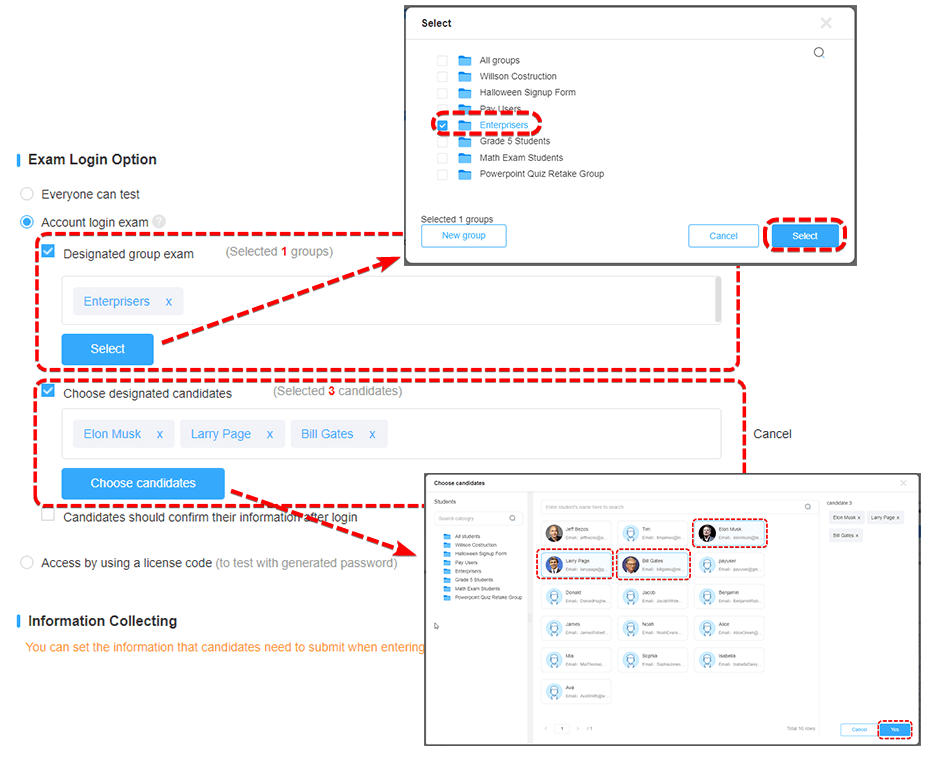
試験の設定に移動し、一般設定セクションを見つけます。ここに、アクセス制御の鍵となる試験ログインオプションがあります。いくつかの認証方法から選択できます:
- ゲストアクセス: ユーザーがアカウントを作成せずに試験を受けることを許可(安全な評価には注意して使用)
- 登録ユーザー: ユーザーがOnlineExamMakerインスタンスにアカウントを持っていることを要求
- 組織固有: 特定の組織またはドメインのユーザーに制限
最大限のセキュリティのためには、登録ユーザーまたは組織固有のアクセスを選択し、事前設定したグループに試験を割り当てます。
ステップ3:追加のセキュリティパラメータを設定する
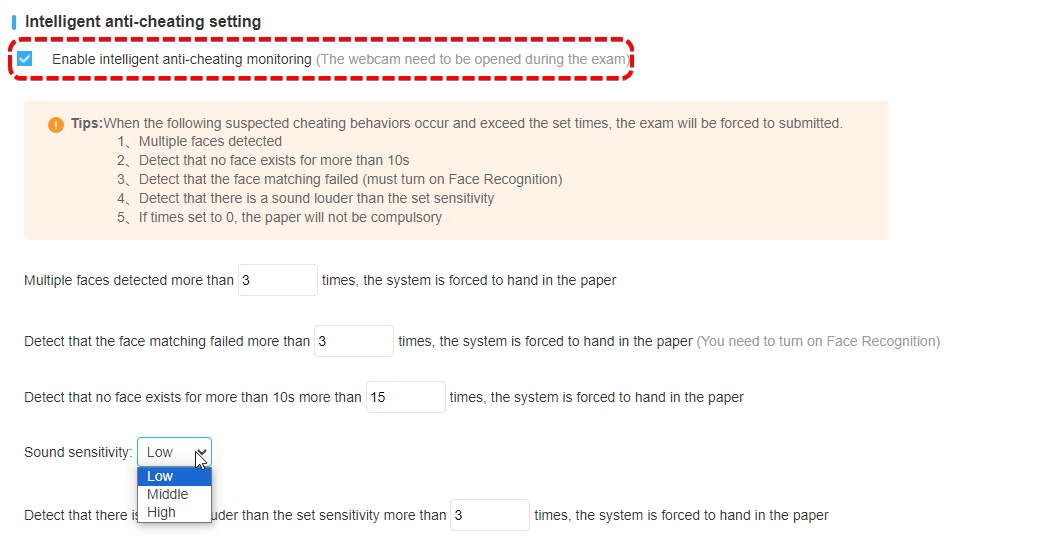
時間制限、試行制限を設定し、必要な不正防止機能(ウェブカメラ監視、ブラウザロックダウン、問題のランダム表示など)を有効にします。試験のアクティブな日付範囲を設定して、テスト期間中のみアクセス可能にします。
ステップ4:公開して通知する
すべての設定が完了したら、試験を公開し、グループメンバーに自動通知を送信します。彼らは、指定された期間中のみ機能する安全なリンクまたはアクセスコードを受け取ります。手動でのメールリストのコピー、リンク漏洩の心配は不要で、システムが自動的にアクセス制御を処理します。
このアプローチが優れている理由
AIによる問題生成からグループ割り当てまでのプロセス全体は、手動のGoogleフォーム方式に必要な時間のほんの一部で完了します。異なるメニューにわたる複数の設定をやりくりし、すべて正しく切り替えたかどうか心配する必要はありません。代わりに、セキュリティをデフォルトで想定した専用プラットフォームを使用しているのです。
あなたに適した方法は?
さて、手動のGoogleフォームか、AIを活用したOnlineExamMakerか? 正直な答えは、状況によります。
Googleフォームに留まるべき場合:
- すでにGoogleエコシステムに深く浸かっており、Sheets統合なしの生活は考えられない
- クイズがシンプルで、重要度が低く、頻度が少ない
- 各クイズの設定を手動で構成するための十分な時間がある
- 対象者が少人数で、すでにGoogleアカウントを使用している
- 予算が完全にゼロで、無料であることが絶対条件
OnlineExamMakerに切り替えるべき場合:
- 定期的に試験を作成し、自分の時間を大切にしている
- セキュリティが単に重要であるだけでなく、使命に関わるほど重要である
- AIが良質な質問を迅速に生成するのを支援してほしい
- 複数のグループやコホートを管理し、効率的な組織化が必要である
- 監視、詳細な分析、不正防止対策などの高度な機能が重要である
- 汎用ツールに後付けでセキュリティを追加することにうんざりしている
結論はこうです:Googleフォームは、手動設定に時間をかけ、その制限を受け入れる気があるなら機能します。しかし、評価のセキュリティ、効率性、AIを活用したワークフローの効率化に真剣に取り組むなら、OnlineExamMakerは、より包括的で目的に特化したソリューションを提供し、理にかなっています。
安全なクイズ共有の未来は、より一生懸命働くことではなく、より賢く働くことです。AIを活用したツールは、かつて私たちの時間を何時間も費やしていた面倒な手動作業を排除し、本当に重要なこと、つまり知識とスキルを正確に測定する意味のある評価を作成することに集中させてくれます。
あなたはどちらの道を選びますか? 信頼性はあるが労働集約的なセキュリティ対策を伴う手動のルートか、それとも重労働を処理し、教育成果に集中できるAIによる加速されたアプローチか? どちらにせよ、少なくともあなたは今、選択肢を知っています。そしてそれは戦いの半分です。
さあ、安全にクイズを共有しましょう。あなたの学生、従業員、または研修生が待っています(そして願わくば、許可された人だけが実際に見つけられることでしょう)。