Tính năng “Chế độ khóa” của Google biến Chromebook trong lớp học thành môi trường kiểm tra an toàn, nơi các trình duyệt lang thang không thể đi lạc. Hãy cùng tìm hiểu cách thức hoạt động và tại sao nó có thể trở thành công cụ giảng dạy yêu thích mới của bạn.
- Khóa Trình Duyệt trong Google Forms là gì?
- Cách Tạo Bài Kiểm Tra Khóa Trực Tiếp Trong Google Forms?
- Học Sinh Trải Nghiệm Gì Trong Chế Độ Khóa
- Yêu Cầu và Giới Hạn Bạn Cần Biết
- OnlineExamMaker: Giải Pháp Thay Thế Tốt Hơn Cho Bảo Mật Bài Thi
- Các Phương Pháp Tốt Nhất Cho Bài Kiểm Tra Trình Duyệt Khóa
Khóa Trình Duyệt trong Google Forms là gì?
Khóa trình duyệt—hay “Chế độ khóa” theo cách gọi của Google—về cơ bản là một giám thị kỹ thuật số. Khi được bật, nó hạn chế học sinh trên các Chromebook được quản lý truy cập vào các tab, ứng dụng hoặc phím tắt khác trong quá trình làm bài kiểm tra. Không còn Alt-Tab để tìm kiếm câu trả lời. Không chụp màn hình. Chỉ có bài kiểm tra, đang nhìn chằm chằm vào họ.
Hãy nghĩ về nó như đặt bài kiểm tra của bạn vào một bong bóng an toàn. Ngay khi học sinh nhấp “Bắt đầu bài kiểm tra”, Chromebook của họ chuyển sang chế độ kiosk. Tất cả các tab khác tự động đóng lại và họ không thể mở tab mới cho đến khi nộp bài.
Nhưng phần thông minh là đây: Sau khi hoàn thành, tất cả các tab đã mở trước đó sẽ xuất hiện trở lại một cách kỳ diệu. Không mất công việc, không học sinh thất vọng tự hỏi bài nghiên cứu của họ đâu rồi.
Cách Tạo Bài Kiểm Tra Khóa Trực Tiếp Trong Google Forms?
Bạn muốn bắt đầu ngay trong Google Forms? Quy trình cũng đơn giản không kém:
- Mở Google Forms và tạo một biểu mẫu mới hoặc mở biểu mẫu có sẵn
- Nhấp vào biểu tượng Cài đặt (hình bánh răng nhỏ ở góc trên bên phải)
- Điều hướng đến tab “Bài kiểm tra”
- Bật “Đặt đây là bài kiểm tra” nếu chưa bật
- Cuộn đến “Cài đặt Chromebook”
- Bật “Chế độ khóa” và lưu lại

Hãy nhớ: Bạn cần có tài khoản Google Workspace for Education để tính năng này hoạt động. Các tài khoản Gmail thông thường sẽ không thấy tùy chọn này.
Học Sinh Trải Nghiệm Gì Trong Chế Độ Khóa
Hãy xem xét điều gì xảy ra từ góc nhìn của học sinh. Hiểu được điều này giúp bạn chuẩn bị cho họ và xử lý các sự cố.
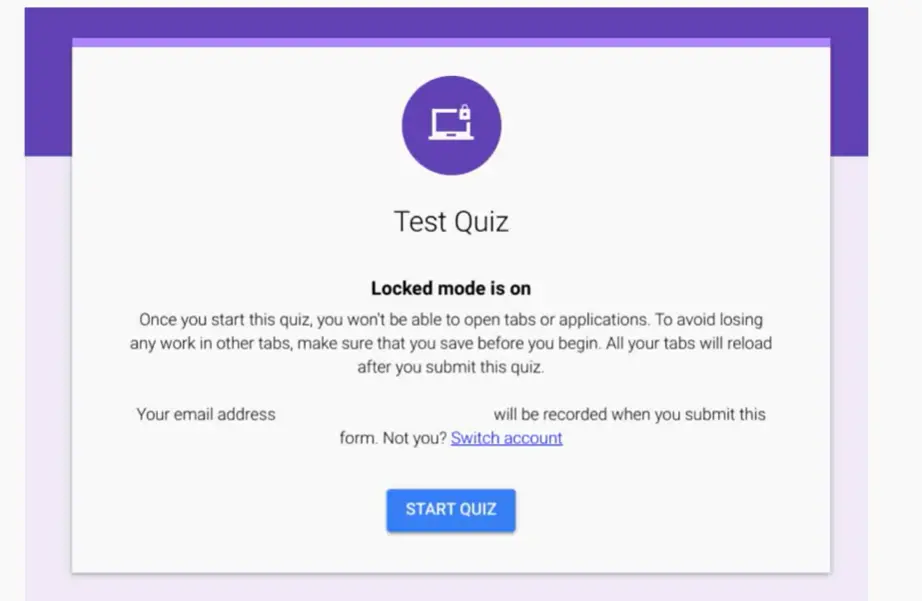
Khi học sinh nhấp để bắt đầu bài kiểm tra từ Google Classroom:
- Một cảnh báo xuất hiện giải thích rằng việc bắt đầu bài kiểm tra sẽ đóng tất cả các tab khác
- Họ nhấp “Bắt đầu bài kiểm tra” để tiếp tục
- Tất cả các tab lập tức đóng lại—giờ họ đang ở trong môi trường bị khóa
- Họ hoàn thành bài kiểm tra mà không bị phân tâm hay cám dỗ
- Sau khi nộp bài, các tab mở lại chính xác như trước đây
Học sinh không thể làm gì trong chế độ khóa?
- Mở tab hoặc cửa sổ mới
- Chuyển sang ứng dụng khác
- Chụp ảnh màn hình
- Sử dụng phím tắt để thoát
- Truy cập dấu trang hoặc lịch sử trình duyệt
Tình Huống Thoát
Nếu học sinh cố gắng đóng bài kiểm tra sớm, Google không hề nương tay. Một thông báo cảnh báo xuất hiện: “Nếu bạn đóng bài kiểm tra, câu trả lời của bạn sẽ không được gửi. Việc mở lại bài kiểm tra sẽ thông báo cho chủ sở hữu biểu mẫu.”
Thông báo đó rất quan trọng. Bạn sẽ biết nếu học sinh thoát và cố gắng khởi động lại. Điều này giúp bạn phân biệt giữa các vấn đề kỹ thuật và, nói một cách nhẹ nhàng, các chiến lược làm bài kiểm tra sáng tạo.
Yêu Cầu và Giới Hạn Bạn Cần Biết
Trước khi bạn quá phấn khích, hãy nói về các điều khoản nhỏ. Chế độ khóa không phổ biến—nó có các yêu cầu cụ thể:
| Yêu cầu | Chi tiết |
|---|---|
| Loại Thiết Bị | Chỉ Chromebook do trường quản lý (ChromeOS 75 trở lên) |
| Loại Tài Khoản | Google Workspace for Education |
| Kiểm Soát Truy Cập | Bài kiểm tra phải được giới hạn trong miền của bạn |
| Thu Thập Email | Phải được bật |
| Giới Hạn Phản Hồi | Một phản hồi cho mỗi người dùng |
Giới hạn lớn? Tính năng này chỉ hoạt động trên Chromebook. Học sinh sử dụng PC, Mac, máy tính bảng hoặc điện thoại vẫn có thể làm bài kiểm tra—nhưng không có các biện pháp bảo vệ khóa. Họ sẽ thấy giao diện bài kiểm tra thông thường.
Đối với các trường có môi trường thiết bị hỗn hợp, điều này tạo ra vấn đề công bằng. Một số học sinh phải đối mặt với kiểm soát chặt chẽ trong khi những em khác thì không. Bạn sẽ cần lên kế hoạch phù hợp, có thể cung cấp các buổi kiểm tra riêng hoặc các biện pháp bảo mật thay thế.
Tính Năng Thông Báo
Google giúp bạn nắm rõ hành vi của học sinh. Bạn sẽ nhận được thông báo nếu:
- Học sinh thoát bài kiểm tra sớm mà không nộp bài
- Học sinh mở lại bài kiểm tra trong vòng 30 ngày
- Các mẫu hành vi đáng ngờ xuất hiện
Các thông báo này giúp bạn duy trì tính toàn vẹn của bài kiểm tra mà không cần liên tục giám sát màn hình.
OnlineExamMaker: Giải Pháp Thay Thế Tốt Hơn Cho Bảo Mật Bài Thi
Mặc dù chế độ khóa của Google Forms hoạt động tốt cho các lớp học chỉ sử dụng Chromebook, nhiều nhà giáo dục cần bảo mật mạnh mẽ hơn trên tất cả các thiết bị. Đó là lúc OnlineExamMaker xuất hiện—một nền tảng bài thi chuyên dụng được thiết kế riêng cho các bài đánh giá an toàn.
OnlineExamMaker giải quyết hạn chế chính của Google Forms: khả năng tương thích thiết bị. Nó cung cấp trình duyệt khóa và giám sát hỗ trợ AI cho bất kỳ thiết bị nào—Windows, Mac hoặc Chromebook.
Đây là những điểm nổi bật:
- Khóa trình duyệt đa nền tảng hoạt động trên tất cả các hệ điều hành chính
- Giám sát AI theo dõi hành vi của học sinh qua webcam
- Ghi màn hình để xem lại nếu cần
- Tự động gắn cờ các hoạt động đáng ngờ
- Các loại câu hỏi nâng cao ngoài trắc nghiệm
Tạo Bài Kiểm Tra/Thi Tiếp Theo Của Bạn Bằng AI Trong OnlineExamMaker
Cách Bật Trình Duyệt Khóa Trong OnlineExamMaker?
Thiết lập bảo mật trong OnlineExamMaker thực sự đơn giản:
- Tạo bài kiểm tra của bạn bằng trình xây dựng câu hỏi của OnlineExamMaker
- Điều hướng đến Cài đặt Bài kiểm tra
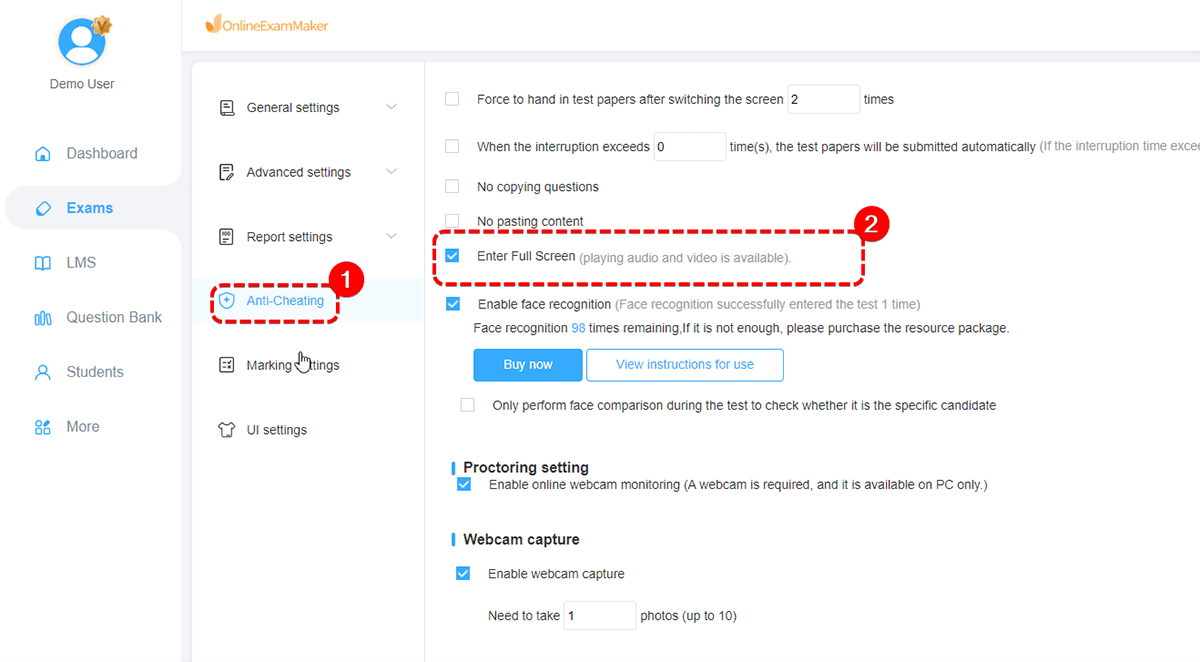
- Tìm “Chống gian lận” trong menu bên trái
- Bật “Bật Trình duyệt toàn màn hình” để kích hoạt
- Cấu hình cài đặt giám sát AI:
- Bật giám sát webcam
- Đặt độ nhạy phát hiện (thấp, trung bình, cao)
- Chọn hành vi cần gắn cờ (nhìn đi chỗ khác, nhiều khuôn mặt, cố gắng chuyển tab)
- Lưu và xuất bản bài kiểm tra của bạn
Học sinh làm bài kiểm tra sẽ được nhắc tải xuống plugin trình duyệt an toàn (cài đặt một lần) hoặc sử dụng chế độ khóa dựa trên web tùy theo cấu hình của bạn.
Khi Nào OnlineExamMaker Phù Hợp
Hãy cân nhắc OnlineExamMaker nếu bạn:
- Có học sinh sử dụng nhiều loại thiết bị (không chỉ Chromebook)
- Cần khả năng kiểm tra từ xa cho học tập kết hợp hoặc trực tuyến
- Muốn giám sát AI cho các bài đánh giá quan trọng
- Yêu cầu báo cáo bảo mật và phân tích chi tiết
- Cần các loại câu hỏi nâng cao hơn (điền vào chỗ trống, ghép nối, bài luận với chấm điểm AI)
Nền tảng này yêu cầu đăng ký trả phí, nhưng nhiều trường học thấy khả năng tương thích đa thiết bị và các tính năng bảo mật nâng cao đáng để đầu tư cho các bài đánh giá tổng kết.
Các Phương Pháp Tốt Nhất Cho Bài Kiểm Tra Trình Duyệt Khóa
Dù bạn sử dụng Google Forms hay OnlineExamMaker, hãy tuân theo các phương pháp này để tối đa hóa hiệu quả:
Trước Bài Kiểm Tra
- Tổ chức bài kiểm tra thử để học sinh trải nghiệm chế độ khóa trước khi tính điểm
- Xác minh tất cả Chromebook đã được cập nhật lên ChromeOS 75 trở lên
- Kiểm tra đăng ký thiết bị với bộ phận CNTT của bạn
- Thông báo rõ ràng cho học sinh về những gì sẽ xảy ra
- Có kế hoạch dự phòng cho các lỗi kỹ thuật
Trong Bài Kiểm Tra
- Theo dõi thông báo về học sinh thoát sớm
- Sẵn sàng cho các câu hỏi hỗ trợ kỹ thuật
- Duy trì giám sát truyền thống cho một vài bài kiểm tra khóa đầu tiên
- Ghi chú các mẫu trong các vấn đề kỹ thuật để cải thiện trong tương lai
Sau Bài Kiểm Tra
- Xem lại thời gian hoàn thành để phát hiện các mẫu bất thường
- Kiểm tra nhật ký thông báo về nhiều lần cố gắng mở lại
- Thu thập phản hồi của học sinh về trải nghiệm
- Sử dụng dữ liệu phản hồi tức thì để xác định các khái niệm cần xem xét lại
Thiết Kế Câu Hỏi Bài Kiểm Tra Tốt Hơn
Dù có khóa trình duyệt hay không, câu hỏi tốt vẫn quan trọng hơn bảo mật hoàn hảo. Tập trung vào:
- Ứng dụng hơn là ghi nhớ—yêu cầu học sinh sử dụng kiến thức, không chỉ nhớ nó
- Các câu hỏi dựa trên tình huống đòi hỏi tư duy phản biện
- Ngẫu nhiên hóa câu hỏi từ ngân hàng câu hỏi lớn hơn
- Giới hạn thời gian không khuyến khích việc lười biếng tìm kiếm trên Google (nhưng cho phép suy nghĩ thực sự)
Kết Luận
Khóa trình duyệt trong Google Forms không hoàn hảo, nhưng nó là một công cụ vững chắc cho các lớp học sử dụng Chromebook. Nó ngăn chặn những cám dỗ dễ dàng—tìm kiếm Google nhanh, chuyển tab lén lút—mà không cần phần mềm bên thứ ba đắt tiền.
Đối với các trường có hệ sinh thái thiết bị đa dạng hoặc nhu cầu kiểm tra từ xa, các nền tảng như OnlineExamMaker cung cấp các giải pháp toàn diện hơn với hỗ trợ đa thiết bị và giám sát AI.
Cuối cùng, cách tiếp cận tốt nhất kết hợp công nghệ thông minh với thiết kế đánh giá chu đáo. Hãy khóa trình duyệt, chắc chắn rồi. Nhưng cũng hãy viết những câu hỏi không thể dễ dàng tìm kiếm trên Google. Cung cấp phản hồi tức thì biến đánh giá thành việc học. Tạo ra một nền văn hóa nơi sự hiểu biết quan trọng hơn điểm số.
Bởi vì cuối cùng, mục tiêu không chỉ là ngăn chặn gian lận—mà là thúc đẩy việc học thực sự. Khóa trình duyệt chỉ là một công cụ trong sứ mệnh lớn hơn đó.