ฟีเจอร์ “Locked mode” ของ Google เปลี่ยนห้องเรียน Chromebook ให้เป็นสภาพแวดล้อมการทดสอบที่ปลอดภัย ซึ่งเบราว์เซอร์ที่มักจะเร่ร่อนไม่สามารถเร่ร่อนได้อีกต่อไป มาดูกันว่าฟีเจอร์นี้ทำงานอย่างไรและเหตุใดจึงอาจกลายเป็นเครื่องมือการสอนชิ้นโปรดใหม่ของคุณ
- การล็อกเบราว์เซอร์ใน Google Forms คืออะไร?
- วิธีสร้างแบบทดสอบแบบล็อกโดยตรงใน Google Forms?
- ประสบการณ์ของนักเรียนในโหมดล็อก
- ข้อกำหนดและข้อจำกัดที่คุณควรรู้
- OnlineExamMaker: ทางเลือกที่ดีกว่าสำหรับความปลอดภัยของแบบทดสอบ
- แนวทางปฏิบัติที่ดีที่สุดสำหรับแบบทดสอบแบบล็อกเบราว์เซอร์
การล็อกเบราว์เซอร์ใน Google Forms คืออะไร?
การล็อกเบราว์เซอร์—หรือ “Locked mode” ในภาษา Google—เปรียบเสมือนผู้ดูแลห้องดิจิทัล เมื่อเปิดใช้งาน จะจำกัดนักเรียนที่ใช้ Chromebook ที่อยู่ภายใต้การจัดการให้ไม่สามารถเข้าถึงแท็บอื่น แอปอื่น หรือแป้นพิมพ์ลัดระหว่างทำแบบทดสอบได้ ไม่ต้องกด Alt-Tab เพื่อค้นหาคำตอบอีกต่อไป ไม่มีการจับภาพหน้าจอ มีเพียงแค่แบบทดสอบที่จ้องมองกลับมาที่พวกเขา
ลองนึกภาพว่าคุณกำลังวางแบบทดสอบไว้ในฟองสบู่ที่ปลอดภัย ทันทีที่นักเรียนคลิก “เริ่มแบบทดสอบ” Chromebook ของพวกเขาจะเข้าสู่โหมดคีออส แท็บอื่นทั้งหมดจะปิดโดยอัตโนมัติ และพวกเขาไม่สามารถเปิดแท็บใหม่ได้จนกว่าจะส่งคำตอบ
แต่สิ่งที่เจ๋งคือ: เมื่อพวกเขาทำเสร็จ แท็บทั้งหมดที่เปิดไว้ก่อนหน้านี้จะปรากฏขึ้นอีกครั้งอย่างน่าอัศจรรย์ ไม่มีงานหาย นักเรียนไม่หงุดหงิดว่างานวิจัยของพวกเขาไปไหน
วิธีสร้างแบบทดสอบแบบล็อกโดยตรงใน Google Forms?
ต้องการเริ่มต้นใน Google Forms เองหรือ? กระบวนการก็ง่ายเหมือนกัน:
- เปิด Google Forms และสร้างฟอร์มใหม่หรือเปิดฟอร์มที่มีอยู่
- คลิกไอคอนการตั้งค่า (รูปเฟืองเล็ก ๆ ที่มุมขวาบน)
- ไปที่แท็บ “แบบทดสอบ”
- เปิดสวิตช์ “ทำให้เป็นแบบทดสอบ” หากยังไม่ได้เปิด
- เลื่อนไปที่ “การตั้งค่า Chromebook”
- เปิด “โหมดล็อก” และบันทึก

ข้อควรจำ: คุณต้องมีบัญชี Google Workspace for Education เพื่อให้ฟีเจอร์นี้ทำงาน บัญชี Gmail ทั่วไปจะไม่เห็นตัวเลือกนี้
ประสบการณ์ของนักเรียนในโหมดล็อก
มาดูกันว่าเกิดอะไรขึ้นจากมุมมองของนักเรียน การเข้าใจสิ่งนี้จะช่วยให้คุณเตรียมความพร้อมให้พวกเขาและแก้ไขปัญหา
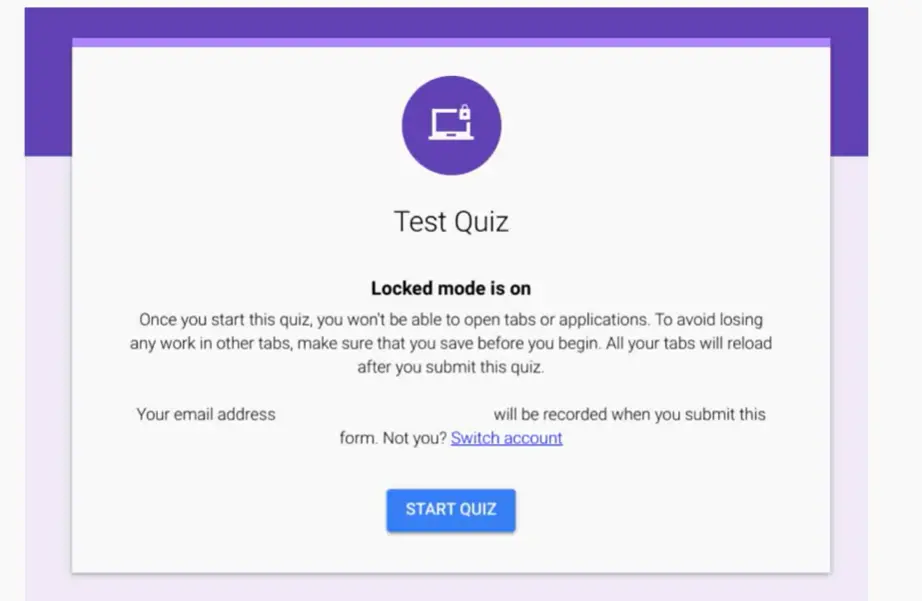
เมื่อนักเรียนคลิกเริ่มแบบทดสอบจาก Google Classroom:
- มีคำเตือนปรากฏขึ้น อธิบายว่าการเริ่มแบบทดสอบจะปิดแท็บอื่นทั้งหมด
- พวกเขาคลิก “เริ่มแบบทดสอบ” เพื่อดำเนินการ
- แท็บทั้งหมดปิดทันที—ตอนนี้พวกเขาอยู่ในสภาพแวดล้อมที่ถูกล็อก
- พวกเขาทำแบบทดสอบ โดยไม่มีสิ่งรบกวนหรือสิ่งยั่วยวน
- เมื่อส่งแล้ว แท็บจะเปิดอีกครั้ง เหมือนเดิมทุกประการ
นักเรียนไม่สามารถทำอะไรได้บ้างในโหมดล็อก?
- เปิดแท็บหรือหน้าต่างใหม่
- สลับไปยังแอปพลิเคชันอื่น
- จับภาพหน้าจอ
- ใช้แป้นพิมพ์ลัดเพื่อหลบหนี
- เข้าถึงบุ๊กมาร์กหรือประวัติเบราว์เซอร์
สถานการณ์การออก
หากนักเรียนพยายามปิดแบบทดสอบก่อนเวลา Google ไม่เล่นด้วย ข้อความเตือนจะปรากฏขึ้น: “หากคุณปิดแบบทดสอบ คำตอบของคุณจะไม่ถูกส่ง การเปิดแบบทดสอบอีกครั้งจะแจ้งให้เจ้าของฟอร์มทราบ”
การแจ้งเตือนนั้นสำคัญมาก คุณจะรู้ว่านักเรียนออกและพยายามเริ่มใหม่หรือไม่ ซึ่งช่วยให้คุณระบุปัญหาทางเทคนิค กับกลยุทธ์การทำข้อสอบแบบสร้างสรรค์ได้
ข้อกำหนดและข้อจำกัดที่คุณควรรู้
ก่อนที่คุณจะตื่นเต้นเกินไป เรามาพูดถึงรายละเอียดปลีกย่อยกัน โหมดล็อกไม่ใช่แบบสากล—มีข้อกำหนดเฉพาะ:
| ข้อกำหนด | รายละเอียด |
|---|---|
| ประเภทอุปกรณ์ | เฉพาะ Chromebook ที่โรงเรียนจัดการ (ChromeOS 75 ขึ้นไป) |
| ประเภทบัญชี | Google Workspace for Education |
| การควบคุมการเข้าถึง | แบบทดสอบต้องจำกัดเฉพาะโดเมนของคุณ |
| การเก็บอีเมล | ต้องเปิดใช้งาน |
| ข้อจำกัดในการตอบ | หนึ่งคำตอบต่อผู้ใช้ |
ข้อจำกัดใหญ่? ฟีเจอร์นี้ใช้ได้เฉพาะบน Chromebook เท่านั้น นักเรียนที่ใช้พีซี, Mac, แท็บเล็ต หรือโทรศัพท์ยังสามารถทำแบบทดสอบได้—แต่ไม่มีการป้องกันแบบล็อก พวกเขาจะเห็นอินเทอร์เฟซแบบทดสอบปกติ
สำหรับโรงเรียนที่มีสภาพแวดล้อมอุปกรณ์หลากหลาย สิ่งนี้สร้างปัญหาความเท่าเทียม นักเรียนบางคนเผชิญกับการควบคุมที่เข้มงวด ในขณะที่คนอื่นไม่ต้อง คุณต้องวางแผนให้เหมาะสม เช่น จัดช่วงเวลาทดสอบแยกหรือใช้มาตรการรักษาความปลอดภัยอื่น
ฟีเจอร์การแจ้งเตือน
Google จะแจ้งให้คุณทราบเกี่ยวกับพฤติกรรมของนักเรียน คุณจะได้รับการแจ้งเตือนหาก:
- นักเรียนออกจากแบบทดสอบก่อนเวลาโดยไม่ส่ง
- นักเรียนเปิดแบบทดสอบอีกครั้งภายใน 30 วัน
- มีรูปแบบกิจกรรมที่น่าสงสัยปรากฏขึ้น
การแจ้งเตือนเหล่านี้ช่วยให้คุณรักษาความสมบูรณ์ของแบบทดสอบโดยไม่ต้องคอยดูหน้าจอตลอดเวลา
OnlineExamMaker: ทางเลือกที่ดีกว่าสำหรับความปลอดภัยของแบบทดสอบ
แม้ว่าโหมดล็อกของ Google Forms จะทำงานได้ดีในห้องเรียนที่ใช้ Chromebook เท่านั้น แต่ครูหลายคนต้องการความปลอดภัยที่แข็งแกร่งขึ้นในทุกอุปกรณ์ นั่นคือจุดที่ OnlineExamMaker เข้ามา—แพลตฟอร์มแบบทดสอบเฉพาะที่ออกแบบมาสำหรับการประเมินผลที่ปลอดภัย
OnlineExamMaker แก้ไขข้อจำกัดหลักของ Google Forms: ความเข้ากันได้ของอุปกรณ์ โดยมี การล็อกเบราว์เซอร์ และการคุมสอบด้วย AI สำหรับอุปกรณ์ ทุกชนิด—Windows, Mac หรือ Chromebook
นี่คือสิ่งที่ทำให้แตกต่าง:
- การล็อกเบราว์เซอร์ข้ามแพลตฟอร์ม ที่ทำงานได้บนระบบปฏิบัติการหลักทั้งหมด
- การคุมสอบด้วย AI ที่ตรวจสอบพฤติกรรมนักเรียนผ่านเว็บแคม
- การบันทึกหน้าจอ สำหรับการทบทวนหากจำเป็น
- การตั้งค่าสถานะอัตโนมัติ สำหรับกิจกรรมที่น่าสงสัย
- ประเภทคำถามขั้นสูง นอกเหนือจากตัวเลือกหลายข้อ
สร้างแบบทดสอบ/ข้อสอบครั้งต่อไปของคุณด้วย AI ใน OnlineExamMaker
วิธีเปิดใช้งานการล็อกเบราว์เซอร์ใน OnlineExamMaker?
การตั้งค่าความปลอดภัยใน OnlineExamMaker นั้นง่ายอย่างน่าประหลาดใจ:
- สร้างแบบทดสอบของคุณ โดยใช้เครื่องมือสร้างคำถามของ OnlineExamMaker
- ไปที่การตั้งค่าแบบทดสอบ
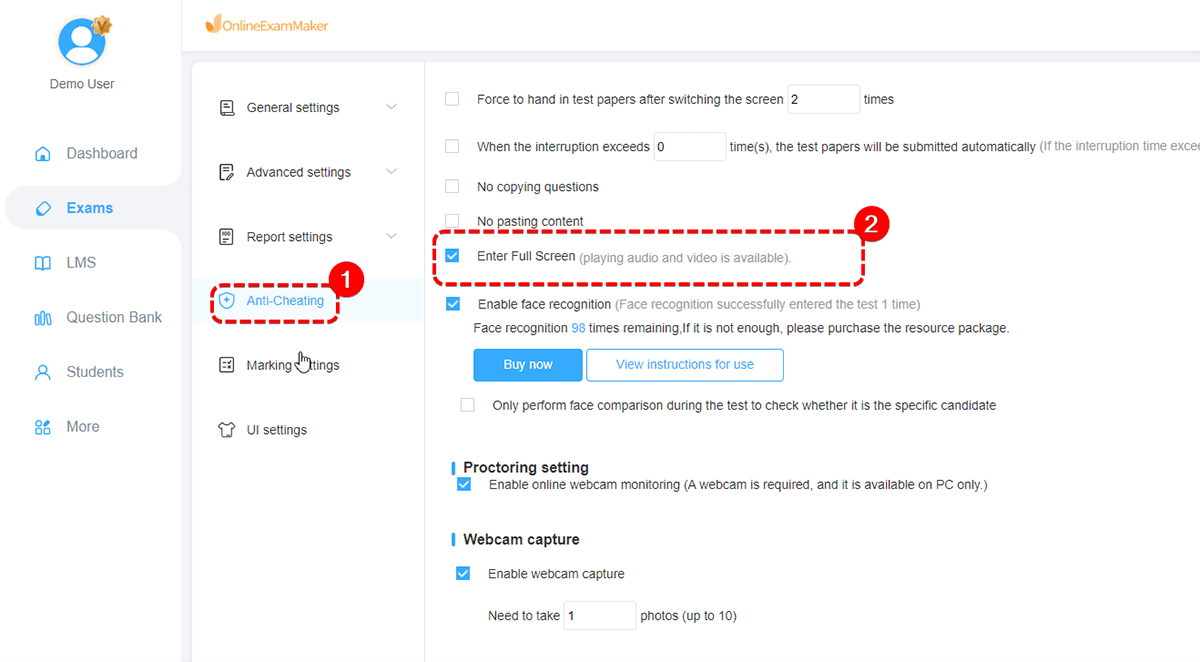
- ค้นหา “ป้องกันการโกง” ในเมนูด้านซ้าย
- เปิดสวิตช์ “เปิดใช้งานเบราว์เซอร์เต็มหน้าจอ” เพื่อเปิดใช้งาน
- กำหนดค่าการคุมสอบด้วย AI:
- เปิดใช้งานการตรวจสอบผ่านเว็บแคม
- ตั้งค่าระดับความไวในการตรวจจับ (ต่ำ, กลาง, สูง)
- เลือกพฤติกรรมที่ต้องการตั้งค่าสถานะ (มองออกไป, ใบหน้าหลายคน, ความพยายามสลับแท็บ)
- บันทึกและเผยแพร่ แบบทดสอบของคุณ
นักเรียนที่ทำแบบทดสอบจะได้รับแจ้งให้ดาวน์โหลดปลั๊กอินเบราว์เซอร์ที่ปลอดภัย (ติดตั้งครั้งเดียว) หรือใช้โหมดล็อกผ่านเว็บตามการกำหนดค่าของคุณ
เมื่อใดที่ OnlineExamMaker เหมาะสม
ลองพิจารณา OnlineExamMaker หากคุณ:
- มีนักเรียนที่ใช้อุปกรณ์หลากหลาย (ไม่ใช่แค่ Chromebook)
- ต้องการความสามารถในการทดสอบทางไกลสำหรับการเรียนรู้แบบผสมหรือออนไลน์
- ต้องการการคุมสอบด้วย AI สำหรับการประเมินที่มีความสำคัญสูง
- ต้องการรายงานความปลอดภัยและการวิเคราะห์โดยละเอียด
- ต้องการประเภทคำถามขั้นสูงเพิ่มเติม (เติมคำในช่องว่าง, จับคู่, เรียงความพร้อมการให้คะแนนด้วย AI)
แพลตฟอร์มนี้ต้องชำระค่าสมัคร แต่โรงเรียนหลายแห่งพบว่าความเข้ากันได้ข้ามอุปกรณ์และฟีเจอร์ความปลอดภัยที่เพิ่มขึ้นนั้นคุ้มค่าสำหรับการประเมินผลสรุป
แนวทางปฏิบัติที่ดีที่สุดสำหรับแบบทดสอบแบบล็อกเบราว์เซอร์
ไม่ว่าคุณจะใช้ Google Forms หรือ OnlineExamMaker ให้ปฏิบัติตามแนวทางเหล่านี้เพื่อเพิ่มประสิทธิภาพสูงสุด:
ก่อนทำแบบทดสอบ
- ทำแบบทดสอบทดลอง เพื่อให้นักเรียนได้สัมผัสโหมดล็อกก่อนที่จะมีการนับคะแนน
- ตรวจสอบว่า Chromebook ทั้งหมดได้รับการอัปเดต เป็น ChromeOS 75 ขึ้นไป
- ตรวจสอบการลงทะเบียนอุปกรณ์ กับแผนกไอทีของคุณ
- สื่อสารอย่างชัดเจน กับนักเรียนเกี่ยวกับสิ่งที่คาดหวัง
- มีแผนสำรอง สำหรับความล้มเหลวทางเทคนิค
ระหว่างทำแบบทดสอบ
- ติดตามการแจ้งเตือน สำหรับนักเรียนที่ออกก่อนเวลา
- พร้อมให้บริการ สำหรับคำถามเกี่ยวกับการสนับสนุนทางเทคนิค
- คงการคุมสอบแบบดั้งเดิม สำหรับแบบทดสอบแบบล็อกสองสามครั้งแรก
- บันทึกรูปแบบ ของปัญหาทางเทคนิคเพื่อการปรับปรุงในอนาคต
หลังทำแบบทดสอบ
- ตรวจสอบเวลาที่ใช้ทำ เพื่อหารูปแบบที่ผิดปกติ
- ตรวจสอบบันทึกการแจ้งเตือน สำหรับความพยายามเปิดใหม่หลายครั้ง
- รวบรวมความคิดเห็นจากนักเรียน เกี่ยวกับประสบการณ์
- ใช้ข้อมูลข้อเสนอแนะทันที เพื่อระบุแนวคิดที่ต้องทบทวน
การออกแบบคำถามแบบทดสอบให้ดีขึ้น
ไม่ว่าจะล็อกเบราว์เซอร์หรือไม่ คำถามที่ดีสำคัญกว่าความปลอดภัยที่สมบูรณ์แบบ มุ่งเน้นที่:
- การประยุกต์ใช้มากกว่าการท่องจำ—ถามนักเรียนให้นำความรู้ไปใช้ ไม่ใช่แค่จำ
- คำถามตามสถานการณ์ ที่ต้องใช้การคิดเชิงวิพากษ์
- การสุ่มคำถาม จากคลังคำถามที่ใหญ่ขึ้น
- การกำหนดเวลา ที่ไม่ส่งเสริมการค้นหา Google แบบสบาย ๆ (แต่ให้เวลาคิดจริง)
สรุป
การล็อกเบราว์เซอร์ใน Google Forms ไม่สมบูรณ์แบบ แต่เป็นเครื่องมือที่แข็งแกร่งสำหรับห้องเรียน Chromebook ช่วยป้องกันสิ่งยั่วยวนง่าย ๆ—การค้นหา Google อย่างรวดเร็ว, การสลับแท็บอย่างลับ ๆ—โดยไม่ต้องใช้ซอฟต์แวร์จากบุคคลที่สามที่มีราคาแพง
สำหรับโรงเรียนที่มีระบบนิเวศอุปกรณ์ที่หลากหลายหรือความต้องการทดสอบทางไกล แพลตฟอร์มอย่าง OnlineExamMaker มีโซลูชันที่ครอบคลุมมากขึ้นด้วยการรองรับข้ามอุปกรณ์และการคุมสอบด้วย AI
ท้ายที่สุด วิธีการที่ดีที่สุดคือการผสมผสานเทคโนโลยีอัจฉริยะเข้ากับการออกแบบการประเมินอย่างรอบคอบ ล็อกเบราว์เซอร์เถอะ แต่ก็เขียนคำถามที่ไม่สามารถค้นหาใน Google ได้ง่าย ๆ ด้วย ให้ข้อเสนอแนะทันทีที่เปลี่ยนการประเมินให้เป็นการเรียนรู้ สร้างวัฒนธรรมที่ความเข้าใจสำคัญกว่าคะแนน
เพราะท้ายที่สุดแล้ว เป้าหมายไม่ใช่แค่การป้องกันการโกง—แต่คือการส่งเสริมการเรียนรู้อย่างแท้จริง การล็อกเบราว์เซอร์เป็นเพียงเครื่องมือหนึ่งในภารกิจที่ใหญ่กว่านั้น