Nếu bạn là giáo viên, người đào tạo hoặc quản lý nhân sự từng tự hỏi liệu có cách nào nhanh hơn để biến ngân hàng câu hỏi Excel của mình thành bài trắc nghiệm tương tác hay không, bạn đã đến đúng nơi. Hướng dẫn này sẽ chỉ cho bạn một phương pháp đơn giản để chuyển đổi dữ liệu bảng tính của bạn thành một biểu mẫu Google Forms hoàn chỉnh trong vài phút—thay vì hàng giờ.
- Tại sao nên nhập hàng loạt câu hỏi trắc nghiệm?
- Bắt đầu: Chuẩn bị dữ liệu câu hỏi Excel
- Hướng dẫn từng bước: Chuyển đổi Excel thành câu hỏi Google Forms
- Giải pháp thay thế: OnlineExamMaker để tạo bài trắc nghiệm bằng AI
- Câu hỏi thường gặp

Tại sao nên nhập hàng loạt câu hỏi trắc nghiệm?
Hãy thành thật mà nói—nhập dữ liệu thủ công không phải là trải nghiệm thú vị. Khi bạn quản lý một ngân hàng câu hỏi với 50, 100 hoặc thậm chí 200 câu hỏi, cách sao chép-dán truyền thống nhanh chóng trở thành cơn ác mộng về năng suất.
Hãy nghĩ về con số: Nếu mất hai phút để nhập thủ công mỗi câu hỏi cùng các lựa chọn vào Google Forms, một bài trắc nghiệm 50 câu sẽ tiêu tốn gần hai giờ đồng hồ. Hai giờ mà bạn có thể dành để giảng dạy thực tế, phát triển nội dung tốt hơn, hoặc—dám nói—uống một tách cà phê.
Nhập hàng loạt không chỉ giúp tiết kiệm thời gian. Nó còn giúp bạn giữ được sự tỉnh táo và giảm thiểu lỗi. Khi bạn sao chép thủ công các câu hỏi, lỗi chính tả xảy ra. Các lựa chọn bị xáo trộn. Đáp án đúng bị đánh dấu sai. Với nhập hàng loạt, dữ liệu của bạn di chuyển sạch sẽ từ ngân hàng câu hỏi đến biểu mẫu trắc nghiệm, duy trì độ chính xác và sự an tâm của bạn.
Bắt đầu: Chuẩn bị dữ liệu câu hỏi Excel
Trước khi đi vào các bước kỹ thuật, hãy nói về cấu trúc. Bảng tính Excel của bạn cần được tổ chức theo cách mà Google Forms có thể hiểu được. Hãy nghĩ về nó như nói cùng một ngôn ngữ—nếu dữ liệu của bạn không được định dạng chính xác, quá trình nhập sẽ không hoạt động trơn tru.
Cấu trúc cột thiết yếu
Đây là những gì bảng tính Excel của bạn nên bao gồm:
| Cột | Mục đích | Ví dụ |
|---|---|---|
| Số thứ tự | Định danh câu hỏi | 1, 2, 3… |
| Nội dung câu hỏi | Câu hỏi thực tế | “Cái nào sau đây là một loại tìm kiếm tuần tự?” |
| Lựa chọn A | Lựa chọn trả lời đầu tiên | “Tìm kiếm tuyến tính” |
| Lựa chọn B | Lựa chọn trả lời thứ hai | “Tìm kiếm nhị phân” |
| Lựa chọn C | Lựa chọn trả lời thứ ba | “Tìm kiếm bước nhảy” |
| Lựa chọn D | Lựa chọn trả lời thứ tư | “Tìm kiếm hàm mũ” |
| Đáp án đúng | Câu trả lời đúng | “A” |
| Điểm | Điểm cho mỗi câu hỏi | 1 |
Bạn có nhận thấy điều gì không? Cấu trúc này rõ ràng, hợp lý và có thể lặp lại. Mỗi hàng đại diện cho một câu hỏi hoàn chỉnh với tất cả các thành phần được sắp xếp gọn gàng.
Hướng dẫn từng bước: Chuyển đổi Excel thành câu hỏi Google Forms
Bước 1: Tải dữ liệu Excel của bạn lên Google Sheets
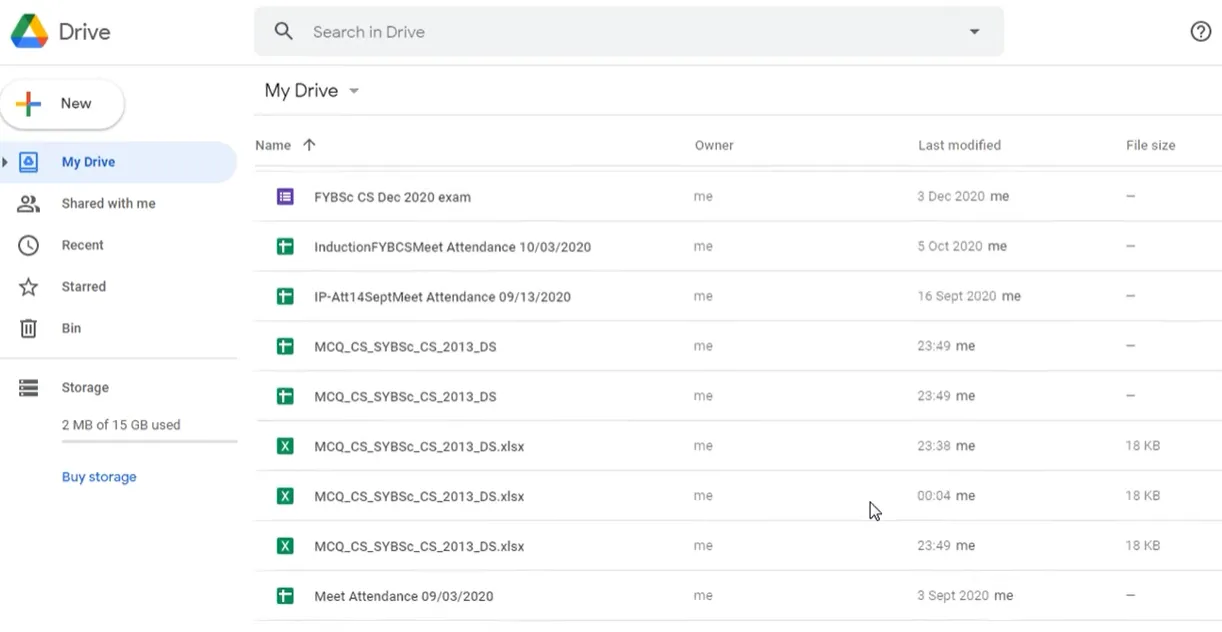
Đầu tiên—đăng nhập vào tài khoản Gmail và điều hướng đến Google Drive. Bạn không thể nhập trực tiếp từ Excel vào Google Forms (sẽ tuyệt biết bao?), vì vậy Google Sheets đóng vai trò trung gian.
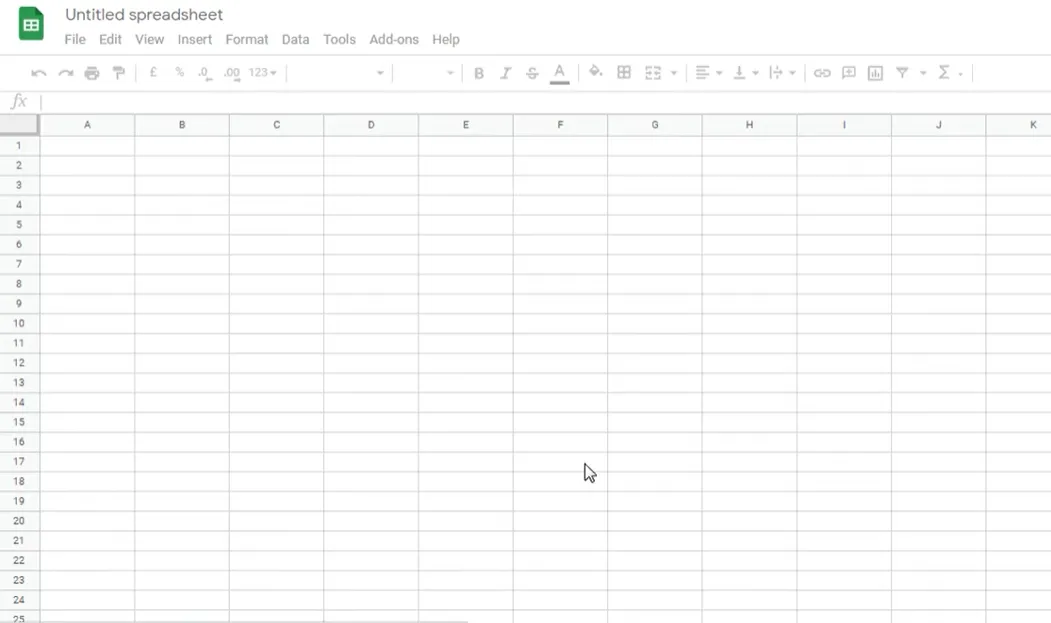
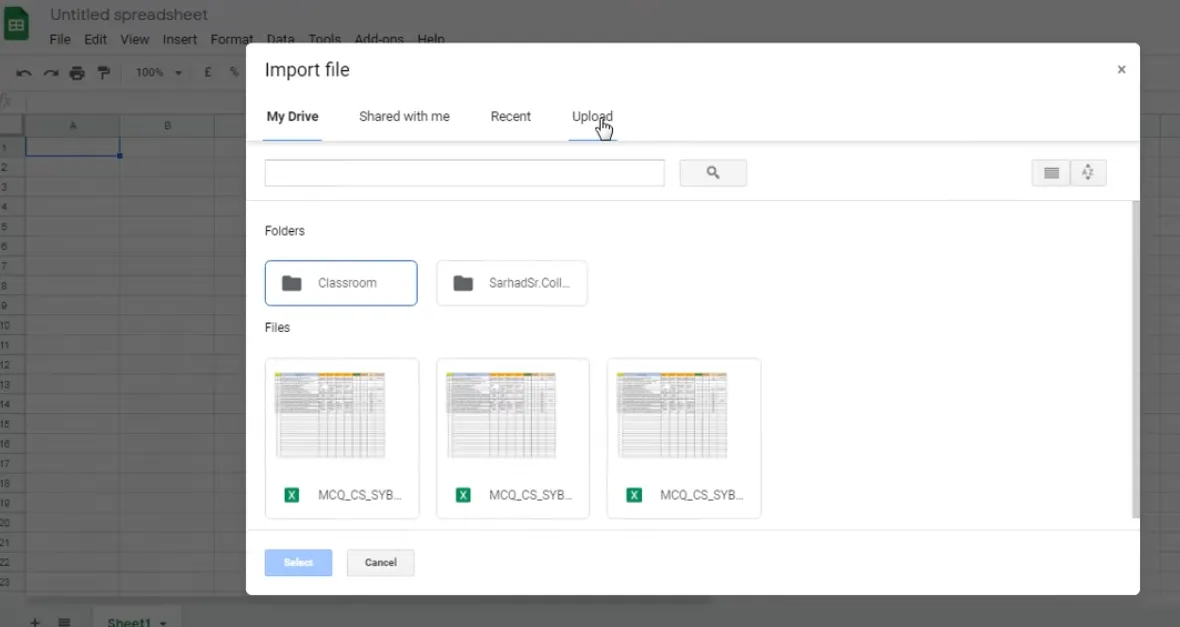
Tạo một Google Sheet mới, sau đó nhấp vào Tệp → Nhập. Chọn tab Tải lên và chọn tệp Excel của bạn từ thiết bị. Khi hộp thoại tải lên xuất hiện, chọn “Nhập dữ liệu” và xem ngân hàng câu hỏi được chuẩn bị kỹ lưỡng của bạn điền vào bảng tính.
Mẹo chuyên nghiệp: Đặt tên có ý nghĩa cho bảng tính của bạn ngay lập tức. Một cái tên như “Ngân hàng câu hỏi mẫu – Khoa học dữ liệu 101” tốt hơn nhiều so với “Bảng tính chưa có tiêu đề” khi bạn tìm kiếm trong Drive sau sáu tháng.
Bước 2: Cài đặt tiện ích bổ sung Form Builder
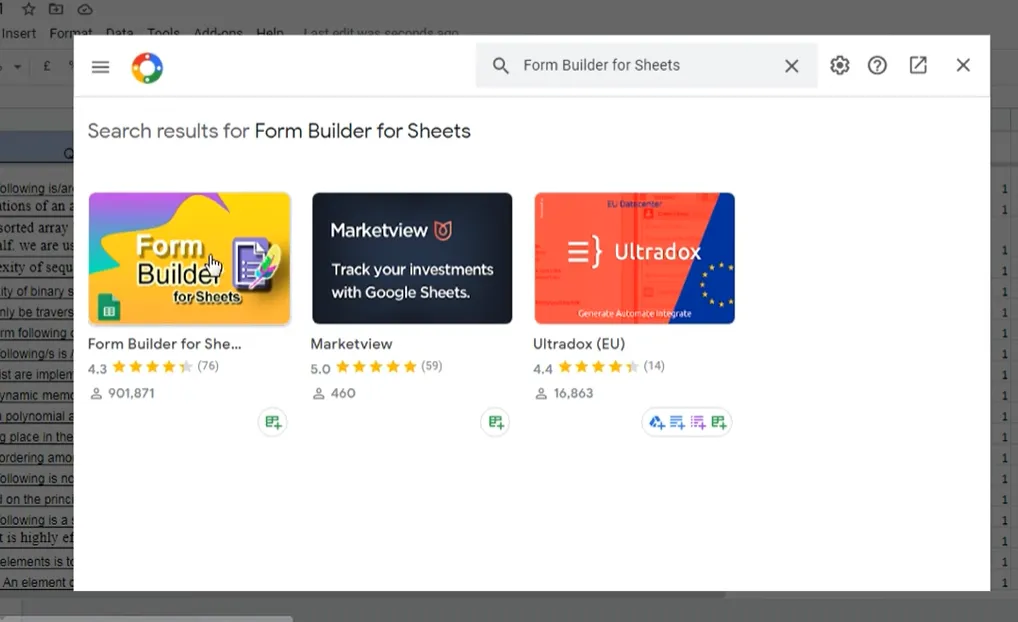
Đây là nơi phép màu xảy ra. Tiện ích bổ sung của Google Sheets giống như các ứng dụng mở rộng chức năng—và tiện ích bổ sung Form Builder for Sheets chính là tấm vé để bạn tạo bài trắc nghiệm tự động.
Trong Google Sheet của bạn, nhấp vào Tiện ích mở rộng → Tiện ích bổ sung → Tải tiện ích bổ sung. Tìm kiếm “Form Builder for Sheets” và nhấp Cài đặt. Bạn sẽ cần cấp một số quyền (tiện ích bổ sung cần quyền truy cập để tạo biểu mẫu thay mặt bạn), vì vậy hãy xem xét và nhấp Cho phép.
Bước 3: Cấu hình cài đặt Form Builder
Sau khi cài đặt, nhấp vào Tiện ích mở rộng → Form Builder for Sheets → Bắt đầu. Một thanh bên sẽ xuất hiện ở phía bên phải màn hình của bạn—đây là bảng điều khiển của bạn.
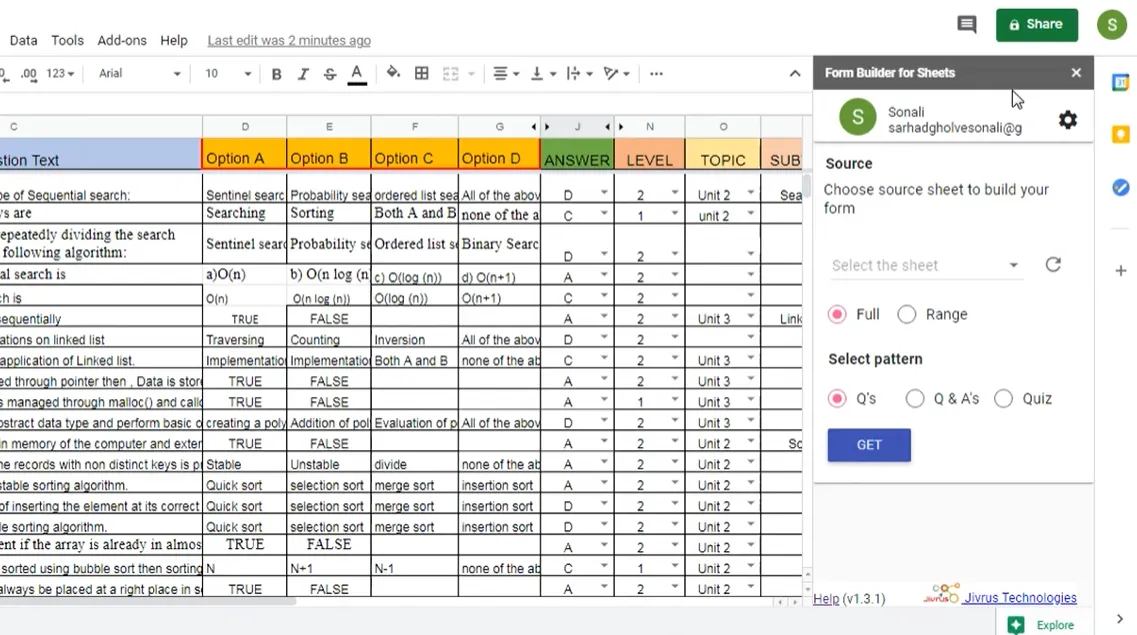
Bây giờ đến phần cấu hình. Phần này đòi hỏi sự chú ý đến chi tiết, nhưng đừng lo lắng—nó đơn giản hơn vẻ ngoài:
- Nguồn: Chọn bảng tính của bạn (thường mặc định là “Sheet1”)
- Phạm vi: Chọn “Toàn bộ” để bao gồm tất cả dữ liệu, hoặc chỉ định phạm vi nếu bạn chỉ muốn một số câu hỏi nhất định
- Mẫu: Chọn “Bài trắc nghiệm” (điều này cho tiện ích bổ sung biết bạn đang tạo một bài đánh giá có chấm điểm, không chỉ là khảo sát)
- Cột câu hỏi: Xác định cột nào chứa câu hỏi của bạn (ví dụ: Cột C)
- Bắt đầu Câu trả lời: Các lựa chọn trả lời bắt đầu từ đâu? (ví dụ: Cột D)
- Kết thúc Câu trả lời: Các lựa chọn kết thúc ở đâu? (ví dụ: Cột G cho các lựa chọn A-D)
- Cột Đáp án đúng: Cột nào hiển thị câu trả lời đúng? (ví dụ: Cột J)
- Cột Điểm: Giá trị điểm ở đâu? (ví dụ: Cột K)
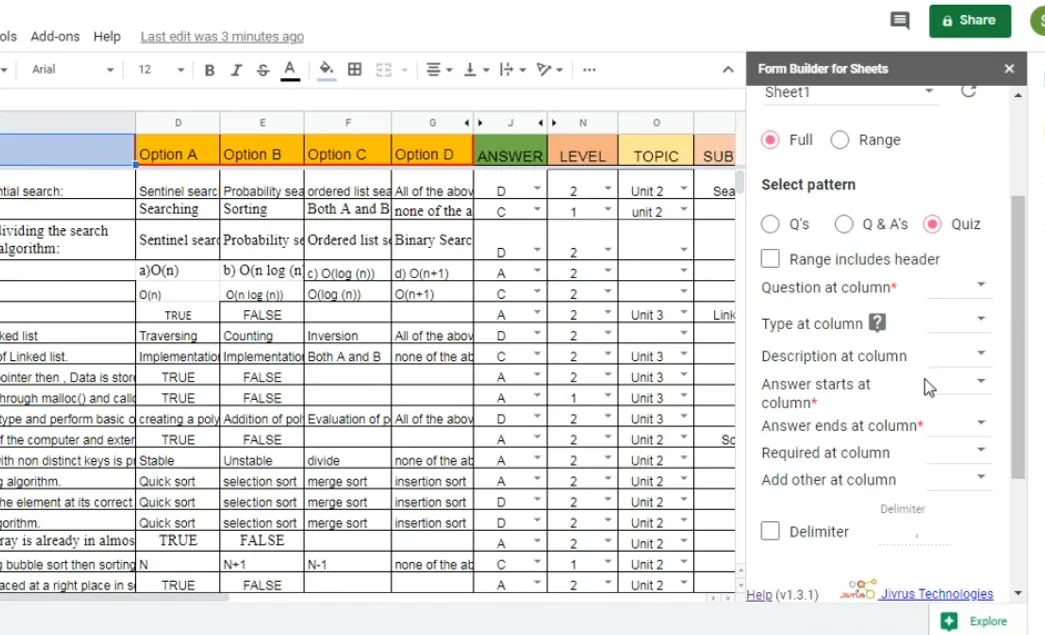
Bước 4: Tùy chỉnh cài đặt bài trắc nghiệm
Trước khi bạn nhấp vào nút “Tạo biểu mẫu” thần kỳ, hãy cuộn xuống trong thanh bên Form Builder để tìm một số tùy chọn thực sự hữu ích:
Xáo trộn câu hỏi: Muốn ngăn học sinh chia sẻ chuỗi câu trả lời? Bật tính năng này lên. Mỗi học sinh sẽ nhận được cùng một câu hỏi nhưng theo thứ tự khác nhau.
Xáo trộn thứ tự trả lời: Đưa tính ngẫu nhiên lên một bước bằng cách trộn lẫn các lựa chọn trả lời. Câu hỏi 1 có thể có “A, B, C, D” cho một học sinh và “C, D, A, B” cho học sinh khác.
Chọn câu hỏi cụ thể: Đây là một tính năng bạn sẽ yêu thích—bạn không cần phải nhập toàn bộ ngân hàng câu hỏi. Nếu bạn có 50 câu hỏi nhưng chỉ cần 20 cho bài trắc nghiệm cụ thể này, chỉ cần chọn 20 câu đó. Form Builder sẽ tự động bỏ chọn hàng đầu tiên (vì đó thường là hàng tiêu đề), nhưng bạn có thể chọn thủ công chính xác những câu hỏi nào sẽ được đưa vào.
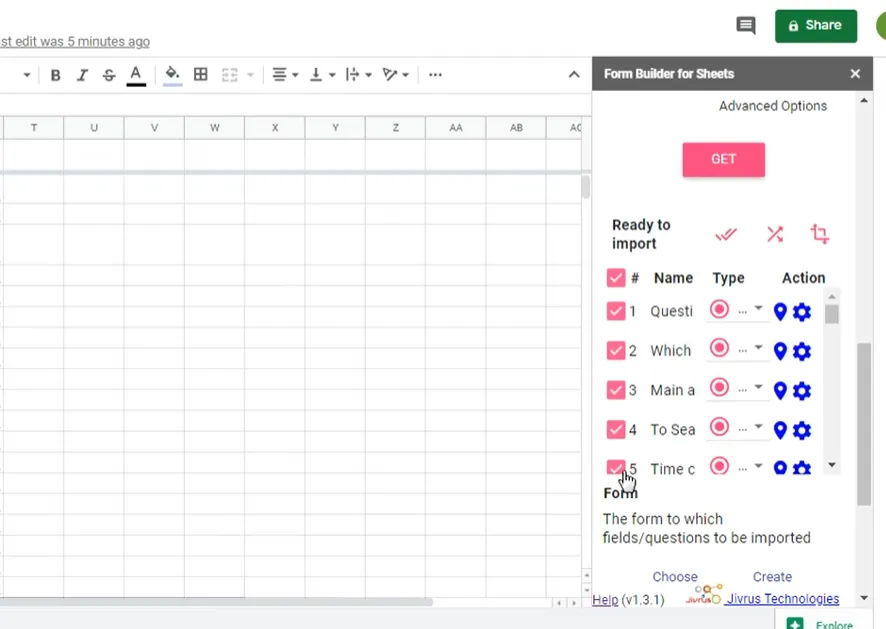
Bước 5: Tạo và nhập biểu mẫu của bạn
Hít một hơi thật sâu. Bạn sắp hoàn thành rồi.
Nhấp vào Tạo biểu mẫu và đặt tên cho bài trắc nghiệm của bạn. Một cái tên mô tả sẽ hữu ích nhất—”Bài trắc nghiệm Khoa học dữ liệu – Tuần 3″ cho bạn biết nhiều hơn “Bài trắc nghiệm 1.”
Sau đó nhấp vào Nhập đã chọn và chờ đợi. Tùy thuộc vào số lượng câu hỏi bạn đang nhập, việc này có thể mất từ vài giây đến một hoặc hai phút. Bạn sẽ thấy thông báo khi quá trình nhập hoàn tất thành công.
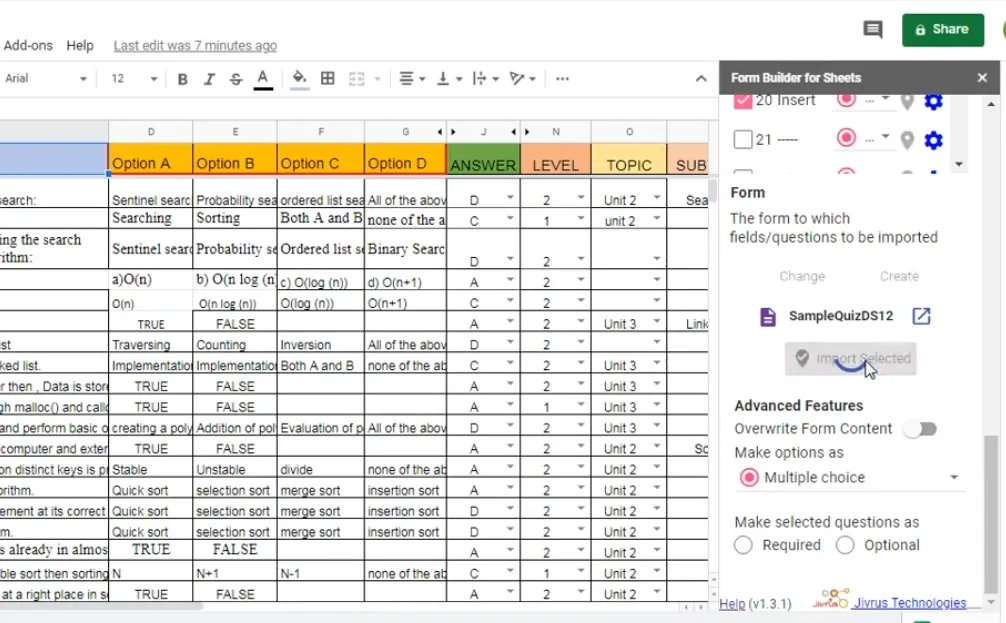
Nhấp vào Mở biểu mẫu trong thông báo để xem bài trắc nghiệm mới tạo của bạn. Những gì bạn thấy có thể khiến bạn nhảy múa vui sướng—tất cả các câu hỏi của bạn, được định dạng đúng, với các lựa chọn trả lời sẵn sàng và đáp án đúng đã được đánh dấu.
Giải pháp thay thế: OnlineExamMaker để tạo bài trắc nghiệm bằng AI
Mặc dù Google Forms với Form Builder hoạt động tốt đẹp cho nhiều nhà giáo dục, nhưng nó không phải là lựa chọn duy nhất. Nếu bạn đang tìm kiếm một thứ có nhiều tính năng hơn—đặc biệt là khả năng trí tuệ nhân tạo—OnlineExamMaker đáng được xem xét nghiêm túc.
OnlineExamMaker là một nền tảng tạo bài kiểm tra được hỗ trợ bởi AI, được thiết kế đặc biệt cho giáo viên, người đào tạo và chuyên gia nhân sự cần xây dựng bài đánh giá nhanh chóng mà không hy sinh chất lượng. Dưới đây là những điểm nổi bật:
Tạo Bài trắc nghiệm/Kiểm tra Tiếp theo Bằng AI trong OnlineExamMaker
Tạo câu hỏi có hỗ trợ AI
Hãy tưởng tượng bạn mô tả một chủ đề cho phần mềm và nó tự động tạo ra các câu hỏi trắc nghiệm phù hợp. Đó chính xác là những gì chức năng AI của OnlineExamMaker làm. Cung cấp cho nó tài liệu khóa học, chương sách giáo khoa hoặc nội dung mô-đun đào tạo của bạn, và nó sẽ đề xuất các câu hỏi dựa trên tài liệu đó.
Nó có hoàn hảo không? Không—các câu hỏi do AI tạo ra vẫn cần được con người xem xét và chỉnh sửa. Nhưng đó là một công cụ tiết kiệm thời gian khổng lồ khi bạn xây dựng ngân hàng câu hỏi từ đầu hoặc cần cảm hứng cho các câu hỏi mới.
Khả năng tải lên hàng loạt
Giống như phương pháp Google Forms chúng tôi đã đề cập, OnlineExamMaker hỗ trợ tải lên hàng loạt câu hỏi từ Excel. Sự khác biệt? Nó được tích hợp ngay từ đầu vào nền tảng, vì vậy không cần tiện ích bổ sung hay giải pháp thay thế. Tải lên bảng tính, ánh xạ các cột của bạn và bạn đã hoàn tất.
Các tính năng trắc nghiệm nâng cao
OnlineExamMaker bao gồm các tính năng mà Google Forms đơn giản là không có:
- Giới hạn thời gian cho mỗi câu hỏi (không chỉ tổng thể)
- Ngân hàng câu hỏi (ngẫu nhiên lấy câu hỏi từ các danh mục)
- Câu hỏi đa phương tiện với video hoặc âm thanh
- Nhiều loại câu hỏi hơn ngoài trắc nghiệm
- Các biện pháp chống gian lận như khóa trình duyệt
- Phân tích và báo cáo chi tiết
- Tạo chứng chỉ khi hoàn thành
Khi nào nên chọn OnlineExamMaker thay vì Google Forms
Google Forms miễn phí, quen thuộc và hoạt động hoàn hảo cho các bài trắc nghiệm đơn giản. Nhưng hãy cân nhắc OnlineExamMaker nếu:
- Bạn đang tiến hành các bài đánh giá quan trọng mà tính bảo mật là quan trọng
- Bạn cần chứng chỉ trông chuyên nghiệp cho các khóa học đã hoàn thành
- Bạn muốn sự hỗ trợ của AI trong việc tạo câu hỏi
- Bạn yêu cầu phân tích chi tiết ngoài theo dõi đúng/sai cơ bản
- Bạn đang xây dựng một ngân hàng câu hỏi lớn và muốn các công cụ tổ chức tinh vi
Nền tảng này cung cấp cả gói miễn phí và trả phí, vì vậy bạn có thể dùng thử trước khi cam kết tài chính.
Câu hỏi thường gặp
Tôi có thể nhập câu hỏi có hình ảnh không?
Tiện ích bổ sung Form Builder cơ bản xử lý các câu hỏi và câu trả lời dạng văn bản. Đối với các câu hỏi yêu cầu hình ảnh, bạn sẽ cần thêm chúng theo cách thủ công sau khi nhập, hoặc sử dụng một nền tảng như OnlineExamMaker hỗ trợ đa phương tiện trong tải lên hàng loạt.
Nếu tệp Excel của tôi có nhiều hơn bốn lựa chọn trả lời thì sao?
Không vấn đề gì cả. Chỉ cần điều chỉnh cột “Kết thúc Câu trả lời” trong Form Builder để bao gồm các cột E, F, G hoặc bất kỳ số lượng lựa chọn nào bạn có. Quy trình hoạt động giống nhau cho dù bạn có hai lựa chọn hay mười lựa chọn.
Tôi có thể chỉnh sửa câu hỏi sau khi nhập không?
Chắc chắn rồi. Sau khi được nhập vào Google Forms, các câu hỏi của bạn hoạt động giống hệt như các câu hỏi được tạo thủ công. Chỉnh sửa văn bản, thay đổi lựa chọn, điều chỉnh giá trị điểm—bất cứ điều gì bạn cần.
Dữ liệu câu hỏi của tôi có an toàn không?
Form Builder là một tiện ích bổ sung của bên thứ ba, vì vậy bạn nên xem xét chính sách bảo mật của họ. Tuy nhiên, dữ liệu của bạn vẫn nằm trong hệ sinh thái của Google. Tiện ích bổ sung đọc từ Bảng tính của bạn và ghi vào Google Forms, nhưng không lưu trữ câu hỏi của bạn trên các máy chủ bên ngoài.
Tôi có thể nhập cùng một câu hỏi vào nhiều biểu mẫu không?
Có, bạn có thể sử dụng ngân hàng câu hỏi Excel của mình bao nhiêu lần tùy thích. Chỉ cần chạy lại quy trình nhập và tạo một biểu mẫu mới mỗi lần. Điều này hoàn hảo để tạo nhiều phiên bản của cùng một bài kiểm tra hoặc sử dụng lại câu hỏi cho các khóa học khác nhau.
Điều gì xảy ra nếu tôi cập nhật bảng tính Excel của mình sau khi nhập?
Biểu mẫu Google không tự động cập nhật. Hãy nghĩ về quy trình nhập như một thao tác sao chép một lần. Nếu bạn thực hiện thay đổi đối với ngân hàng câu hỏi Excel của mình, bạn sẽ cần nhập lại để tạo một biểu mẫu cập nhật.
Suy nghĩ cuối cùng: Làm việc thông minh hơn, không chăm chỉ hơn
Nhập hàng loạt câu hỏi trắc nghiệm từ Excel vào Google Forms không chỉ là một thủ thuật kỹ thuật—đó là một sự thay đổi cơ bản trong cách bạn tiếp cận việc tạo bài đánh giá. Thay vì dành hàng giờ cho việc nhập dữ liệu lặp đi lặp lại, bạn đầu tư thời gian đó vào những điều thực sự quan trọng: tạo ra các câu hỏi tốt hơn, cung cấp phản hồi có ý nghĩa và tương tác với học sinh của mình.
Quy trình chúng tôi đã trình bày—tải lên Google Sheets, cài đặt Form Builder, cấu hình cài đặt và nhập—có vẻ như là nhiều bước, nhưng hãy nhớ rằng bạn chỉ làm điều đó một lần để tiết kiệm thời gian hàng chục hoặc hàng trăm lần trong tương lai. Bản thân tương lai của bạn sẽ cảm ơn bạn.
Cho dù bạn gắn bó với Google Forms hay khám phá các giải pháp thay thế hỗ trợ AI như OnlineExamMaker, nguyên tắc vẫn giữ nguyên: sử dụng công nghệ để loại bỏ các tác vụ tẻ nhạt để bạn có thể tập trung vào các yếu tố con người của việc giảng dạy mà công nghệ không thể sao chép.
Bây giờ hãy đi xây dựng ngân hàng câu hỏi đó. Nhập các bài trắc nghiệm đó. Và giành lại những giờ đồng hồ bạn đã dành cho việc sao chép-dán.