Hãy tưởng tượng thế này: Bạn vừa dành hai giờ để tạo một bài kiểm tra tương tác hoàn hảo trong PowerPoint trên chiếc MacBook Pro sáng bóng của mình. Bạn sẵn sàng gây ấn tượng với học sinh hoặc đồng nghiệp bằng các nút bấm có thể nhấp, tính điểm tự động và các tin nhắn phản hồi mượt mà. Rồi hiện thực ập đến—macro VBA không hoạt động giống như trên Mac, và một nửa các yếu tố tương tác của bạn đang “ăn vạ” như một đứa trẻ bị từ chối món tráng miệng.
Nghe quen không? Bạn không đơn độc đâu. Người dùng Mac đã phải vật lộn với những hạn chế của VBA trong PowerPoint từ, ừm, mãi mãi. Nhưng tin tốt là: bạn thực sự không cần VBA để tạo các bài kiểm tra tương tác hấp dẫn trên Mac. Trên thực tế, một số kỹ thuật xây dựng bài kiểm tra tốt nhất hoàn toàn bỏ qua mã lệnh.
- Hiểu Về Vấn Đề Mac-VBA
- Phương Pháp 1: Con Đường Siêu Liên Kết
- Phương Pháp 2: Phần Bổ Sung Thực Sự Hoạt Động Trên Mac
- Giải Pháp Hiện Đại: Thử Trình Tạo Bài Kiểm Tra Trực Tuyến OnlineExamMaker
- Chọn Phương Pháp Phù Hợp Với Nhu Cầu Của Bạn
- Các Câu Hỏi Thường Gặp
Hiểu Về Vấn Đề Mac-VBA
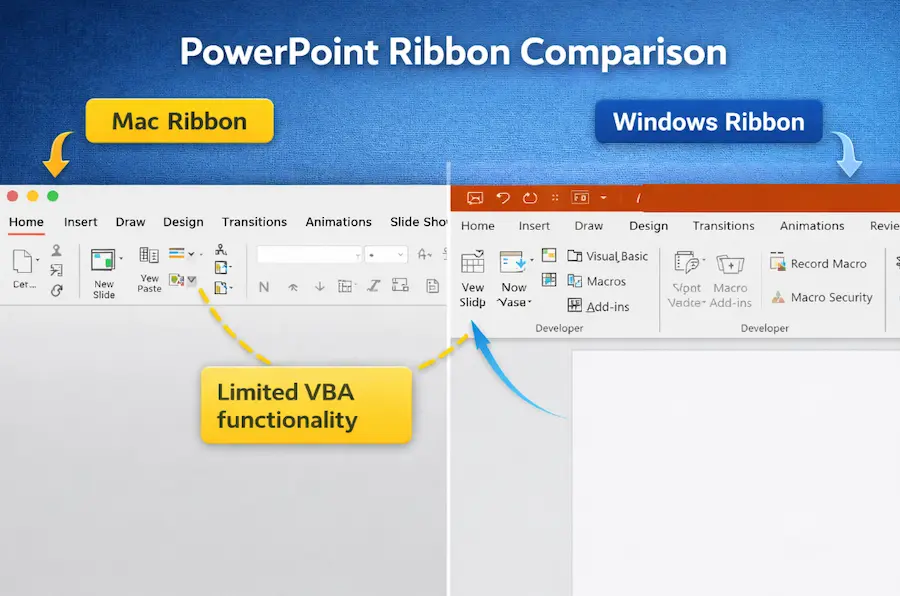
Trước tiên, hãy giải quyết vấn đề hiển nhiên. Đúng vậy, PowerPoint cho Mac về mặt kỹ thuật hỗ trợ VBA. Nhưng nó giống như nói rằng một chiếc xe đạp về mặt kỹ thuật có thể đi trên đường cao tốc—chắc chắn là nó có thể đưa bạn đến đó, nhưng bạn sẽ gặp nhiều khó khăn.
Đây là những gì không hoạt động trên PowerPoint cho Mac:
- Điều khiển ActiveX (những nút bấm và hộp kiểm ưa thích mà người dùng Windows coi là đương nhiên)
- Nhiều lệnh VBA dành riêng cho Windows tham chiếu đến các tệp hệ thống hoặc thư viện
- UserForms hoạt động không thể đoán trước hoặc không xuất hiện
- Một số thuộc tính mô hình đối tượng đơn giản là không tồn tại trong phiên bản Mac
Tin tốt là? Các phương pháp tạo bài kiểm tra tương tác mà chúng ta sắp khám phá đáng tin cậy hơn so với VBA. Chúng hoạt động trên cả hai nền tảng, sẽ không bị hỏng khi PowerPoint cập nhật và không yêu cầu khán giả của bạn phải bật macro (điều mà hầu hết mọi người sẽ không làm vì cảnh báo bảo mật).
Phương Pháp 1: Con Đường Siêu Liên Kết
Siêu liên kết là những anh hùng thầm lặng của các bài thuyết trình PowerPoint tương tác. Hãy nghĩ về chúng như những con đường vô hình kết nối các slide của bạn—đơn giản, thanh lịch và chúng hoạt động trên mọi thiết bị có thể mở PowerPoint.
Cách Xây Dựng Bài Kiểm Tra Dựa Trên Siêu Liên Kết
Bước 1: Tạo Slide Câu Hỏi Của Bạn
Bắt đầu với câu hỏi ở đầu slide. Bên dưới, tạo các tùy chọn câu trả lời bằng cách sử dụng hình dạng hoặc hộp văn bản. Cá nhân tôi thích hình chữ nhật bo tròn hơn—chúng trông sạch sẽ hơn và dễ nhấp hơn so với văn bản thuần túy.
Bước 2: Chèn Hình Dạng Cho Câu Trả Lời
- Đi tới Insert > Shapes
- Chọn một hình dạng (hình chữ nhật bo tròn hoạt động tốt)
- Vẽ một hình dạng cho mỗi tùy chọn câu trả lời
- Thêm văn bản vào mỗi hình dạng với các lựa chọn câu trả lời của bạn

Bước 3: Tạo Slide Phản Hồi
Bạn sẽ cần ít nhất hai loại slide phản hồi:
- Slide “Chính xác!” với phản hồi khuyến khích và nút để tiếp tục
- Slide “Thử lại” với nút quay lại câu hỏi
Mẹo chuyên nghiệp: Sử dụng màu sắc nhất quán—xanh lá cây cho đúng, đỏ cho sai. Não của bạn xử lý màu sắc nhanh hơn văn bản, giúp phản hồi tức thì và trực quan.
Bước 4: Liên Kết Mọi Thứ Lại Với Nhau
Đây là nơi điều kỳ diệu xảy ra:
- Nhấp chuột phải vào hình dạng có câu trả lời đúng
- Chọn Action Settings
- Chọn Hyperlink to: Slide
- Chọn slide phản hồi “Chính xác!” của bạn
- Lặp lại cho các câu trả lời sai, liên kết chúng với slide “Thử lại”
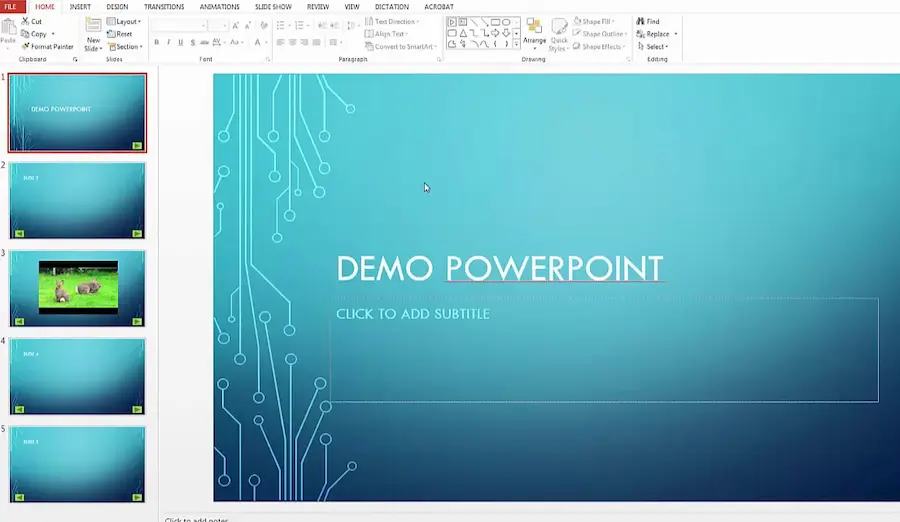
Khi Nào Siêu Liên Kết Phát Huy Tác Dụng
Phương pháp này hoàn hảo cho:
- Các bài kiểm tra trắc nghiệm
- Các tình huống phân nhánh (đào tạo kiểu chọn cuộc phiêu lưu của riêng bạn)
- Các bài thuyết trình cần hoạt động trên máy tính bảng và điện thoại
- Các tình huống bạn đang chia sẻ tệp với những người có thể không bật macro
Phương Pháp 2: Phần Bổ Sung Thực Sự Hoạt Động Trên Mac
Phần bổ sung giống như các ứng dụng dành cho PowerPoint—chúng mở rộng chức năng mà không yêu cầu bạn phải viết mã. Bí quyết là tìm những cái thực sự tương thích với Mac.
ClassPoint: Ứng Dụng Yêu Thích Của Giáo Viên
ClassPoint đã trở nên cực kỳ phổ biến trong giới giáo dục, và vì lý do chính đáng. Nó được xây dựng dành riêng cho việc tạo các bài thuyết trình và bài kiểm tra tương tác, và—đây là điều quan trọng—nó hoạt động hoàn hảo trên Mac.
ClassPoint cung cấp những gì:
- Các câu hỏi trắc nghiệm, câu trả lời ngắn và điền vào chỗ trống
- Thu thập phản hồi của học sinh theo thời gian thực (nếu thuyết trình trực tiếp)
- Tính điểm tự động và bảng xếp hạng
- Các yếu tố gamification như sao và huy hiệu
- Hoạt động liền mạch trên cả Mac và Windows
iSpring QuizMaker: Lựa Chọn Chuyên Nghiệp
Nếu bạn cần các tính năng bài kiểm tra mạnh mẽ hơn, iSpring QuizMaker đáng để cân nhắc. Mặc dù chủ yếu là một công cụ Windows, nó xuất các bài kiểm tra hoạt động trên nhiều nền tảng và công ty đã cải thiện khả năng tương thích với Mac.

Lưu Ý Cài Đặt Cho Người Dùng Mac
Việc cài đặt phần bổ sung trên PowerPoint cho Mac đã trở nên dễ dàng hơn, nhưng vẫn có một điểm đặc biệt: một số phần bổ sung yêu cầu bạn tải chúng xuống từ Office Store trong PowerPoint (Insert > Get Add-ins) thay vì từ một trang web. Những cái khác cần cài đặt thủ công. Luôn kiểm tra hướng dẫn dành riêng cho Mac của nhà cung cấp.
Giải Pháp Hiện Đại: Thử Trình Tạo Bài Kiểm Tra Trực Tuyến OnlineExamMaker
Hãy thành thật mà nói—PowerPoint không được thiết kế để trở thành một nền tảng bài kiểm tra. Nó là một công cụ thuyết trình mà chúng ta đã khéo léo “hack” để tạo ra các bài đánh giá. Nhưng điều gì sẽ xảy ra nếu bạn có thể bỏ qua hoàn toàn các thủ thuật và sử dụng một thứ được xây dựng có chủ đích để tạo các bài kiểm tra và hoạt động đẹp mắt trên Mac?
Hãy gặp OnlineExamMaker, một nền tảng tạo bài kiểm tra và bài thi được hỗ trợ bởi AI, ngày càng trở nên phổ biến trong giới giáo dục và đào tạo. Đây là lý do tại sao người dùng Mac lại bị thu hút bởi nó:
Tại Sao OnlineExamMaker Phù Hợp Với Người Dùng Mac
1. Dựa Trên Web (Không Có Vấn Đề Về Cài Đặt)
Vì OnlineExamMaker chạy hoàn toàn trong trình duyệt của bạn, nên không có sự khác biệt nào giữa việc sử dụng nó trên Mac, Windows hay thậm chí là Chromebook. Không có vấn đề tương thích, không thiếu tính năng, không có sự thất vọng kiểu “cái này chỉ hoạt động trên Windows”.
2. Tạo Câu Hỏi Bằng AI
Đây là phần thú vị. Thay vì gõ thủ công từng câu hỏi, bạn có thể tải lên một tài liệu hoặc dán nội dung, và AI của OnlineExamMaker sẽ tự động tạo ra các câu hỏi kiểm tra. Tôi đã thử nghiệm điều này với một sổ tay đào tạo dài 10 trang và nó đã tạo ra 30 câu hỏi phù hợp trong khoảng 45 giây. Không phải tất cả đều hoàn hảo, nhưng nó đã cho tôi một điểm khởi đầu vững chắc mà lẽ ra phải mất hàng giờ để tạo thủ công.
3. Các Loại Câu Hỏi PowerPoint Không Thể Có
- Ghép nối kéo và thả
- Câu hỏi điểm nóng dựa trên hình ảnh
- Đúng/Sai với phản hồi tức thì
- Câu hỏi luận với chấm điểm theo tiêu chí
- Điền vào nhiều chỗ trống
- Các nhiệm vụ sắp xếp/trình tự
Tạo Bài Kiểm Tra/Kỳ Thi Tiếp Theo Của Bạn Bằng AI Trong OnlineExamMaker
Cách Tạo Bài Kiểm Tra Trong OnlineExamMaker Cho Người Dùng Mac?
Bước 1: Đăng Ký và Tạo Bài Kiểm Tra
Truy cập OnlineExamMaker.com và tạo một tài khoản miễn phí. Giao diện sạch sẽ một cách dễ chịu—không có menu lộn xộn hay các tính năng bị chôn giấu. Nhấp vào “Tạo Bài Kiểm Tra Mới” và bạn đã sẵn sàng.
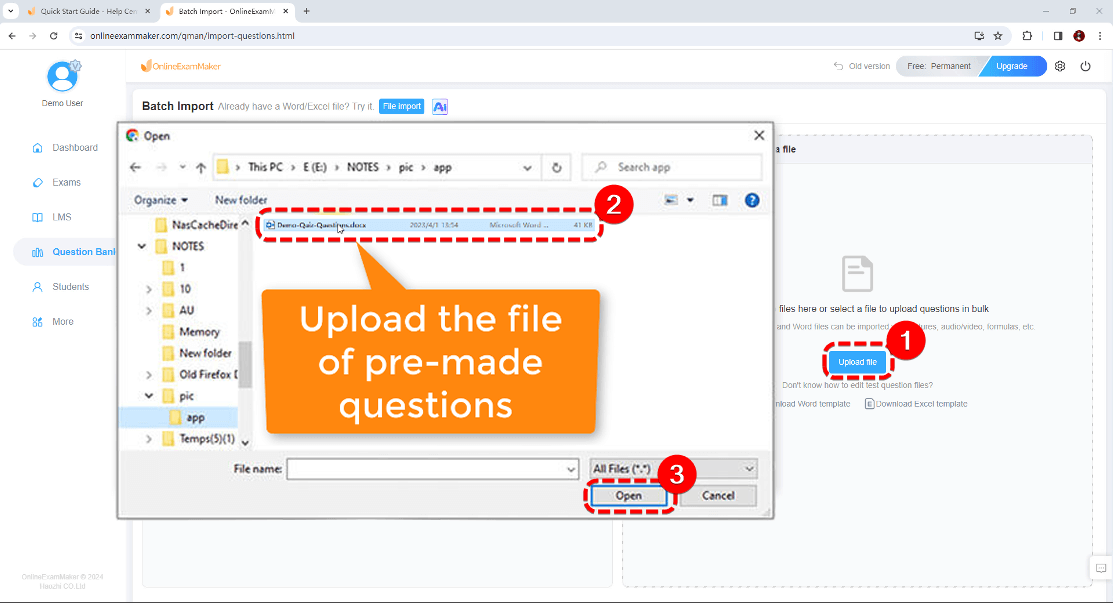
Bước 2: Xây Dựng Ngân Hàng Câu Hỏi Của Bạn
Bạn có một số tùy chọn:
- Nhập thủ công: Nhập từng câu hỏi một (truyền thống nhưng tốn thời gian)
- Nhập từ Excel/CSV: Hoàn hảo nếu bạn đã có câu hỏi trong bảng tính
- Tạo bằng AI: Tải lên tài liệu đào tạo của bạn và để AI tạo câu hỏi
- Thư viện câu hỏi: Duyệt các câu hỏi có sẵn nếu bạn đang dạy các môn phổ biến
Bước 3: Cấu Hình Cài Đặt Bài Kiểm Tra
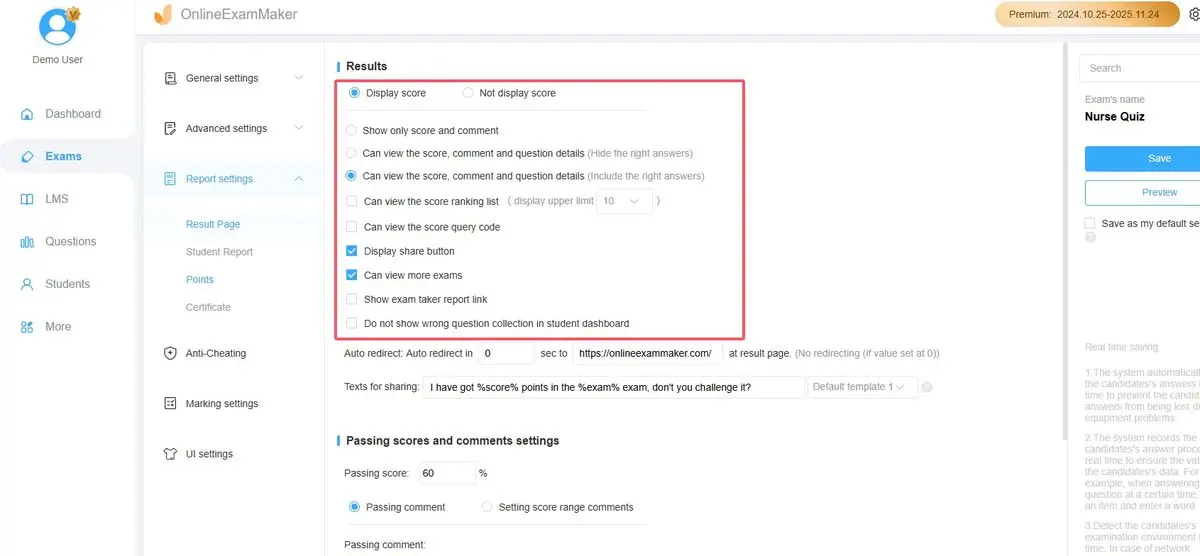
Đây là nơi OnlineExamMaker tỏa sáng so với các giải pháp thay thế PowerPoint:
- Đặt giới hạn thời gian (tổng thể hoặc mỗi câu hỏi)
- Ngẫu nhiên hóa câu hỏi và thứ tự câu trả lời
- Bật/tắt quay lại câu hỏi trước
- Thêm điểm đạt yêu cầu với tin nhắn đạt/không đạt tùy chỉnh
- Lên lịch thời gian bài kiểm tra có sẵn
- Đặt giới hạn số lần thử
Bước 4: Chia Sẻ và Theo Dõi
Tạo một liên kết có thể chia sẻ hoặc mã QR. Thí sinh của bạn có thể truy cập bài kiểm tra từ bất kỳ thiết bị nào—Mac, PC, máy tính bảng hoặc điện thoại. Kết quả được tự động thu thập và phân tích. Bạn nhận được các báo cáo chi tiết hiển thị ai đã làm bài kiểm tra, điểm số của họ, câu hỏi nào họ đã sai và thời gian họ đã dành.

So Sánh Trung Thực: PowerPoint So Với OnlineExamMaker
| Tính Năng | Phương Pháp PowerPoint | OnlineExamMaker |
|---|---|---|
| Tương Thích Mac | Tốt (có thủ thuật) | Hoàn hảo (dựa trên trình duyệt) |
| Thời Gian Thiết Lập | Trung bình đến Cao | Thấp (đặc biệt với AI) |
| Tính Điểm Tự Động | Khó/Không Thể | Tự động |
| Thân Thiện Với Di Động | Khó khăn | Xuất sắc |
| Phân Tích | Không có | Toàn diện |
| Đa Dạng Câu Hỏi | Hạn chế | Phong phú |
| Chi Phí | Miễn phí (nếu bạn có PowerPoint) | Có gói miễn phí, gói trả phí cho tính năng nâng cao |
Khi Nào Sử Dụng PowerPoint So Với OnlineExamMaker
Hãy gắn bó với PowerPoint nếu:
- Bạn đang tạo một bài kiểm tra một lần cho một bài thuyết trình trực tiếp
- Bài kiểm tra được tích hợp chặt chẽ với nội dung thuyết trình khác
- Bạn cần chức năng ngoại tuyến hoàn toàn
- Tổ chức của bạn yêu cầu PowerPoint để chuẩn hóa
Chuyển sang OnlineExamMaker nếu:
- Bạn cần chấm điểm tự động và phân tích chi tiết
- Bạn đang quản lý nhiều bài kiểm tra hoặc đánh giá thường xuyên
- Truy cập từ xa là quan trọng (học sinh làm bài kiểm tra từ nhà)
- Bạn muốn tiết kiệm thời gian đáng kể với tính năng tạo câu hỏi bằng AI
- Bạn cần tính năng ngẫu nhiên hóa câu hỏi hoặc chống gian lận
Chọn Phương Pháp Phù Hợp Với Nhu Cầu Của Bạn
Sau khi khám phá tất cả các tùy chọn này, bạn có thể tự hỏi: “Tôi thực sự nên sử dụng phương pháp nào?” Câu trả lời, như hầu hết mọi thứ, là “còn tùy.” Nhưng hãy để tôi làm cho quyết định này dễ dàng hơn với một số tình huống thực tế.
Tình Huống 1: Giáo Viên Lớp Học Với 30 Học Sinh
Bạn đang dạy lịch sử trung học và muốn kiểm tra học sinh về nguyên nhân của Thế chiến thứ nhất. Bạn sẽ thực hiện bài kiểm tra trong lớp trên một số iPad và MacBook của trường.
Lựa chọn tốt nhất: OnlineExamMaker hoặc ClassPoint
Tại sao: Bạn cần tính điểm tự động để tiết kiệm thời gian chấm bài và bạn muốn theo dõi tiến độ của từng học sinh. Cả hai đều hoạt động hoàn hảo trên Mac và cung cấp các phân tích bạn cần. OnlineExamMaker thắng nếu bạn muốn học sinh hoàn thành bài kiểm tra bên ngoài lớp học; ClassPoint thắng nếu bạn muốn mọi thứ được nhúng trong bài thuyết trình của mình.
Tình Huống 2: Nhân Viên Đào Tạo Doanh Nghiệp Tạo Đào Tạo Tuân Thủ
Bạn đang xây dựng một khóa đào tạo phòng chống quấy rối tình dục mà nhân viên phải hoàn thành. Bài kiểm tra cần chứng nhận việc hoàn thành và theo dõi kết quả cho bộ phận Nhân sự.
Lựa chọn tốt nhất: OnlineExamMaker
Tại sao: Bạn cần theo dõi chứng nhận, báo cáo chi tiết và khả năng cho nhân viên làm bài kiểm tra từ xa vào thời gian riêng của họ. Giao diện chuyên nghiệp và phân tích mạnh mẽ sẽ đáp ứng các yêu cầu của Nhân sự.
Tình Huống 3: Thuyết Trình Hội Nghị Với Khán Giả Trực Tiếp
Bạn đang thuyết trình tại một hội nghị tiếp thị và muốn đưa vào một bài kiểm tra kiến thức tương tác thú vị trong buổi của mình.
Lựa chọn tốt nhất: Siêu liên kết hoặc Kích hoạt Hoạt ảnh trong PowerPoint
Tại sao: Bài kiểm tra là một phần của câu chuyện thuyết trình rộng lớn hơn của bạn. Bạn không cần theo dõi cá nhân—bạn chỉ đang thu hút khán giả. Giữ mọi thứ trong một tệp PowerPoint duy nhất giúp cuộc sống của bạn đơn giản hơn và bạn không cần kết nối internet trong buổi thuyết trình.
Các Câu Hỏi Thường Gặp
Tôi có thể sử dụng macro VBA trong PowerPoint trên Mac không?
Về mặt kỹ thuật là có, nhưng không được khuyến khích. PowerPoint cho Mac hỗ trợ một tập hợp con hạn chế của VBA, nhưng nhiều tính năng dành riêng cho Windows sẽ không hoạt động. Điều khiển ActiveX hoàn toàn không khả dụng và nhiều macro sẽ thất bại hoặc hoạt động không thể đoán trước. Các phương pháp được nêu trong bài viết này đáng tin cậy hơn và tương thích đa nền tảng.
Các bài kiểm tra được tạo bằng siêu liên kết có hoạt động trên iPad và thiết bị di động không?
Có! Các bài kiểm tra dựa trên siêu liên kết hoạt động tuyệt vời trên thiết bị di động. Chỉ cần đảm bảo các hình dạng có thể nhấp của bạn đủ lớn để chạm bằng ngón tay (nhắm tới ít nhất 44×44 pixel). Kiểm tra trên thiết bị di động trước khi phân phối để đảm bảo các nút dễ chạm.
Tôi có thể theo dõi ai đã làm bài kiểm tra PowerPoint của tôi và điểm số của họ không?
Không, với các tính năng gốc của PowerPoint. Đây là một trong những hạn chế lớn nhất của PowerPoint với tư cách là một nền tảng bài kiểm tra. Nếu bạn cần theo dõi và phân tích, bạn sẽ cần sử dụng phần bổ sung như ClassPoint hoặc chuyển sang một nền tảng chuyên dụng như OnlineExamMaker cung cấp báo cáo toàn diện.
Có cách nào để ngăn gian lận trong các bài kiểm tra PowerPoint không?
PowerPoint có các tính năng chống gian lận hạn chế. Bạn có thể bật chế độ Kiosk để ngăn bỏ qua slide, nhưng người dùng vẫn có thể tra cứu câu trả lời hoặc chia sẻ bài kiểm tra. Đối với các bài đánh giá quan trọng hơn mà gian lận là một mối quan tâm, các nền tảng như OnlineExamMaker cung cấp các tính năng như ngẫu nhiên hóa câu hỏi, giới hạn thời gian, khóa trình duyệt và giám sát qua webcam.
Làm cách nào để làm cho bài kiểm tra PowerPoint của tôi có thể truy cập được cho học sinh khuyết tật?
Sử dụng trình kiểm tra trợ năng tích hợp của PowerPoint (Review > Check Accessibility). Đảm bảo tất cả các yếu tố có thể nhấp đều có văn bản thay thế mô tả, sử dụng màu sắc tương phản cao, làm cho văn bản đủ lớn để đọc dễ dàng (tối thiểu 18pt) và cân nhắc thêm tường thuật âm thanh cho các câu hỏi. Các kích hoạt hoạt ảnh hoạt động tốt với trình đọc màn hình khi được gắn nhãn đúng cách.
Tôi có thể sử dụng lại các câu hỏi kiểm tra trên nhiều bài thuyết trình không?
Trong PowerPoint, bạn sẽ cần sao chép thủ công các slide giữa các bài thuyết trình. Điều này trở nên tẻ nhạt với các ngân hàng câu hỏi lớn. Hãy cân nhắc duy trì một tệp “bài kiểm tra chính” mà bạn sao chép từ đó, hoặc sử dụng Excel để lưu trữ các câu hỏi của bạn để quản lý dễ dàng hơn. OnlineExamMaker và các nền tảng tương tự có ngân hàng câu hỏi tích hợp cho phép bạn sử dụng lại các câu hỏi trên nhiều bài kiểm tra một cách dễ dàng.
Số lượng câu hỏi tối đa tôi nên đưa vào một bài kiểm tra PowerPoint là bao nhiêu?
Từ góc độ thực tế, hãy giữ các bài kiểm tra PowerPoint dưới 20 câu hỏi. Kích thước tệp tăng nhanh khi bạn có nhiều slide với phản hồi và việc điều hướng có thể trở nên cồng kềnh. Đối với các bài đánh giá dài hơn, các nền tảng bài kiểm tra chuyên dụng xử lý các bộ câu hỏi lớn một cách thanh lịch hơn.